AI 驅動文件
您想了解什麼?
在瀏覽器中開啟 OV20i
攝像頭已安裝並通電。現在讓我們看看它能看到什麼。
OV20i 完全透過 Web 瀏覽器進行控制;無需安裝任何特殊軟體。您只需要一臺與攝像頭在同一網路上的計算機(或平板電腦)。
第一步:連線到同一網路
將您的計算機連線到與攝像頭相同的網路。您可以透過兩種方式進行:
選項 A:直接連線(設定時最簡單)
適合首次設定攝像頭、在工作臺或測試站工作,或附近沒有網路交換機時使用。這種方式提供一對一的私有連線,沒有其他網路流量。
- 使用乙太網電纜將計算機直接連線到攝像頭
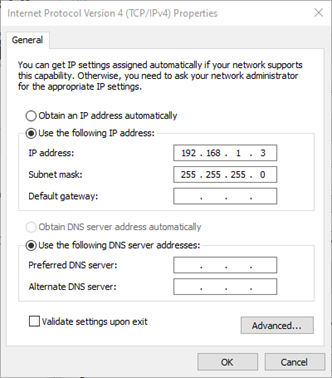
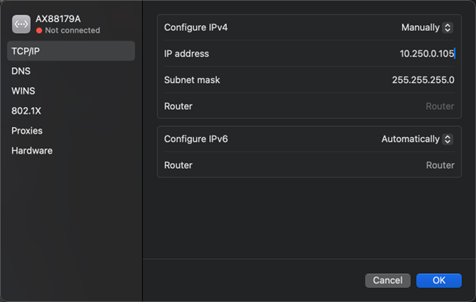
- 將計算機的 IP 地址設定為與攝像頭相同子網中的地址(例如,如果攝像頭地址為
192.168.0.100,則設為192.168.0.50)
Windows: 開啟"網路連線",右鍵單擊乙太網介面卡,選擇"屬性",然後設定 IPv4 地址:
Mac: 開啟"系統偏好設定 > 網路",選擇乙太網介面卡,將"配置 IPv4"設定為"手動":
選項 B:透過網路交換機
適合攝像頭已安裝在生產線上、多人需要同時訪問攝像頭,或希望攝像頭保持連線到設施網路的情況。
- 將攝像頭和計算機都連線到同一個交換機
- 確保它們位於同一子網(192.168.0.X)
OV20i 出廠時預設靜態 IP 為 192.168.0.100。如果您的網路使用 DHCP,攝像頭也可以自動獲取 IP,但對於首次設定,使用預設靜態 IP 最為簡便。
第二步:查詢攝像頭的 IP 地址
如果您使用的是預設設定,攝像頭位於 192.168.0.100。
如果 IP 已更改或您使用的是 DHCP,您可以透過以下方式查詢:
- 檢查您網路的 DHCP 租約表
- 使用網路掃描工具
- 檢視攝像頭的 LED 指示燈模式(請參閱"參考"中的 LED 行為矩陣)
第三步:開啟瀏覽器
開啟 Google Chrome(推薦)或 Microsoft Edge,訪問:
http://192.168.0.100
如果這是新攝像頭,您將看到產品啟用頁面。
支援的瀏覽器: Chrome(推薦)、Edge 或 Safari。不支援 Firefox,使用它可能導致 UI 或功能問題。
第四步:啟用裝置
首次連線時,攝像頭會顯示產品啟用頁面。完成以下步驟以啟用您的裝置:
- 輸入您的公司名稱
- 輸入您的公司電子郵件地址
- 展開並檢視終端使用者許可協議
- 勾選覈取方塊以接受終端使用者許可協議
- 點選啟用裝置
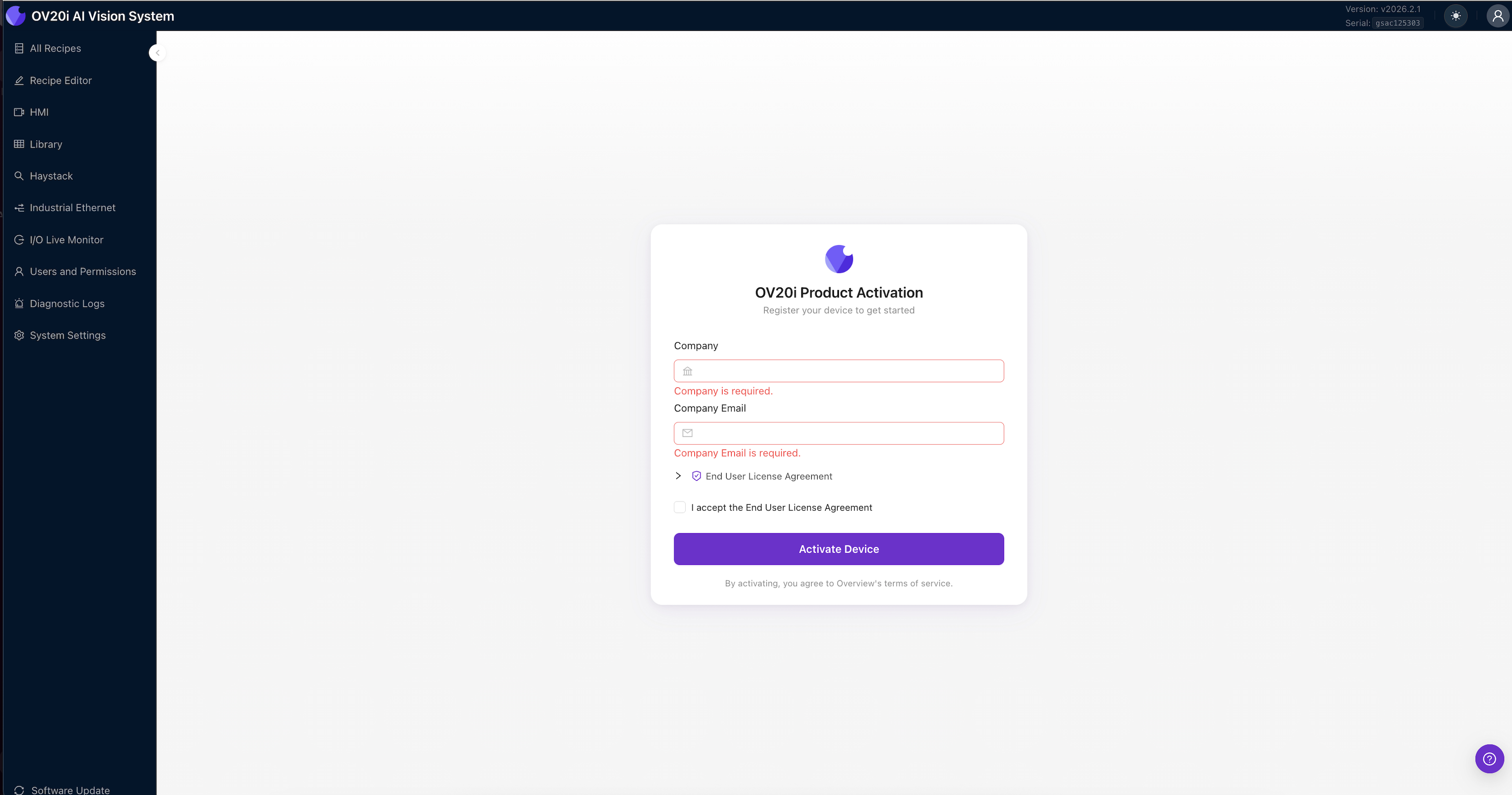
啟用後,您將看到攝像頭的所有程式頁面,左側帶有導航側邊欄。
攝像頭完全在您的本地網路上執行。啟用、配置、建立程式或執行檢測都無需網際網路訪問。
第五步:啟用程式
要開始使用相機,您需要一個活動的程式。如果您已有程式,請單擊其上的啟用。如果這是一臺全新的相機,請單擊 + 新建以建立您的第一個程式。
程式啟用後,開啟它以進入程式編輯器,您可以在其中配置影象設定、對齊、感興趣區域 (ROI) 和 AI 訓練。
Overview 在 v2026.5 中重新設計了 OV20i 網頁介面。在相機 UI 的右上角檢查您的軟體版本,然後選擇下方對應的選項卡。您的選擇將在此設定流程的每個頁面中記住。
- 較舊版本
- v2026.5 及更新版本
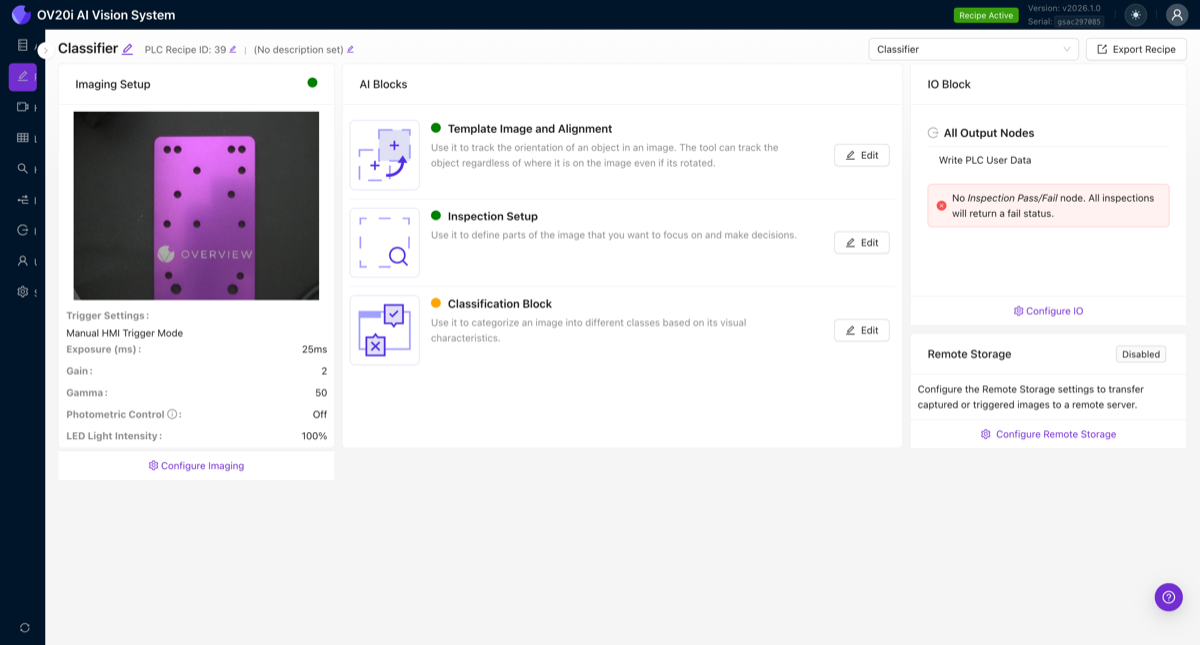
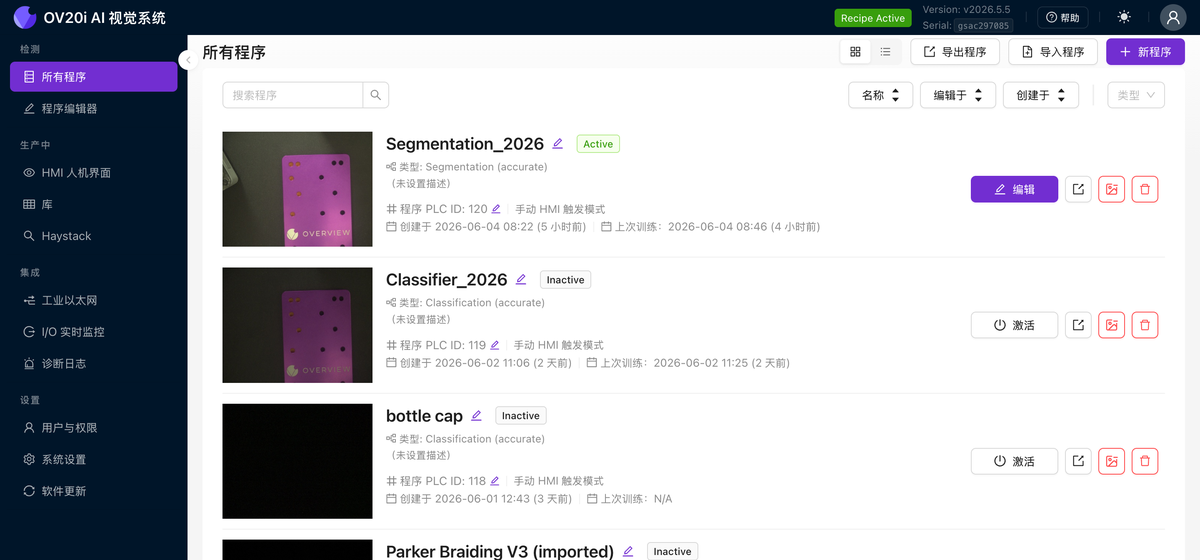
所有程式頁面列出了您的程式。單擊程式上的啟用,然後單擊編輯以開啟程式編輯器。編輯器將所有內容分為三個部分:影象設定、AI模組和 IO模組。
所有程式頁面是您的主螢幕。每個程式都是一張卡片,顯示其縮圖、模型型別(分類或分割)、PLC 程式 ID、觸發模式以及建立時間和上次訓練時間。頂部的工具欄提供 + 新建用於建立程式,匯入和匯出程式用於在相機間移動程式,搜尋框,排序按鈕(名稱、編輯時間、建立時間),型別篩選器,以及網格/列表檢視切換。在每張卡片上,啟用將該程式載入為相機正在執行的檢測,編輯在程式編輯器中開啟它,圖示按鈕用於匯出或刪除它。活動程式標記為活動,並在頂部欄中顯示為程式活動。
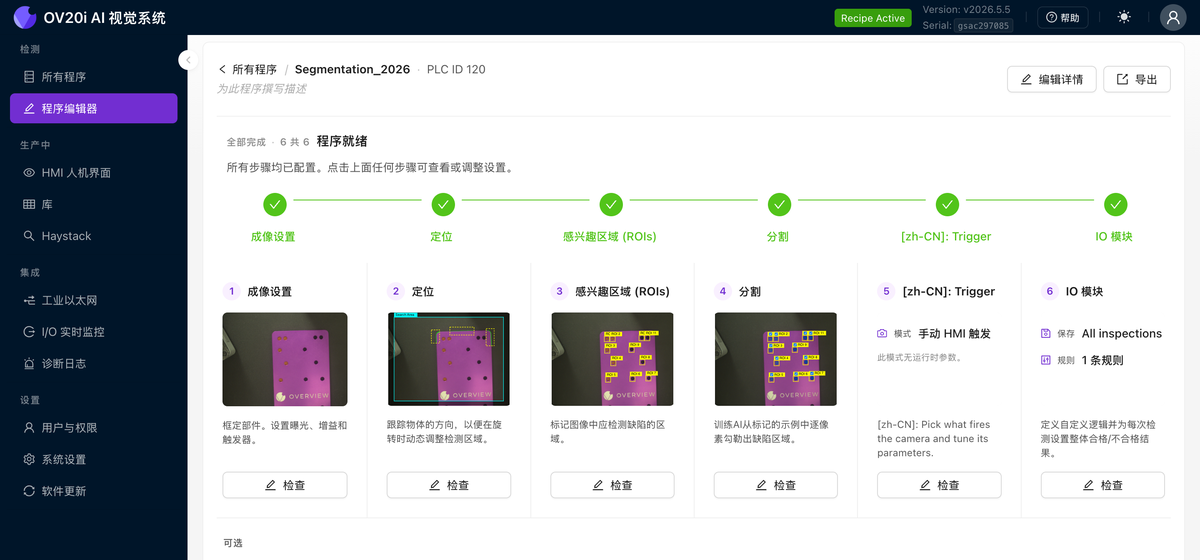
單擊編輯會在概覽螢幕上開啟程式編輯器。進度跟蹤器橫跨頂部,下方是每個步驟對應的一張卡片:影象設定、對齊、感興趣區域 (ROI)、分類(或分割)、觸發和 IO模組。每張卡片顯示縮圖預覽和一行狀態,綠色對勾標記每個已完全配置的步驟。標題告訴您六個步驟中已完成多少(例如,"6 of 6, Recipe ready")。單擊任意卡片上的檢視,或進度跟蹤器中的步驟以開啟它。編輯詳情用於重新命名程式並編輯其描述,匯出將其儲存到檔案。
按順序完成各個步驟。每個步驟都建立在前一個步驟的基礎上(參見瀑布原則)。每個步驟底部都有返回和下一步按鈕,因此您可以隨時返回到先前的步驟進行微調,而不會丟失當前進度。
**下一步:**前往第 1 步:影象設定來配置您相機的實時影象並驗證一切是否正常。
連線問題故障排除
常見連線問題及解決方法
| 問題 | 嘗試方法 |
|---|---|
| 無法訪問相機 IP | 驗證您的計算機是否在同一子網(192.168.0.X)。嘗試 ping ping 192.168.0.100 |
| 頁面載入但無影象 | 相機可能仍在啟動中。等待 30 秒後重新整理 |
| 頁面完全無法載入 | 嘗試其他瀏覽器(推薦 Chrome)。清除快取 |
| 影象為黑色 | 檢查鏡頭是否被遮擋。驗證照明是否開啟 |
如果您無法透過乙太網訪問相機,可以透過 USB 連線。緊急 USB IP 為 192.168.55.1。
有關更詳細的網路故障排除,請參閱 故障排除與常見問題。
連線檢查清單
- 瀏覽器連線到相機 IP(192.168.0.100)
- All Recipes 頁面已載入
- 程式已啟用且程式編輯器已開啟
您已連線!下一步:第 1 步:影象設定 來調整您的相機影象。