DOCUMENTACIÓN CON IA
¿Qué desea saber?
Abrir el OV20i en su Navegador
La cámara está montada y encendida. Ahora veamos lo que ve.
El OV20i se controla completamente a través de un navegador web; no se requiere software especial para instalar. Solo necesita una computadora (o tableta) en la misma red que la cámara.
Paso 1: Conéctese a la misma red
Conecte su computadora a la misma red que la cámara. Puede hacerlo de dos maneras:
Opción A: Conexión directa (la más sencilla para la configuración)
Es la mejor opción cuando configura la cámara por primera vez, cuando trabaja en una mesa o estación de pruebas, o cuando no tiene un switch de red cerca. Esto le brinda un enlace privado uno a uno sin otro tráfico de red.
- Conecte un cable Ethernet directamente desde su computadora a la cámara
- Configure la dirección IP de su computadora en la misma subred que la cámara (por ejemplo,
192.168.0.50si la cámara está en192.168.0.100)
Windows: Abra Conexiones de red, haga clic derecho en su adaptador Ethernet, seleccione Propiedades y luego configure la dirección IPv4:

Mac: Abra Preferencias del Sistema > Red, seleccione su adaptador Ethernet, configure IPv4 en "Manualmente":

Opción B: A través de un switch de red
Es la mejor opción cuando la cámara ya está instalada en la línea de producción, cuando varias personas necesitan acceder a la cámara al mismo tiempo, o cuando desea que la cámara permanezca conectada a la red de sus instalaciones.
- Conecte tanto la cámara como su computadora al mismo switch
- Asegúrese de que estén en la misma subred (192.168.0.X)
El OV20i viene con una IP estática predeterminada de 192.168.0.100. Si su red usa DHCP, la cámara también puede obtener una IP automáticamente, pero para la configuración inicial, lo más fácil es usar la IP estática predeterminada.
Paso 2: Encuentre la dirección IP de la cámara
Si está usando la configuración predeterminada, la cámara está en 192.168.0.100.
Si la IP ha cambiado o está usando DHCP, puede encontrarla:
- Revisando la tabla de concesión DHCP de su red
- Usando una herramienta de escaneo de red
- Observando el patrón LED de la cámara (consulte la Matriz de Comportamiento de LED en Referencia)
Paso 3: Abra el navegador
Abra Google Chrome (recomendado) o Microsoft Edge y navegue a:
http://192.168.0.100
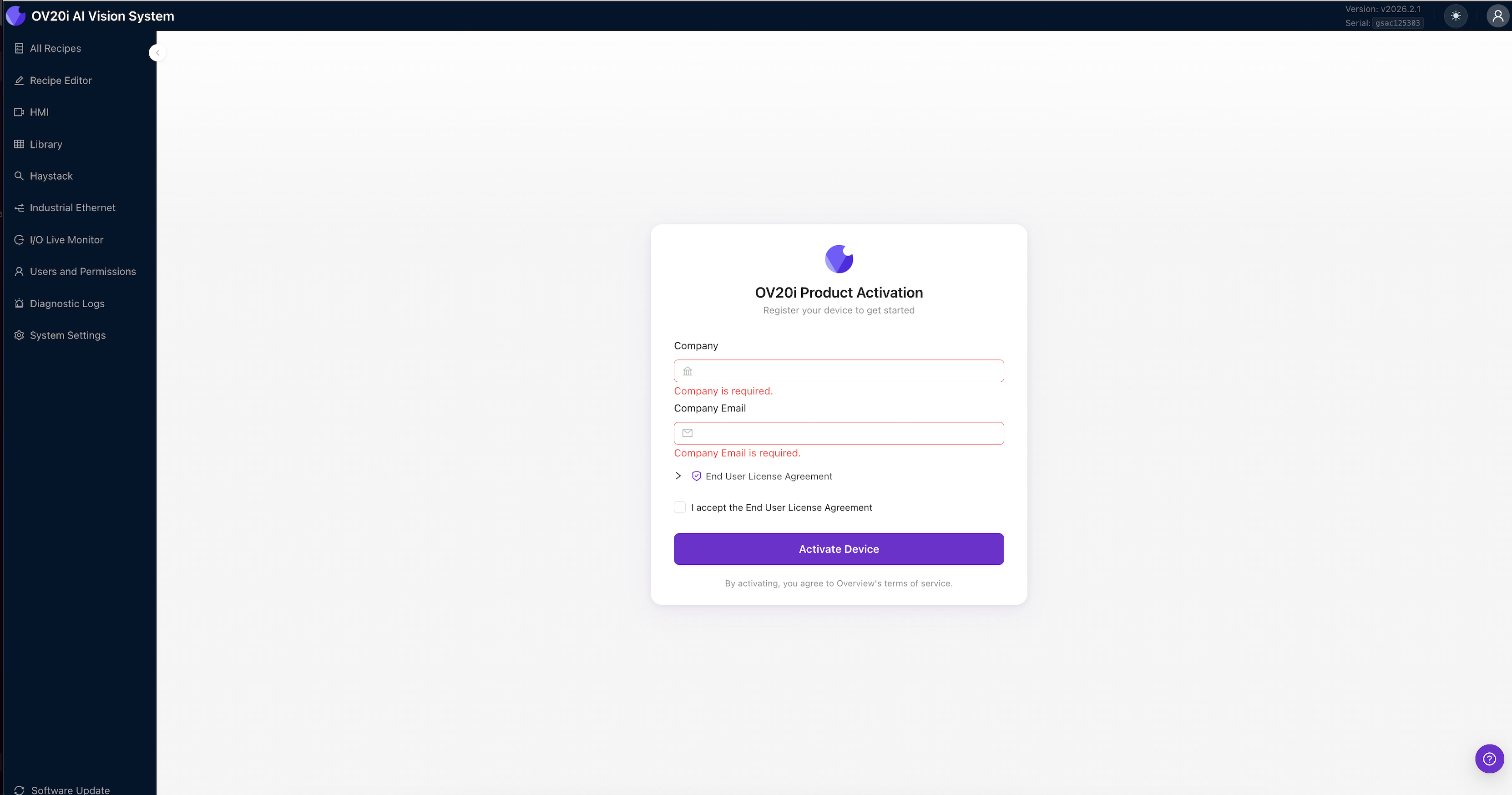
Si esta es una cámara nueva, verá la página de activación del Producto.
Navegadores compatibles: Chrome (recomendado), Edge o Safari. Firefox no es compatible y puede causar problemas de IU o funcionalidad.
Paso 4: Active el dispositivo
En la primera conexión, la cámara muestra la página de activación del Producto. Complete lo siguiente para activar su dispositivo:
- Ingrese el nombre de su Empresa
- Ingrese el Correo Electrónico de la Empresa
- Expanda y revise el Contrato de Licencia de Usuario Final
- Marque la casilla para aceptar el Contrato de Licencia de Usuario Final
- Haga clic en Activar Dispositivo
Una vez activada, verá la página Todas las recetas de la cámara con una barra de navegación lateral a la izquierda.
La cámara se ejecuta completamente en su red local. No necesita acceso a internet para la activación, configuración, creación de recetas o ejecución de inspecciones.
Paso 5: Activar una receta
Para comenzar a trabajar con la cámara, necesita una receta activa. Si ya tiene una, haga clic en Activar en ella. Si esta es una cámara nueva, haga clic en + Nueva para crear su primera receta.
Una vez que una receta esté activa, ábrala para acceder al editor de recetas, donde configurará los ajustes de imagen, alineación, regiones de interés (ROIs) y entrenamiento de AI.
Overview rediseñó la interfaz web del OV20i en la v2026.5. Verifique su versión de software en la esquina superior derecha de la IU de la cámara, luego seleccione la pestaña correspondiente a continuación. Su elección se recuerda en cada página de este flujo de configuración.
- Versiones anteriores
- v2026.5 y más recientes
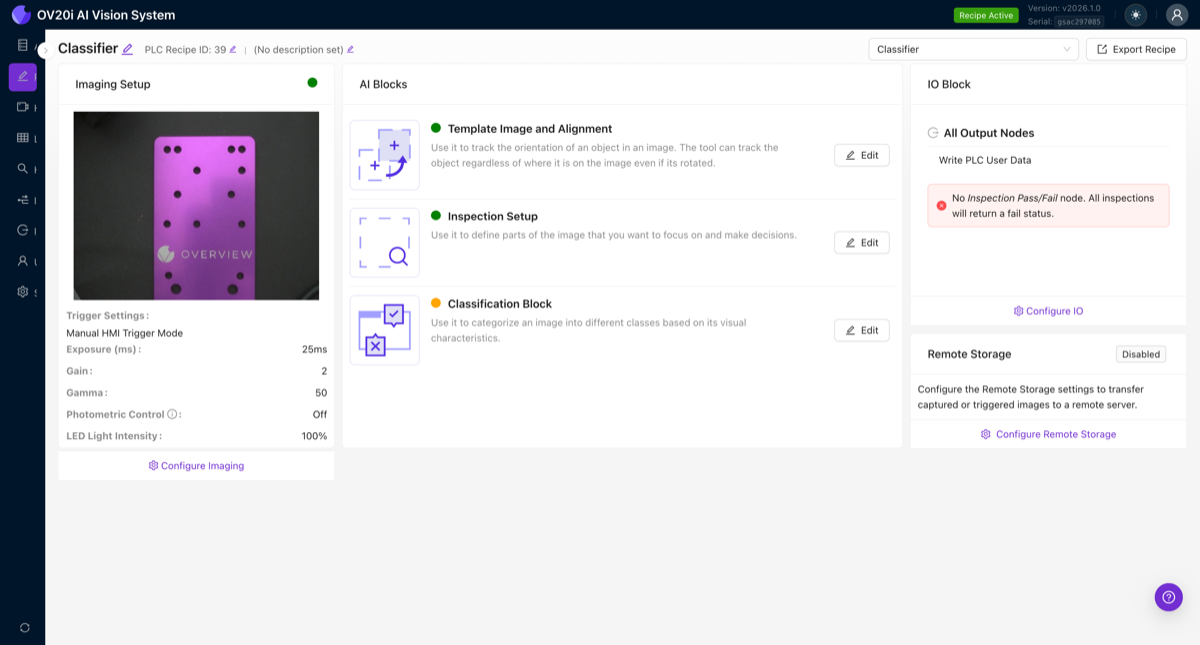
La página Todas las recetas lista sus recetas. Haga clic en Activar en una receta, luego en Editar para abrir el editor de recetas. El editor agrupa todo en tres secciones: configuración de imagen, Bloques AI y el Bloque IO.
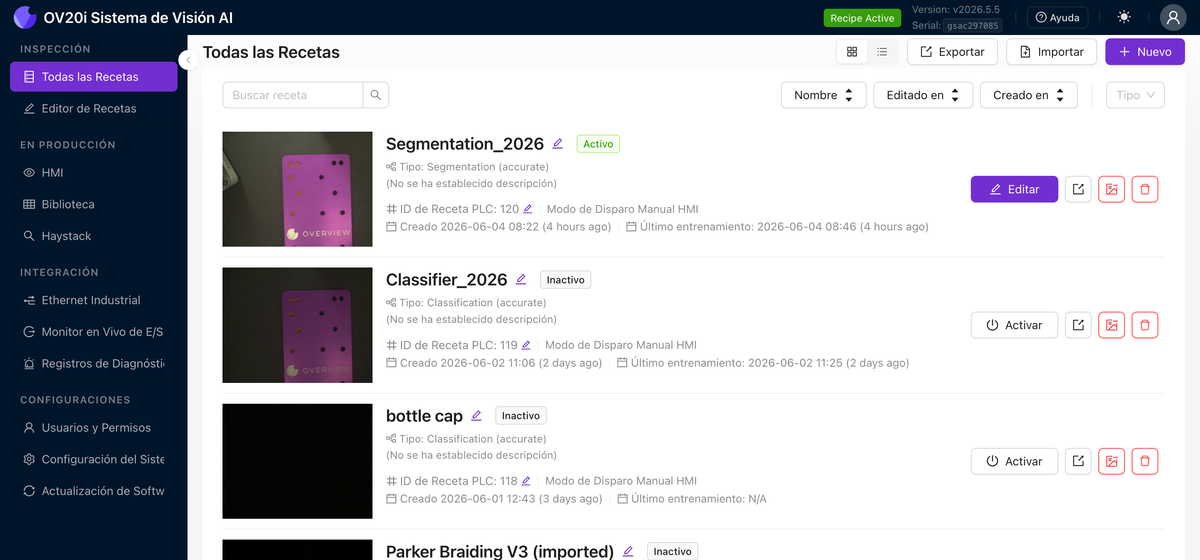
La página Todas las recetas es su pantalla principal. Cada receta es una tarjeta que muestra su miniatura, tipo de modelo (Clasificación o Segmentación), ID de receta del PLC, modo de disparo, y cuándo fue creada y entrenada por última vez. La barra de herramientas en la parte superior le ofrece + Nueva para crear una receta, Importar y Exportar Recetas para mover recetas entre cámaras, un cuadro de búsqueda, botones de ordenamiento (Nombre, Editada en, Creada en), un filtro de Tipo, y un selector de vista cuadrícula/lista. En cada tarjeta, Activar carga esa receta como la inspección en ejecución de la cámara, Editar la abre en el editor de recetas, y los botones de iconos la exportan o eliminan. La receta activa se marca como activo y también se muestra como Receta Activa en la barra superior.
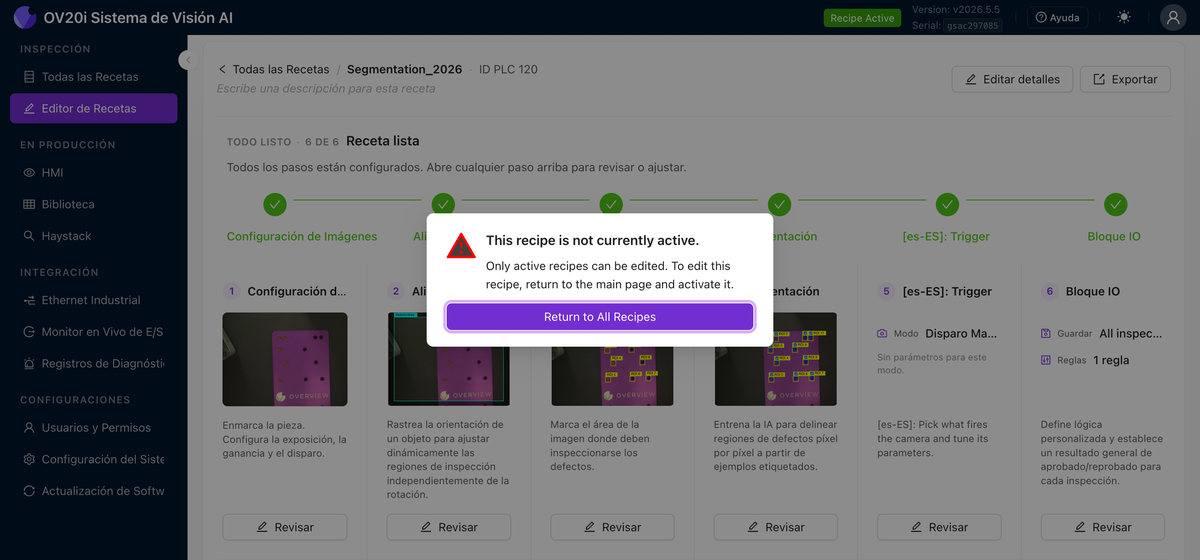
Al hacer clic en Editar se abre el editor de recetas en una pantalla de resumen. Un rastreador de progreso se ejecuta en la parte superior, y debajo hay una tarjeta por cada paso: configuración de imagen, alineación, región de interés (ROIs), Clasificación (o Segmentación), Disparador, y Bloque IO. Cada tarjeta muestra una vista previa en miniatura y un estado de una línea, y una marca de verificación verde indica cada paso que está completamente configurado. El encabezado le indica cuántos de los seis pasos están completos (por ejemplo, "6 de 6, Receta lista"). Haga clic en Revisar en cualquier tarjeta, o en un paso del rastreador, para abrirla. Editar detalles renombra la receta y edita su descripción, y Exportar la guarda en un archivo.
Trabaje los pasos en orden. Cada uno se basa en el anterior (consulte el Principio de Cascada). Cada paso tiene botones Atrás y Siguiente en la parte inferior, por lo que siempre puede regresar a un paso anterior para ajustarlo sin perder su lugar.
Siguiente paso: Diríjase al Paso 1: Configuración de Imagen para configurar la imagen en vivo de su cámara y verificar que todo se vea correctamente.
Solución de problemas de conexión
Problemas comunes de conexión y soluciones
| Problema | Qué intentar |
|---|---|
| No se puede acceder a la IP de la cámara | Verifique que su computadora esté en la misma subred (192.168.0.X). Intente hacer ping ping 192.168.0.100 |
| La página carga pero no hay imagen | La cámara puede estar todavía iniciándose. Espere 30 segundos y actualice |
| La página no carga en absoluto | Pruebe con un navegador diferente (se recomienda Chrome). Borre la caché |
| La imagen está en negro | Verifique que nada obstruya la lente. Verifique que la iluminación esté encendida |
Si no puede acceder a la cámara a través de Ethernet, puede conectarse vía USB. La IP USB de emergencia es 192.168.55.1.
Para obtener una solución de problemas de red más detallada, consulte Solución de problemas y Preguntas Frecuentes.
Lista de verificación de conexión
- El navegador se conecta a la IP de la cámara (192.168.0.100)
- La página Todas las recetas carga
- Receta activada y editor de recetas abierto
¡Está conectado! A continuación: Paso 1: Configuración de Imagen para ajustar la imagen de su cámara.