DOCUMENTACIÓN CON IA
¿Qué desea saber?
Cree Su Primera Receta (OV20i)
Aquí es donde su cámara se convierte en un inspector de AI. Una receta es un paquete completo (configuración de imagen, alineación, regiones de interés (ROIs), modelo de AI y reglas de salida) agrupados para una tarea de inspección específica.
Puede tener tantas recetas como desee en una cámara. Cada una puede guardarse, respaldarse, transferirse a otras cámaras y tener control de versiones.
Antes de empezar: recuerde la cascada
Todo en esta sección sigue el Principio de Cascada. Pasará por seis pasos en orden. No se salte pasos. Verifique que cada paso funcione antes de pasar al siguiente.
Configuración de Imagen
Exposición, Ganancia, LEDs
Plantilla y Alineador
Capturar, Alinear
Regiones de Interés (ROIs)
Dibujar ROIs
Entrenamiento de AI
Etiquetar, Entrenar
Reglas de Salida
Aprobado/Rechazado, IO
¡Desplegar!
Activar, Verificar
Elija un tipo de receta
Cada receta utiliza un tipo de modelo, un clasificador o un segmentador. Elija según la decisión que necesite:
¿Qué quieres que haga esta receta?
Cada receta de OV20i usa un tipo de modelo. Elige según la pregunta que necesitas responder. Puedes cambiarlo más adelante.
Decide si cada pieza, o cada región de interés, pertenece a una categoría.
Ideal para: veredictos y categorías conocidas, donde la respuesta es una etiqueta por región.
Encuentra y delimita características, defectos o regiones a nivel de píxel.
Ideal para: localizar, medir o contar características cuya forma y posición importan.
Clasificación, en 60 segundos
Leer «Entender el clasificador» →Un clasificador examina cada región que dibujas y le asigna una etiqueta de una lista que tú defines. El modelo devuelve un veredicto por ROI: esta región es "aprobada", o "faltante", o "rayada". La mayoría de las recetas de OV20i comienzan aquí.
Ejemplo, sujetador faltante
Cuatro ROI sobre cuatro ubicaciones de tornillos. Dos clases: presente y faltante. El modelo devuelve una etiqueta por ROI.
Ejemplo, superficie aprobada / rechazada
Un ROI sobre la superficie del panel. Dos clases: limpio y con imperfecciones. El modelo devuelve una etiqueta para el panel.
¿Quiere un desglose comparativo? Consulte Classifier vs. Segmenter. ¿Quiere un recorrido más profundo de cualquiera de los tipos de modelo? Lea Understanding Classifier para veredictos y etiquetas, o Understanding Segmenter para máscaras a nivel de píxel, conteos y mediciones.
Elija un clasificador O un segmentador por receta (no ambos). El OV10i admite solo clasificadores. La segmentación requiere un OV20i.
¿No está seguro de cuál elegir? Consulte Classifier vs. Segmenter o pregunte al AI Assistant en tools.overview.ai.
El OV20i admite tanto clasificadores como segmentadores, pero cada receta utiliza un tipo por inspección. Elija según sus necesidades de inspección. Si necesita tanto detección a nivel de píxel como clasificación en la misma captura, considere el OV80i, que admite recetas multimodelo.
Vea el alineador en acción
La alineación (Paso 2) es el paso decisivo para la precisión. Antes de construir su receta, juegue con el simulador: desactive el alineador, luego mueva los deslizadores para desplazar y rotar la pieza, y observe cómo las cajas de inspección pierden el seguimiento.
Configuracion de Camara
Simular Mundo Real
Mueva la pieza que viene por la linea.
Legend
Construya la receta
La interfaz web del OV20i fue rediseñada en v2026.5. Verifique la versión de su software en la esquina superior derecha de la UI de la cámara y elija la pestaña correspondiente. Su selección se mantendrá en cada página de este flujo de configuración.
- Older versions
- v2026.5 and newer
Crear una nueva receta
- Vaya a All Recipes en la barra lateral izquierda (esta es también la página de inicio cuando abre la cámara).
- Haga clic en + New.
- Asígnele un nombre (por ejemplo, "Screw Presence Check").
- Elija el tipo de receta (Clasificación o Segmentación).
- Haga clic en Activar para ingresar al editor de recetas.

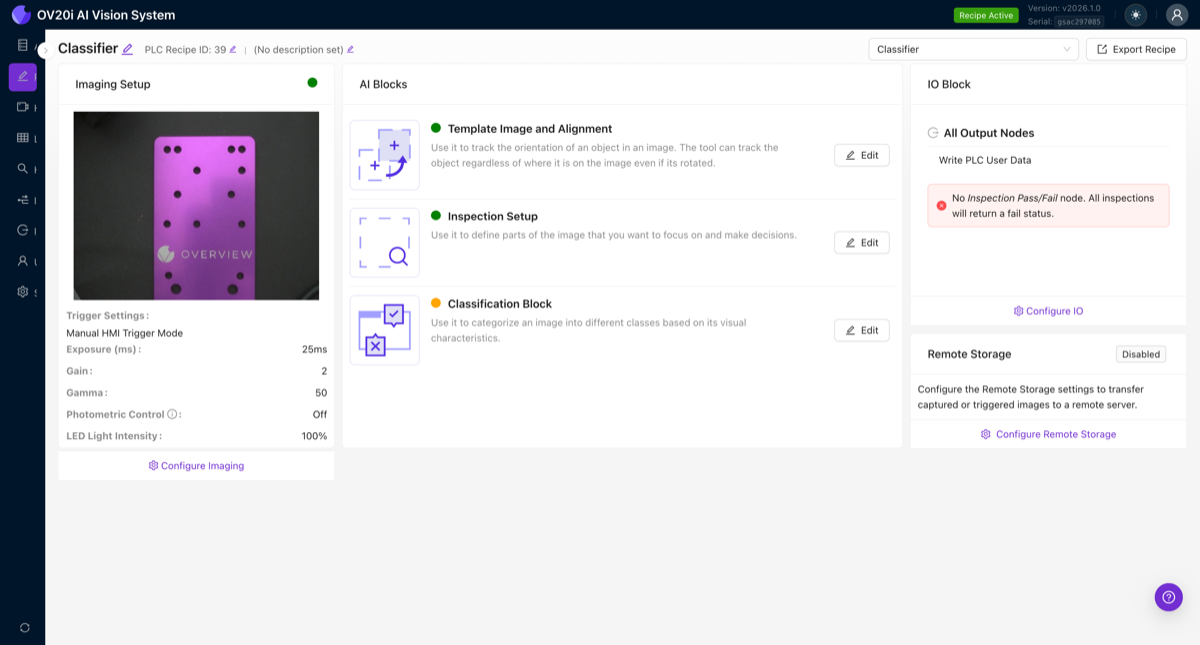
El editor de recetas agrupa todo en tres secciones (configuración de imagen, Bloques AI, Bloque IO) que se asignan directamente a los pasos en cascada:
Ahora trabaje los seis pasos en orden.
Paso 1: Configuraciones de imagen
Obtenga una imagen de cámara limpia y consistente: exposición, ganancia, balance de blancos y corrección de distorsión de lente si utiliza un lente gran angular.
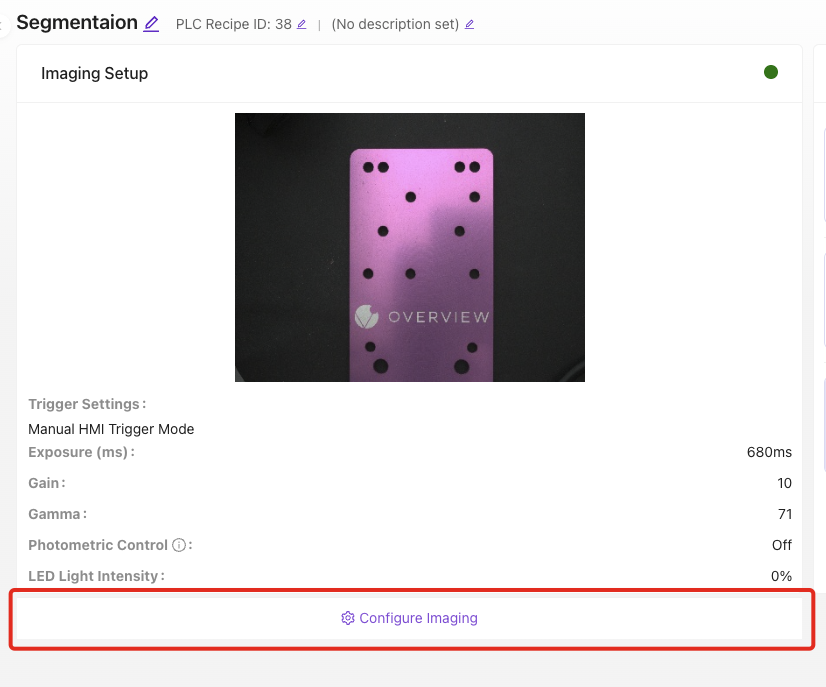
Guía completa: Configuraciones de imagen
Paso 2: Imagen de plantilla y alineación
Capture una imagen de plantilla de una pieza buena, coloque de 2 a 3 regiones de plantilla pequeñas en características que nunca cambian, limpie los bordes ruidosos y luego pruebe que el alineador sigue la pieza.
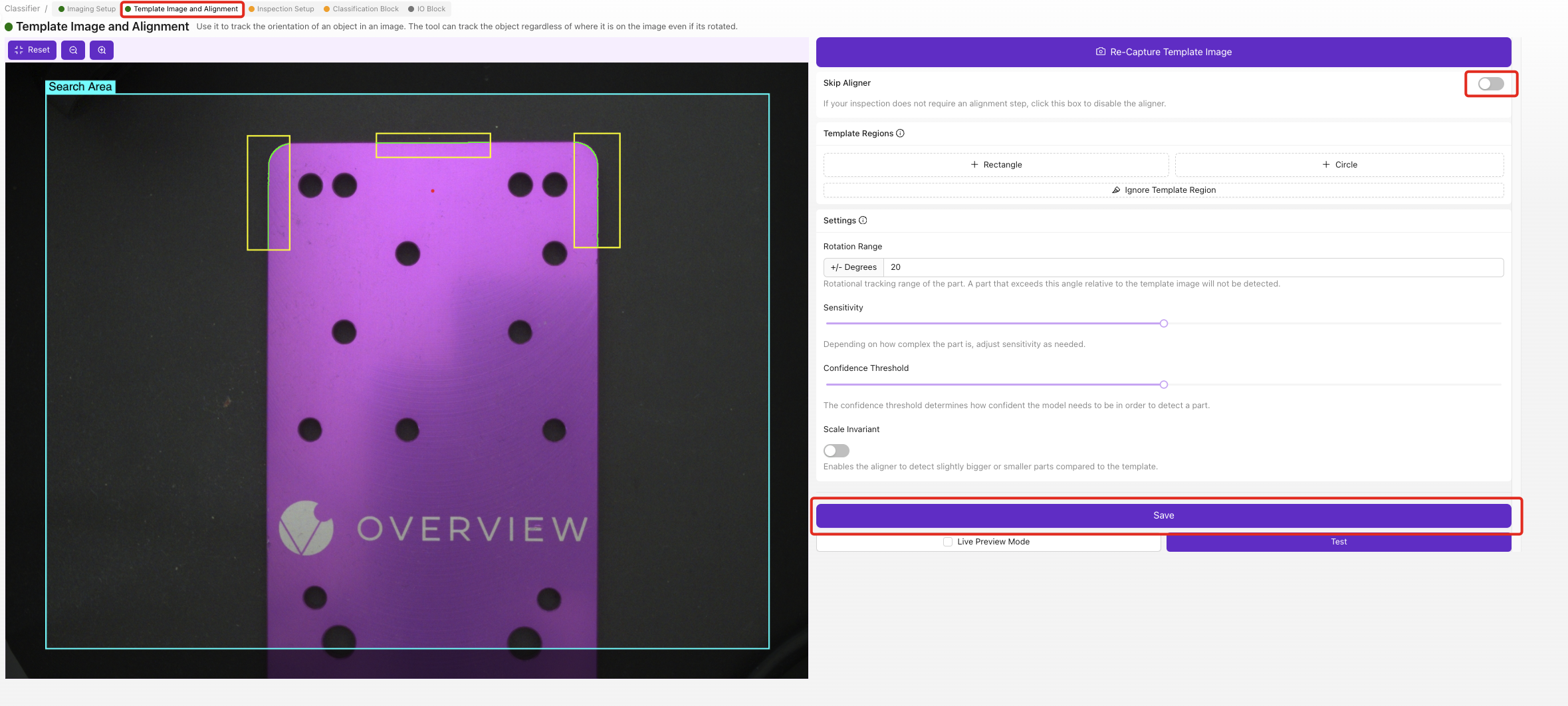
Nunca ancle el alineador a defectos, etiquetas, calcomanías o cualquier cosa que pueda moverse independientemente de la pieza. Solo alinee a características permanentes y rígidas (bordes mecanizados, orificios perforados, contornos de PCB).
Guía completa: Alineación explicada
Paso 3: Regiones de Interés (ROIs)
Dibuje las áreas que la AI inspecciona. Manténgalas lo más pequeñas posible; consulte Por Qué Importa el Tamaño de ROI.
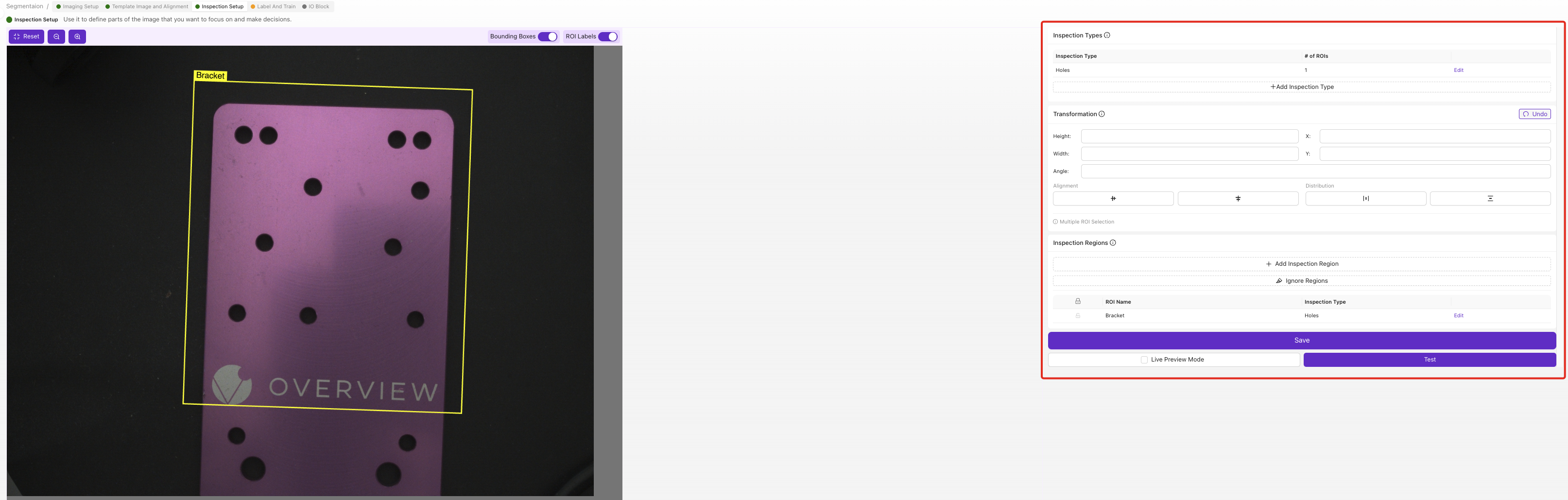
Guía completa: Regiones de Interés (ROIs)
Paso 4: Entrene Su Modelos de AI
Etiquete de 10 a 15 imágenes por clase, verifique cada etiqueta, entrene, pruebe con Vista Previa en Vivo, luego agregue datos específicos donde falle.
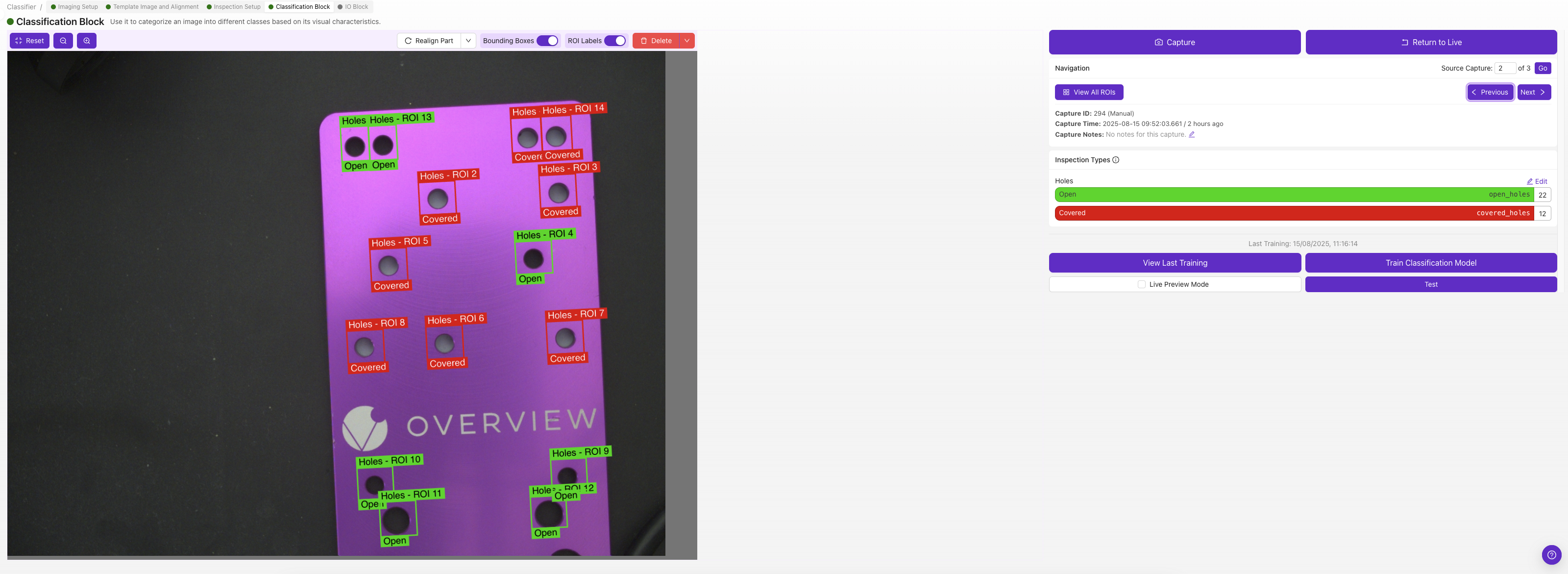
Guía completa: Entrenando Su AI
Paso 5: Reglas de Salida
Configure las reglas de aprobado/rechazado en el Bloque IO (modo Básico), o abra el modo Avanzado (Node-RED) para algo más complejo.
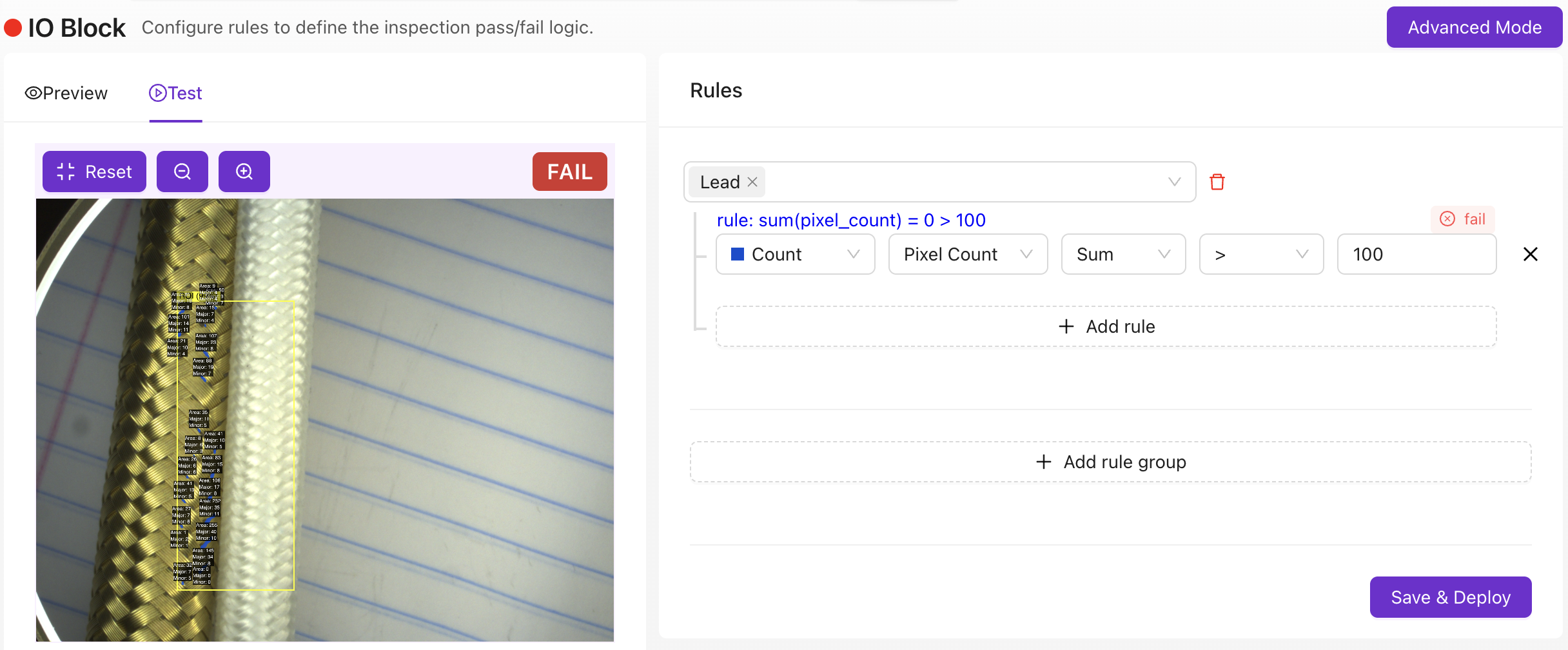
Guía completa: Configurando Salidas
Paso 6: Desplegar y verificar
Active la receta, configure el modo de disparo, ejecute piezas de prueba y confirme que la salida de aprobado/rechazado coincide con las expectativas, incluso en las piezas más difíciles.

Crear una nueva receta
Comience desde la página Todas las Recetas (la página de inicio cuando abre la cámara). Cada receta es una tarjeta que muestra su miniatura, tipo de modelo, PLC Recipe ID y modo de disparo.
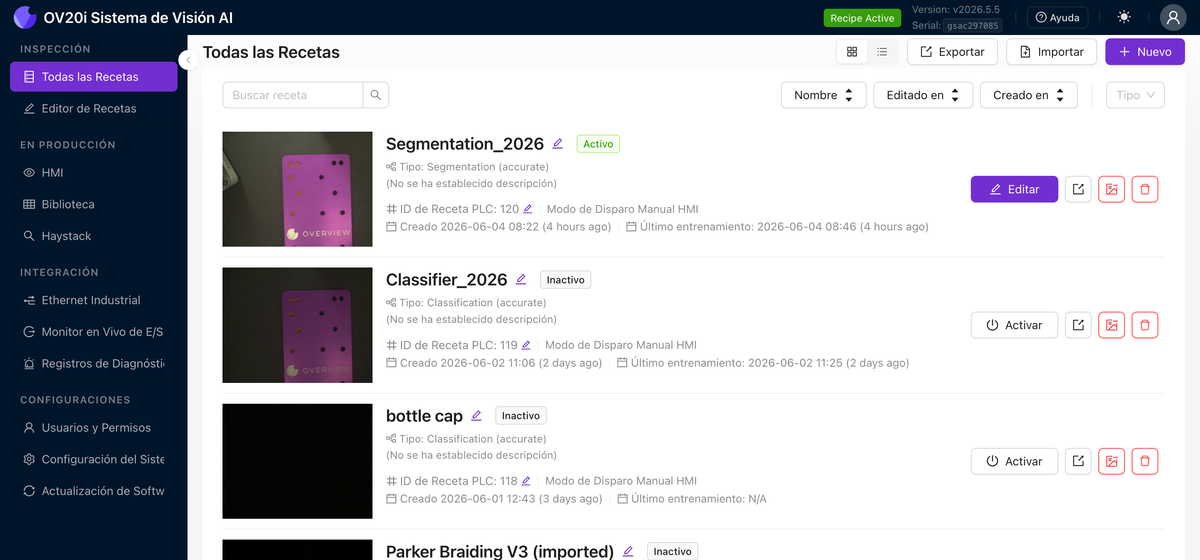
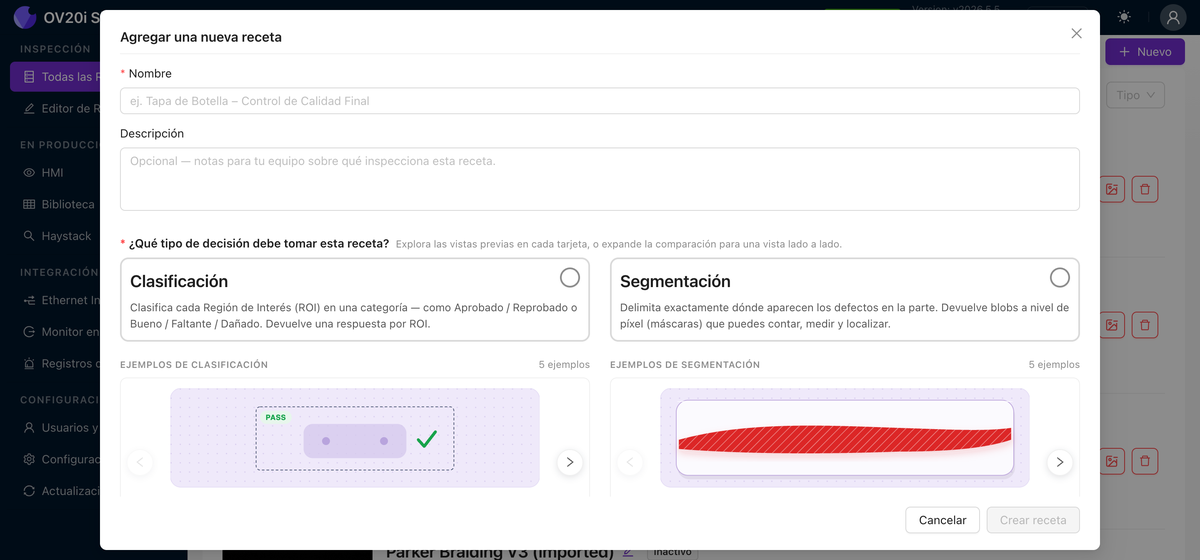
Haga clic en + Nuevo para abrir el diálogo Agregar una nueva receta, luego:
- Ingrese un Nombre (por ejemplo, "Tapa de Botella, QC Final") y una Descripción opcional.
- Bajo ¿Qué tipo de decisión debe tomar esta receta?, elija Clasificación (una respuesta por ROI) o Segmentación (máscaras a nivel de píxel).
- Haga clic en Crear receta.
La receta se abre en un asistente guiado de seis pasos. Haga clic en Revisar en cualquier paso (o en un paso del rastreador), y use Atrás y Siguiente para moverse entre ellos.
Paso 1: Configuración de Imagen
Encuadre la pieza, luego ajuste la exposición, ganancia, enfoque e iluminación hasta que la imagen sea nítida, bien iluminada y consistente.
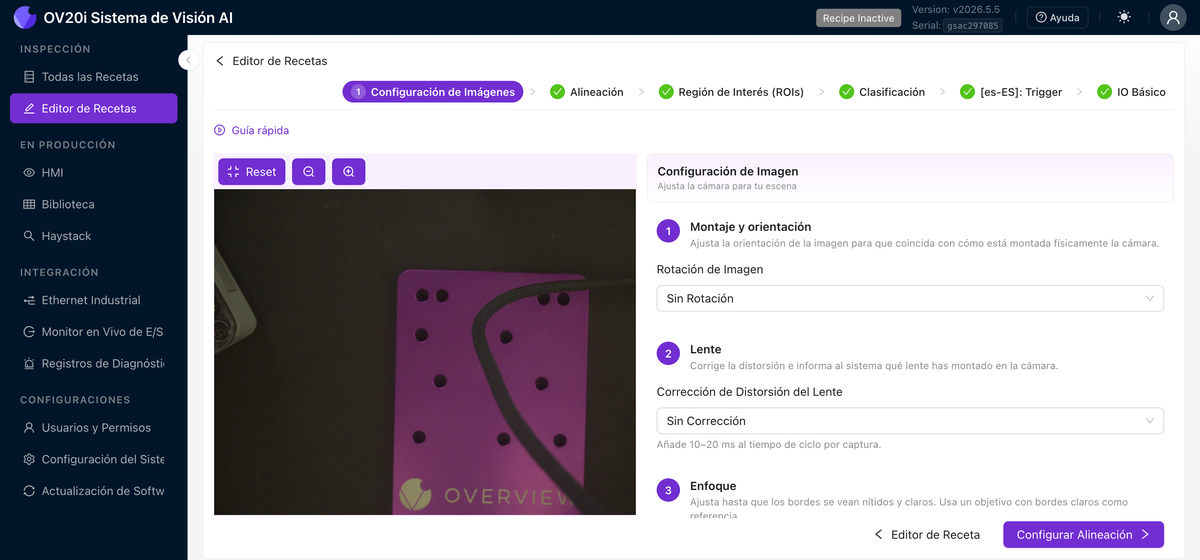
Guía completa: Configuración de Imagen
Paso 2: Alineación
Capture una imagen de referencia, agregue de 2 a 3 regiones de plantilla en características que nunca cambian, limpie los bordes adicionales con la herramienta de máscara, luego observe cómo el alineador se fija en Vista Previa en Vivo.
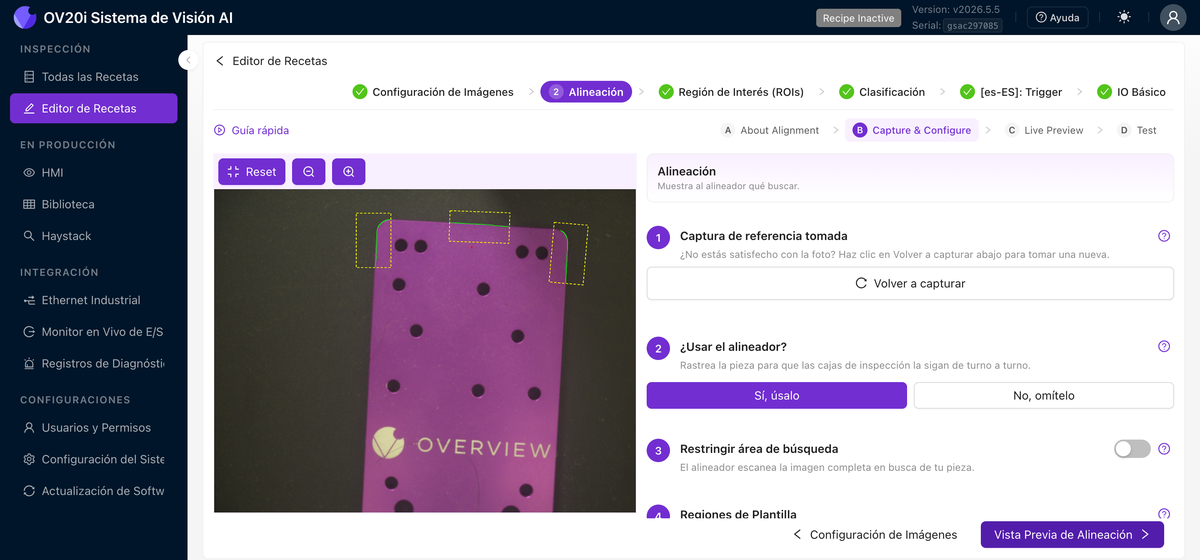
Nunca ancle el alineador a defectos, etiquetas, calcomanías o cualquier cosa que pueda moverse independientemente de la pieza. Alinee solo a características permanentes y rígidas (bordes mecanizados, orificios perforados, contornos de PCB).
Guía completa: Alineación Explicada
Paso 3: Región de Interés (ROIs)
Defina los tipos de inspección y clases, luego dibuje las regiones que la AI inspecciona. Manténgalas pequeñas; consulte Por Qué Importa el Tamaño de ROI.
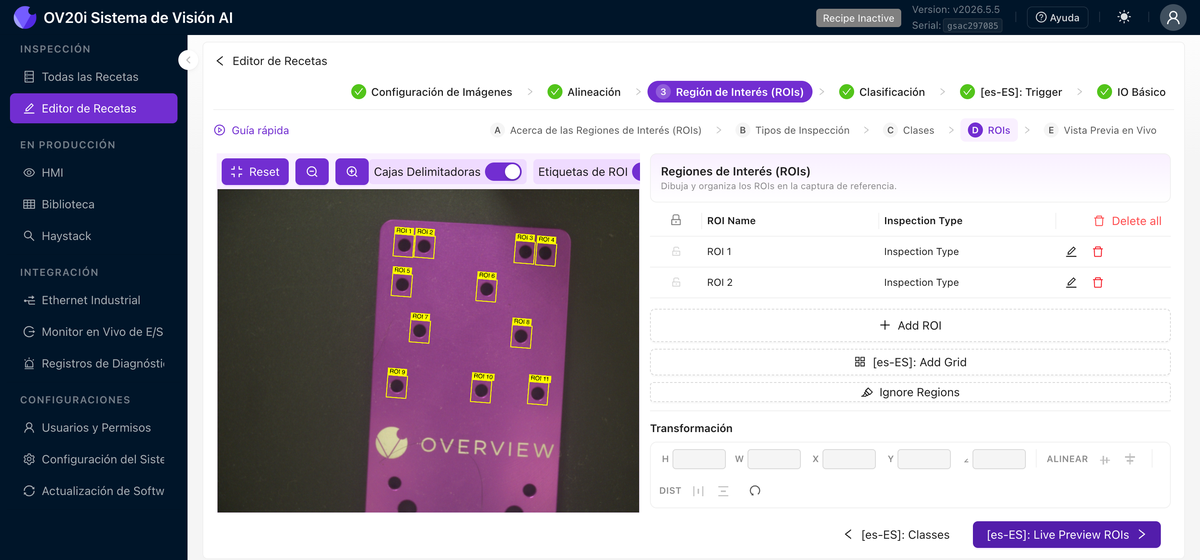
Guía completa: Regiones de Interés (ROIs)
Paso 4: Clasificación o Segmentación
Este paso lleva el nombre del tipo de modelo que eligió: Clasificación para un clasificador, Segmentación para un segmentador. En cualquier caso, captura imágenes, las etiqueta, entrena y prueba.
- Clasificador: asigne una clase a cada ROI, luego entrene (un preajuste rápido para iterar, producción para el modelo que desplegará).
- Segmentador: pinte una máscara sobre cada defecto, luego entrene (solo producción).
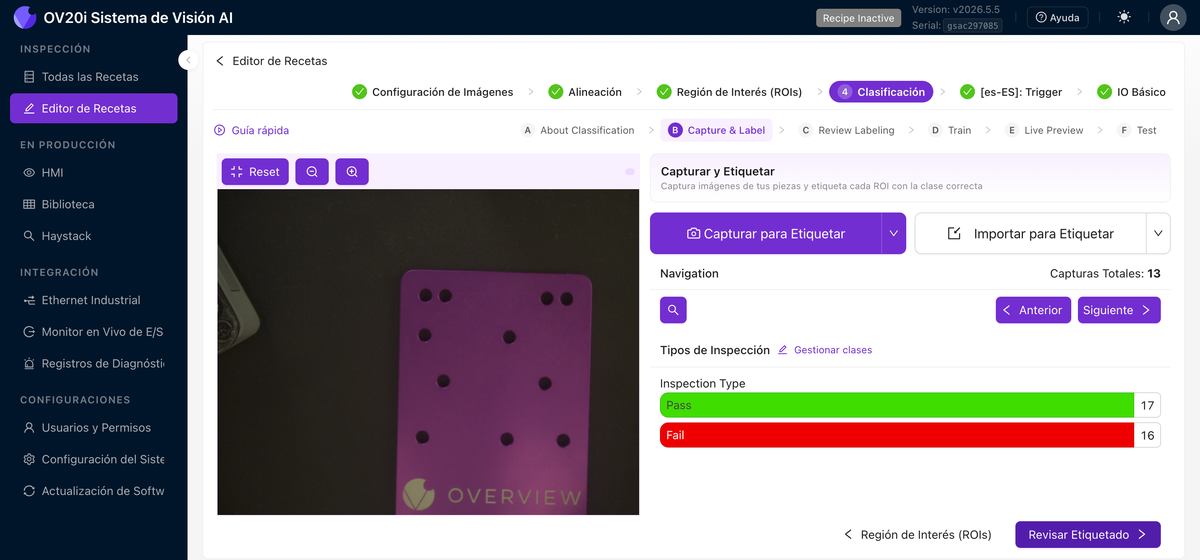
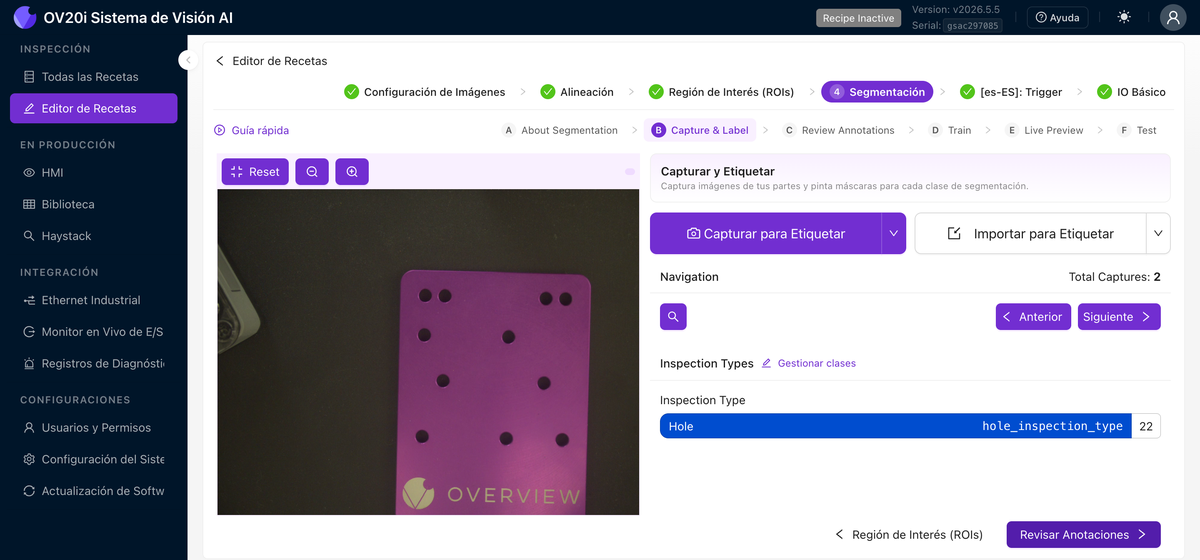
Guía completa: Entrenando su AI
Paso 5: Disparador
Elija qué activa la cámara (Manual, Hardware, PLC, Intervalo o alineador) desde el menú desplegable de fuente de disparador.
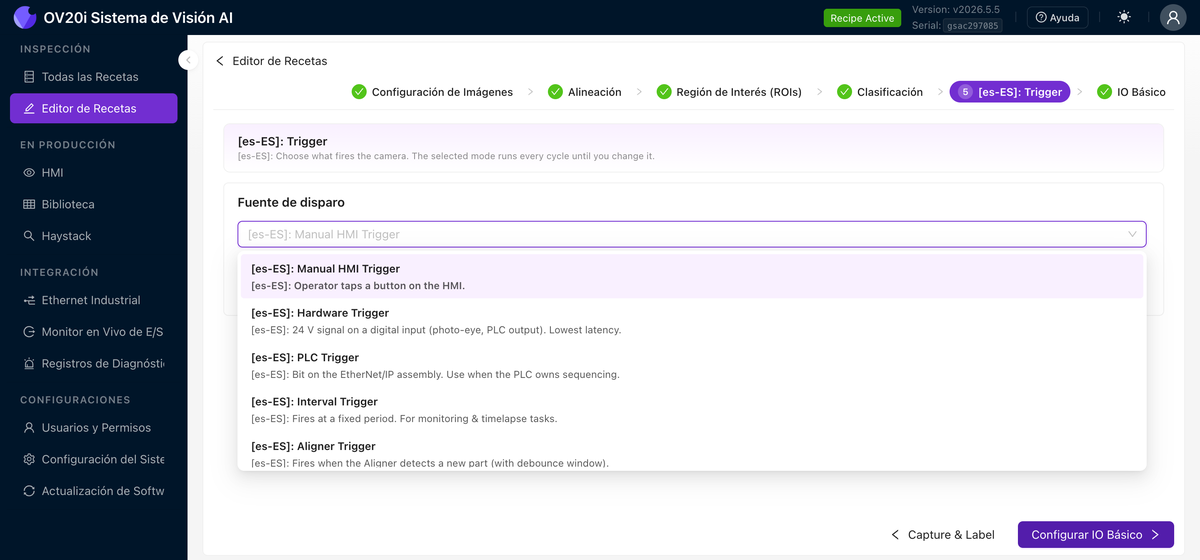
Guía completa: Disparador y Salidas
Paso 6: Bloque IO y despliegue
Cree las reglas de aprobado/rechazado en el Bloque IO básico, asigne las salidas digitales si las necesita, luego active la receta desde la página Todas las Recetas. El encabezado del editor muestra cuándo todos los pasos están configurados y la receta está lista.
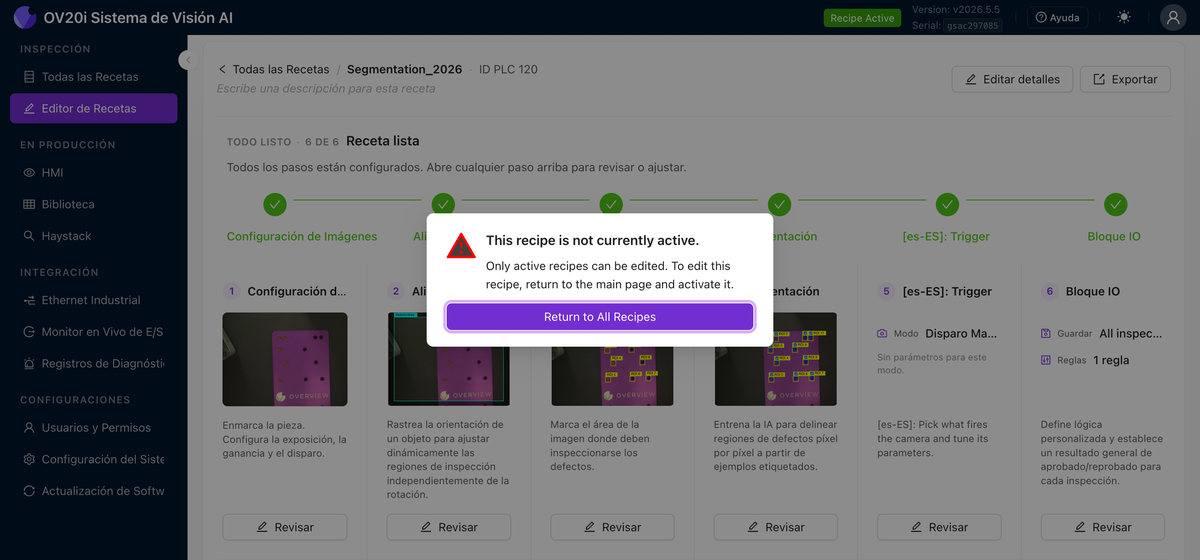
Lista de verificación de la receta
Antes de continuar, confirme:
- Nueva receta creada y nombrada
- Configuraciones de imagen ajustadas: nítida, bien iluminada, consistente
- Alineación configurada y rastreando de forma confiable
- Regiones de interés (ROIs) dibujadas: pequeñas, bien posicionadas, nombradas
- Modelo AI entrenado y probado con Vista Previa en Vivo
- Reglas de salida configuradas: aprobado/rechazado coincide con las expectativas
- Receta activada y desplegada con el modo de disparador correcto
¿Qué sigue?
- Mejorando su Modelo: Cómo mantener su AI mejorando con el tiempo
- Solución de Problemas y Preguntas Frecuentes: Problemas comunes y soluciones rápidas
- Clasificador vs. Segmentador: Guía detallada sobre cuándo usar cada uno