AI 驱动文档
您想了解什么?
创建您的第一个程序 (OV20i)
这是您的相机成为 AI 检测器的地方。程序是一个完整的包(图像设置、对齐、感兴趣区域 (ROI)、AI 模型和输出规则),针对一个特定的检测任务捆绑在一起。
您可以在一台相机上拥有任意数量的程序。每个程序都可以保存、备份、传输到其他相机,并进行版本控制。
开始之前:记住瀑布原则
本节中的所有内容都遵循瀑布原则。您将按顺序完成六个步骤。不要跳过。 在进入下一步之前,请验证每一步是否正常工作。
图像设置
曝光、增益、LED
模板与对齐器
捕获、对齐
感兴趣区域 (ROI)
绘制 ROI
AI 训练
标注、训练
输出规则
通过/失败、IO
部署!
激活、验证
选择程序类型
每个程序使用一种模型类型,分类器或分割器。根据您需要做出的决策进行选择:
你希望此配方做什么?
每个 OV20i 配方使用一种模型类型。根据你需要回答的问题进行选择。你以后可以更改。
判定每个零件或每个感兴趣区域 (ROI) 属于哪个类别。
最适合: 判定结果和已知类别,答案是每个区域一个标签的场景。
在像素级别查找并勾勒特征、缺陷或区域。
最适合: 定位、测量或计数那些形状和位置很重要的特征。
60 秒了解分类
阅读《了解分类器》 →分类器查看你绘制的每个区域,并从你定义的列表中为其分配一个标签。模型为每个 ROI 返回一个判定结果:该区域为"合格"、"缺失"或"划伤"。大多数 OV20i 配方都从这里开始。
示例:缺失紧固件
在四个螺钉位置上设置四个 ROI。两个类别:存在和缺失。模型为每个 ROI 返回一个标签。
示例:表面合格 / 不合格
在面板表面上设置一个 ROI。两个类别:干净和有瑕疵。模型为该面板返回一个标签。
想要并排对比?请参阅 Classifier vs. Segmenter。想深入了解任一模型类型?请阅读 Understanding Classifier 了解判定与标签,或阅读 Understanding Segmenter 了解像素级掩模、计数与测量。
每个程序选择分类器或分割器(不能同时选择)。OV10i 仅支持分类器。分割需要 OV20i。
不确定如何选择?请参阅 Classifier vs. Segmenter 或在 tools.overview.ai 咨询 AI Assistant。
OV20i 同时支持分类器和分割器,但每个程序在每次检测中仅使用一种类型。请根据您的检测需求进行选择。如果需要在同一次捕获中同时进行像素级检测和分类,请考虑支持多模型程序的 OV80i。
查看对齐器的实际效果
对齐(第 2 步)是决定准确性成败的关键步骤。在构建程序之前,请试用模拟器:关闭对齐器,然后移动滑块以平移和旋转零件,观察检测框失去跟踪的过程。
相机设置
模拟真实环境
移动生产线上的零件。
Legend
构建程序
OV20i 网页界面在 v2026.5 中进行了重新设计。请在相机 UI 的右上角查看您的软件版本,并选择对应的标签页。您的选择将贯穿此设置流程的每个页面。
- 较旧版本
- v2026.5 and newer
创建新程序
- 在左侧边栏中转到 All Recipes(这也是您打开相机时的着陆页)。
- 点击 + New。
- 为其命名(例如,"Screw Presence Check")。
- 选择程序类型(Classification 或 Segmentation)。
- 点击 Activate 进入程序编辑器。

程序编辑器将所有内容分为三个部分(Imaging Setup、AI Blocks、IO Block),它们直接对应于瀑布式步骤:
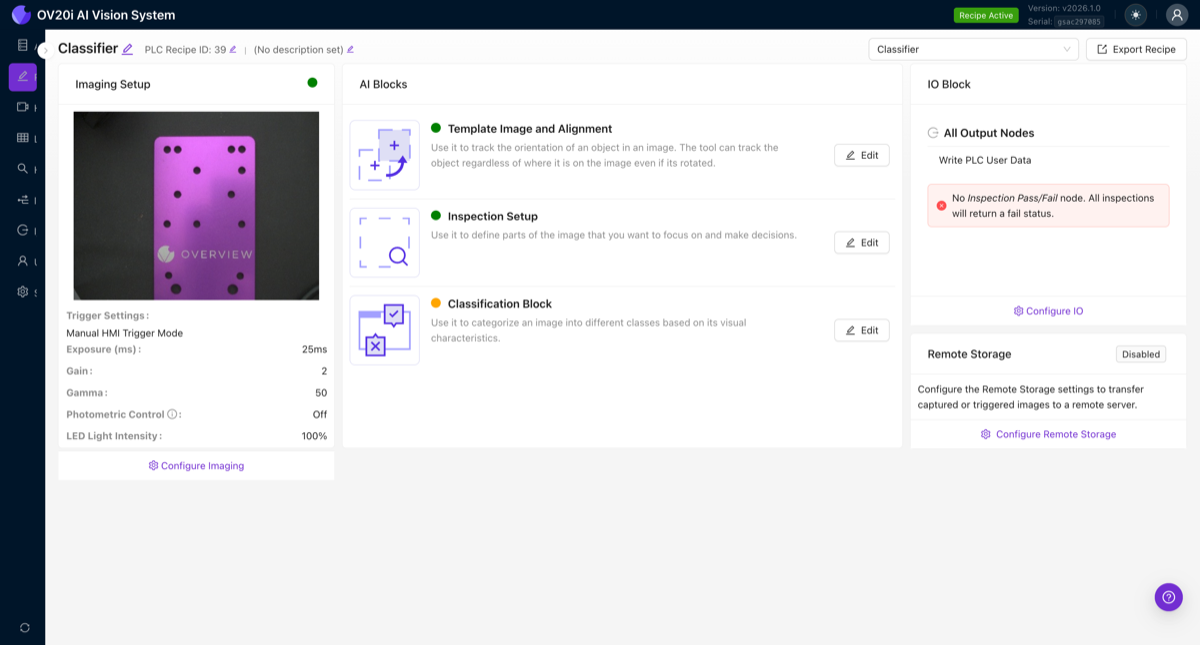
现在按顺序完成这六个步骤。
第 1 步:图像设置
让您的相机图像保持干净且一致:曝光、增益、白平衡,以及如果使用广角镜头则进行镜头畸变校正。
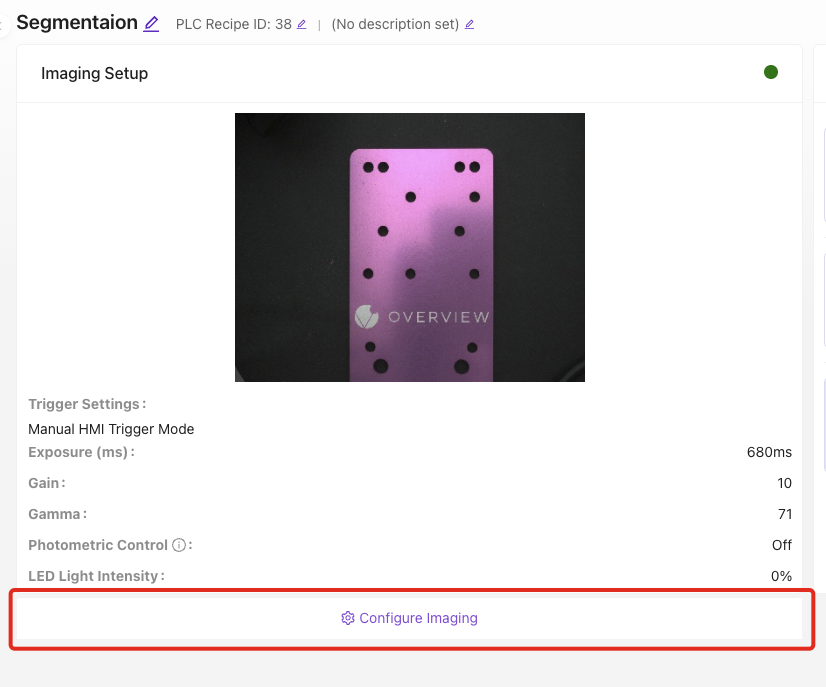
第 2 步:模板图像与对齐
捕获一个良品的模板图像,在永不变化的特征上放置 2 到 3 个小型模板区域,清理噪声边缘,然后测试对齐器是否能跟踪零件。
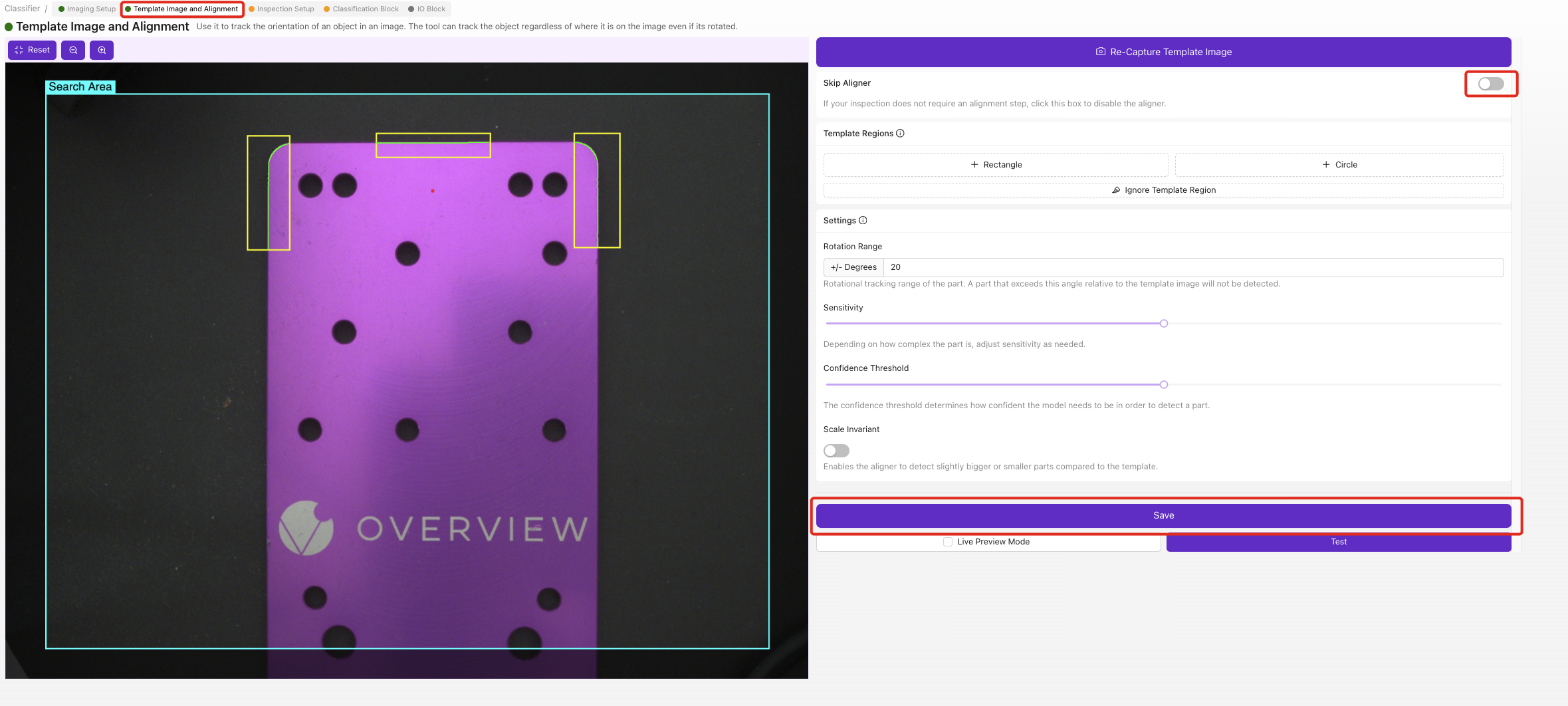
切勿将对齐器锚定到缺陷、标签、贴纸或任何可以独立于零件移动的物体上。只能对齐到永久性的刚性特征(机加工边缘、钻孔、PCB 轮廓)。
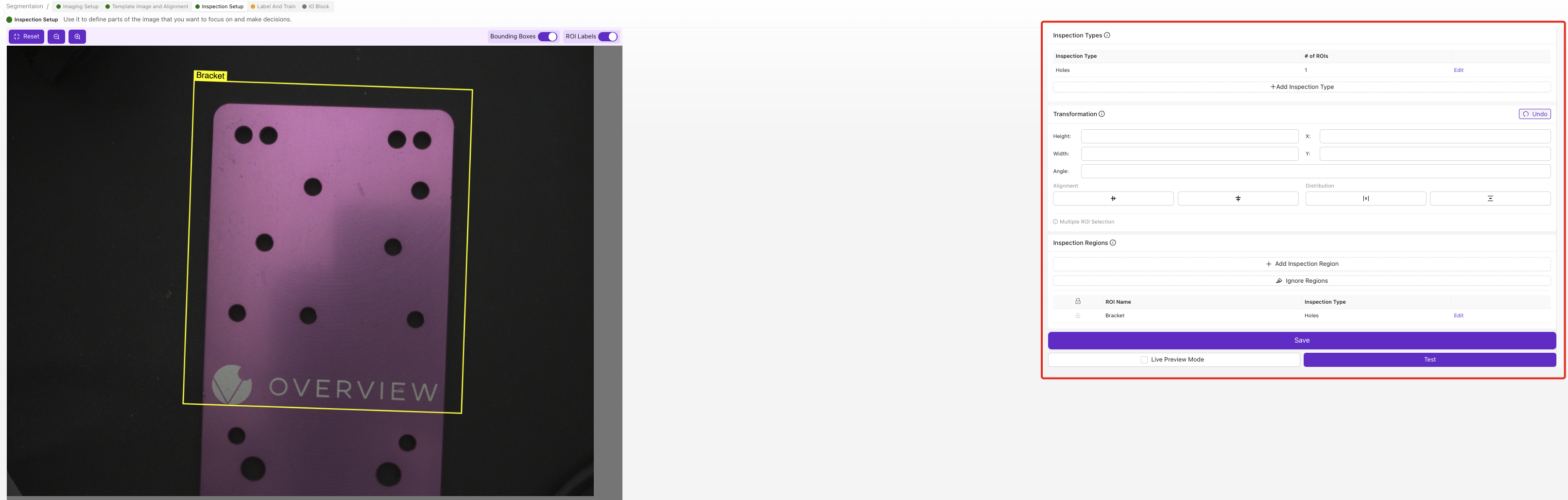
第三步:感兴趣区域 (ROI)
绘制 AI 检查的区域。尽可能保持区域较小;请参阅 为什么 ROI 大小很重要。
第四步:训练您的 AI 模型
每个类别标记 10 到 15 张图像,仔细检查每个标签,进行训练,使用实时预览进行测试,然后针对失败的地方添加有针对性的数据。
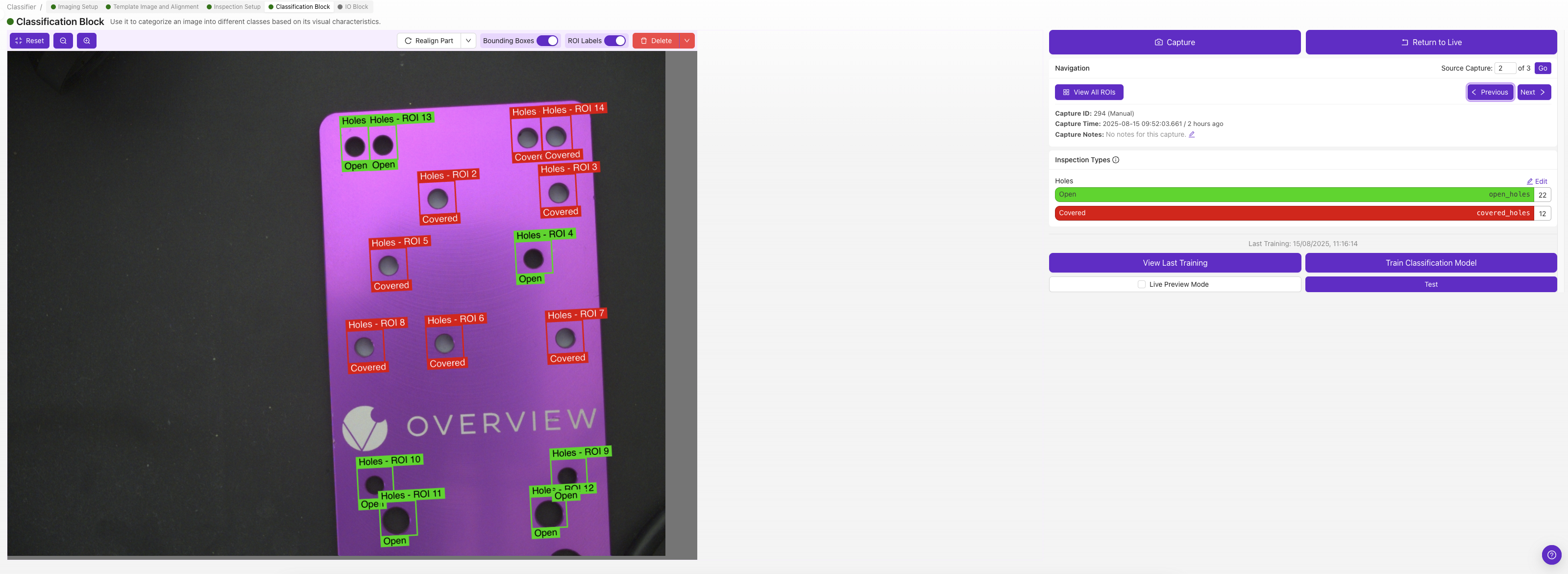
第五步:输出规则
在 IO模块(基础模式)中设置通过/失败规则,或打开高级模式 (Node-RED) 处理更复杂的逻辑。
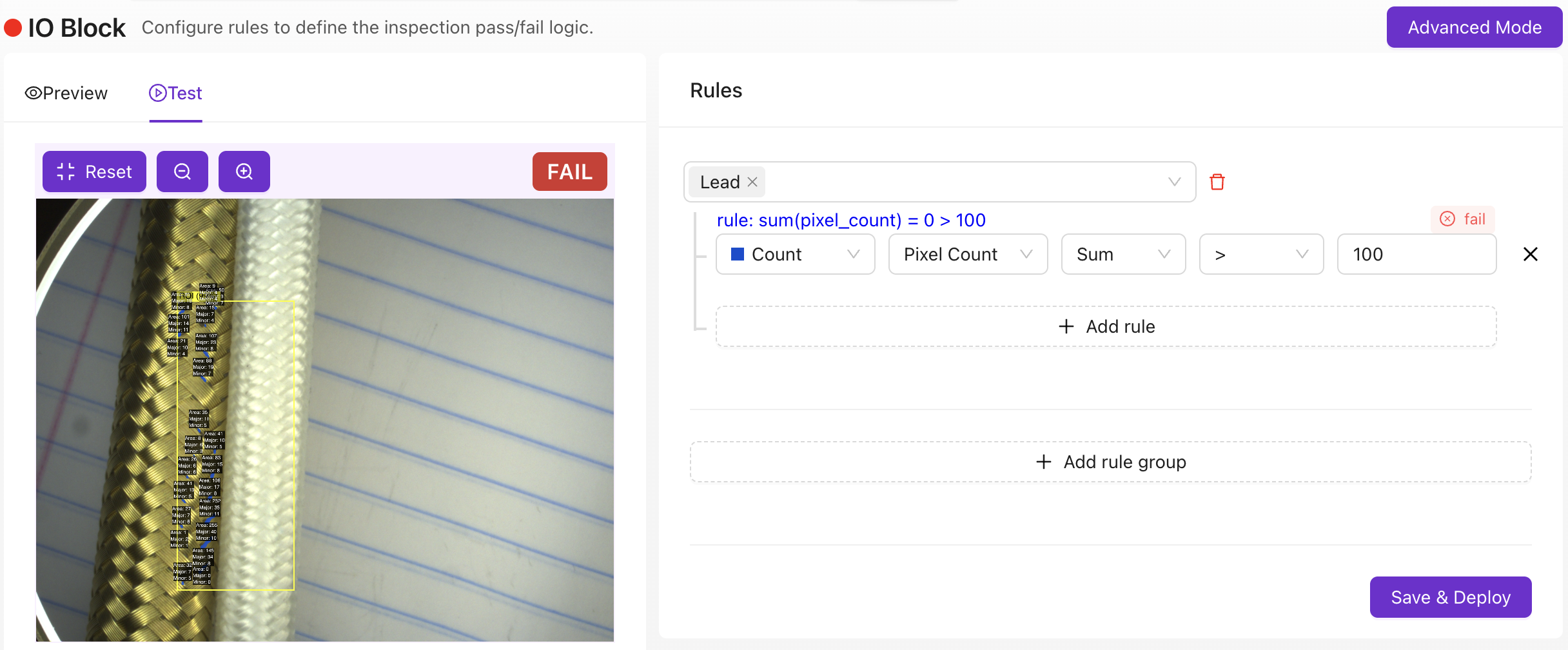
第六步:部署并验证
激活程序,设置触发模式,运行测试零件,并确认通过/失败输出符合预期,包括在最困难的零件上。

创建新程序
从 All Recipes 页面开始(打开摄像头时的登录页面)。每个程序都是一张卡片,显示其缩略图、模型类型、PLC Recipe ID 和触发模式。
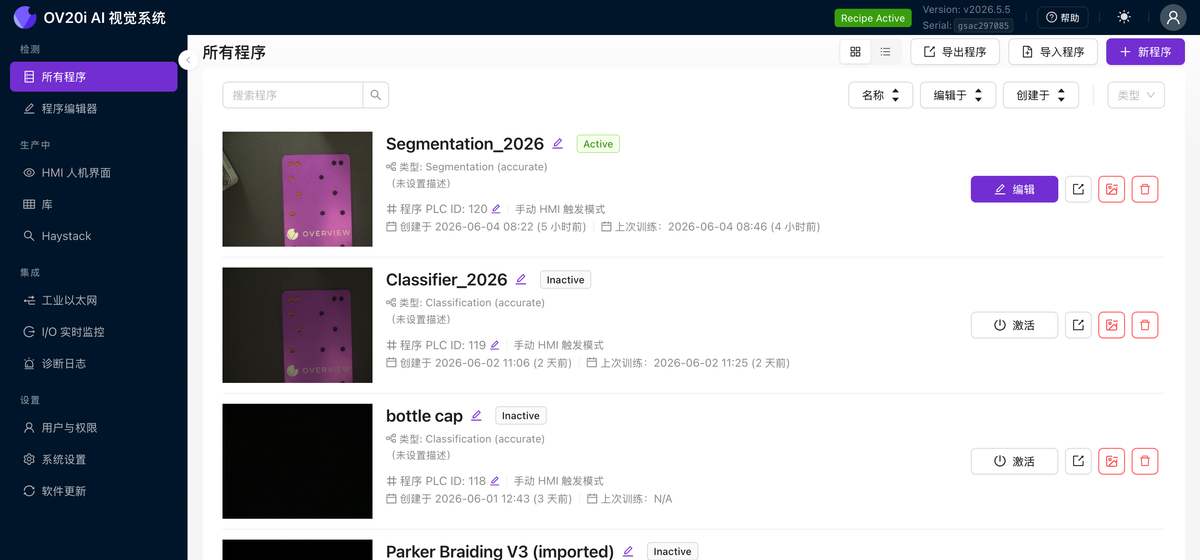
点击 + New 以打开 Add a new recipe 对话框,然后:
- 输入名称(例如,"Bottle Cap, Final QC")以及可选的描述。
- 在 What kind of decision should this recipe make? 下,选择分类(每个 ROI 一个答案)或分割(像素级掩码)。
- 点击 Create recipe。
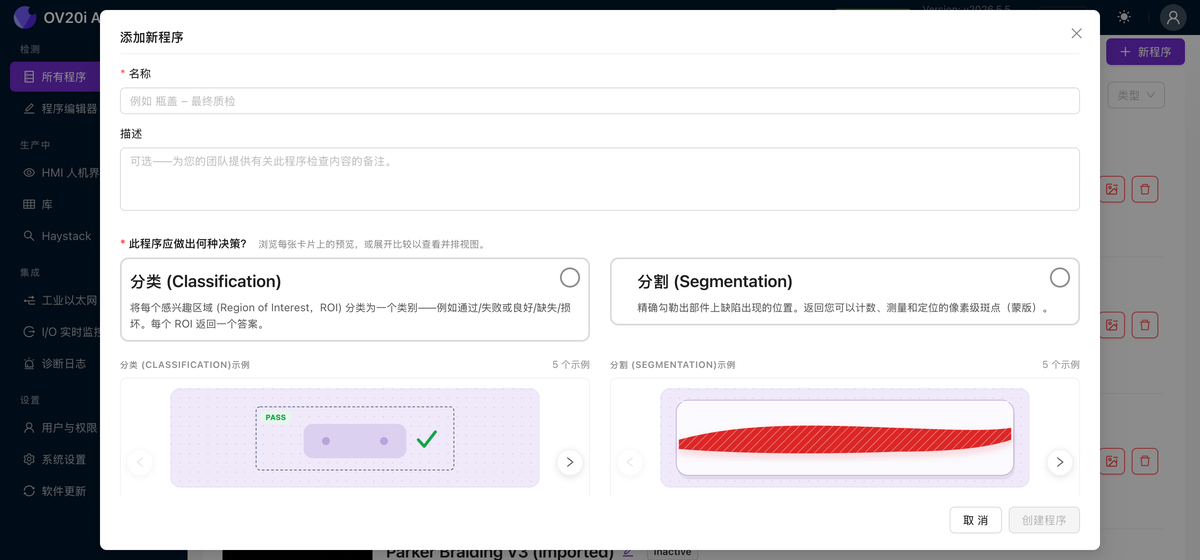
程序将在引导式六步向导中打开。在任意步骤(或跟踪器中的步骤)点击 Review,并使用 Back 和 Next 在步骤之间切换。
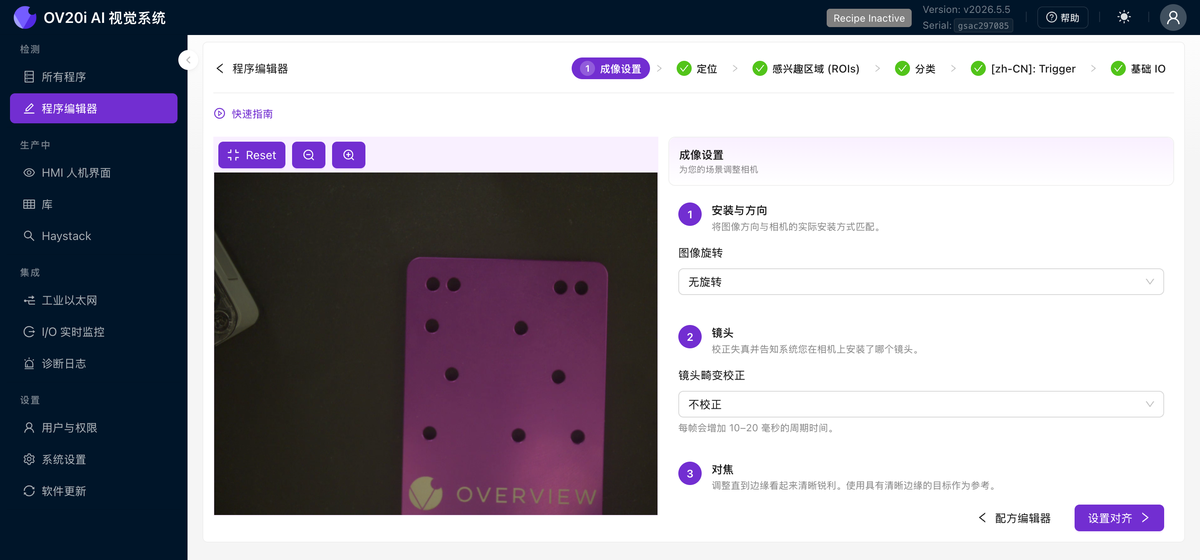
第一步:图像设置
构图取景,然后调整曝光、增益、对焦和光照,直到图像清晰、光照充足且一致。
第二步:对齐
捕获参考图像,在永不变化的特征上添加 2 到 3 个模板区域,使用掩码工具清理多余的边缘,然后在实时预览中观察对齐器锁定。
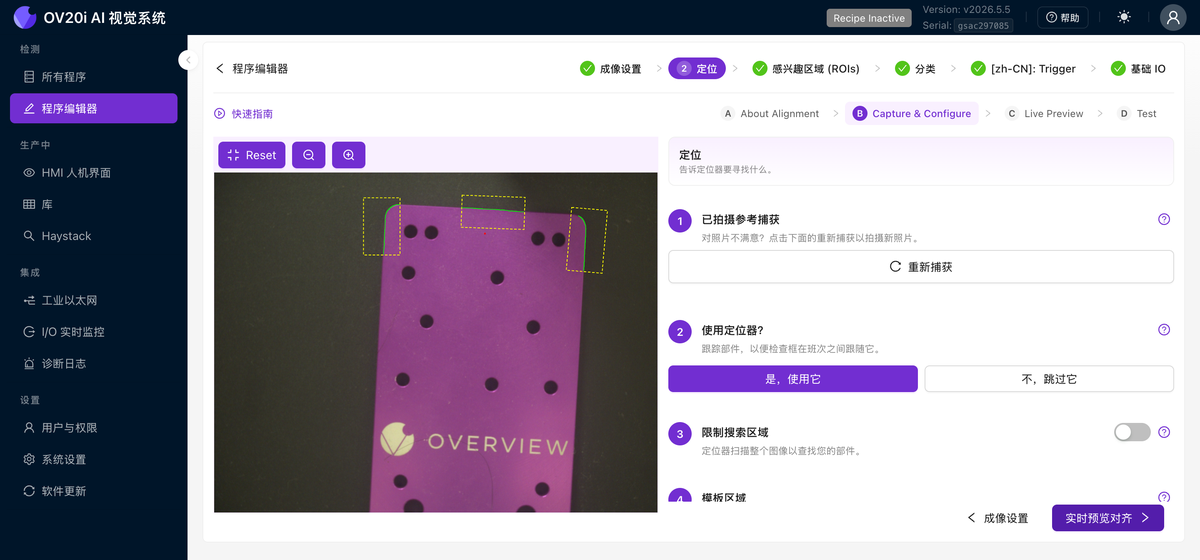
切勿将对齐器锚定到缺陷、标签、贴纸或任何可以独立于零件移动的物体上。仅对齐到永久性的刚性特征(机加工边缘、钻孔、PCB 轮廓)。
第三步:感兴趣区域 (ROI)
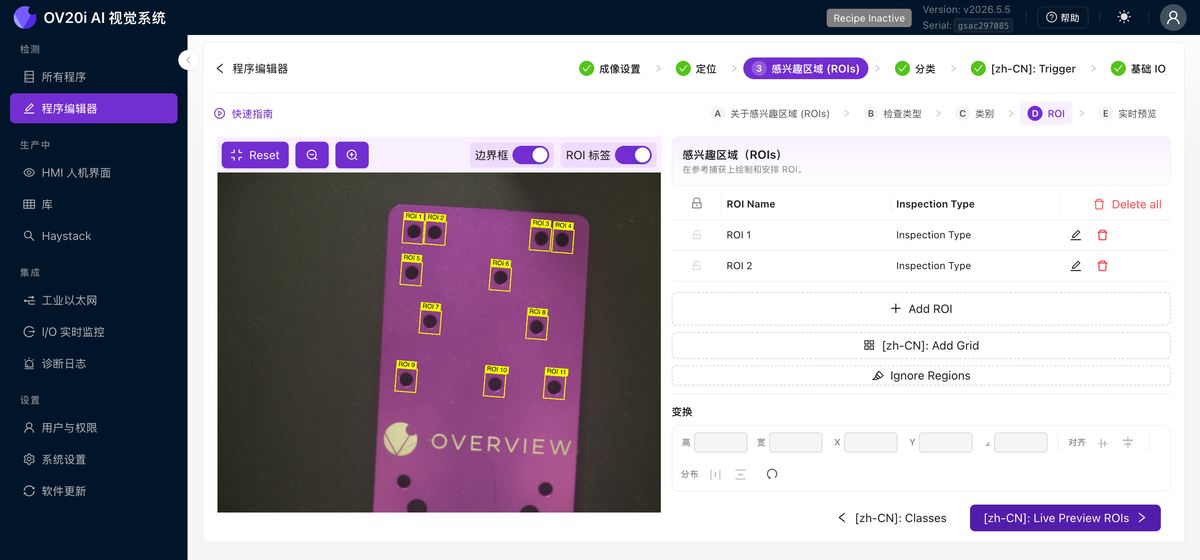
定义检查类型和类别,然后绘制 AI 检查的区域。保持区域较小;请参阅 为什么 ROI 大小很重要。
第四步:分类或分割
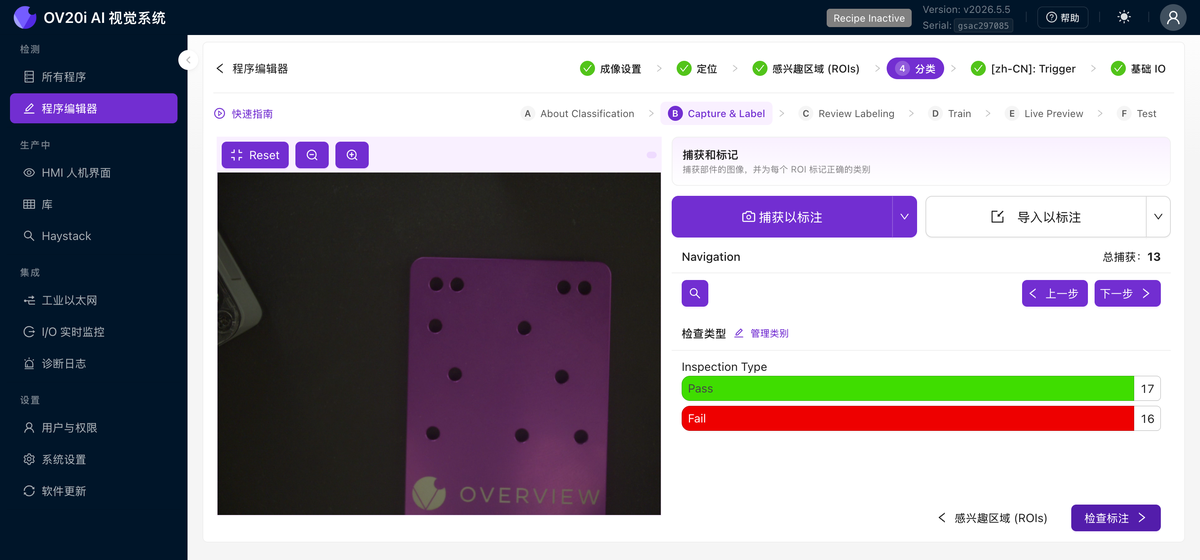
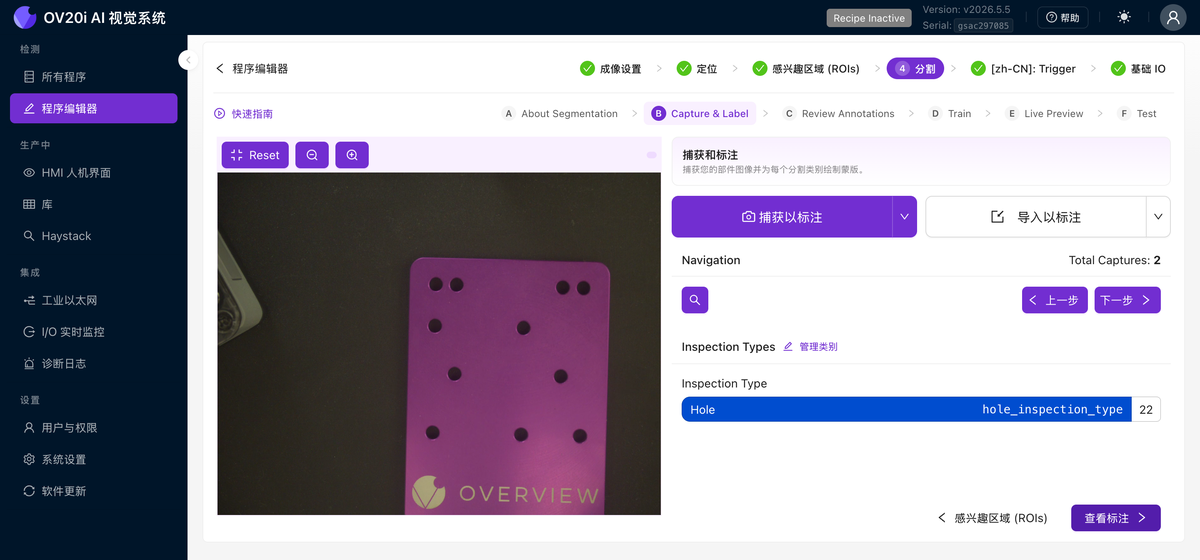
此步骤以您所选的模型类型命名:分类器为 Classification,分割器为 Segmentation。无论哪种方式,您都需要捕获图像、标注、训练并测试。
- 分类器: 为每个 ROI 分配类别,然后训练(使用快速预设进行迭代,使用生产预设进行部署模型)。
- 分割器: 在每个缺陷上绘制掩膜,然后训练(仅限生产)。
第五步:触发
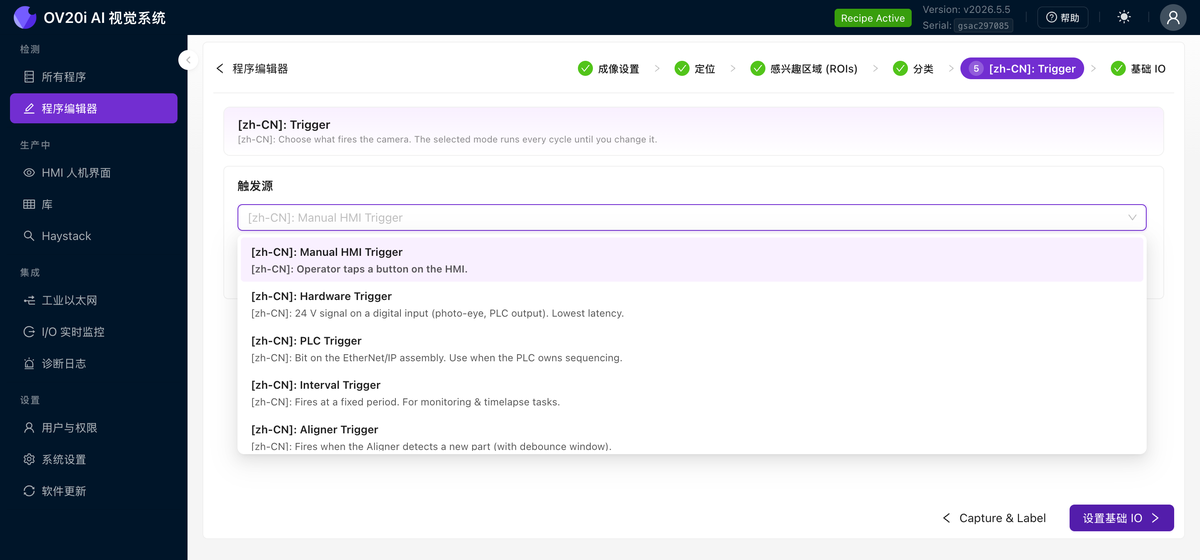
从触发源下拉菜单中选择触发相机的方式(手动、硬件、PLC、间隔或对齐器)。
第六步:IO模块与部署
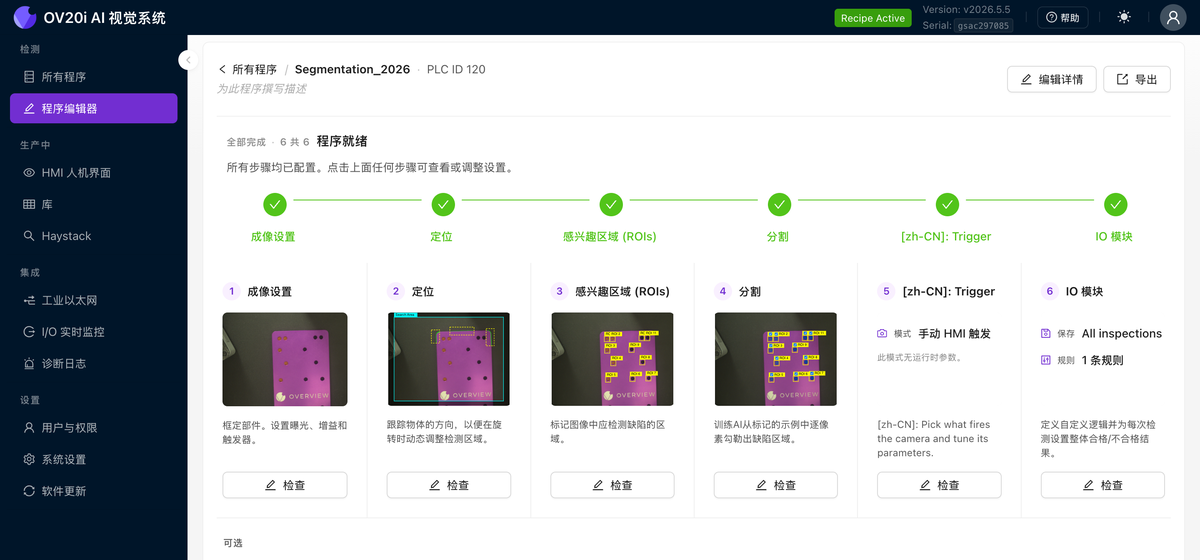
在 Basic IO 模块中构建通过/失败规则,根据需要映射数字输出,然后从 All Recipes 页面激活程序。当所有步骤配置完成且程序就绪时,编辑器标题栏会显示提示。
程序检查清单
在继续之前,请确认:
- 已创建并命名新程序
- 图像设置已配置:清晰、光照良好、一致
- 对齐已设置且跟踪可靠
- 已绘制感兴趣区域 (ROI):小巧、位置合理、已命名
- AI 模型已训练并通过实时预览测试
- 已配置输出规则:通过/失败符合预期
- 已使用正确的触发模式激活并部署程序
接下来做什么?
- 改进您的模型: 如何使您的 AI 随时间不断改进
- 故障排除与常见问题: 常见问题与快速修复
- 分类器 vs. 分割器: 关于何时使用哪种的详细指南