AI 驱动文档
您想了解什么?
连接到 PLC (Ethernet/IP, PROFINET)
本指南介绍如何使用 EtherNet/IP 或 PROFINET 协议将 OV20i 摄像头连接到工业 PLC。这些连接实现实时通信,用于触发检测、接收结果,以及将视觉检测集成到自动化生产系统中。
查看本主题的实际操作:Auto-Integration Builder
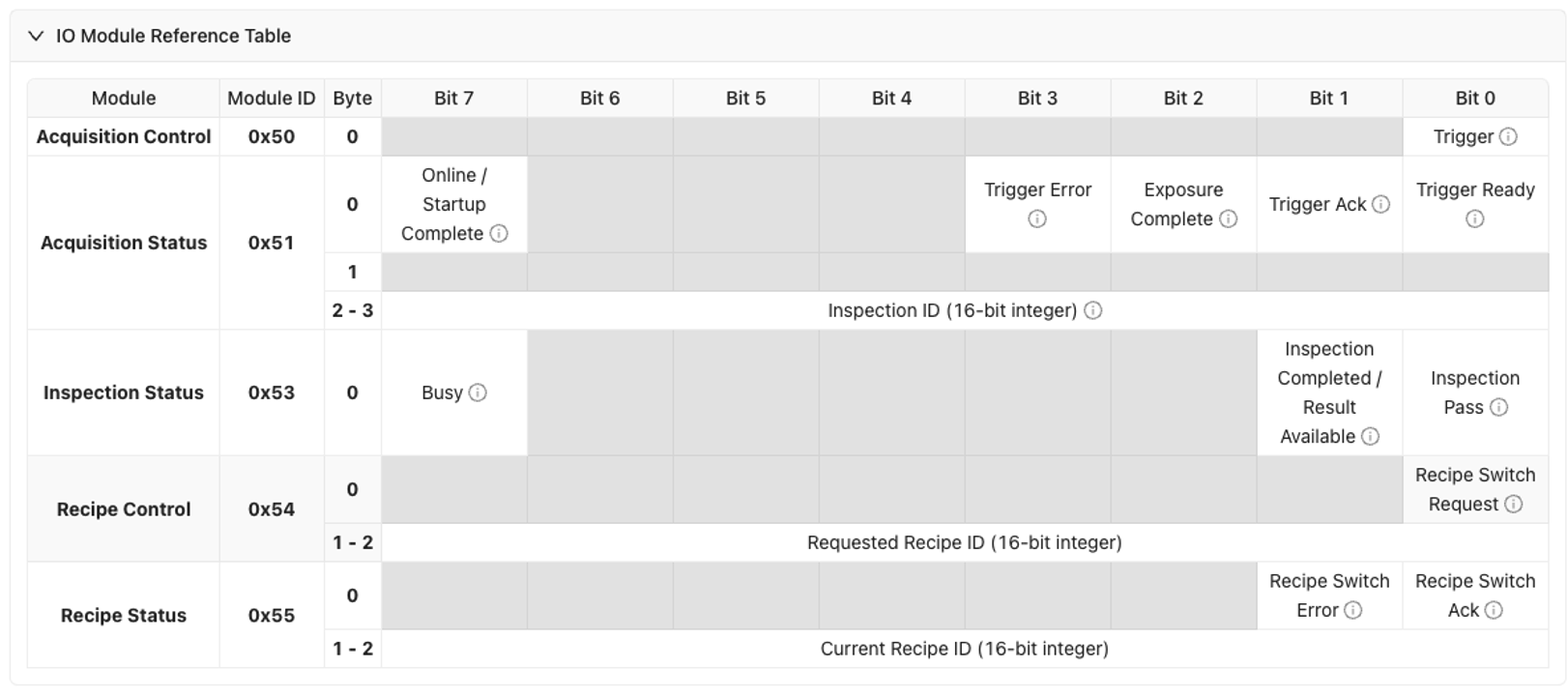
有关详细的数据映射和时序信息,请参阅 PLC 通信详情 (EtherNet/IP)
何时使用 PLC 通信: 当您需要将视觉检测集成到自动化生产线、从 PLC 信号触发检测、将通过/失败结果发送到 PLC,或将视觉检测与其他自动化设备协调时。
先决条件
- OV20i 摄像头系统已设置并连接到网络
- 具有 EtherNet/IP 或 PROFINET 功能的 PLC 系统
- 连接摄像头和 PLC 的网络基础设施
- 可访问 PLC 编程软件(Studio 5000、TIA Portal 等)
- 对工业网络概念的基本了解
了解 PLC 通信协议
EtherNet/IP
- 使用者: 主要为 Allen-Bradley/Rockwell Automation PLC
- 优势: 高速通信、广泛支持、显式和隐式消息传递
- 应用: ControlLogix、CompactLogix 及其他 Rockwell 平台
- 数据交换: 循环 I/O 和基于消息的通信
PROFINET
- 使用者: 西门子和其他欧洲制造商
- 优势: 实时确定性通信、高级诊断
- 应用: 西门子 S7 PLC、各种工业自动化系统
- 数据交换: 具有实时性能的循环 I/O
第 1 部分:EtherNet/IP 连接
第一步:下载并安装 EDS 文件
必须在 Studio 5000 中安装 EDS(电子数据表)文件之后,才能将 OV20i 添加到 PLC 项目中。如果没有该文件,摄像头将不会出现在模块目录中。
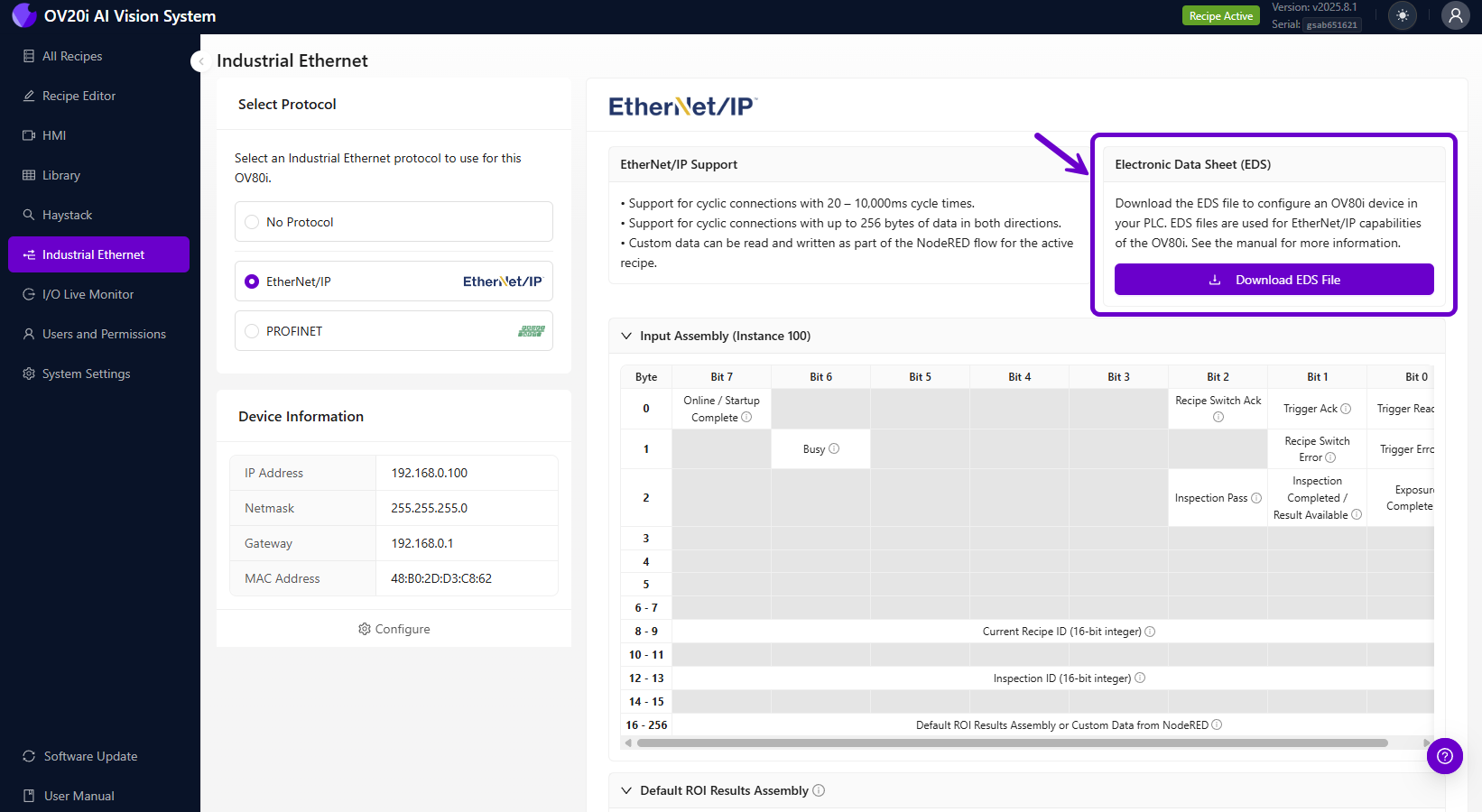
- 下载 EDS 文件,可从以下任一位置下载:
- 摄像头的 Web 界面(Industrial Ethernet > EtherNet/IP 页面)
- 或直接从此处下载:OV20i EDS 文件
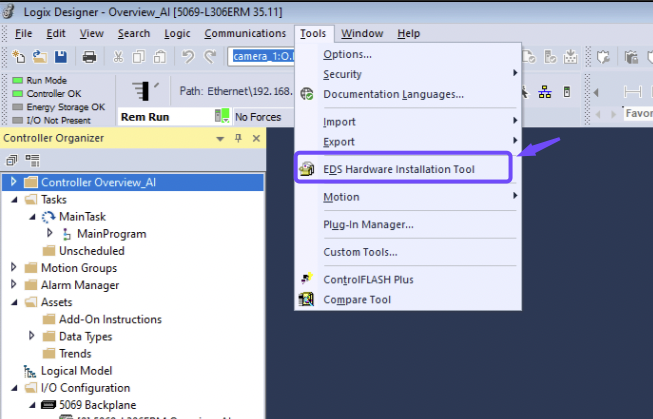
- 在 Studio 5000 中,转到 Tools > EDS Hardware Installation Tool
- 选择 Register an EDS file,然后浏览并选择 OV20i EDS 文件
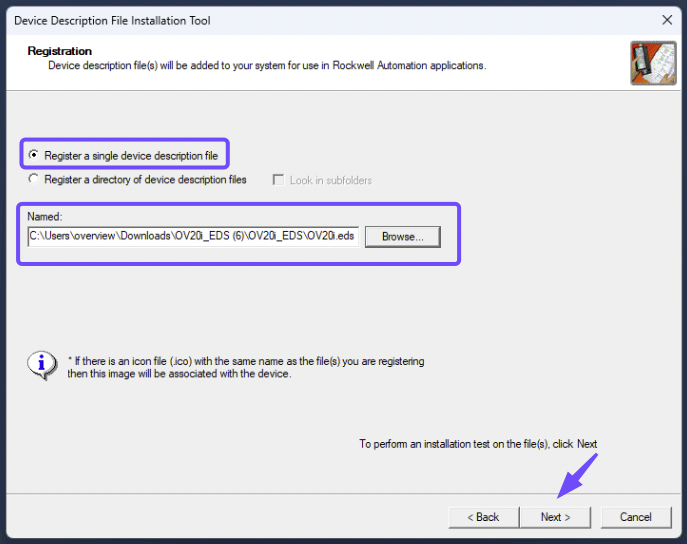
- 按照安装向导完成 EDS 注册
未安装 EDS 文件的情况下,您无法在 Studio 5000 中添加 OV20i 模块。该设备将不会出现在 "Select Module Type" 对话框中。如果您跳过此步骤,唯一的选择是使用 Generic Ethernet Module,这需要手动输入装配实例和数据大小。
第二步:为 OV20i 配置 EtherNet/IP
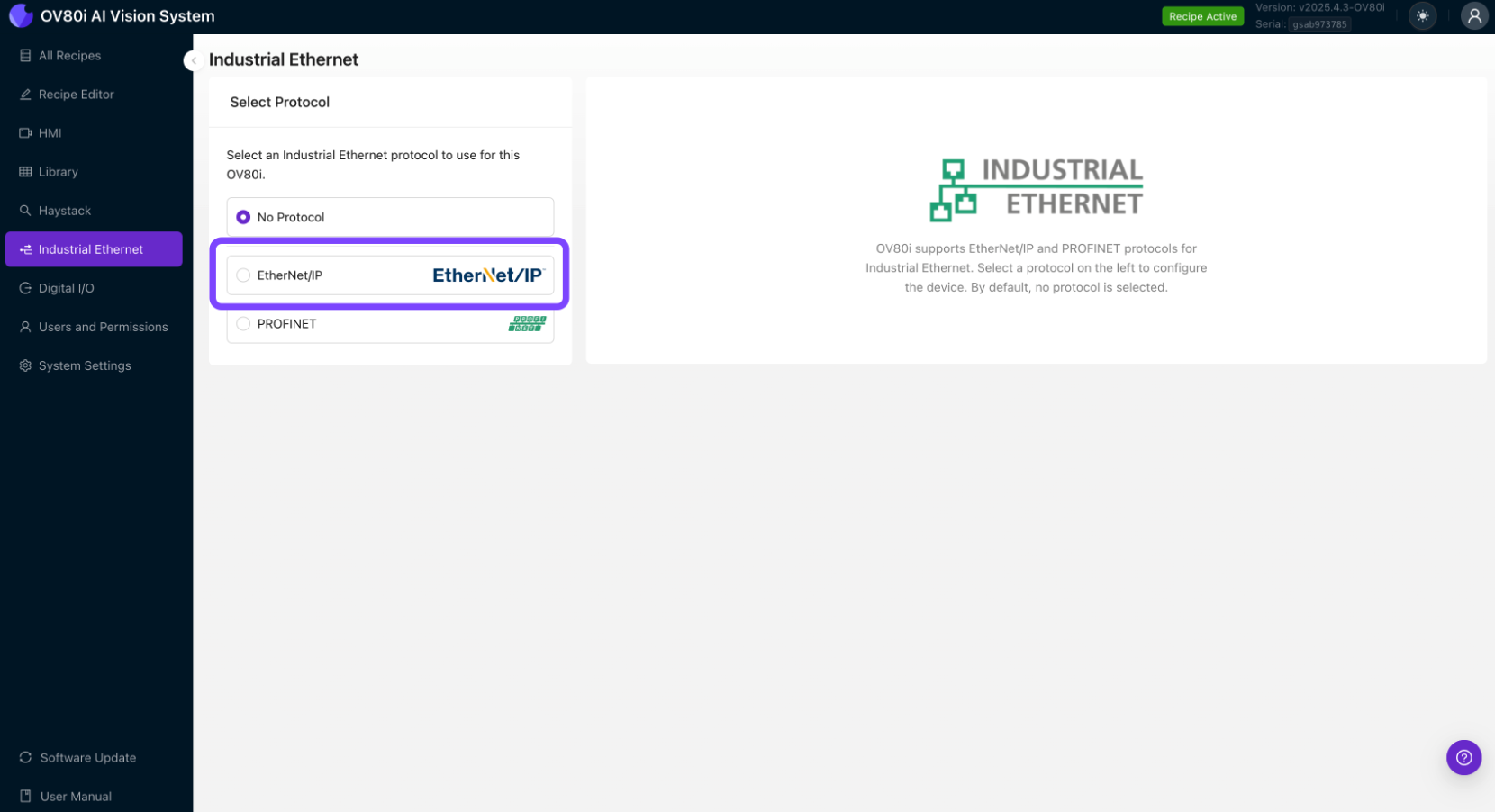
2.1 访问 Industrial Ethernet 设置
- 打开 OV20i Web 界面
- 在左侧菜单中导航至 "Industrial Ethernet"
- 您将看到 Industrial Ethernet 配置页面
2.2 启用 EtherNet/IP 协议
- 在 Industrial Ethernet 菜单中,选择 "EtherNet/IP" 协议
- 点击 "Enable" 以激活 EtherNet/IP 通信
- 在 Device Information 窗口中记录相机的网络设置
2.3 配置网络设置
- 设置静态 IP 地址(推荐用于生产环境)
- 进入 System Settings > Network
- 在与 PLC 相同的子网中配置静态 IP
- 示例:相机:
192.168.1.100,PLC:192.168.1.50
- 配置子网掩码(通常为
255.255.255.0) - 如果您的网络需要,设置网关
2.4 配置 EtherNet/IP 设备设置
- Device Name:为您的相机设置一个有意义的名称
- Assembly Configuration:配置输入/输出数据结构
- Connection Parameters:设置适当的超时和 RPI(请求数据包间隔)值
- 点击 "Save" 应用 EtherNet/IP 设置
第三步:配置 PLC 程序设置
3.1 启用 PLC 触发(可选)
- 导航至 程序编辑器 > 图像设置
- 将 Trigger Mode 设置为 "PLC Trigger"
- 重要提示: 一旦启用 PLC Trigger,手动触发将被禁用
3.2 配置 Pass/Fail 输出
- 导航至 程序编辑器 > IO模块
- 确保您的检测逻辑以 "Final Pass/Fail" 节点结束
- 此操作将在 EtherNet/IP assembly 中设置 Inspection Pass 位
第四步:在 Studio 5000 中添加 OV20i 模块
4.1 将 OV20i 模块添加到 PLC 项目
- 在 Studio 5000 中,打开您的 PLC 项目
- 在项目树中进入 I/O Configuration
- 右键单击 Ethernet 模块并选择 "New Module"
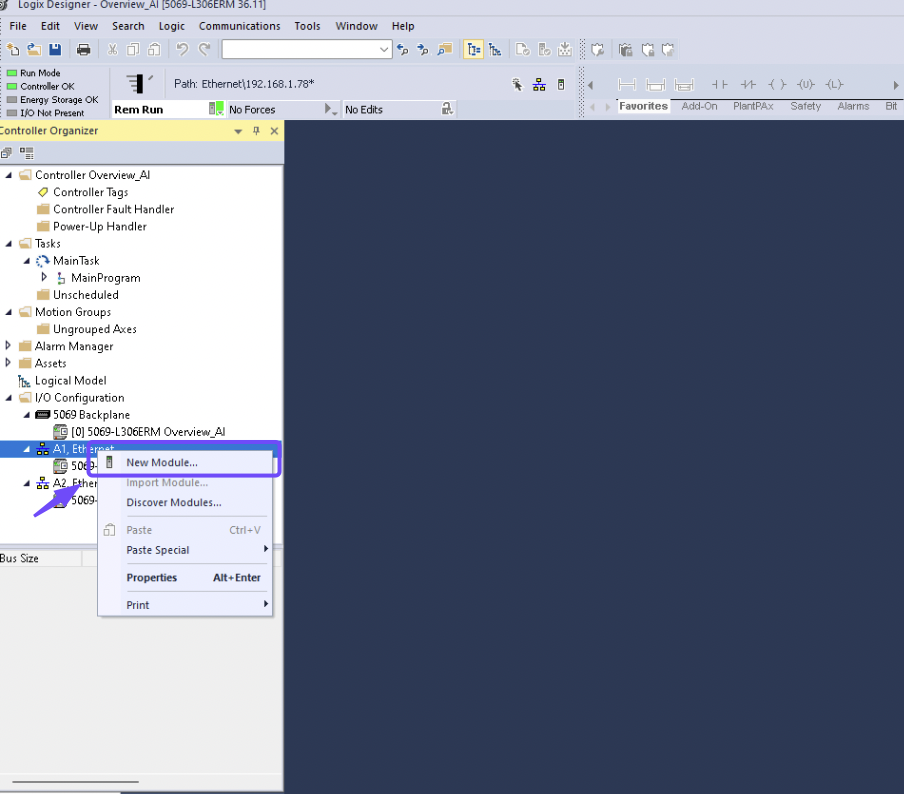
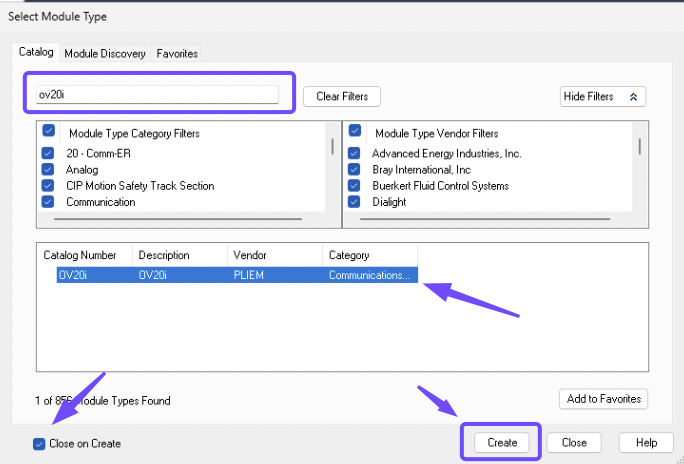
- 在模块目录中搜索 "OV20i" 或 "Overview"(OV20i 出现在此处是因为您在第一步中已安装 EDS 文件)
- 选择 OV20i 模块并点击 "Create"
4.2 配置模块属性
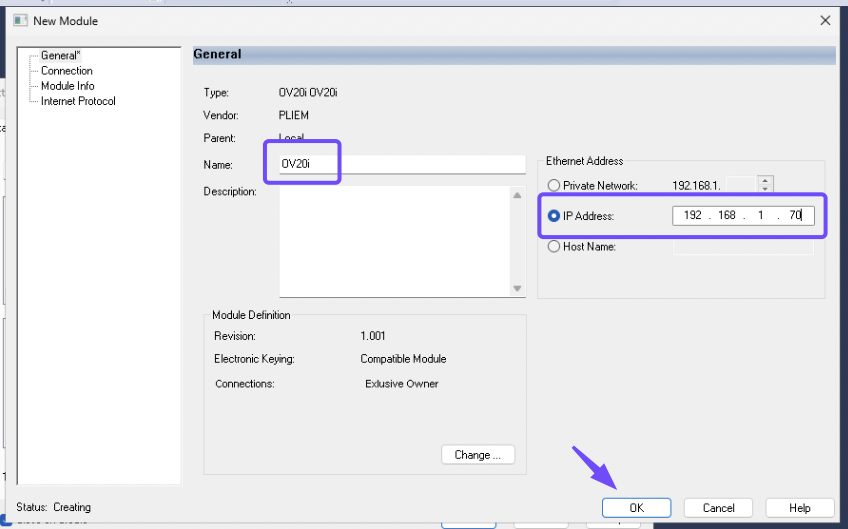
- Name:为相机输入描述性名称
- IP Address:输入 OV20i 的 IP 地址(例如
192.168.1.100) - RPI(请求数据包间隔):设置为 100ms 或按需设置
- Connection Parameters:配置输入/输出数据大小
- 点击 "OK" 创建模块
4.3 映射 I/O 数据
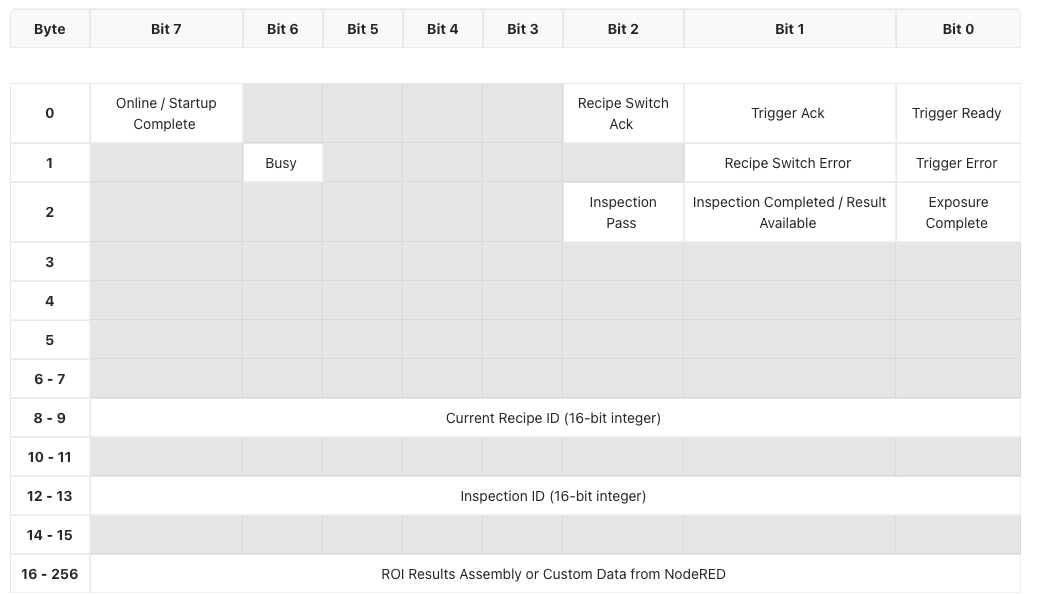
- 输入数据:检测结果、状态位、相机就绪信号
- 输出数据:触发命令、程序切换请求、控制信号
- 在 PLC 程序中创建标签以映射 I/O 数据
- 示例输入标签:
Camera_InspectionPass:BOOLCamera_Ready:BOOLCamera_Busy:BOOL
- 示例输出标签:
Camera_Trigger:BOOLCamera_RecipeSelect:INT
输入装配 (OV20i → PLC)
输出装配 (PLC → OV20i)
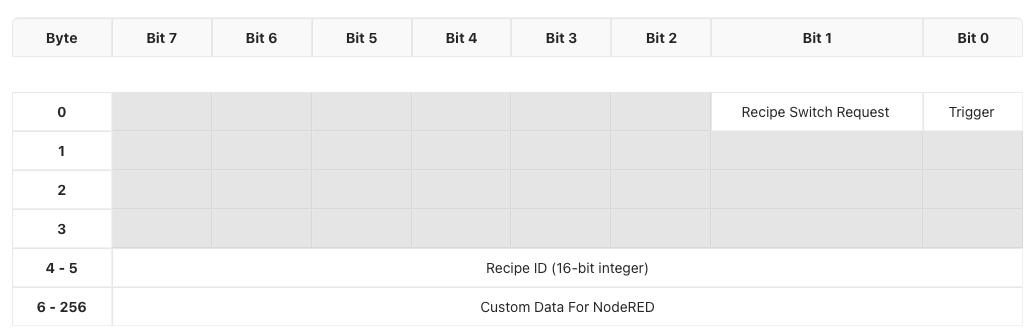
第 5 步:测试 EtherNet/IP 通信
5.1 验证连接状态
- 在 Studio 5000 中,检查 I/O 配置中的模块状态
- 绿色对勾表示连接成功
- 红色叉号表示通信问题
5.2 测试基本通信
- 在 PLC 程序中监视来自相机的输入数据
- 切换输出信号至相机并验证响应
- 检查诊断信息以查看任何错误代码
5.3 测试触发与响应
- 启用 PLC 触发输出至相机
- 在 PLC 输入数据中监视检测结果
- 验证 pass/fail 状态是否正确更新
- 检查触发与响应周期的时序
第 2 部分:PROFINET 连接
第 1 步:下载并安装 GSDML 文件
GSDML(General Station Description Markup Language,通用站描述标记语言)文件必须先在 TIA Portal 中安装,然后才能将 OV20i 添加到硬件配置中。否则,相机将不会出现在硬件目录中。
- 下载 GSDML 文件,可从以下任一来源获取:
- 相机的 Web 界面(Industrial Ethernet > PROFINET 页面)
- 或直接从此处下载:OV20i GSDML 文件
- 在 TIA Portal 中,转到 Options > Manage general station description files (GSD)
- 浏览到保存 GSDML 文件的文件夹,选择该文件,然后单击 Install
- 安装完成后,关闭对话框。OV20i 现在将出现在硬件目录中。
未安装 GSDML 文件,您无法在 TIA Portal 中添加 OV20i 设备。该设备不会出现在硬件目录的 Other field devices > PROFINET IO 下。请始终先安装 GSDML 文件。
第 2 步:为 PROFINET 配置 OV20i
2.1 访问 Industrial Ethernet 设置
- 打开 OV20i Web 界面
- 在左侧菜单中导航到 "Industrial Ethernet"
- 从选项中选择 "PROFINET" 协议
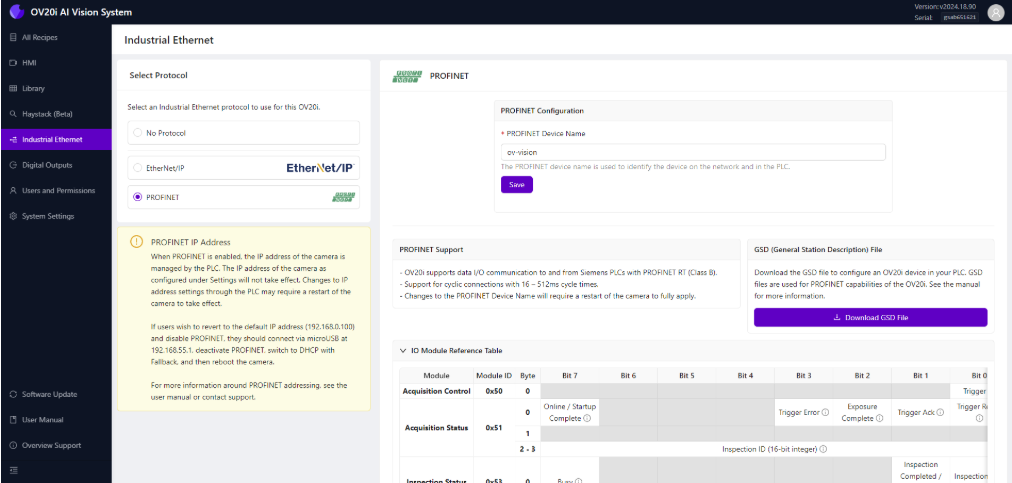
2.2 启用 PROFINET 协议
- 单击 "Enable PROFINET" 以激活协议
- 注意: 启用后,PROFINET 会管理相机的 IP 地址
- 相机 IP 设置可能会被 PLC 配置覆盖
2.3 配置 PROFINET 设备设置
- PROFINET 设备名称:为相机设置唯一名称
- 示例:"OV20i_Line1_Station2"
- 如果同一 PLC 上有多台相机,则名称必须唯一
- 设备配置:记录设备功能和数据结构
- 单击 "Save" 以应用 PROFINET 设置
第三步:配置 PLC 程序设置
3.1 启用 PLC 触发(可选)
- 导航至 程序编辑器 > 图像设置
- 如有需要,将 触发模式 设置为 "PLC Trigger"
- 警告: 当 PLC 触发激活时,手动触发将被禁用
3.2 配置 Pass/Fail 逻辑
- 导航至 程序编辑器 > IO模块
- 确保检测逻辑以 "Final Pass/Fail" 节点结束
- 这会在 PROFINET 输入组件中设置 Inspection Pass 位
第四步:在 TIA Portal 中添加 OV20i
如果您希望将数据从 Node-RED 返回到 Profinet PLC,请务必添加自定义数据模块(User Data - 64 bytes 和 User Results - 64 bytes)。
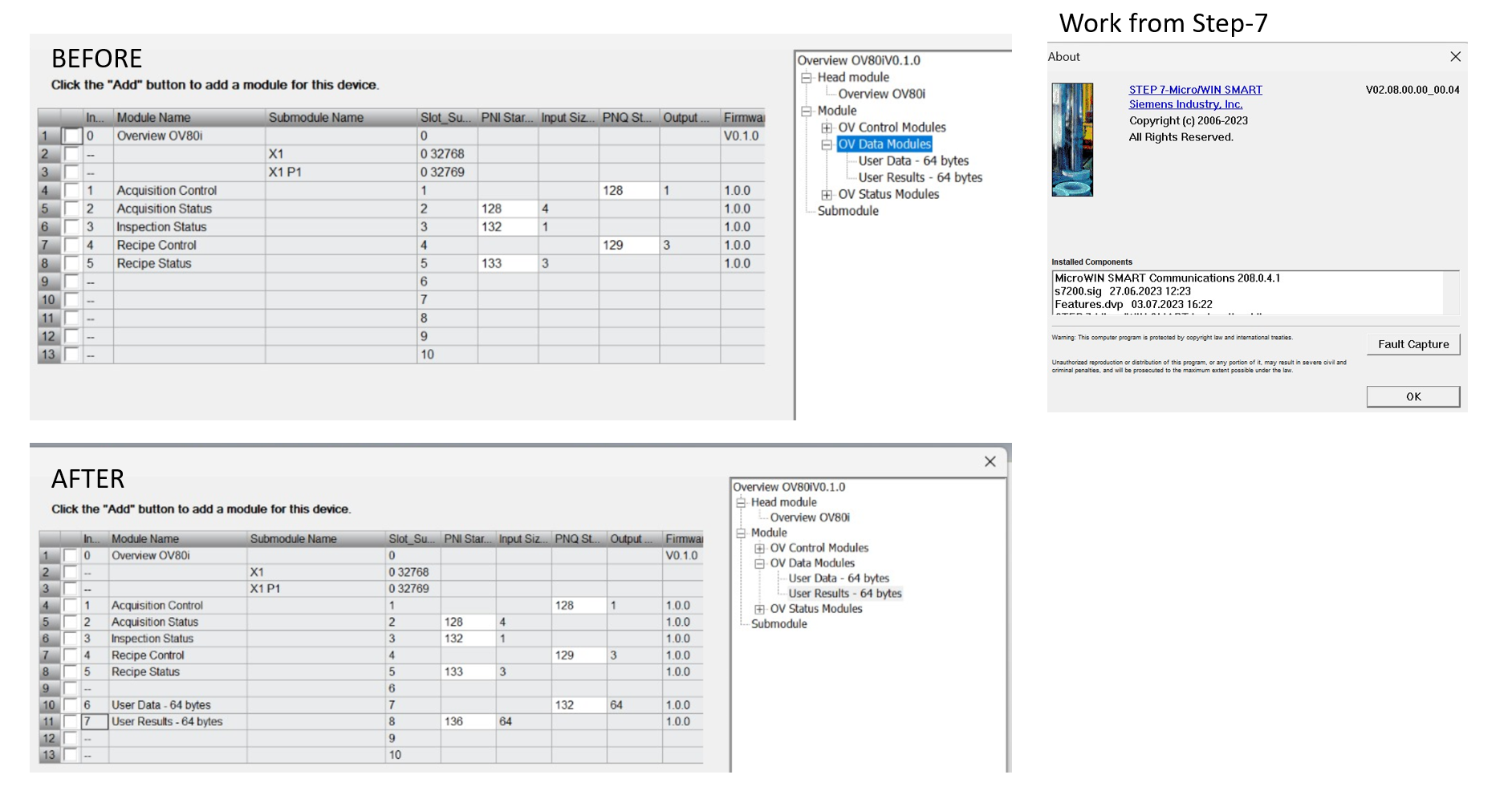
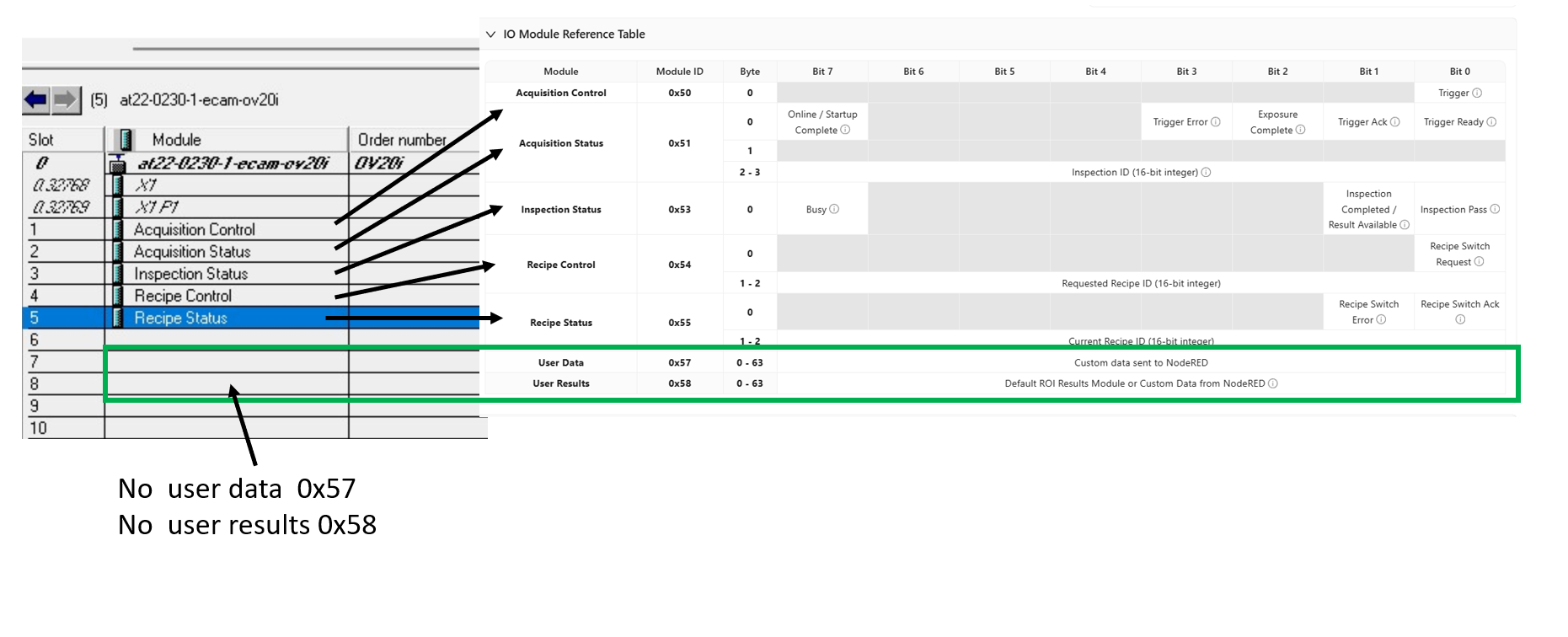
4.1 将 OV20i 添加到硬件配置
- 在 TIA Portal 中,打开 Device & Networks 视图
- 从 Hardware catalog 中展开 Other field devices > PROFINET IO
- 找到 OV20i 设备并将其拖到网络视图中
- 将 OV20i 连接 到您 PLC 的 PROFINET 接口
4.2 配置设备属性
- 设备名称:设置与相机中配置相同的名称
- IP 地址:配置 IP 地址(可能由 PLC 管理)
- 更新时间:设置周期时间(建议默认 128ms)
- I/O 数据:根据需要配置输入/输出数据模块
4.3 分配 IP 地址和设备名称
- 编译 硬件配置
- 与 PLC 联机
- 为 OV20i 设备分配 IP 地址
- 分配 与相机配置匹配的设备名称
第五步:测试 PROFINET 通信
5.1 验证设备状态
- 在 TIA Portal 中,于 Device & Networks 中检查设备状态
- 绿色状态表示通信成功
- 红色状态表示通信存在问题
5.2 测试数据交换
- 在 PLC 程序中监控来自相机的输入数据
- 控制发送到相机的输出数据并验证响应
- 检查诊断缓冲区中是否有任何错误消息
5.3 测试检测循环
- 激活 PLC 至相机的触发信号
- 在 PLC 输入数据中监控检测结果
- 验证 pass/fail 状态的传输
- 检查循环时序是否满足应用要求
第五步:PLC 通信故障排除
5.1 常见 EtherNet/IP 问题
| 问题 | 症状 | 解决方案 |
|---|---|---|
| 连接超时 | 模块在 Studio 5000 中显示红色 X | 检查 IP 地址、网络连接、防火墙设置 |
| 数据未更新 | I/O 数据保持不变 | 验证 EDS 文件版本,检查组件配置 |
| 触发不工作 | 相机不响应 PLC 触发 | 检查触发位映射,验证 PLC 输出处于活动状态 |
| 响应缓慢 | 检测结果延迟 | 调整 RPI 时序,检查网络负载 |
5.2 常见 PROFINET 问题
| 问题 | 症状 | 解决方案 |
|---|---|---|
| 找不到设备 | 在 TIA Portal 中看不到摄像头 | 检查 GSDML 文件安装,验证设备名称 |
| IP 地址冲突 | 通信错误 | 确保 IP 地址唯一,检查子网配置 |
| 循环时间错误 | 看门狗超时 | 增加循环时间,检查网络性能 |
| 数据格式错误 | I/O 数据不正确 | 验证 GSDML 版本,检查数据结构映射 |
5.3 网络诊断
- 在摄像头与 PLC 之间执行 Ping 测试
- 检查网络交换机 和电缆完整性
- 监控网络流量 以发现带宽问题
- 验证防火墙设置 未阻止通信
第六步:性能优化
6.1 时序考量
- EtherNet/IP RPI:从 100ms 开始,根据应用需求进行调整
- PROFINET 循环时间:使用默认 128ms,仅在必要时缩短
- 检测时间:在循环规划中考虑总检测时间
- 网络延迟:在时序计算中考虑网络延迟
6.2 数据效率
- 在 I/O 组件中最小化数据大小
- 使用合适的数据类型(BOOL 与 INT 与 REAL)
- 在周期性通信中避免不必要的数据
- 对于非关键数据,使用显式消息传递
6.3 网络管理
- 使用托管交换机 以获得更好的诊断能力
- 对关键应用实施冗余
- 监控网络利用率 以防止拥塞
- 规划 IP 地址范围 以便扩展
成功!您的 PLC 通信已建立
您的 OV20i 摄像头现在可以:
✅ 使用工业协议与 PLC 通信
✅ 从自动化系统接收触发信号
✅ 向 PLC 控制逻辑发送检测结果
✅ 与生产线自动化无缝集成
✅ 支持远程程序切换和系统协调
最佳实践
生产部署
- 使用静态 IP 地址 以确保通信一致
- 记录所有网络设置 和设备配置
- 在生产部署前进行充分测试
- 规划维护 和故障排除流程
安全考量
- 将工业网络与办公网络隔离
- 使用具有适当安全功能的托管交换机
- 监控网络访问 和设备通信
- 在所有网络设备上保持固件更新
维护
- 定期进行网络健康检查 和诊断
- 监控通信统计数据 以分析性能趋势
- 根据需要更新设备驱动程序 和配置文件
- 维护所有网络配置的文档
下一步
在建立 PLC 通信之后:
- 从 PLC 触发检测 — 使用 EtherNet/IP 或 PROFINET 设置 PLC 触发的检测
- 从 PLC 更改程序 — 通过 PLC 命令远程切换摄像头程序
- PLC 通信详情 (EtherNet/IP) — 详细的数据映射、组件布局和时序
- 针对您的特定应用开发 PLC 控制逻辑
- 创建用于监控和控制的操作员界面
📥 文件下载
下载以下 PLC 集成所需的关键文件:
EtherNet/IP 配置
- OV20i EDS 文件 - 用于 Allen-Bradley Studio 5000 的电子数据表
- 在 ControlLogix/CompactLogix 系统中配置 OV20i 模块时必需
PROFINET 配置
- OV20i GSDML 文件 - 用于 Siemens TIA Portal 的设备描述文件
- 在 PROFINET 网络中配置 OV20i 设备时必需
PLC 示例代码
-
程序切换例程 - 用于程序切换的梯形图逻辑
- 通过 PLC 切换相机程序的完整 Allen-Bradley 例程
-
相机触发例程 - 用于触发检测的梯形图逻辑
- 用于触发相机并处理结果的完整 Allen-Bradley 例程
文件使用说明:
- EDS 文件:通过 Tools → EDS Hardware Installation Tool 导入 Studio 5000
- GSDML 文件:通过 Options → Manage GSD Files 导入 TIA Portal
- L5X 文件:将梯形图逻辑直接导入您的 Allen-Bradley 项目