AI 驱动文档
您想了解什么?
安装 OV20i
您已经打开了包装盒。下面我们来对相机进行物理安装并准备就绪。
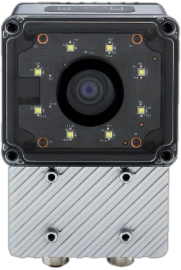
OV20i
包装盒内物品
您收到的物品包括:
OV20i 相机

安装板

M12 电源线

M12 以太网线

电源适配器
接线端子
| 物品 | 用途 |
|---|---|
| OV20i 相机 | 相机本体 |
| 安装板 + 五金件 | 将相机固定到您的支架上 |
| M12 电源线 | 将相机连接至 24V DC 电源 |
| M12 以太网线 | 将相机连接至您的网络/电脑 |
| 电源适配器(如包含) | 提供 24V DC 电源 |
| 镜头(可能已预装) | 用于捕获图像 |
您会在包装盒中发现两根 M12 电缆:一根用于供电,一根用于以太网。两根都必须连接好,相机才能正常工作。电源线采用 17 针 M12 A 编码连接器。以太网线为标准 M12 D 编码。
选择合适的镜头
镜头选型通常由您的销售工程师或应用工程师在部署前完成。以下信息仅供参考。
镜头决定了相机能看到什么以及能捕获多少细节。此选择将直接影响后续的所有环节。
目标: 让待检部件尽可能填满画面。如果部件仅占据图像的一小部分,您就在浪费像素,而像素就是您的分辨率。
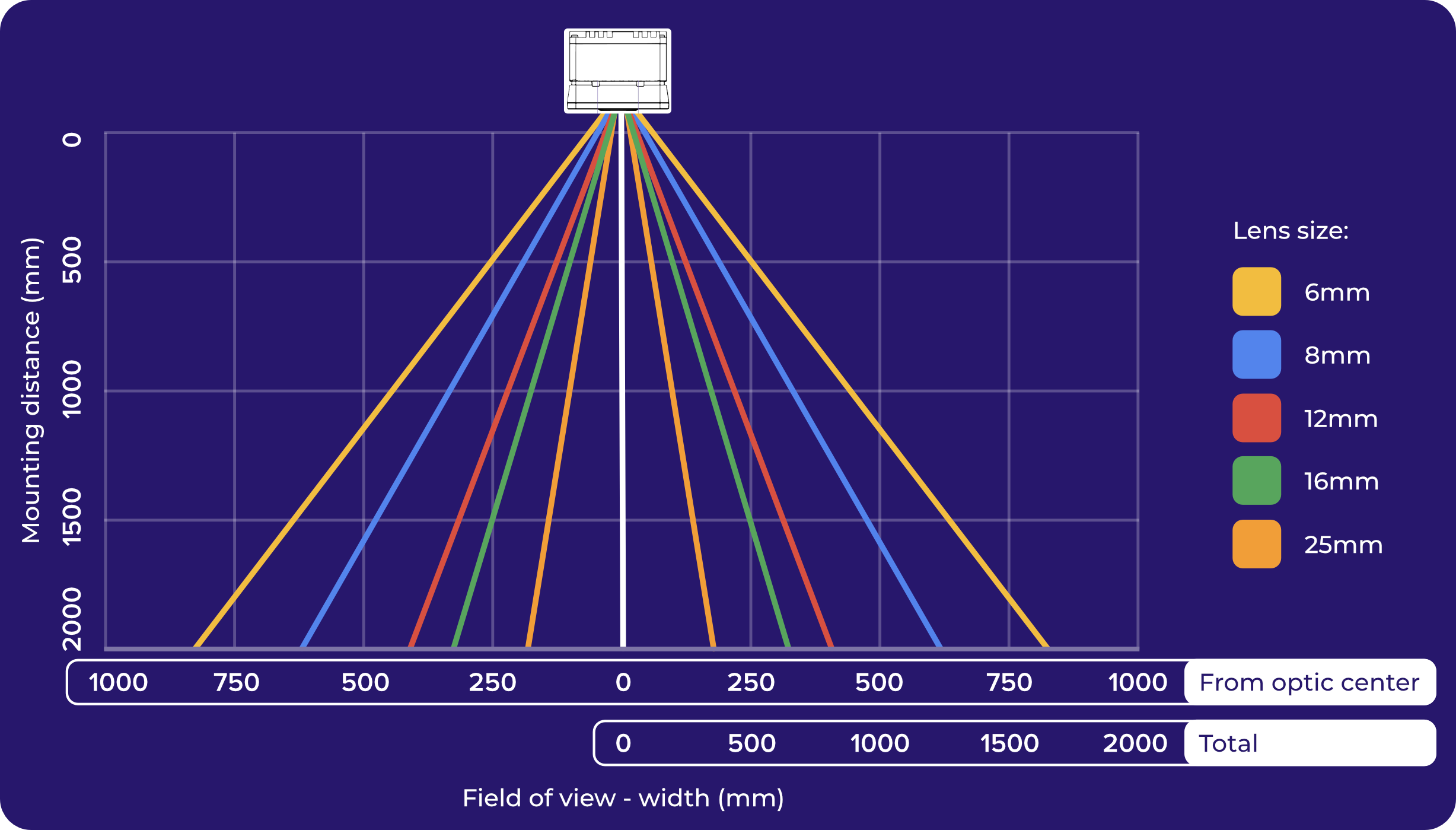
| 镜头类型 | 适用场景 | 注意事项 |
|---|---|---|
| 短焦距 (4-6mm) | 大型部件、短工作距离 | 边缘畸变更明显(桶形/鱼眼效应) |
| 中焦距 (8-12mm) | 大多数应用 | 视场与畸变之间的良好平衡 |
| 长焦距 (16mm 及以上) | 小型部件、长工作距离 | 视场更窄 |
OV20i 配备内置 S-mount 镜头和软件控制的电动对焦。您可以通过浏览器 UI 调整对焦,无需物理接触相机。
如果使用广角镜头(短焦距),图像会出现桶形畸变。直线会显得弯曲,尤其是在边缘处。这会直接影响后续的对齐精度。您可以在软件中进行校正(镜头畸变校正),但需要知道您的镜头存在畸变。我们将在图像设置步骤中介绍这一点。
使用 Optics Calculator 在安装相机之前确定您的精确视场、推荐安装距离以及最小可检测缺陷尺寸。在此阶段把光学参数设置正确,可避免后续代价高昂的返工。
配置光照
光照需求通常由您的销售工程师或应用工程师在系统设计阶段确定。以下信息仅供参考。
光照是一个物理问题,无法通过软件解决。AI 只能基于相机看到的内容进行工作,而相机看到的内容完全取决于部件的照明方式。
良好的光照意味着:
- 均匀: 部件上没有亮斑或暗影
- 可重复: 每次的光照条件保持一致(避免因窗户、顶灯循环、昼夜变化等导致的环境光变化)
- 能凸显缺陷: 如果您要检测划痕,斜射光可以让划痕显现。如果您要检测颜色差异,均匀的漫射光效果最佳
OV20i 配备内置 LED 光源,可调节强度和模式。您可以稍后在软件中进行配置。内置 LED 适用于近距离检测。对于较长工作距离或大型部件,您可能仍需要外部光源。
常见光照错误:
- 依赖工厂顶灯(其亮度全天都在变化)
- 在光亮或反光表面上产生眩光
- 光照不足导致图像昏暗且噪点多
第一步:安装相机
这一点比听起来更重要。**相机必须稳固安装且不能移动。**任何振动或位移都会破坏后续的一切:对齐、检测精度、AI 训练等等。
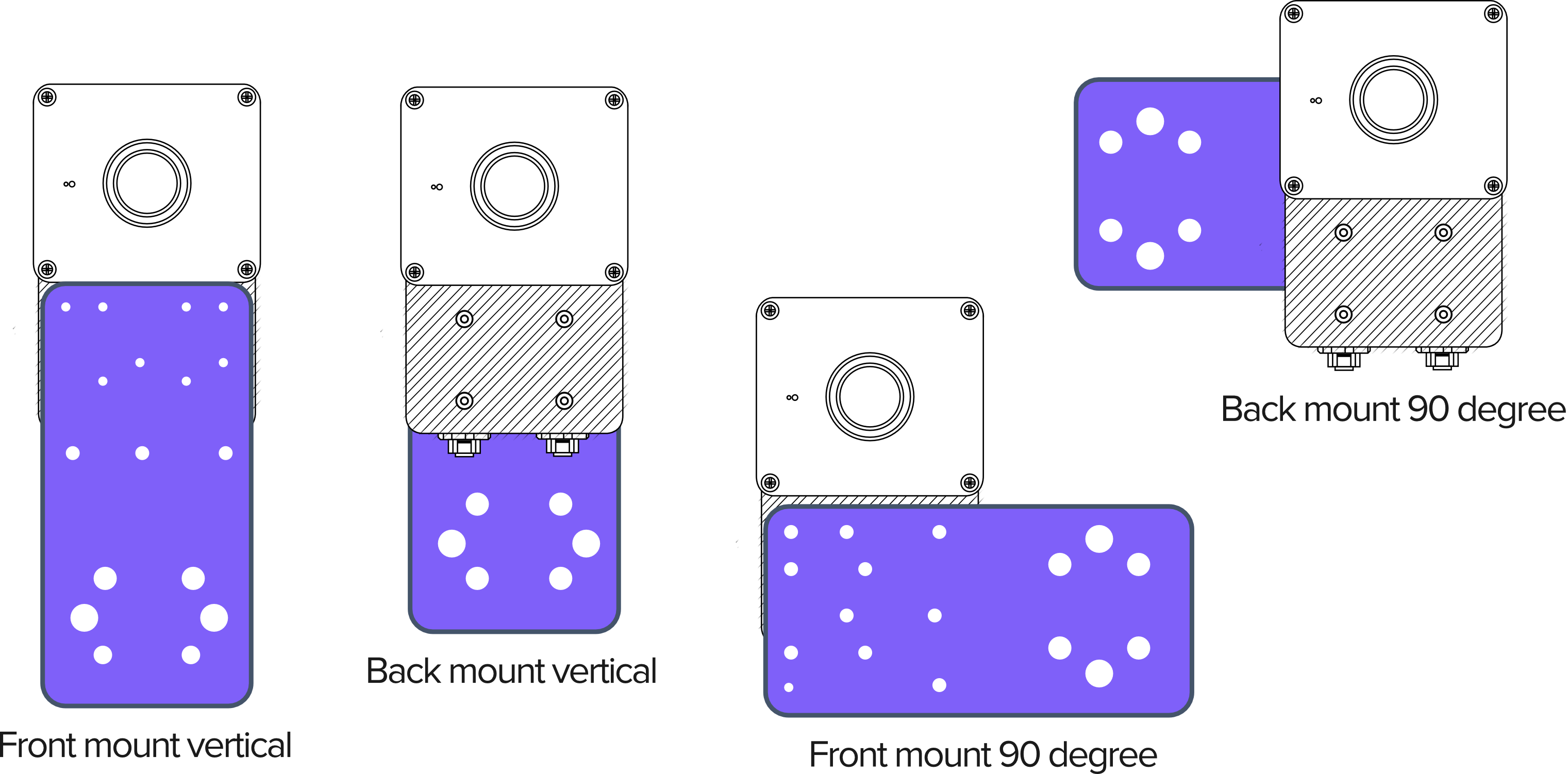
- 使用提供的安装板和支架
- 完全拧紧所有紧固件
- 如果安装在机器框架上,请检查是否有振动。即使轻微晃动的相机也会产生不一致的结果
- 考虑角度:安装相机使其垂直向下(或正对)零件
相机在两次捕获之间即使移动 1-2 个像素,也会导致对齐漂移和 AI 精度问题,而这些问题以后很难诊断。请多花一分钟时间,确保安装牢固稳定。
安装尺寸和 2D 图纸
请使用下面的尺寸图来确定安装孔位置、间距和间隙规划。这些尺寸对于设计自定义安装板或支架至关重要。
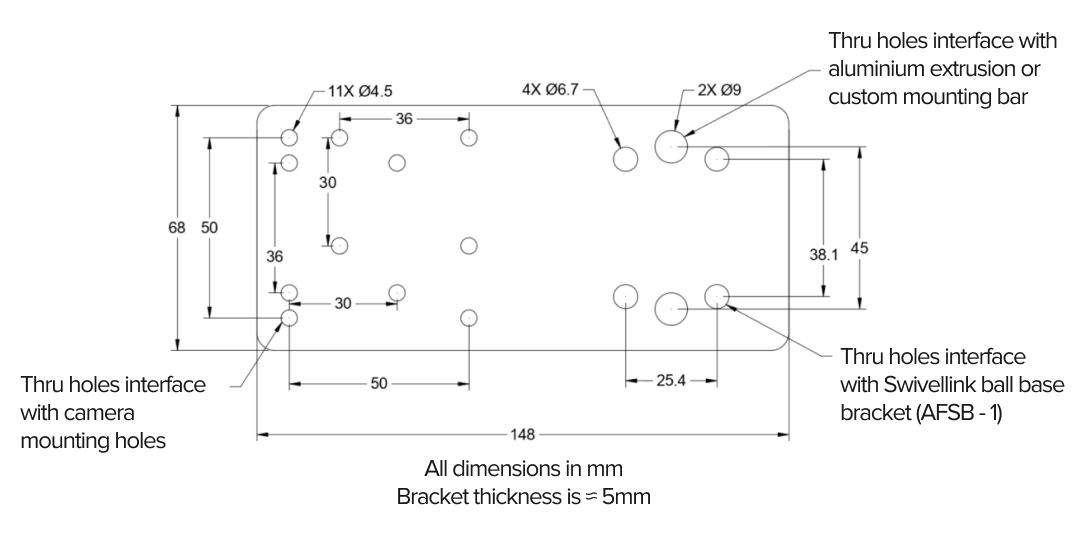
OV20i 安装板 2D 尺寸图
第二步:连接线缆
M12 17 针电源接头 (OV20i)

M12 转 RJ45 以太网
- **电源线:**使用 M12 电源线将相机连接到 24V 直流电源(19-24 VDC,最低 1A 供电;相机最大功耗 18W(典型值 15W))
- **以太网线:**使用 M12 以太网线将相机连接到您的计算机、交换机或网络
两根线缆都必须连接。相机需要电源才能运行,需要以太网才能通信。
OV20i 相机本体上的电源和以太网 M12 连接器均为母头。您的线缆在相机一侧需要 公头 M12 端子。
- **电压:**19-24 VDC 稳压
- **电流:**最低 1A
- **功率:**典型值 15W,最大 18W
- 针脚 13 或 14 = 24V DC (+),针脚 5 或 6 = GND
- 请勿使用非稳压电源;电压尖峰可能损坏相机
第三步:上电并验证
两根电缆都连接好后:
- 接通电源
- 观察相机顶部的 LED 指示灯:
- 电源 LED 变为常亮绿色:电源正常
- 系统状态 LED 在启动期间缓慢闪烁,然后变为常亮:系统就绪
- 启动大约需要 30 秒
- 如果 LED 不亮,请检查电源连接和电压
| LED 状态 | 含义 |
|---|---|
| 电源 LED 常亮绿色 | 电源正常 |
| 电源 LED 熄灭 | 无电源;检查电缆和电源 |
| 系统 LED 缓慢闪烁 | 正在启动;请等待 30 秒 |
| 系统 LED 常亮 | 相机就绪 |
| 系统 LED 快速闪烁 | 错误;检查连接 |
所有四个 LED 均位于 OV20i 的顶部。
下载 3D CAD 模型
CAD 下载需要桌面端
在桌面计算机上查看时可下载 3D CAD 模型 (.STEP、.SLDPRT)。这些文件需要 CAD 软件才能打开。
下载 3D 模型,用于集成规划、夹具设计或安装布局:
| 文件 | 格式 | 描述 |
|---|---|---|
| 安装板 | STEP | 用于支架集成的安装板 |
| OV20i 相机机身 | STEP | 用于布局规划的完整相机机身 |
| OV20i 相机机身 | SolidWorks | 原生 SolidWorks 零件文件 |
这些模型包含所有外部尺寸、安装孔和连接器位置。请将其导入您的 CAD 软件,以便在安装前验证间隙。
安装检查清单
在继续之前,请确认:
- 相机已稳固安装(进行摇动测试;不应有晃动)
- 镜头适合您的工作距离和零件尺寸
- 照明已设置且保持一致
- 电源电缆已连接,电源 LED 为绿色
- 以太网电缆已连接
- 启动后系统 LED 常亮
全部正常?前往 在浏览器中打开 OV20i。