AI-POWERED DOCS
What do you want to know?
Cài Đặt OV20i
Bạn đã mở hộp. Hãy thiết lập camera vật lý và sẵn sàng để sử dụng.
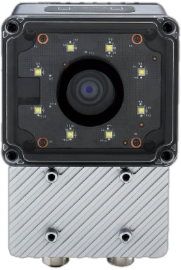
OV20i
Trong Hộp Có Gì
Lô hàng của bạn bao gồm:
Camera OV20i
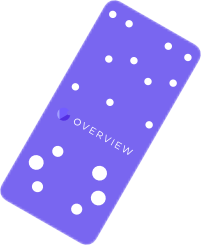
Tấm Lắp Đặt

Cáp Nguồn M12

Cáp Ethernet M12

Bộ Chuyển Đổi Nguồn
Terminal Block
| Hạng Mục | Công Dụng |
|---|---|
| Camera OV20i | Bản thân thiết bị camera |
| Tấm lắp đặt + phần cứng | Cố định camera vào đồ gá của bạn |
| Cáp nguồn M12 | Kết nối camera với nguồn 24V DC |
| Cáp Ethernet M12 | Kết nối camera với mạng/máy tính của bạn |
| Bộ chuyển đổi nguồn (nếu có) | Cung cấp nguồn 24V DC |
| Ống kính (có thể đã được lắp sẵn) | Thu nhận hình ảnh |
Bạn sẽ tìm thấy hai cáp M12 trong hộp: một cho nguồn, một cho Ethernet. Bạn cần kết nối cả hai để camera hoạt động. Cáp nguồn có đầu nối M12 A-coded 17 chân. Cáp Ethernet là M12 D-coded tiêu chuẩn.
Chọn ống kính phù hợp
Việc lựa chọn ống kính thường được xử lý bởi Sales hoặc Applications Engineer của bạn trước khi triển khai. Thông tin dưới đây được cung cấp để tham khảo khi cần.
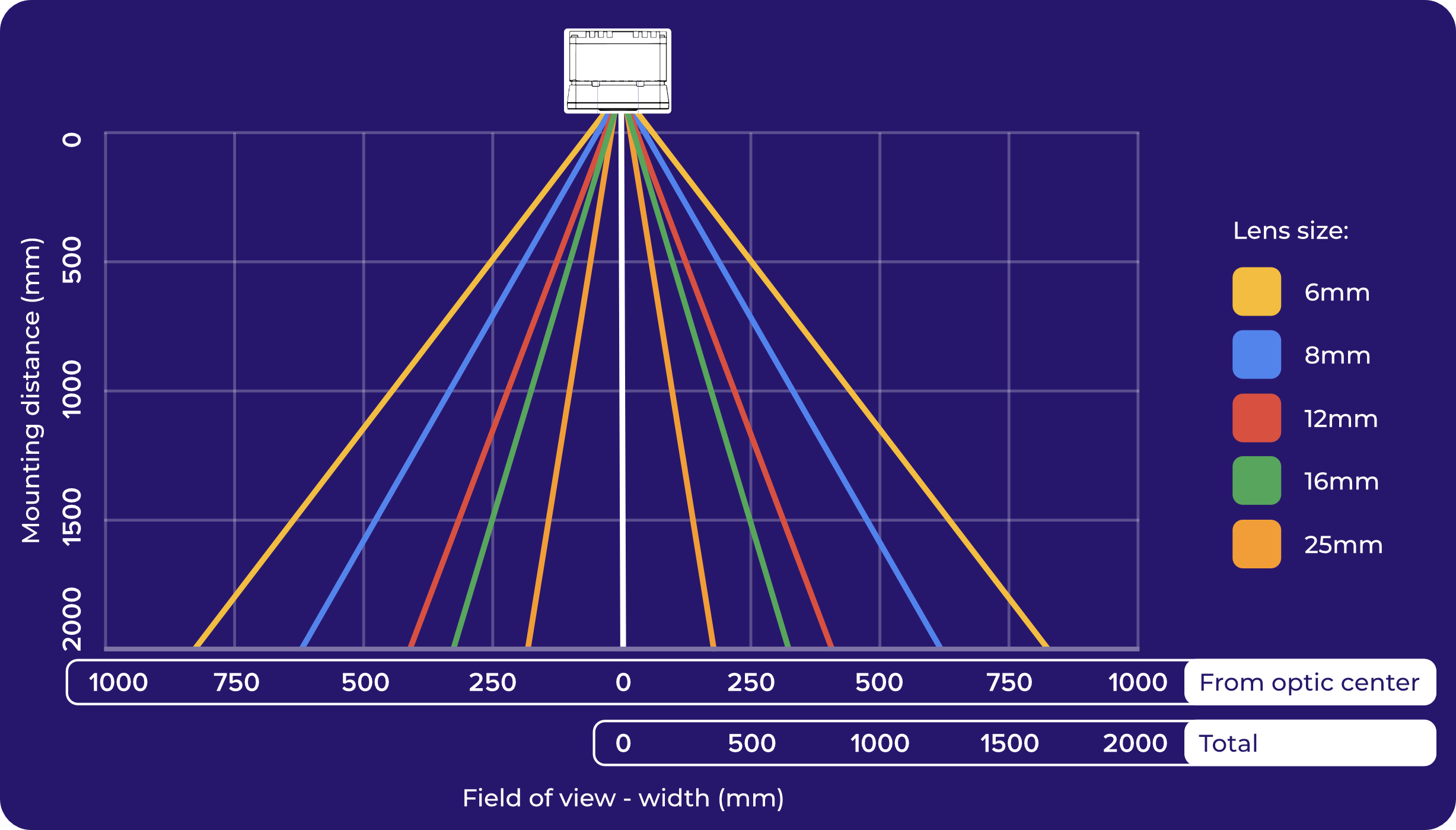
Ống kính quyết định những gì camera nhìn thấy và mức độ chi tiết mà nó ghi lại. Lựa chọn này ảnh hưởng trực tiếp đến mọi thứ ở các bước tiếp theo.
Mục tiêu: Lấp đầy khung hình với bộ phận của bạn càng nhiều càng tốt. Nếu bộ phận chỉ chiếm một phần nhỏ của hình ảnh, bạn đang lãng phí pixel, và pixel chính là độ phân giải của bạn.
| Loại ống kính | Phù hợp nhất cho | Cần lưu ý |
|---|---|---|
| Tiêu cự ngắn (4-6mm) | Bộ phận lớn, khoảng cách làm việc ngắn | Méo nhiều hơn ở các cạnh (hiệu ứng barrel/fisheye) |
| Tiêu cự trung bình (8-12mm) | Hầu hết các ứng dụng | Cân bằng tốt giữa trường nhìn và độ méo |
| Tiêu cự dài (16mm+) | Bộ phận nhỏ, khoảng cách làm việc dài | Trường nhìn hẹp hơn |
OV20i đi kèm với ống kính S-mount tích hợp sẵn và lấy nét bằng motor điều khiển bằng phần mềm. Bạn có thể điều chỉnh tiêu cự từ giao diện trình duyệt mà không cần chạm vào camera.
Nếu bạn sử dụng ống kính góc rộng (tiêu cự ngắn), hình ảnh sẽ có hiện tượng barrel distortion. Các đường thẳng sẽ xuất hiện cong, đặc biệt là ở các cạnh. Điều này ảnh hưởng trực tiếp đến độ chính xác căn chỉnh sau này. Bạn có thể khắc phục bằng phần mềm (lens distortion correction), nhưng bạn cần biết rằng ống kính của mình gây ra hiện tượng méo. Chúng tôi sẽ đề cập đến điều này trong bước cài đặt hình ảnh.
Sử dụng Optics Calculator để xác định chính xác trường nhìn, khoảng cách lắp đặt được khuyến nghị và kích thước lỗi tối thiểu có thể phát hiện trước khi lắp đặt camera. Việc chọn đúng quang học ở giai đoạn này giúp ngăn ngừa việc phải làm lại tốn kém về sau.
Thiết lập hệ thống chiếu sáng
Yêu cầu về chiếu sáng thường được xác định bởi Sales hoặc Applications Engineer của bạn như một phần của thiết kế hệ thống. Thông tin dưới đây được cung cấp để tham khảo khi cần.
Chiếu sáng là một vấn đề vật lý không thể giải quyết bằng phần mềm. AI chỉ có thể làm việc với những gì camera nhìn thấy, và những gì camera nhìn thấy hoàn toàn phụ thuộc vào cách bộ phận được chiếu sáng.
Chiếu sáng tốt có nghĩa là:
- Đồng đều: không có điểm sáng hoặc bóng tối trên bộ phận
- Có thể lặp lại: cùng một điều kiện chiếu sáng mỗi lần (tránh thay đổi ánh sáng môi trường từ cửa sổ, đèn trần nhấp nháy, biến động ngày/đêm)
- Làm nổi bật các lỗi: nếu bạn đang tìm vết xước, ánh sáng nghiêng sẽ làm chúng hiện rõ. Nếu bạn đang tìm sự khác biệt về màu sắc, ánh sáng khuếch tán đồng đều sẽ hoạt động tốt nhất
OV20i có hệ thống chiếu sáng LED tích hợp với cường độ và mẫu hình có thể điều chỉnh. Bạn có thể cấu hình các thông số này trong phần mềm sau. Các đèn LED tích hợp hoạt động tốt cho việc kiểm tra ở khoảng cách gần. Đối với khoảng cách làm việc dài hơn hoặc bộ phận lớn, bạn vẫn có thể cần đến hệ thống chiếu sáng bên ngoài.
Các lỗi chiếu sáng phổ biến:
- Phụ thuộc vào đèn trần của nhà máy (chúng thay đổi trong suốt cả ngày)
- Tạo ra hiện tượng chói trên các bề mặt bóng hoặc phản chiếu
- Chiếu sáng không đủ khiến hình ảnh bị tối và nhiễu
Bước 1: Lắp đặt camera
Điều này quan trọng hơn bạn nghĩ. Camera phải được lắp đặt ổn định và không được di chuyển. Bất kỳ rung động hoặc dịch chuyển nào cũng sẽ phá hỏng mọi thứ sau đó: căn chỉnh, độ chính xác kiểm tra, huấn luyện AI, tất cả mọi thứ.
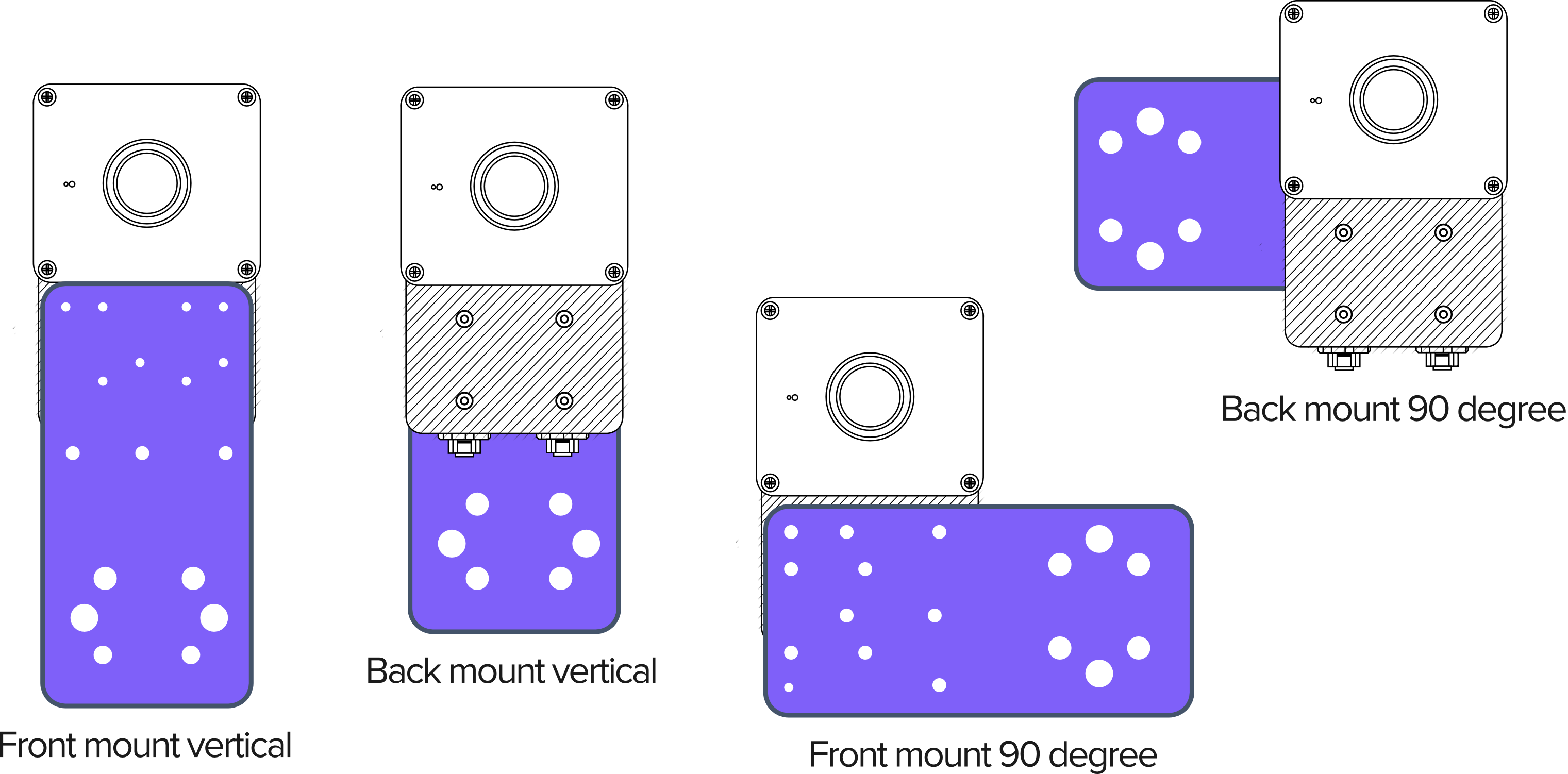
- Sử dụng tấm lắp đặt và giá đỡ được cung cấp
- Siết chặt hoàn toàn tất cả các ốc vít
- Nếu lắp đặt trên khung máy, hãy kiểm tra rung động. Một camera bị rung dù chỉ một chút cũng sẽ tạo ra kết quả không nhất quán
- Cân nhắc góc lắp đặt: lắp camera sao cho nó nhìn thẳng xuống (hoặc nhìn thẳng vào) bộ phận
Một camera dịch chuyển dù chỉ 1-2 pixel giữa các lần chụp sẽ gây ra hiện tượng lệch căn chỉnh và các vấn đề về độ chính xác AI rất khó chẩn đoán về sau. Hãy dành thêm một phút ở đây để đảm bảo giá lắp đặt thật chắc chắn.
Kích thước lắp đặt và bản vẽ 2D
Sử dụng bản vẽ có kích thước bên dưới để xác định vị trí lỗ lắp đặt, khoảng cách và lập kế hoạch khoảng trống. Các kích thước này rất quan trọng để thiết kế các tấm lắp đặt hoặc giá đỡ tùy chỉnh.
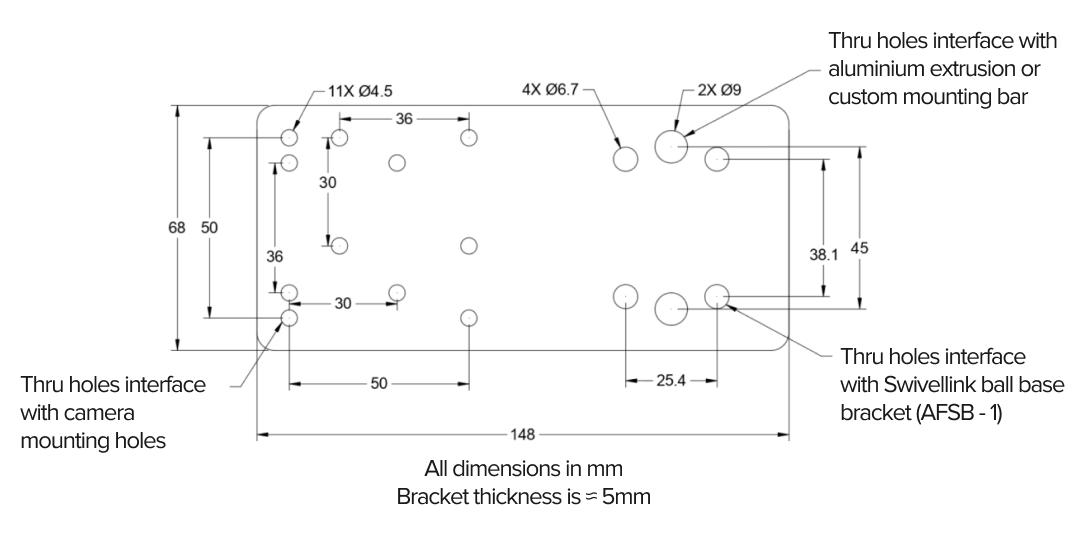
Bản vẽ 2D có kích thước của tấm lắp đặt OV20i
Bước 2: Kết nối cáp
Cáp nguồn M12 17-pin (OV20i)

Cáp Ethernet M12 sang RJ45
- Cáp nguồn: Kết nối cáp nguồn M12 giữa camera và nguồn điện 24V DC của bạn (19-24 VDC, nguồn cấp tối thiểu 1A; camera tiêu thụ tối đa 18W (thông thường 15W))
- Cáp Ethernet: Kết nối cáp Ethernet M12 giữa camera và máy tính, switch hoặc mạng của bạn
Cả hai cáp đều phải được kết nối. Camera cần nguồn điện để hoạt động và Ethernet để giao tiếp.
OV20i có các đầu nối M12 cái trên thân camera cho cả nguồn và Ethernet. Cáp của bạn cần có đầu nối M12 đực ở phía camera.
- Điện áp: 19-24 VDC ổn áp
- Dòng điện: Tối thiểu 1A
- Công suất: Thông thường 15W, tối đa 18W
- Chân 13 hoặc 14 = 24V DC (+), Chân 5 hoặc 6 = GND
- Không sử dụng nguồn điện không ổn áp; các đột biến điện áp có thể làm hỏng camera
Bước 3: Cấp nguồn và xác minh
Sau khi cả hai cáp đã được kết nối:
- Cấp nguồn
- Quan sát các đèn LED trên đỉnh camera:
- Power LED sáng xanh liên tục: nguồn điện tốt
- System Status LED nhấp nháy chậm trong quá trình khởi động, sau đó sáng liên tục: hệ thống đã sẵn sàng
- Quá trình khởi động mất khoảng 30 giây
- Nếu các đèn LED không sáng, hãy kiểm tra kết nối nguồn và điện áp
| Trạng thái LED | Ý nghĩa |
|---|---|
| Power LED sáng xanh liên tục | Nguồn OK |
| Power LED tắt | Không có nguồn; kiểm tra cáp và nguồn cấp |
| System LED nhấp nháy chậm | Đang khởi động; chờ 30 giây |
| System LED sáng liên tục | Camera sẵn sàng |
| System LED nhấp nháy nhanh | Lỗi; kiểm tra các kết nối |
Cả bốn đèn LED đều được đặt trên đỉnh của OV20i.
Tải xuống mô hình 3D CAD
Cần máy tính để bàn để tải xuống CAD
Các mô hình 3D CAD (.STEP, .SLDPRT) có sẵn để tải xuống khi xem trên máy tính để bàn. Các tệp này yêu cầu phần mềm CAD để mở.
Tải xuống các mô hình 3D để lập kế hoạch tích hợp, thiết kế đồ gá, hoặc bố trí lắp đặt:
| Tệp | Định dạng | Mô tả |
|---|---|---|
| Mounting Plate | STEP | Tấm lắp đặt để tích hợp giá đỡ |
| OV20i Camera Body | STEP | Toàn bộ thân camera để lập kế hoạch bố trí |
| OV20i Camera Body | SolidWorks | Tệp linh kiện SolidWorks gốc |
Các mô hình này bao gồm tất cả kích thước bên ngoài, lỗ lắp đặt và vị trí đầu nối. Nhập chúng vào phần mềm CAD của bạn để xác minh khoảng hở trước khi lắp đặt.
Danh sách kiểm tra lắp đặt
Trước khi tiếp tục, hãy xác nhận:
- Camera được lắp đặt ổn định (thử lắc; nó không được lung lay)
- Ống kính phù hợp với khoảng cách làm việc và kích thước bộ phận của bạn
- Ánh sáng được thiết lập và ổn định
- Cáp nguồn đã kết nối, Power LED màu xanh
- Cáp Ethernet đã kết nối
- System LED sáng liên tục sau khi khởi động
Tất cả đều xanh? Hãy chuyển đến Mở OV20i Trong Trình Duyệt Của Bạn.