AI-POWERED DOCS
What do you want to know?
Mở OV20i Trong Trình Duyệt Của Bạn
Camera đã được lắp đặt và cấp nguồn. Bây giờ hãy xem nó nhìn thấy gì.
OV20i được điều khiển hoàn toàn thông qua trình duyệt web; không cần cài đặt phần mềm đặc biệt. Bạn chỉ cần một máy tính (hoặc máy tính bảng) trên cùng mạng với camera.
Bước 1: Kết nối vào cùng mạng
Kết nối máy tính của bạn vào cùng mạng với camera. Bạn có thể thực hiện theo hai cách:
Tùy chọn A: Kết nối trực tiếp (đơn giản nhất để thiết lập)
Tốt nhất khi bạn đang thiết lập camera lần đầu tiên, làm việc tại bàn thử nghiệm hoặc trạm kiểm tra, hoặc không có switch mạng gần đó. Cách này cung cấp cho bạn một liên kết riêng tư một-một mà không có lưu lượng mạng khác.
- Cắm cáp Ethernet trực tiếp từ máy tính của bạn vào camera
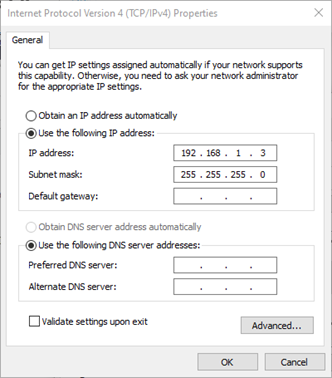
- Đặt địa chỉ IP của máy tính trong cùng subnet với camera (ví dụ:
192.168.0.50nếu camera ở192.168.0.100)
Windows: Mở Network Connections, nhấp chuột phải vào bộ chuyển đổi Ethernet, chọn Properties, sau đó đặt địa chỉ IPv4:
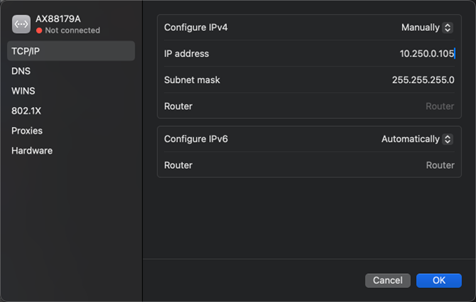
Mac: Mở System Preferences > Network, chọn bộ chuyển đổi Ethernet, đặt Configure IPv4 thành "Manually":
Tùy chọn B: Thông qua switch mạng
Tốt nhất khi camera đã được lắp đặt trên dây chuyền sản xuất, khi nhiều người cần truy cập camera cùng lúc, hoặc khi bạn muốn camera duy trì kết nối với mạng của cơ sở.
- Kết nối cả camera và máy tính của bạn vào cùng một switch
- Đảm bảo chúng cùng subnet (192.168.0.X)
OV20i được xuất xưởng với IP tĩnh mặc định là 192.168.0.100. Nếu mạng của bạn sử dụng DHCP, camera cũng có thể tự động lấy IP, nhưng đối với lần thiết lập đầu tiên, sử dụng IP tĩnh mặc định là dễ dàng nhất.
Bước 2: Tìm địa chỉ IP của camera
Nếu bạn đang sử dụng thiết lập mặc định, camera ở 192.168.0.100.
Nếu IP đã thay đổi hoặc bạn đang sử dụng DHCP, bạn có thể tìm bằng cách:
- Kiểm tra bảng DHCP lease của mạng
- Sử dụng công cụ quét mạng
- Xem mẫu LED của camera (tham khảo LED Behavior Matrix trong phần Reference)
Bước 3: Mở trình duyệt
Mở Google Chrome (khuyến nghị) hoặc Microsoft Edge và truy cập:
http://192.168.0.100
Nếu đây là camera mới, bạn sẽ thấy trang Product Activation.
Trình duyệt được hỗ trợ: Chrome (khuyến nghị), Edge, hoặc Safari. Firefox không được hỗ trợ và có thể gây ra các vấn đề về giao diện hoặc chức năng.
Bước 4: Kích hoạt thiết bị
Khi kết nối lần đầu, camera hiển thị trang Product Activation. Hoàn thành các bước sau để kích hoạt thiết bị của bạn:
- Nhập tên Company của bạn
- Nhập địa chỉ Company Email
- Mở rộng và xem lại End User License Agreement
- Đánh dấu vào ô để chấp nhận End User License Agreement
- Nhấp vào Activate Device
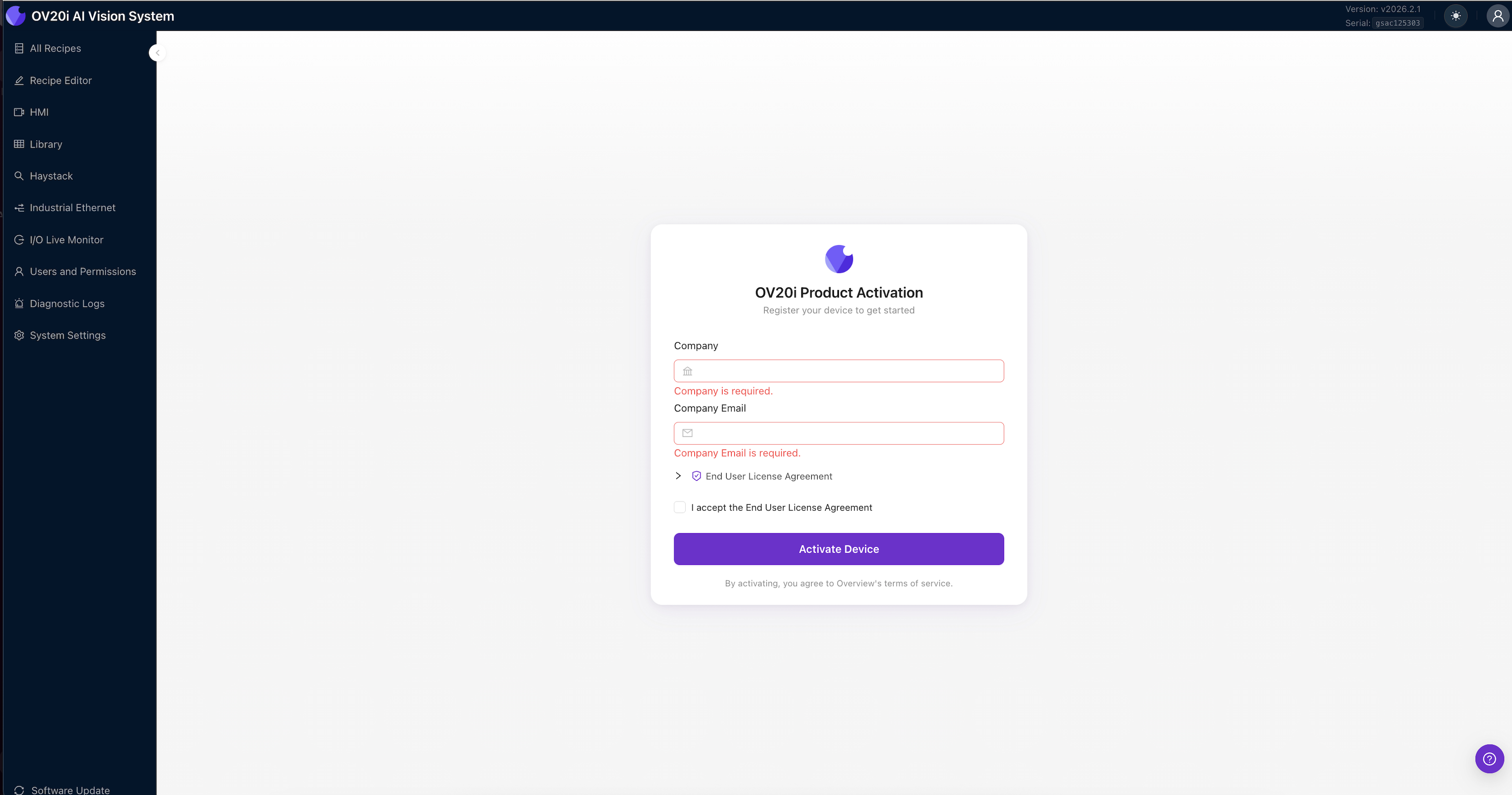
Sau khi được kích hoạt, bạn sẽ thấy trang All Recipes của camera với thanh điều hướng bên trái.
Camera chạy hoàn toàn trên mạng cục bộ của bạn. Bạn không cần kết nối internet để kích hoạt, cấu hình, tạo recipe, hoặc chạy kiểm tra.
Bước 5: Kích hoạt một recipe
Để bắt đầu làm việc với camera, bạn cần một recipe đang hoạt động. Nếu bạn đã có sẵn, nhấp vào Activate trên đó. Nếu đây là camera mới, nhấp vào + New để tạo recipe đầu tiên của bạn.
Khi một recipe đang hoạt động, mở nó để vào Recipe Editor, nơi bạn sẽ cấu hình các thiết lập hình ảnh, căn chỉnh, các vùng quan tâm (ROIs), và huấn luyện AI.
Overview đã thiết kế lại giao diện web OV20i trong v2026.5. Kiểm tra phiên bản phần mềm của bạn ở góc trên bên phải của giao diện camera, sau đó chọn tab phù hợp bên dưới. Lựa chọn của bạn sẽ được ghi nhớ trên mọi trang trong luồng thiết lập này.
- Phiên bản cũ hơn
- v2026.5 và mới hơn
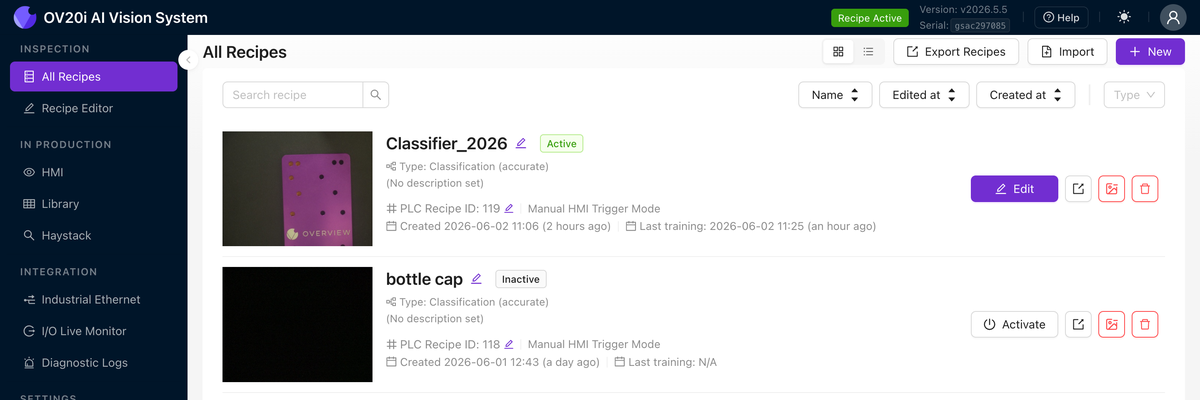
Trang All Recipes liệt kê các recipe của bạn. Nhấp vào Activate trên một recipe, sau đó Edit để mở Recipe Editor. Trình chỉnh sửa nhóm mọi thứ thành ba phần: Imaging Setup, AI Blocks, và IO Block.
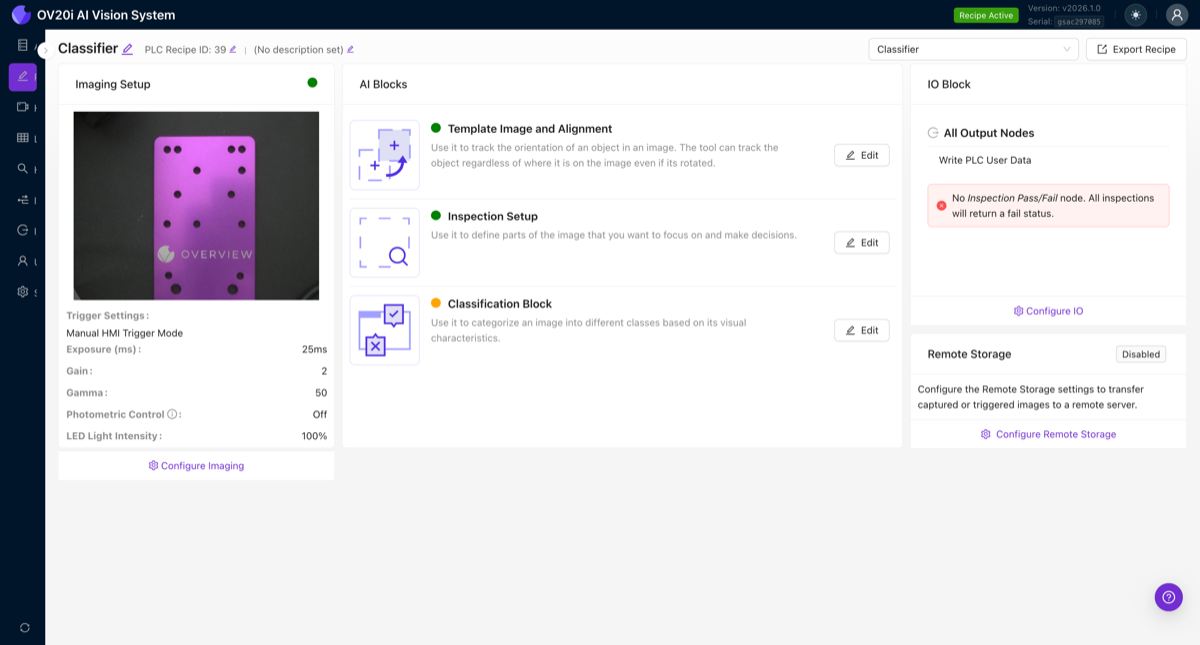
Trang All Recipes là màn hình chính của bạn. Mỗi recipe là một thẻ hiển thị hình ảnh thu nhỏ, loại mô hình (Classification hoặc Segmentation), PLC Recipe ID, chế độ trigger, và thời điểm nó được tạo và huấn luyện lần cuối. Thanh công cụ phía trên cung cấp cho bạn + New để tạo recipe, Import và Export Recipes để di chuyển các recipe giữa các camera, ô tìm kiếm, các nút sắp xếp (Name, Edited at, Created at), bộ lọc Type, và công tắc chuyển đổi chế độ xem lưới/danh sách. Trên mỗi thẻ, Activate tải recipe đó làm kiểm tra đang chạy của camera, Edit mở nó trong Recipe Editor, và các nút biểu tượng xuất hoặc xóa nó. Recipe đang hoạt động được đánh dấu Active và cũng hiển thị là Recipe Active trên thanh trên cùng.
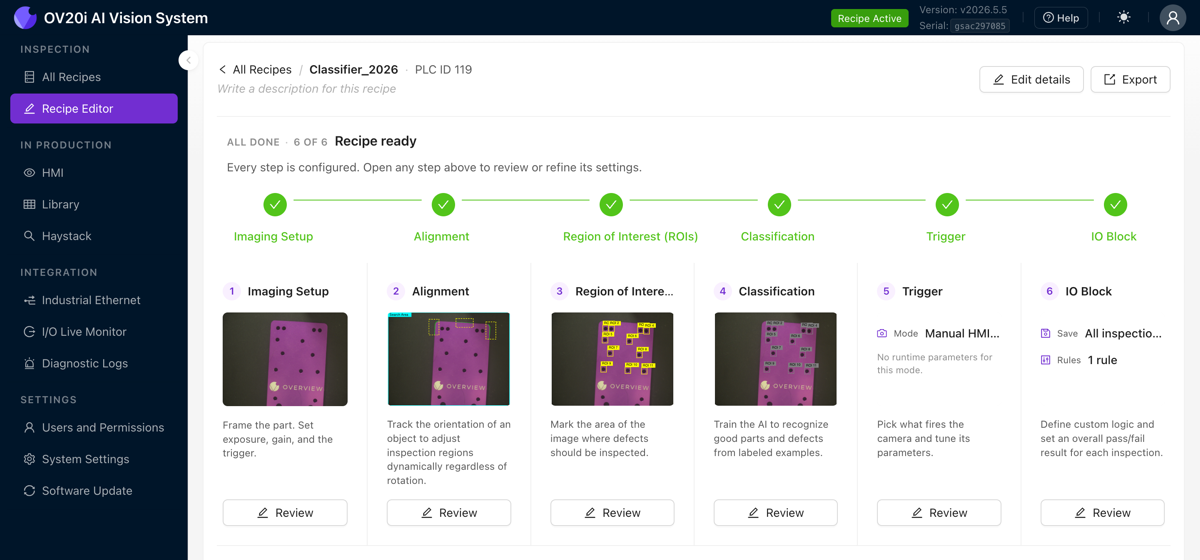
Nhấp vào Edit sẽ mở Recipe Editor trên màn hình tổng quan. Trình theo dõi tiến độ chạy ngang phía trên, và bên dưới là một thẻ cho mỗi bước: Imaging Setup, Alignment, Region of Interest (ROIs), Classification (hoặc Segmentation), Trigger, và IO Block. Mỗi thẻ hiển thị hình ảnh thu nhỏ xem trước và trạng thái một dòng, và dấu kiểm màu xanh lá đánh dấu mọi bước đã được cấu hình đầy đủ. Tiêu đề cho bạn biết bao nhiêu trong sáu bước đã hoàn thành (ví dụ: "6 of 6, Recipe ready"). Nhấp vào Review trên bất kỳ thẻ nào, hoặc một bước trong trình theo dõi, để mở nó. Edit details đổi tên recipe và chỉnh sửa mô tả của nó, và Export lưu nó vào tệp.
Thực hiện các bước theo thứ tự. Mỗi bước được xây dựng dựa trên bước trước (xem Nguyên tắc Waterfall). Mỗi bước đều có các nút Back và Next ở dưới cùng, vì vậy bạn luôn có thể quay lại bước trước đó để tinh chỉnh mà không mất vị trí hiện tại.
Bước tiếp theo: Đi đến Bước 1: Image Settings để cấu hình hình ảnh trực tiếp của camera và xác minh mọi thứ trông đúng.
Khắc phục sự cố kết nối
Các vấn đề kết nối thường gặp và cách khắc phục
| Vấn đề | Cần thử |
|---|---|
| Không thể truy cập IP camera | Xác minh máy tính của bạn ở cùng subnet (192.168.0.X). Thử ping ping 192.168.0.100 |
| Trang tải nhưng không có hình ảnh | Camera có thể vẫn đang khởi động. Đợi 30 giây và làm mới |
| Trang hoàn toàn không tải | Thử trình duyệt khác (Chrome được khuyến nghị). Xóa cache |
| Hình ảnh đen | Kiểm tra xem có vật gì che ống kính không. Xác minh đèn chiếu sáng đang bật |
Nếu bạn không thể truy cập camera qua Ethernet, bạn có thể kết nối qua USB. IP USB khẩn cấp là 192.168.55.1.
Để biết thêm chi tiết về khắc phục sự cố mạng, xem Troubleshooting & FAQ.
Danh sách kiểm tra kết nối
- Trình duyệt kết nối với IP camera (192.168.0.100)
- Trang All Recipes tải
- Recipe được kích hoạt và Recipe Editor được mở
Bạn đã kết nối! Tiếp theo: Bước 1: Image Settings để tinh chỉnh hình ảnh camera của bạn.