AI-POWERED DOCS
What do you want to know?
Tạo Recipe Đầu Tiên Của Bạn (OV20i)
Đây là nơi camera của bạn trở thành một thanh tra viên AI. Một recipe là một gói hoàn chỉnh (cài đặt hình ảnh, căn chỉnh, vùng quan tâm (ROIs), mô hình AI, và quy tắc đầu ra) được đóng gói cùng nhau cho một nhiệm vụ kiểm tra cụ thể.
Bạn có thể có bao nhiêu recipe tùy ý trên một camera. Mỗi recipe có thể được lưu, sao lưu, chuyển sang camera khác, và quản lý phiên bản.
Trước khi bắt đầu: hãy nhớ quy trình thác nước
Mọi thứ trong phần này đều tuân theo Nguyên Tắc Thác Nước. Bạn sẽ trải qua sáu bước theo thứ tự. Đừng bỏ qua bước nào. Hãy xác minh từng bước hoạt động trước khi chuyển sang bước tiếp theo.
Cài Đặt Hình Ảnh
Exposure, Gain, LEDs
Template & Aligner
Chụp, Căn Chỉnh
Vùng Quan Tâm (ROIs)
Vẽ ROIs
Huấn Luyện AI
Gán Nhãn, Huấn Luyện
Quy Tắc Đầu Ra
Pass/Fail, IO
Triển Khai!
Kích Hoạt, Xác Minh
Chọn loại recipe
Mỗi recipe sử dụng một loại model, classifier hoặc segmenter. Chọn dựa trên quyết định bạn cần:
Bạn muốn công thức này làm gì?
Mỗi công thức OV20i sử dụng một loại mô hình. Chọn dựa trên câu hỏi bạn cần trả lời. Bạn có thể thay đổi sau.
Quyết định xem mỗi bộ phận, hoặc mỗi vùng quan tâm (ROI), thuộc về danh mục nào.
Phù hợp nhất cho: kết luận và các danh mục đã biết, khi câu trả lời là một nhãn cho mỗi vùng.
Tìm và phác thảo các đặc điểm, lỗi hoặc vùng ở cấp độ pixel.
Phù hợp nhất cho: định vị, đo lường hoặc đếm các đặc điểm mà hình dạng và vị trí quan trọng.
Phân loại, trong 60 giây
Đọc «Tìm hiểu Bộ phân loại» →Bộ phân loại xem xét từng vùng bạn vẽ và gán một nhãn từ danh sách bạn xác định. Mô hình trả về một kết luận cho mỗi ROI: vùng này là "đạt", hoặc "thiếu", hoặc "trầy xước". Hầu hết các công thức OV20i đều bắt đầu từ đây.
Ví dụ, thiếu chốt/ốc vít
Bốn ROI trên bốn vị trí vít. Hai lớp: hiện diện và thiếu. Mô hình trả về một nhãn cho mỗi ROI.
Ví dụ, bề mặt đạt / không đạt
Một ROI trên bề mặt tấm. Hai lớp: sạch và có khuyết điểm. Mô hình trả về một nhãn cho tấm.
Muốn xem so sánh song song? Tham khảo Classifier vs. Segmenter. Muốn hướng dẫn chi tiết hơn về một trong hai loại model? Đọc Understanding Classifier để hiểu về các phán định và nhãn, hoặc Understanding Segmenter để hiểu về mặt nạ cấp pixel, đếm và đo lường.
Chọn classifier HOẶC segmenter cho mỗi recipe (không phải cả hai). OV10i chỉ hỗ trợ classifier. Segmentation yêu cầu OV20i.
Không chắc nên chọn loại nào? Tham khảo Classifier vs. Segmenter hoặc hỏi AI Assistant tại tools.overview.ai.
OV20i hỗ trợ cả classifier và segmenter, nhưng mỗi recipe sử dụng một loại cho mỗi lần kiểm tra. Hãy chọn dựa trên nhu cầu kiểm tra của bạn. Nếu bạn cần cả phát hiện cấp pixel và phân loại trong cùng một lần chụp, hãy cân nhắc OV80i hỗ trợ recipe đa model.
Xem aligner hoạt động
Alignment (Bước 2) là bước quyết định độ chính xác. Trước khi xây dựng recipe, hãy thử với trình mô phỏng: tắt aligner, sau đó di chuyển các thanh trượt để dịch chuyển và xoay bộ phận, và quan sát các hộp kiểm tra mất khả năng theo dõi.
Camera Settings
Simulate Real World
Move the part coming down the line.
Legend
Xây dựng recipe
Giao diện web OV20i đã được thiết kế lại trong v2026.5. Kiểm tra phiên bản phần mềm ở góc trên bên phải của giao diện camera và chọn tab tương ứng. Lựa chọn của bạn sẽ được áp dụng trên mọi trang trong quy trình thiết lập này.
- Phiên bản cũ hơn
- v2026.5 and newer
Tạo recipe mới
- Vào All Recipes ở thanh bên trái (đây cũng là trang chính khi bạn mở camera).
- Nhấp + New.
- Đặt tên (ví dụ, "Screw Presence Check").
- Chọn loại recipe (Classification hoặc Segmentation).
- Nhấp Activate để vào trình chỉnh sửa recipe.

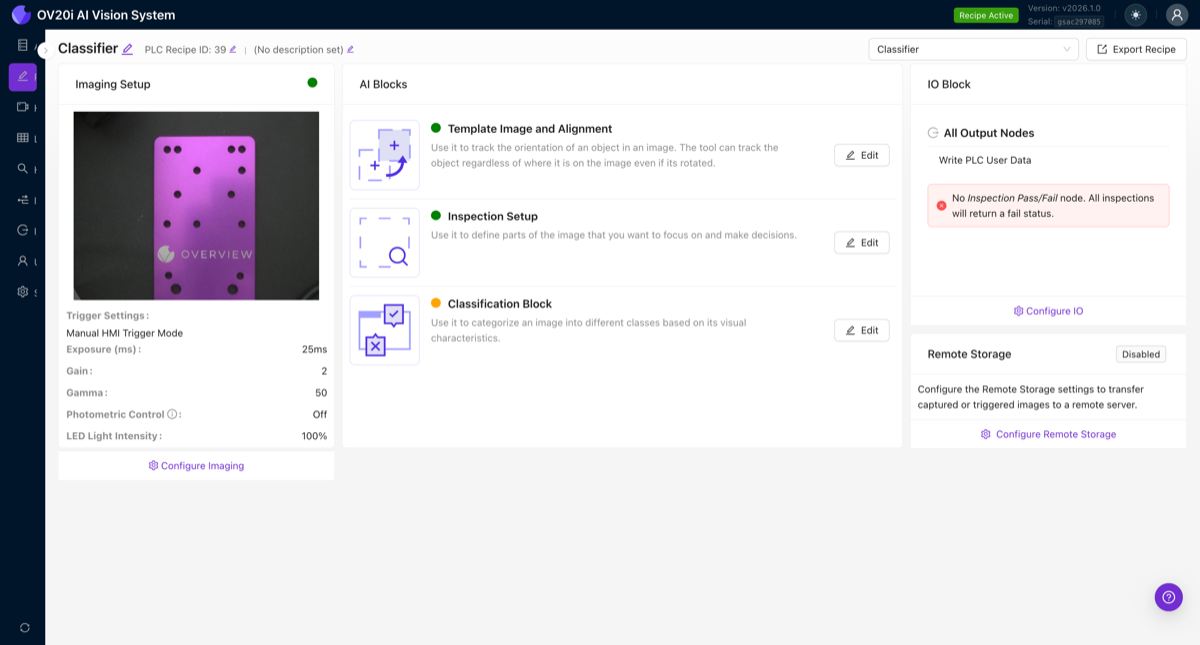
Recipe Editor nhóm mọi thứ thành ba phần (Imaging Setup, AI Blocks, IO Block) tương ứng trực tiếp với các bước thác nước:
Bây giờ hãy thực hiện sáu bước theo thứ tự.
Bước 1: Image Settings
Làm cho hình ảnh camera của bạn rõ ràng và nhất quán: exposure, gain, white balance, và hiệu chỉnh méo ống kính nếu bạn sử dụng ống kính góc rộng.
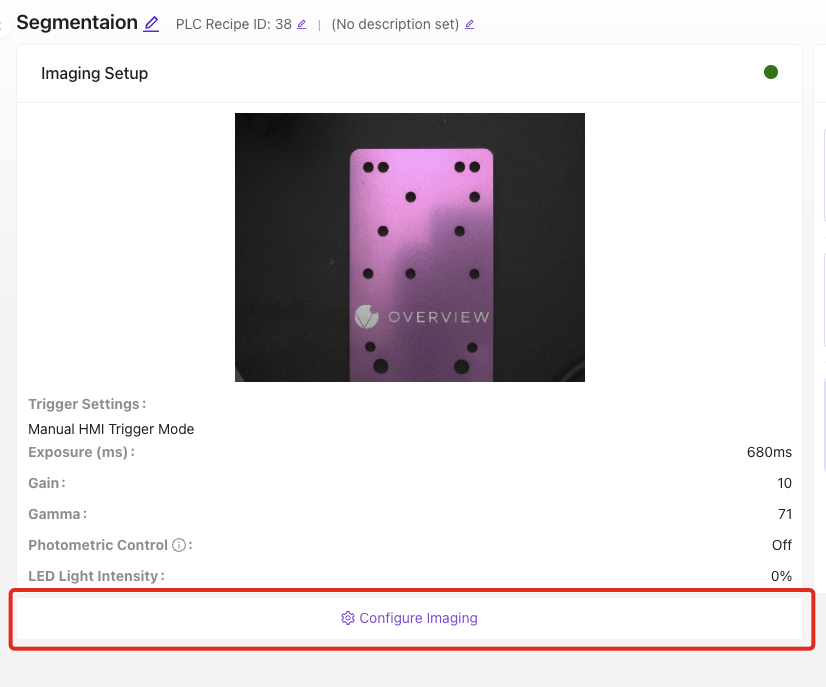
Hướng dẫn đầy đủ: Image Settings
Bước 2: Template Image & Alignment
Chụp một hình ảnh template của bộ phận tốt, đặt 2 đến 3 vùng template nhỏ trên các đặc điểm không bao giờ thay đổi, làm sạch các cạnh nhiễu, sau đó kiểm tra rằng aligner theo dõi được bộ phận.
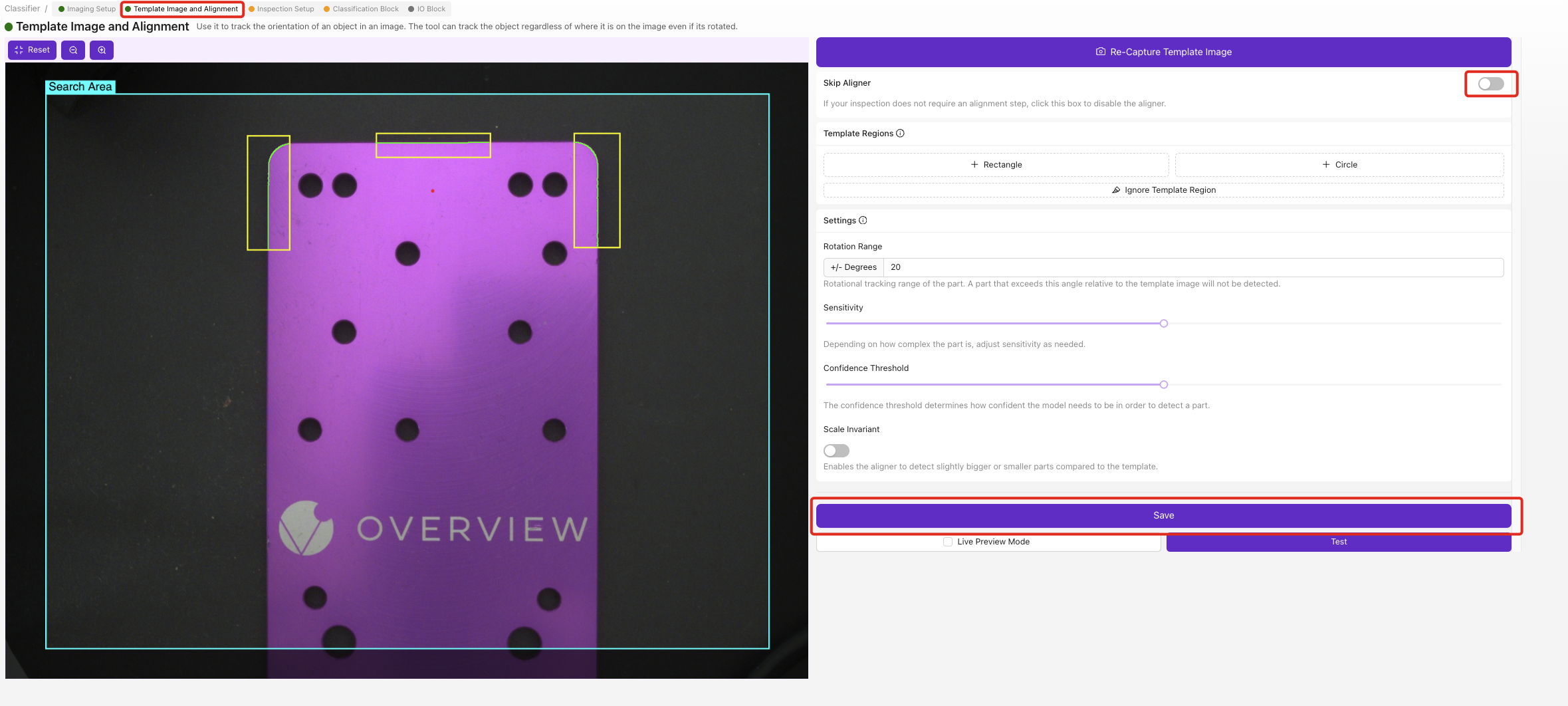
Đừng bao giờ neo aligner vào các lỗi, nhãn, sticker hoặc bất cứ thứ gì có thể di chuyển độc lập với bộ phận. Chỉ căn chỉnh theo các đặc điểm cố định, cứng (cạnh gia công, lỗ khoan, đường viền PCB).
Hướng dẫn đầy đủ: Alignment Explained
Bước 3: Regions of Interest (ROIs)
Vẽ các khu vực mà AI sẽ kiểm tra. Giữ chúng càng nhỏ càng tốt; xem Tại Sao Kích Thước ROI Quan Trọng.
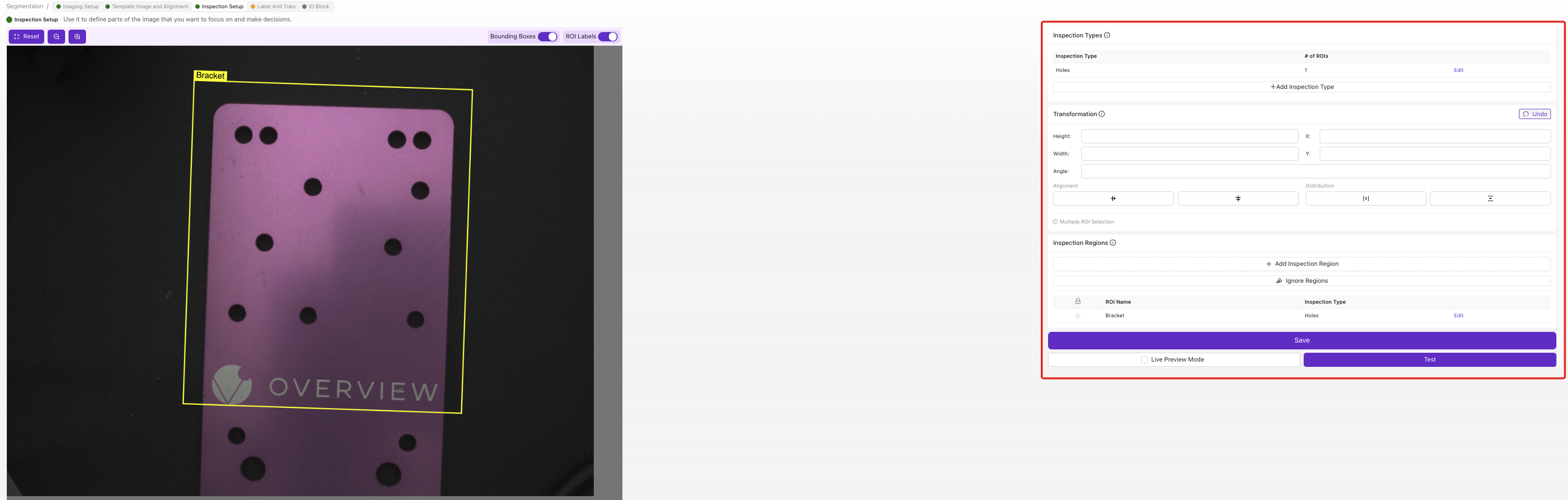
Hướng dẫn đầy đủ: Regions of Interest (ROIs)
Bước 4: Huấn Luyện Mô Hình AI
Gán nhãn 10 đến 15 hình ảnh cho mỗi class, kiểm tra kỹ từng nhãn, huấn luyện, kiểm tra với Live Preview, sau đó thêm dữ liệu có mục tiêu vào những chỗ bị lỗi.
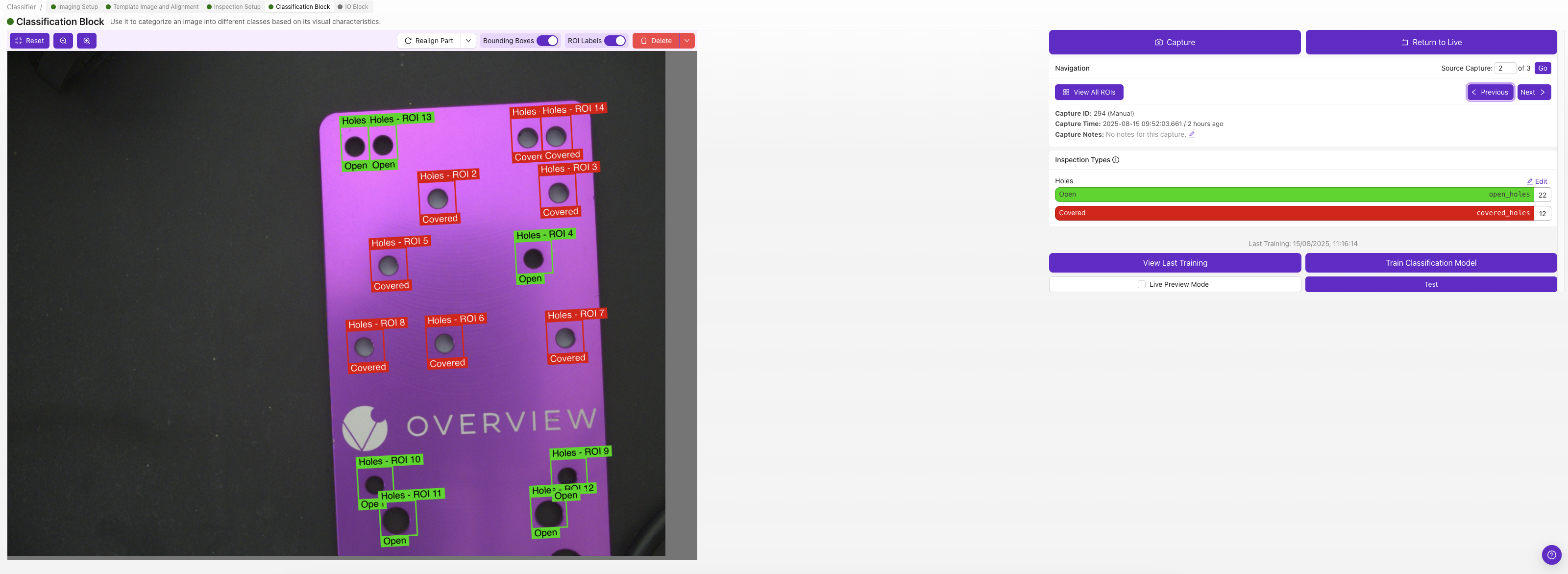
Hướng dẫn đầy đủ: Huấn Luyện AI Của Bạn
Bước 5: Quy Tắc Đầu Ra
Đặt các quy tắc pass/fail trong IO Block (chế độ Basic), hoặc mở chế độ Advanced (Node-RED) cho bất kỳ điều gì phức tạp hơn.
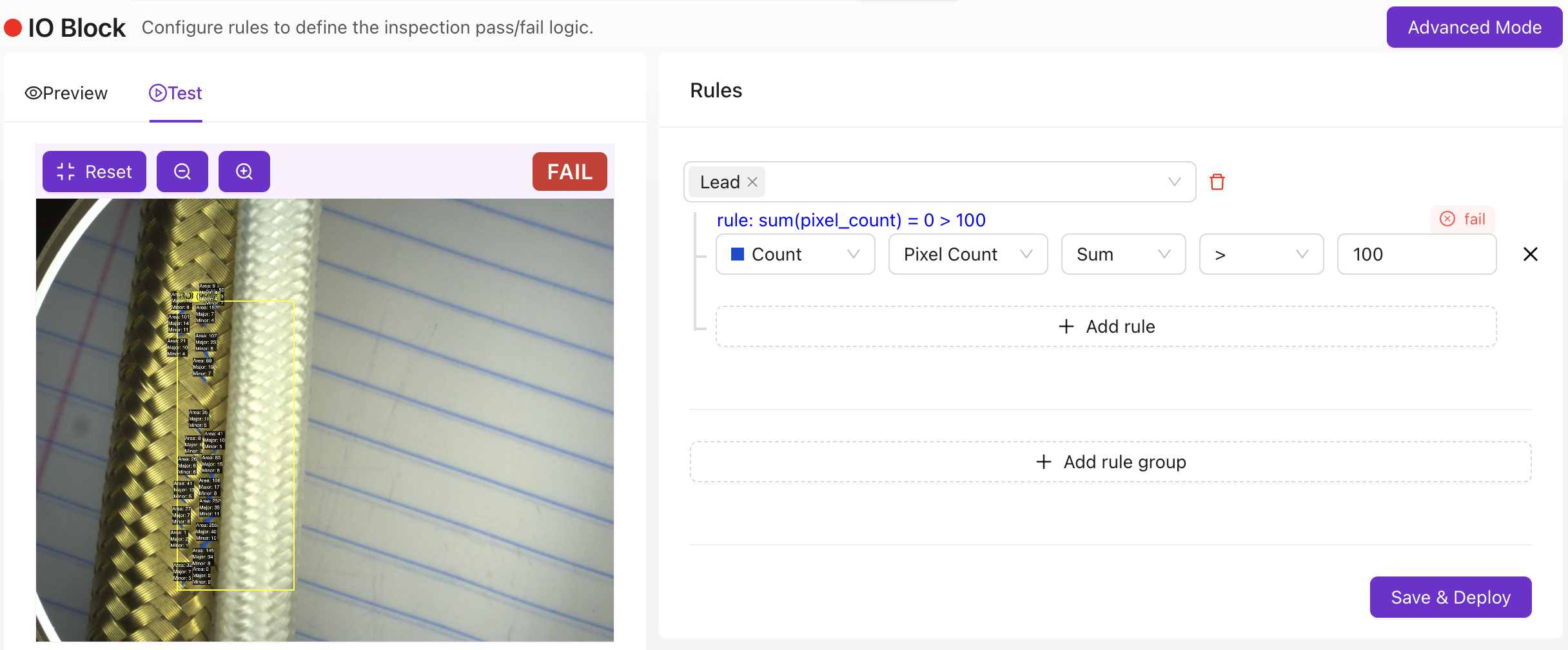
Hướng dẫn đầy đủ: Thiết Lập Đầu Ra
Bước 6: Triển Khai và xác minh
Kích hoạt recipe, đặt chế độ trigger, chạy các bộ phận thử nghiệm và xác nhận đầu ra pass/fail khớp với mong đợi, kể cả trên các bộ phận khó nhất.

Tạo recipe mới
Bắt đầu từ trang All Recipes (trang đích khi bạn mở camera). Mỗi recipe là một thẻ hiển thị thumbnail, loại model, PLC Recipe ID và chế độ trigger.
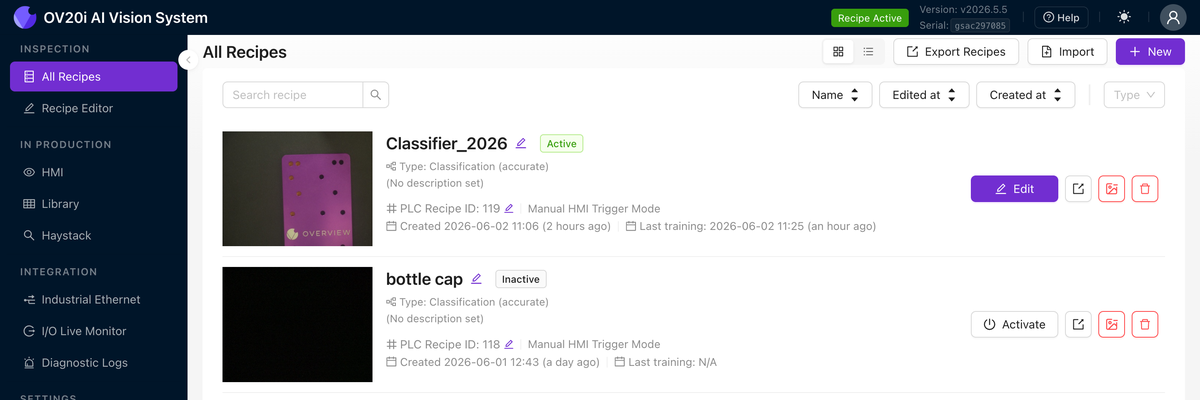
Nhấp + New để mở hộp thoại Add a new recipe, sau đó:
- Nhập Name (ví dụ: "Bottle Cap, Final QC") và Description tùy chọn.
- Trong mục What kind of decision should this recipe make?, chọn Classification (một câu trả lời cho mỗi ROI) hoặc Segmentation (mặt nạ ở cấp độ pixel).
- Nhấp Create recipe.
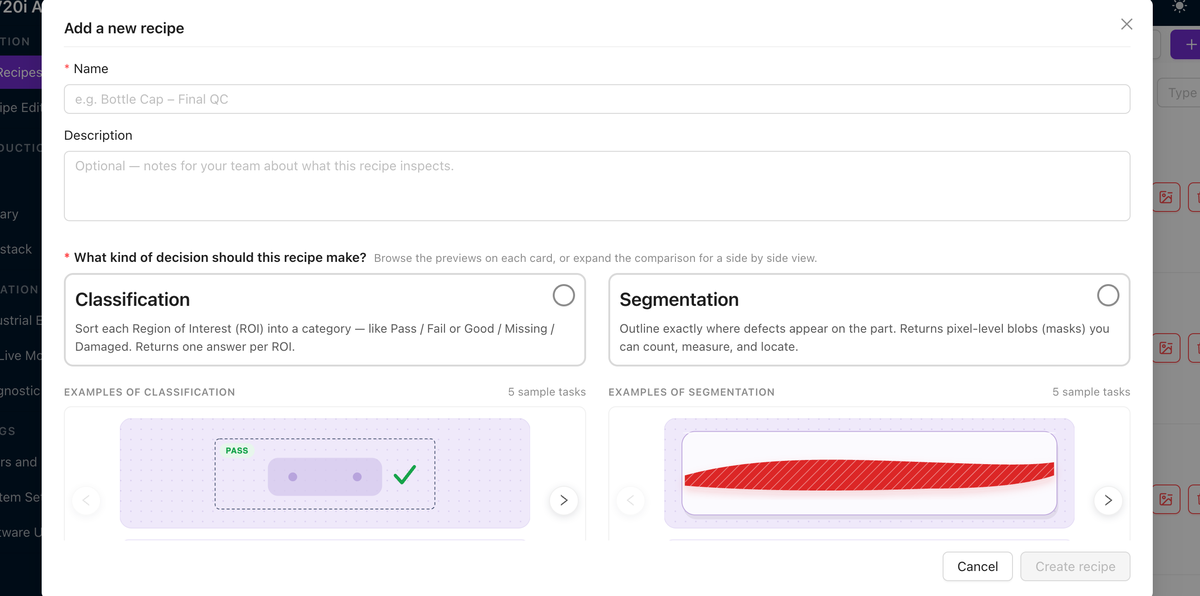
Recipe sẽ mở ra trong một wizard sáu bước có hướng dẫn. Nhấp Review ở bất kỳ bước nào (hoặc một bước trong tracker), và sử dụng Back và Next để di chuyển giữa các bước.
Bước 1: Image Settings
Căn khung bộ phận, sau đó điều chỉnh exposure, gain, focus, và ánh sáng cho đến khi hình ảnh sắc nét, đủ sáng và nhất quán.
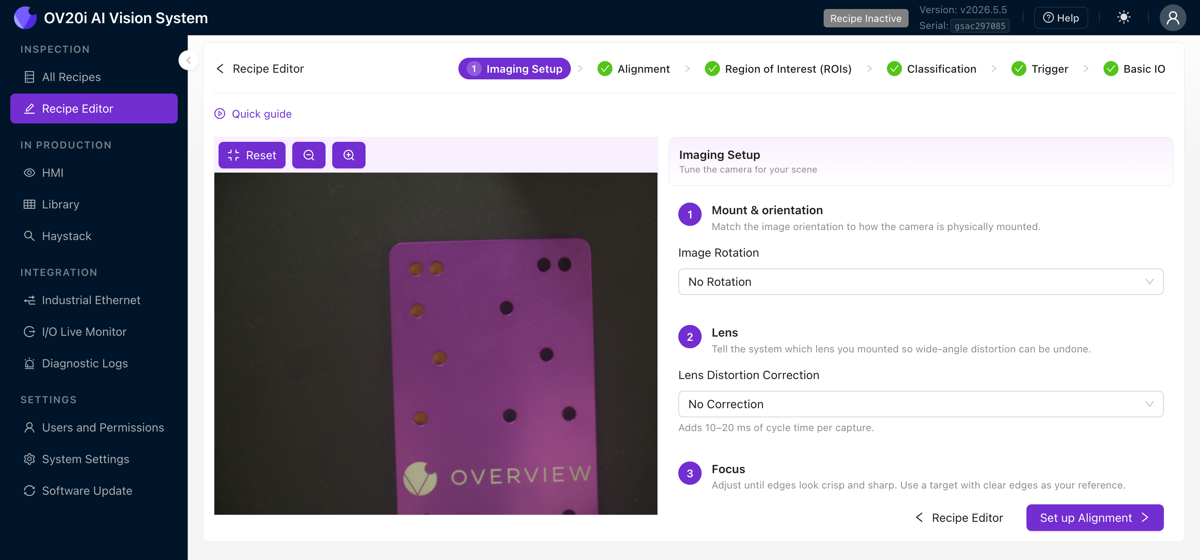
Hướng dẫn đầy đủ: Image Settings
Bước 2: Alignment
Chụp một hình ảnh tham chiếu, thêm 2 đến 3 vùng template trên các đặc điểm không bao giờ thay đổi, dọn dẹp các cạnh thừa bằng công cụ mask, sau đó theo dõi aligner khóa vào trong Live Preview.
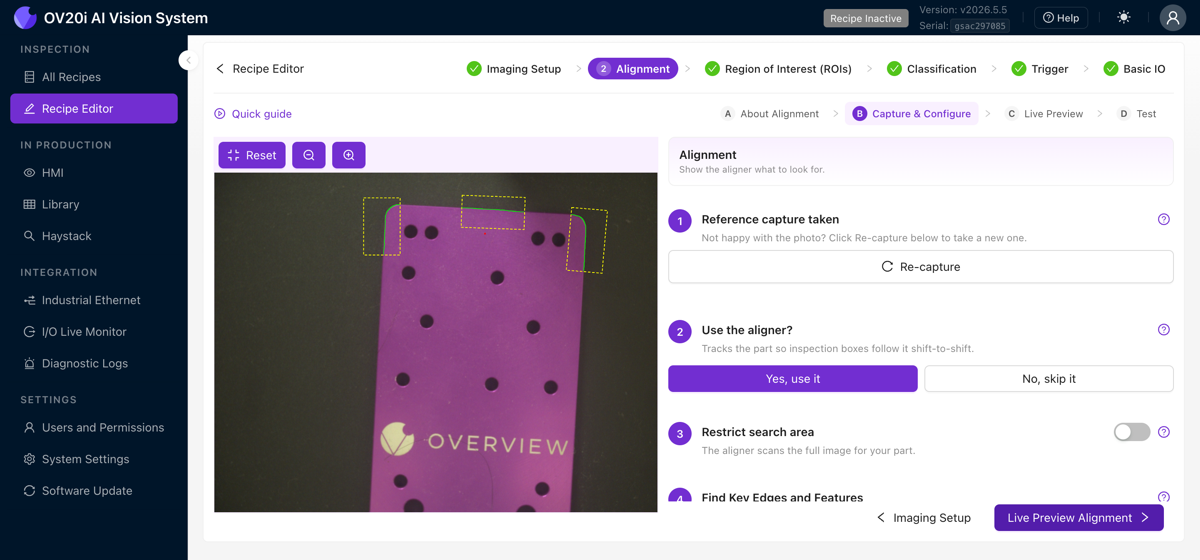
Không bao giờ neo aligner vào defects, nhãn, sticker hoặc bất kỳ thứ gì có thể di chuyển độc lập với bộ phận. Chỉ căn chỉnh với các đặc điểm cố định, cứng (cạnh đã gia công, lỗ khoan, đường viền PCB).
Hướng dẫn đầy đủ: Giải Thích về Alignment
Bước 3: Region of Interest (ROIs)
Xác định các loại kiểm tra và class, sau đó vẽ các vùng mà AI sẽ kiểm tra. Giữ chúng nhỏ; xem Tại Sao Kích Thước ROI Quan Trọng.
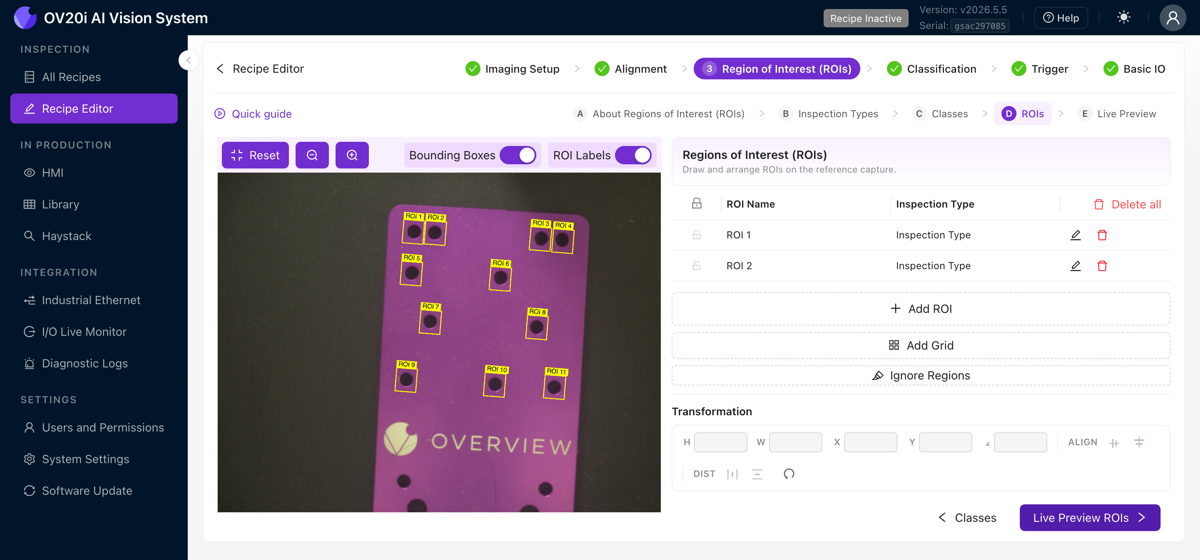
Hướng dẫn đầy đủ: Regions of Interest (ROIs)
Bước 4: Classification hoặc Segmentation
Bước này được đặt tên theo loại model bạn đã chọn: Classification cho classifier, Segmentation cho segmenter. Dù chọn loại nào, bạn cũng sẽ chụp ảnh, gán nhãn, huấn luyện và kiểm tra.
- Classifier: gán một class cho mỗi ROI, sau đó huấn luyện (preset nhanh để lặp lại, Production cho model bạn triển khai).
- Segmenter: vẽ mask phủ lên mỗi lỗi, sau đó huấn luyện (chỉ Production).
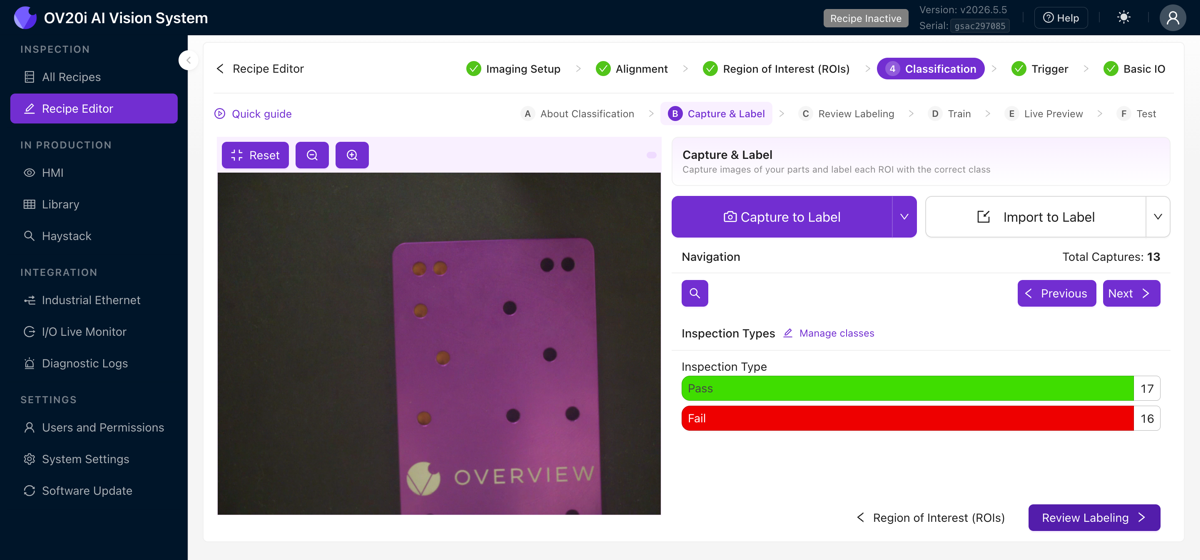
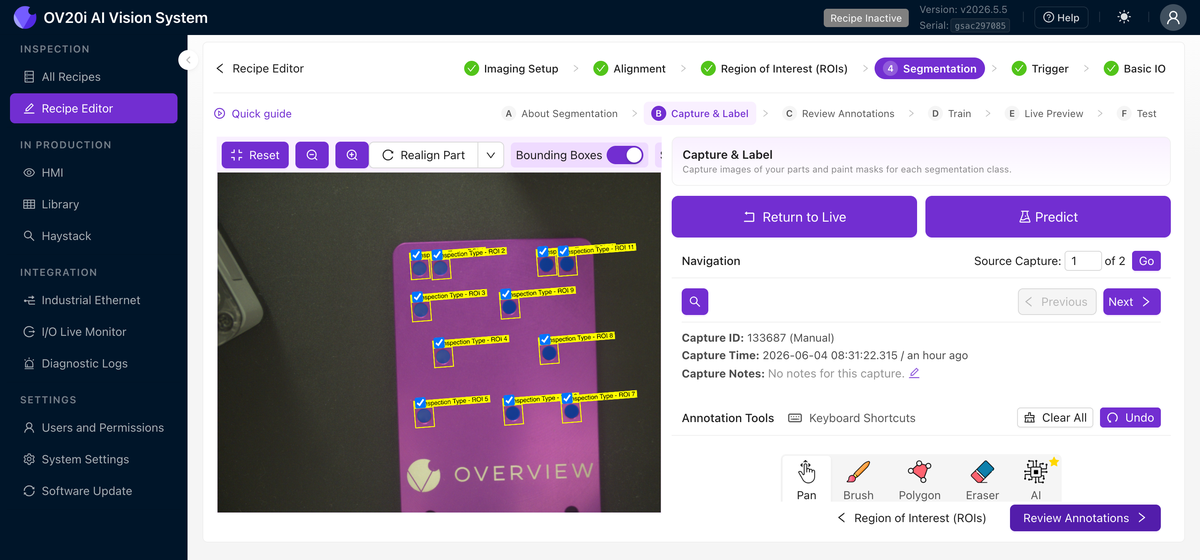
Hướng dẫn đầy đủ: Huấn Luyện AI Của Bạn
Bước 5: Trigger
Chọn yếu tố kích hoạt camera (Manual, Hardware, PLC, Interval, hoặc Aligner) từ menu thả xuống Trigger source.
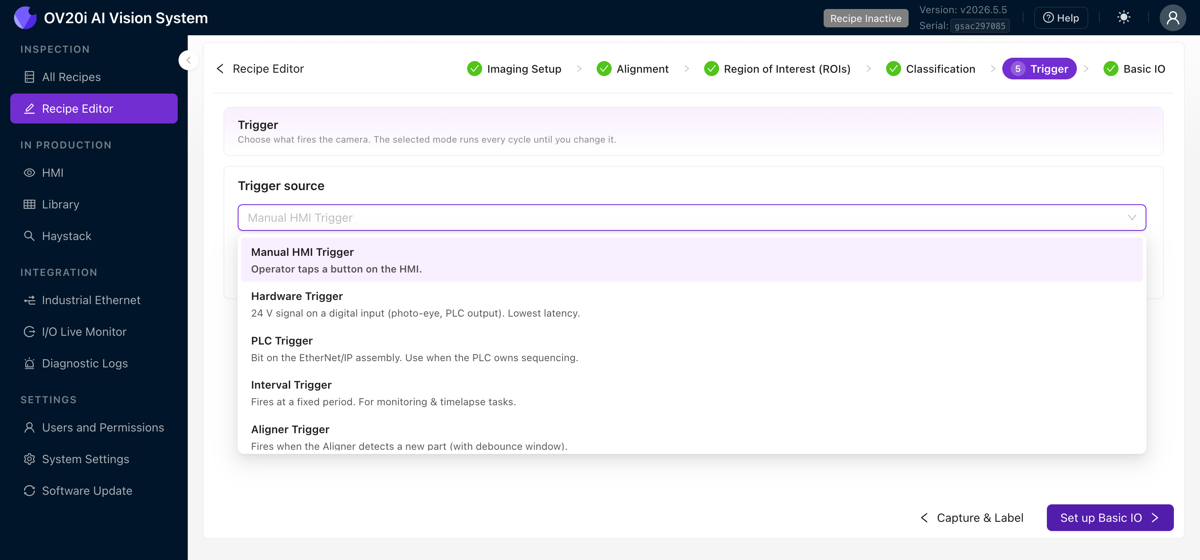
Hướng dẫn đầy đủ: Trigger & Outputs
Bước 6: IO Block và triển khai
Xây dựng các quy tắc pass/fail trong khối Basic IO, ánh xạ các digital outputs nếu cần, sau đó kích hoạt recipe từ trang All Recipes. Tiêu đề trình chỉnh sửa sẽ hiển thị khi tất cả các bước đã được cấu hình và recipe đã sẵn sàng.
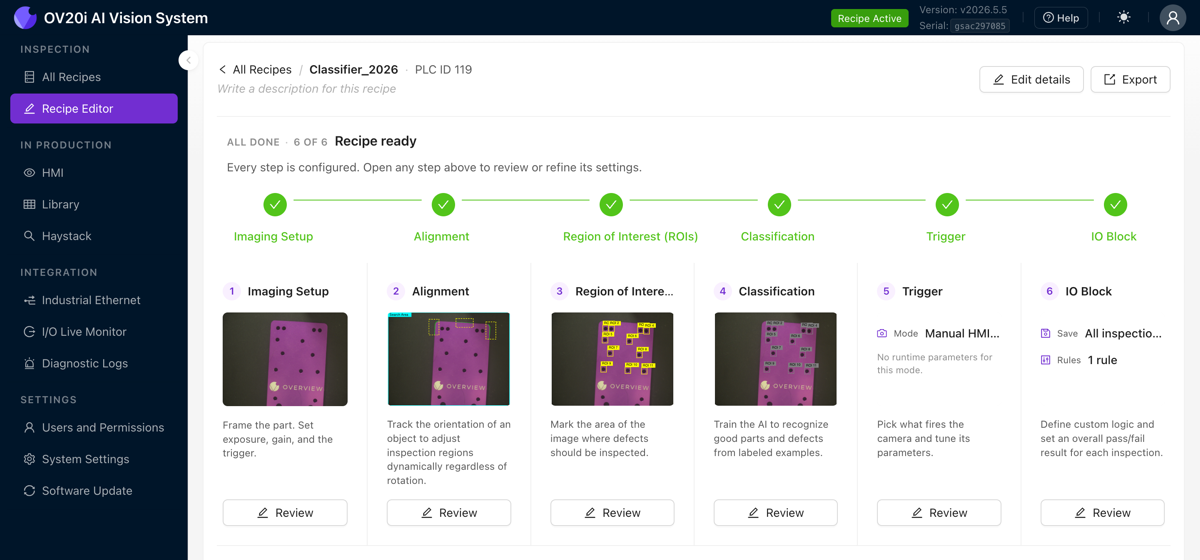
Danh sách kiểm tra Recipe
Trước khi tiếp tục, hãy xác nhận:
- Recipe mới đã được tạo và đặt tên
- Cài đặt hình ảnh đã được cấu hình: sắc nét, đủ sáng, nhất quán
- Alignment đã được thiết lập và theo dõi ổn định
- Các Region of Interest (ROI) đã được vẽ: nhỏ, định vị tốt, có tên
- Model AI đã được huấn luyện và kiểm tra với Live Preview
- Các quy tắc output đã được cấu hình: pass/fail khớp với kỳ vọng
- Recipe đã được kích hoạt và triển khai với chế độ trigger chính xác
Tiếp theo là gì?
- Cải Thiện Model Của Bạn: Cách giữ cho AI của bạn ngày càng tốt hơn theo thời gian
- Khắc Phục Sự Cố & FAQ: Các vấn đề thường gặp và cách khắc phục nhanh
- Classifier vs. Segmenter: Hướng dẫn chi tiết về khi nào nên sử dụng loại nào