AI 驅動文件
您想了解什麼?
建立您的第一個程式 (OV20i)
這是您的相機成為 AI 檢測器的地方。程式是一個完整的包(影象設定、對齊、感興趣區域 (ROI)、AI 模型和輸出規則),針對一個特定的檢測任務捆綁在一起。
您可以在一臺相機上擁有任意數量的程式。每個程式都可以儲存、備份、傳輸到其他相機,並進行版本控制。
開始之前:記住瀑布原則
本節中的所有內容都遵循瀑布原則。您將按順序完成六個步驟。不要跳過。 在進入下一步之前,請驗證每一步是否正常工作。
影象設定
曝光、增益、LED
模板與對齊器
捕獲、對齊
感興趣區域 (ROI)
繪製 ROI
AI 訓練
標註、訓練
輸出規則
透過/失敗、IO
部署!
啟用、驗證
選擇程式型別
每個程式使用一種模型型別,分類器或分割器。根據您需要做出的決策進行選擇:
你希望此配方做什麼?
每個 OV20i 配方使用一種模型型別。根據你需要回答的問題進行選擇。你以後可以更改。
判定每個零件或每個感興趣區域 (ROI) 屬於哪個類別。
最適合: 判定結果和已知類別,答案是每個區域一個標籤的場景。
在畫素級別查詢並勾勒特徵、缺陷或區域。
最適合: 定位、測量或計數那些形狀和位置很重要的特徵。
60 秒瞭解分類
閱讀《瞭解分類器》 →分類器檢視你繪製的每個區域,並從你定義的列表中為其分配一個標籤。模型為每個 ROI 返回一個判定結果:該區域為"合格"、"缺失"或"劃傷"。大多數 OV20i 配方都從這裡開始。
示例:缺失緊韌體
在四個螺釘位置上設定四個 ROI。兩個類別:存在和缺失。模型為每個 ROI 返回一個標籤。
示例:表面合格 / 不合格
在面板表面上設定一個 ROI。兩個類別:乾淨和有瑕疵。模型為該面板返回一個標籤。
想要並排對比?請參閱 Classifier vs. Segmenter。想深入瞭解任一模型型別?請閱讀 Understanding Classifier 瞭解判定與標籤,或閱讀 Understanding Segmenter 瞭解畫素級掩模、計數與測量。
每個程式選擇分類器或分割器(不能同時選擇)。OV10i 僅支援分類器。分割需要 OV20i。
不確定如何選擇?請參閱 Classifier vs. Segmenter 或在 tools.overview.ai 諮詢 AI Assistant。
OV20i 同時支援分類器和分割器,但每個程式在每次檢測中僅使用一種型別。請根據您的檢測需求進行選擇。如果需要在同一次捕獲中同時進行畫素級檢測和分類,請考慮支援多模型程式的 OV80i。
檢視對齊器的實際效果
對齊(第 2 步)是決定準確性成敗的關鍵步驟。在構建程式之前,請試用模擬器:關閉對齊器,然後移動滑塊以平移和旋轉零件,觀察檢測框失去跟蹤的過程。
相機設定
模擬真實環境
移動生產線上的零件。
Legend
構建程式
OV20i 網頁介面在 v2026.5 中進行了重新設計。請在相機 UI 的右上角檢視您的軟體版本,並選擇對應的標籤頁。您的選擇將貫穿此設定流程的每個頁面。
- 較舊版本
- v2026.5 and newer
建立新程式
- 在左側邊欄中轉到 All Recipes(這也是您開啟相機時的著陸頁)。
- 點選 + New。
- 為其命名(例如,"Screw Presence Check")。
- 選擇程式型別(Classification 或 Segmentation)。
- 點選 Activate 進入程式編輯器。

程式編輯器將所有內容分為三個部分(Imaging Setup、AI Blocks、IO Block),它們直接對應於瀑布式步驟:
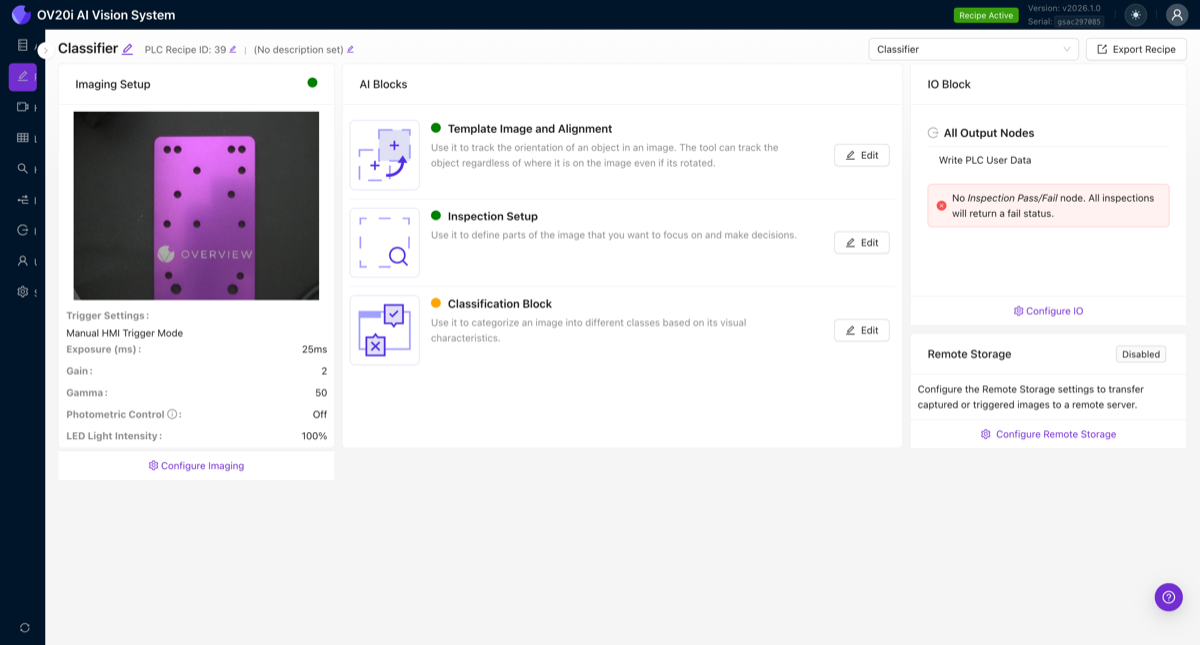
現在按順序完成這六個步驟。
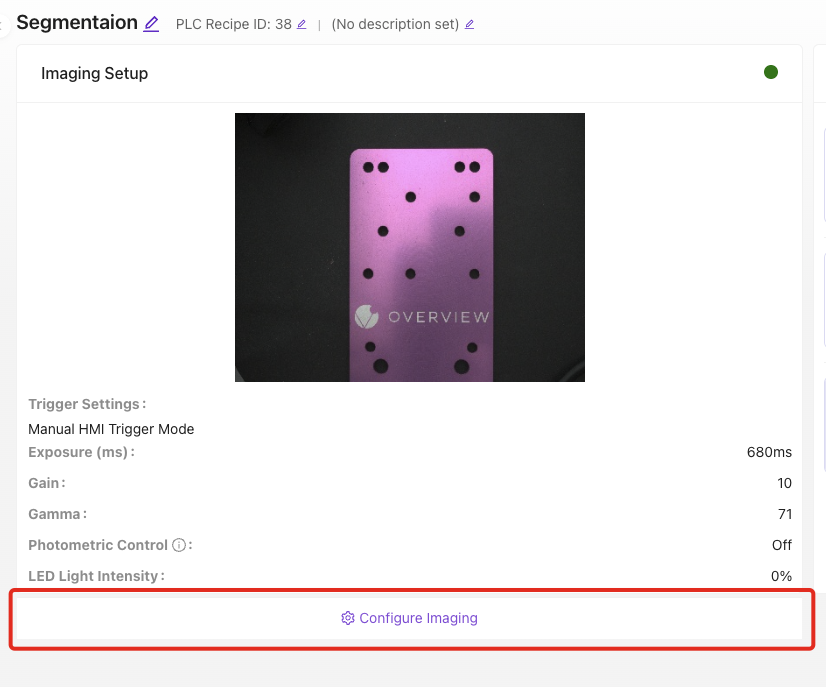
第 1 步:影象設定
讓您的相機影象保持乾淨且一致:曝光、增益、白平衡,以及如果使用廣角鏡頭則進行鏡頭畸變校正。
第 2 步:模板影象與對齊
捕獲一個良品的模板影象,在永不變化的特徵上放置 2 到 3 個小型模板區域,清理噪聲邊緣,然後測試對齊器是否能跟蹤零件。
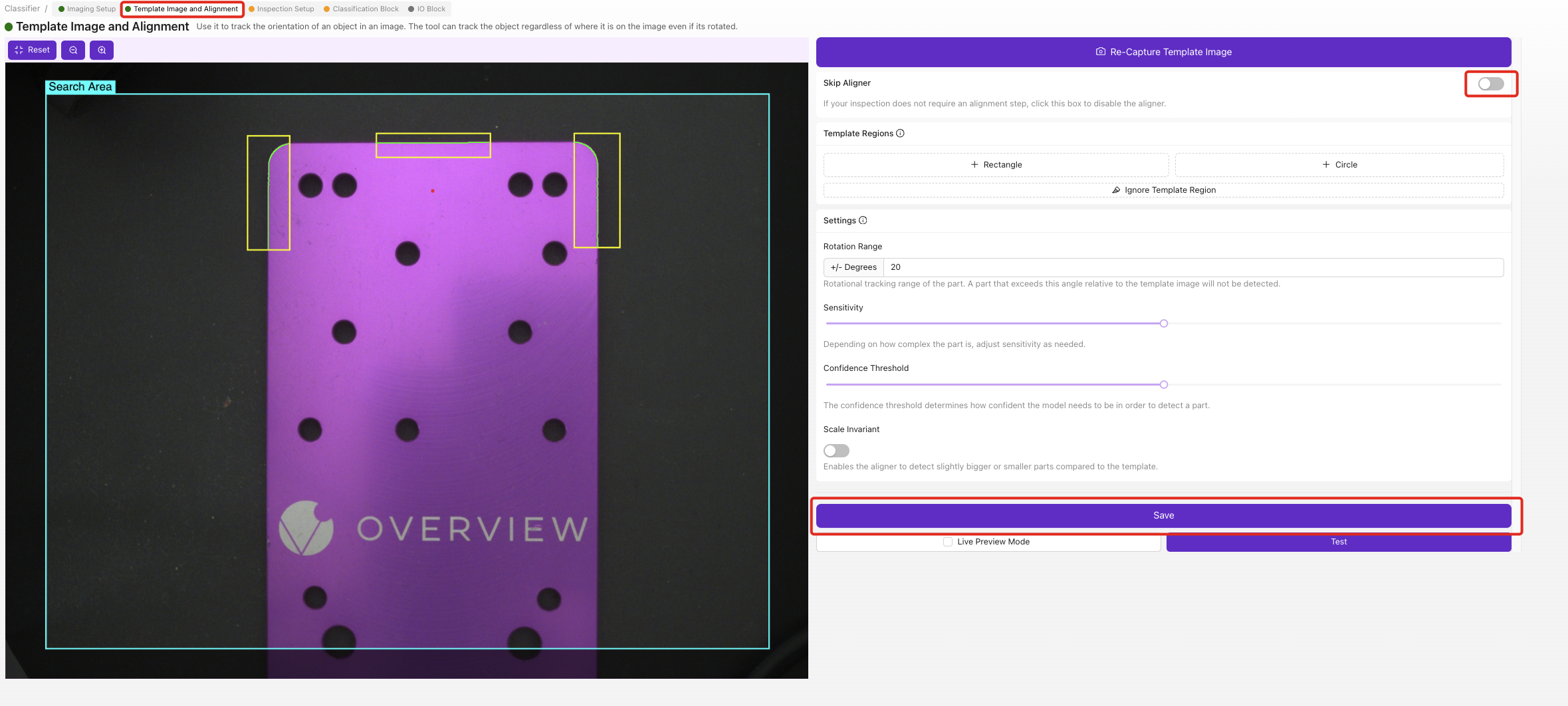
切勿將對齊器錨定到缺陷、標籤、貼紙或任何可以獨立於零件移動的物體上。只能對齊到永久性的剛性特徵(機加工邊緣、鑽孔、PCB 輪廓)。
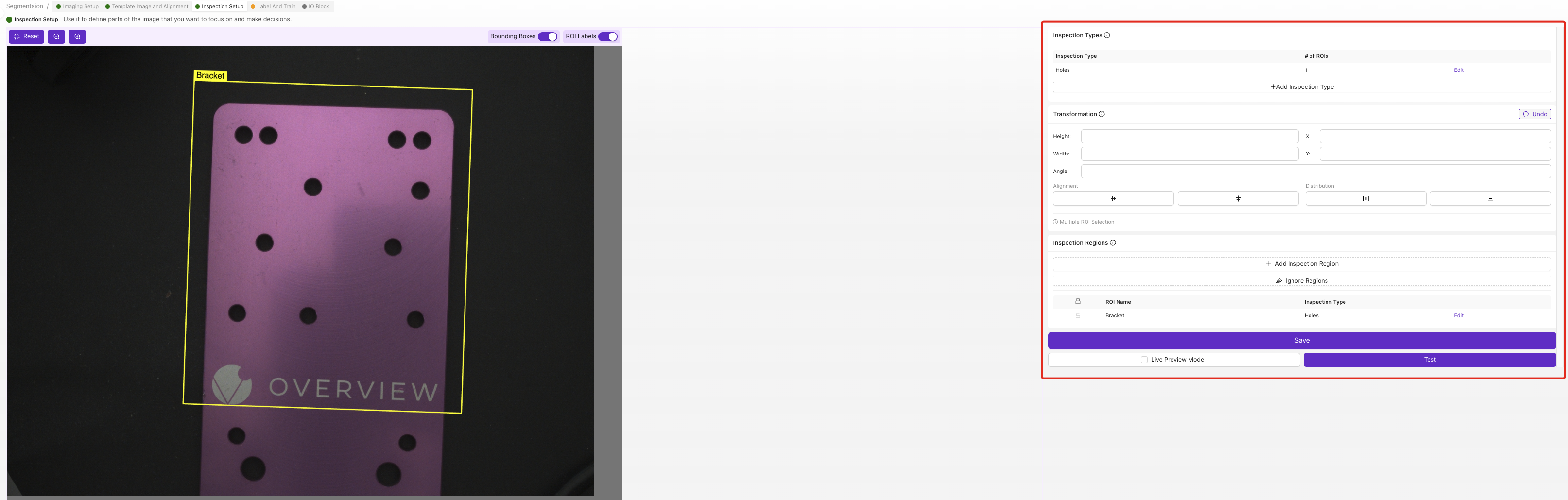
第三步:感興趣區域 (ROI)
繪製 AI 檢查的區域。儘可能保持區域較小;請參閱 為什麼 ROI 大小很重要。
第四步:訓練您的 AI 模型
每個類別標記 10 到 15 張影象,仔細檢查每個標籤,進行訓練,使用實時預覽進行測試,然後針對失敗的地方新增有針對性的資料。
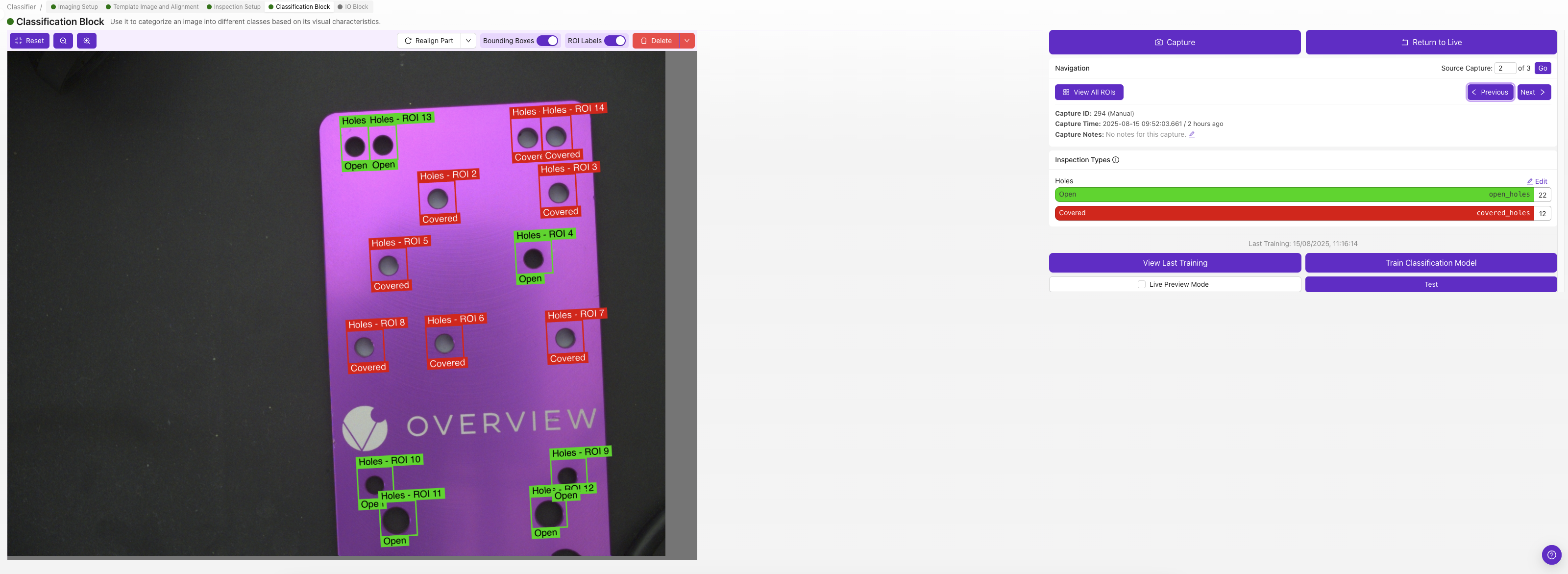
第五步:輸出規則
在 IO模組(基礎模式)中設定透過/失敗規則,或開啟高階模式 (Node-RED) 處理更復雜的邏輯。
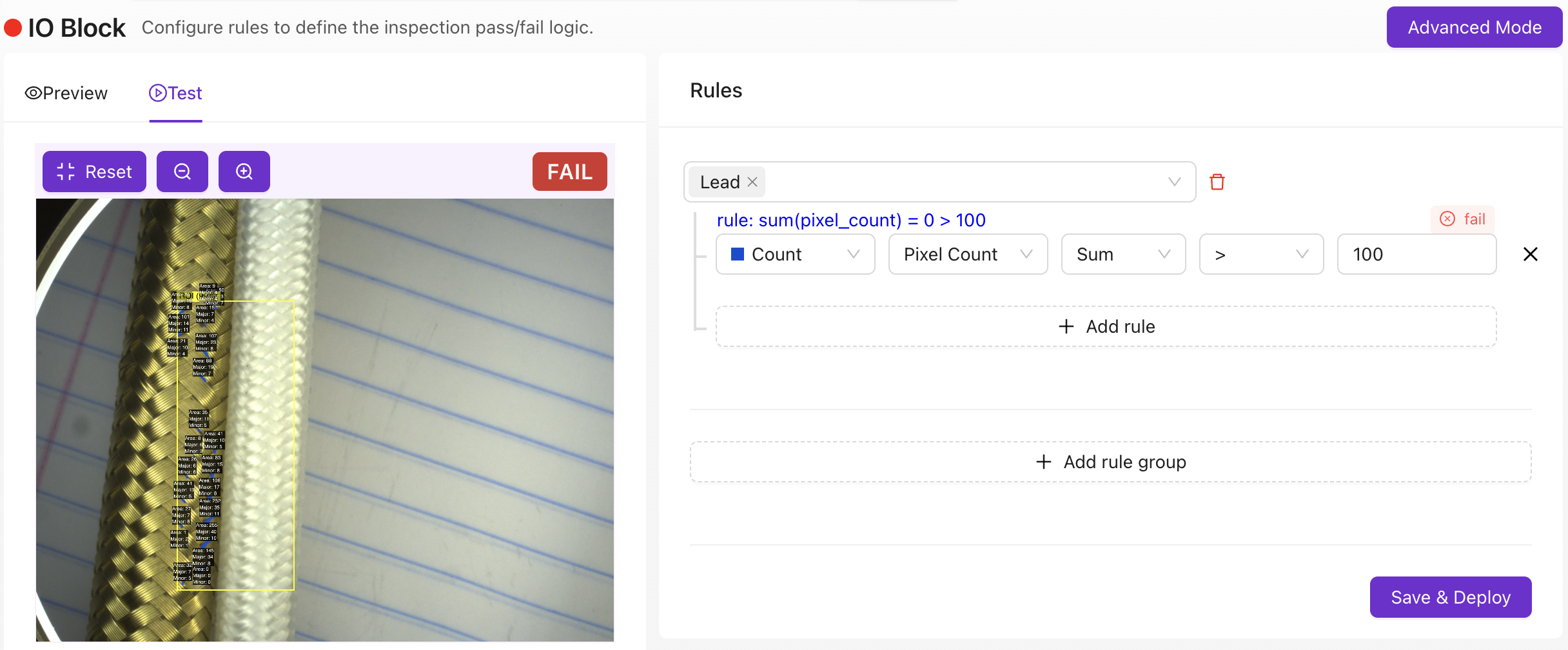
第六步:部署並驗證
啟用程式,設定觸發模式,執行測試零件,並確認透過/失敗輸出符合預期,包括在最困難的零件上。

建立新程式
從 All Recipes 頁面開始(開啟攝像頭時的登入頁面)。每個程式都是一張卡片,顯示其縮圖、模型型別、PLC Recipe ID 和觸發模式。
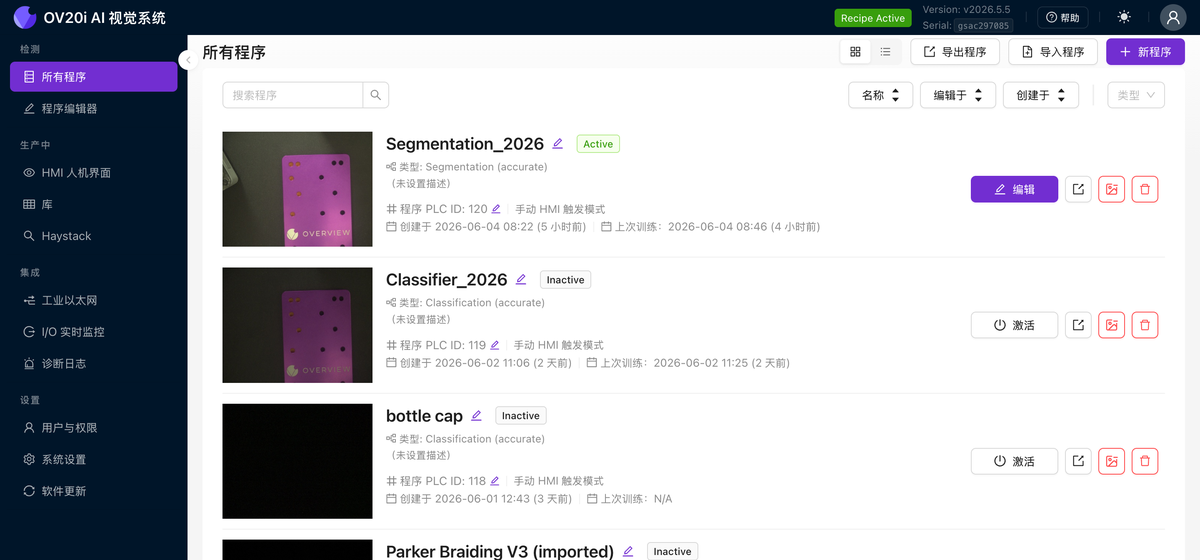
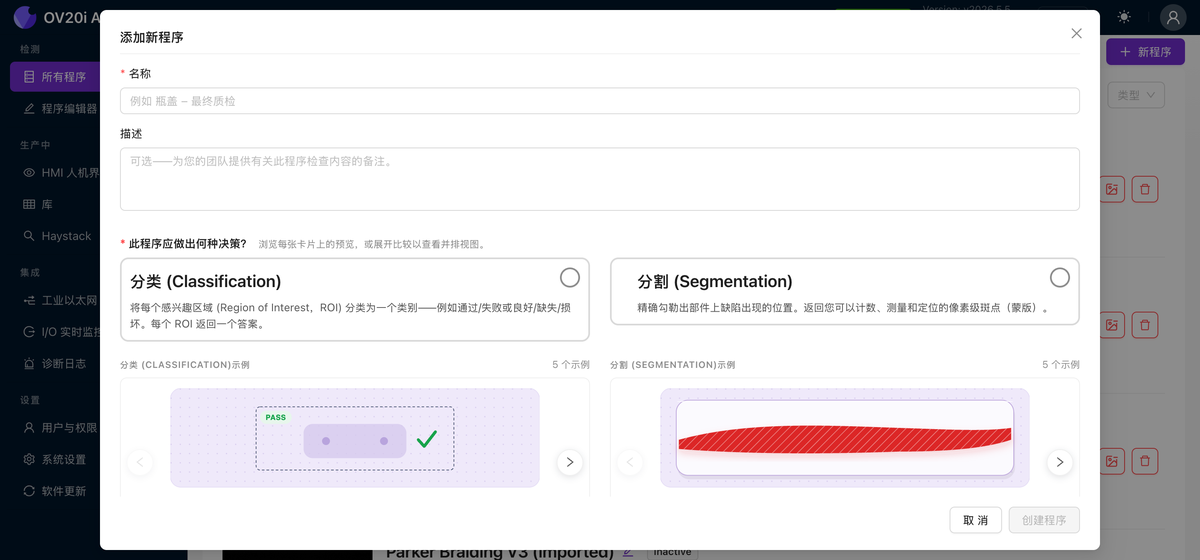
點選 + New 以開啟 Add a new recipe 對話方塊,然後:
- 輸入名稱(例如,"Bottle Cap, Final QC")以及可選的描述。
- 在 What kind of decision should this recipe make? 下,選擇分類(每個 ROI 一個答案)或分割(畫素級掩碼)。
- 點選 Create recipe。
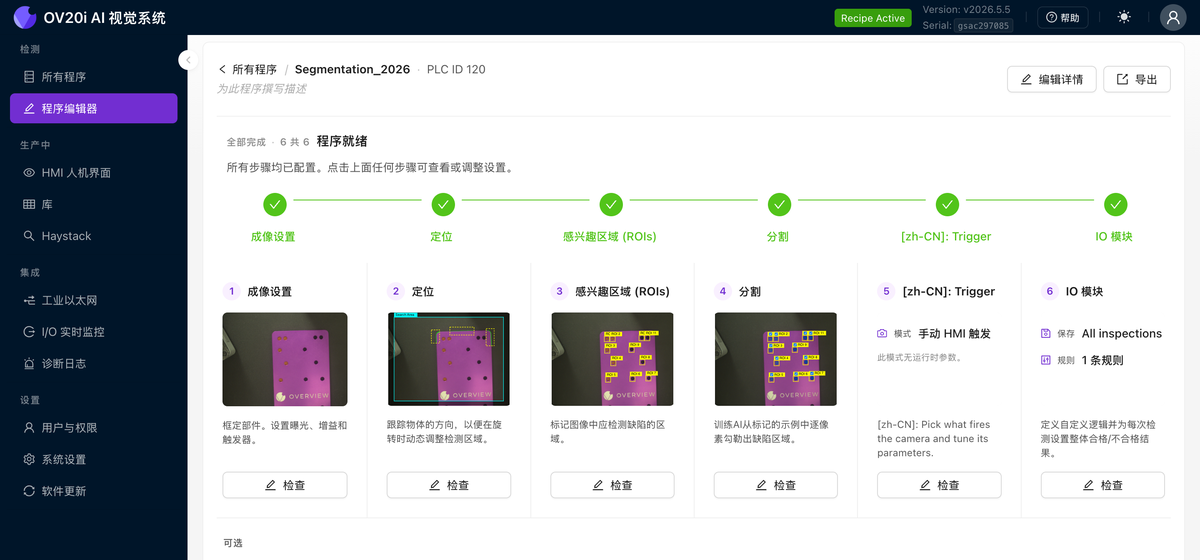
程式將在引導式六步向導中開啟。在任意步驟(或跟蹤器中的步驟)點選 Review,並使用 Back 和 Next 在步驟之間切換。
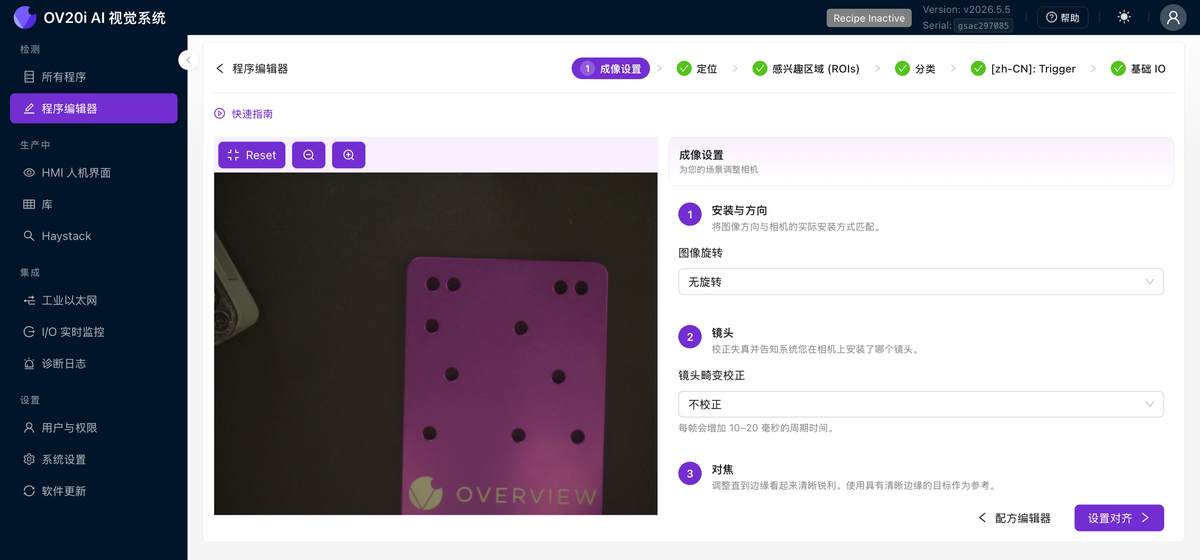
第一步:影象設定
構圖取景,然後調整曝光、增益、對焦和光照,直到影象清晰、光照充足且一致。
第二步:對齊
捕獲參考影象,在永不變化的特徵上新增 2 到 3 個模板區域,使用掩碼工具清理多餘的邊緣,然後在實時預覽中觀察對齊器鎖定。
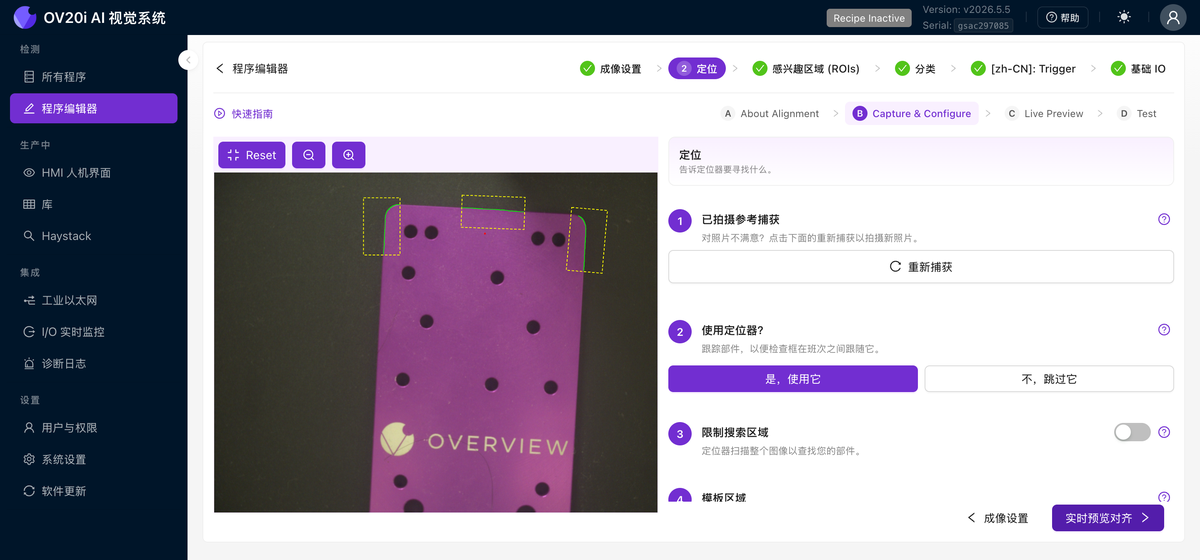
切勿將對齊器錨定到缺陷、標籤、貼紙或任何可以獨立於零件移動的物體上。僅對齊到永久性的剛性特徵(機加工邊緣、鑽孔、PCB 輪廓)。
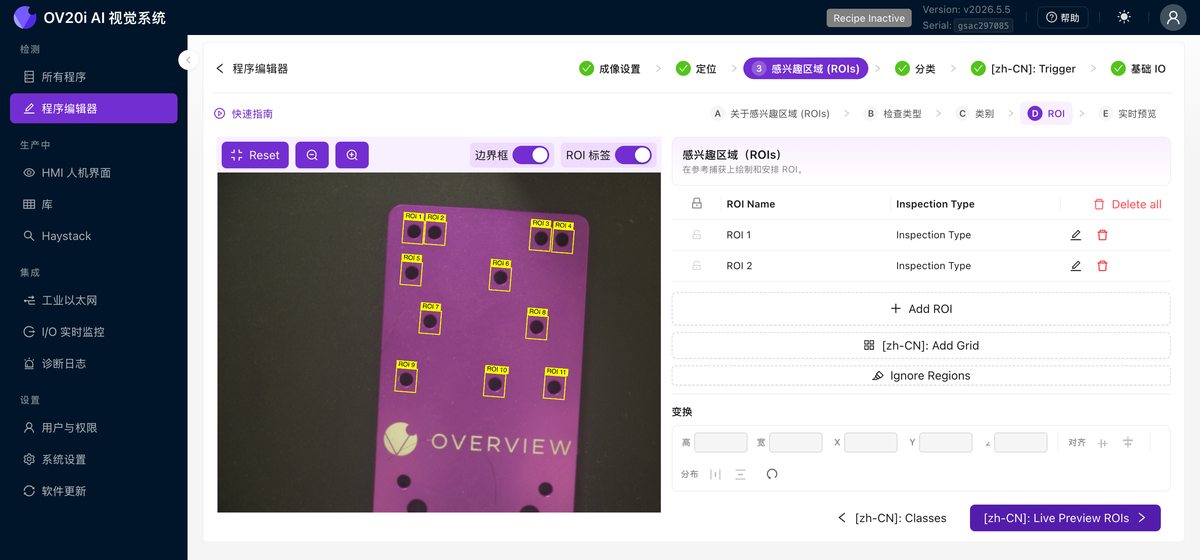
第三步:感興趣區域 (ROI)
定義檢查型別和類別,然後繪製 AI 檢查的區域。保持區域較小;請參閱 為什麼 ROI 大小很重要。
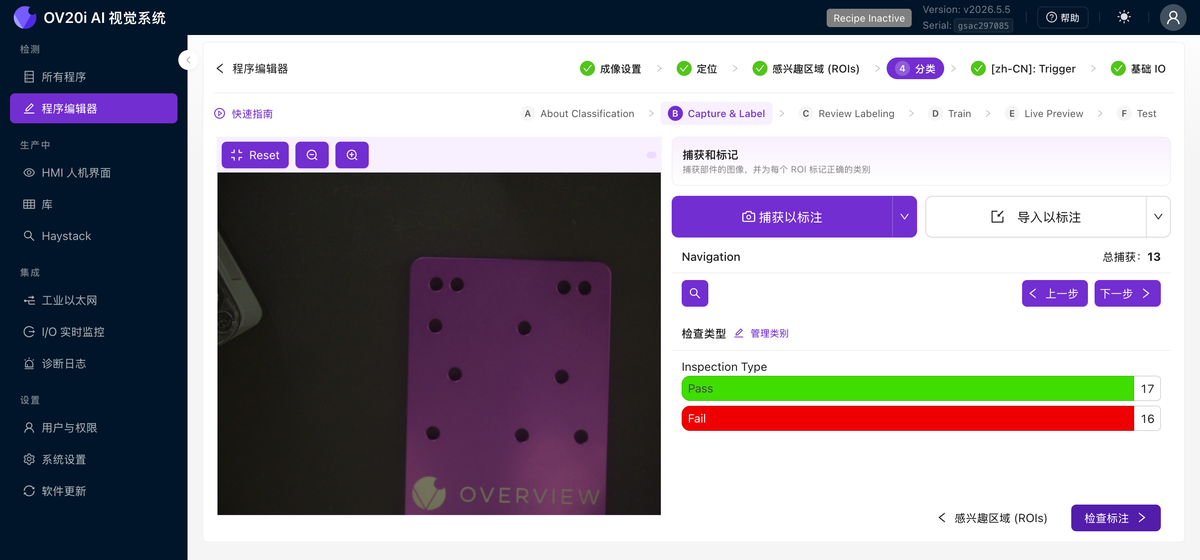
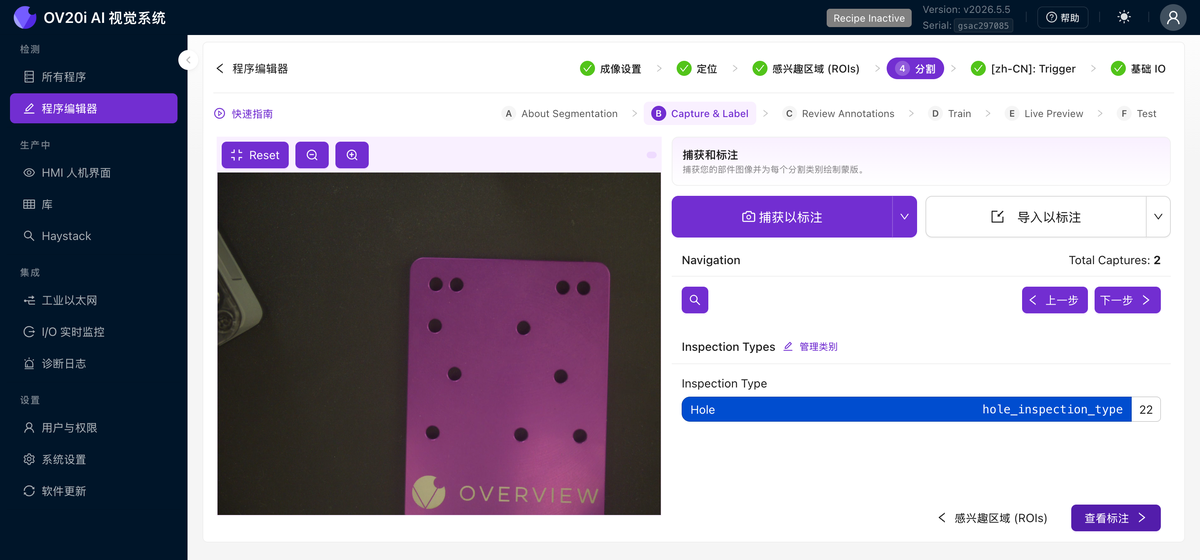
第四步:分類或分割
此步驟以您所選的模型型別命名:分類器為 Classification,分割器為 Segmentation。無論哪種方式,您都需要捕獲影象、標註、訓練並測試。
- 分類器: 為每個 ROI 分配類別,然後訓練(使用快速預設進行迭代,使用生產預設進行部署模型)。
- 分割器: 在每個缺陷上繪製掩膜,然後訓練(僅限生產)。
第五步:觸發
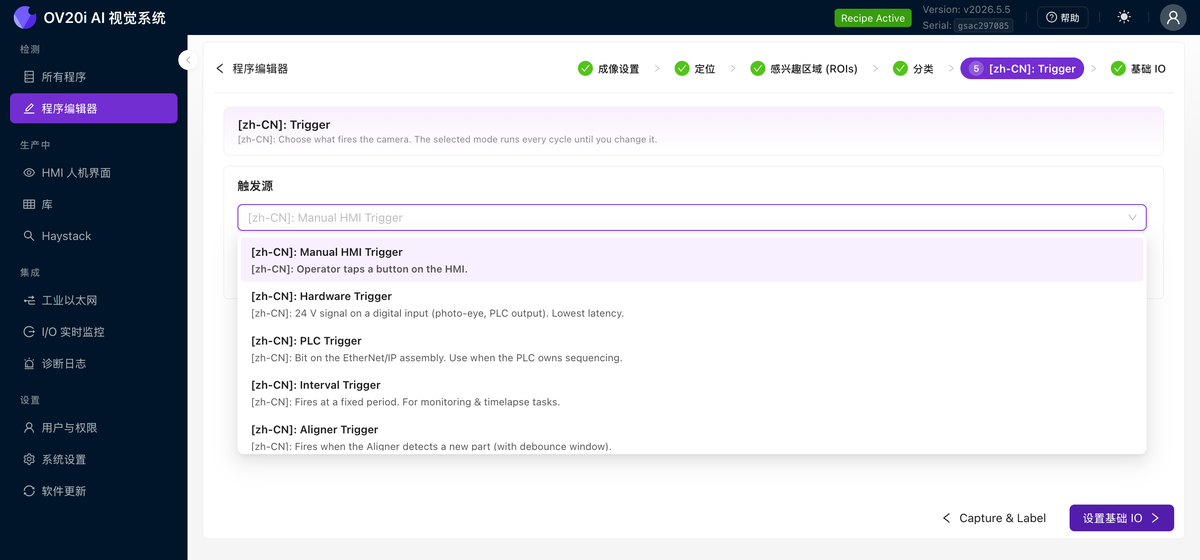
從觸發源下拉選單中選擇觸發相機的方式(手動、硬體、PLC、間隔或對齊器)。
第六步:IO模組與部署
在 Basic IO 模組中構建透過/失敗規則,根據需要對映數字輸出,然後從 All Recipes 頁面啟用程式。當所有步驟配置完成且程式就緒時,編輯器標題欄會顯示提示。
程式檢查清單
在繼續之前,請確認:
- 已建立並命名新程式
- 影象設定已配置:清晰、光照良好、一致
- 對齊已設定且跟蹤可靠
- 已繪製感興趣區域 (ROI):小巧、位置合理、已命名
- AI 模型已訓練並透過實時預覽測試
- 已配置輸出規則:透過/失敗符合預期
- 已使用正確的觸發模式啟用並部署程式
接下來做什麼?
- 改進您的模型: 如何使您的 AI 隨時間不斷改進
- 故障排除與常見問題: 常見問題與快速修復
- 分類器 vs. 分割器: 關於何時使用哪種的詳細指南