AI 驅動文件
您想了解什麼?
您的 AI 檢測之旅
您剛剛收到您的 OV10i 攝像頭。在接下來的一個小時內,您可以從未開箱的狀態完成全功能的 AI 檢測部署。本指南將按照您實際體驗的順序,逐步引導您完成每一步。
成功三步走
您的旅程包含三個清晰的步驟,環環相扣:
1. 安裝攝像頭: 開箱、安裝、選擇鏡頭、配置照明並連線線纜。一切後續工作都依賴於物理安裝的正確性。
2. 在瀏覽器中開啟: 無需安裝任何軟體。將您的膝上型電腦設定為與攝像頭相同的子網,在 Google Chrome 或 Microsoft Edge 中輸入其 IP 地址,即可看到 All Recipes 頁面。不支援 Firefox 和 Safari。
3. 建立您的第一個程式: 這是見證神奇之處。您將設定影象、對齊部件、繪製感興趣區域 (ROI)、訓練 AI 並配置輸出。一個程式 = 一個完整的檢測。
一條能為你節省數小時的規則
在開始之前,有一個概念你需要理解。我們稱之為瀑布原則,這是客戶要麼愛上這款相機,要麼對其感到沮喪的最大原因。
規則
只有在充分最佳化當前步驟後,才能進入下一步。
建立程式的每一步都建立在前一步的基礎上。如果你跳過某些步驟,之後又需要修改前面的內容,那你就不得不重做後面的所有工作。
物理安裝
安裝 · 鏡頭 · 光源
影象設定
曝光 · 增益 · 鏡頭
模板與對齊器
捕獲 · 對齊
感興趣區域 (ROI)
繪製 ROI
AI 訓練
標註 · 訓練模型
輸出
透過/失敗 · 部署
以下是程式編輯器的介面。每個部分都直接對應瀑布流程中的一個步驟:
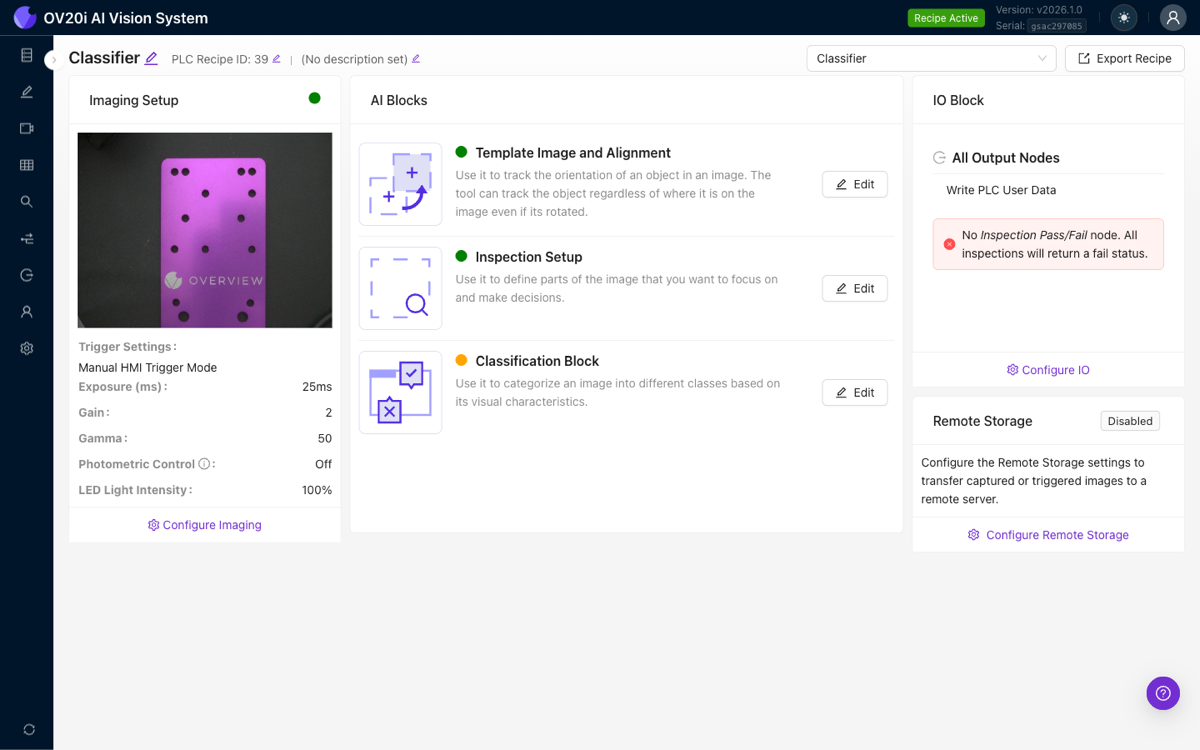
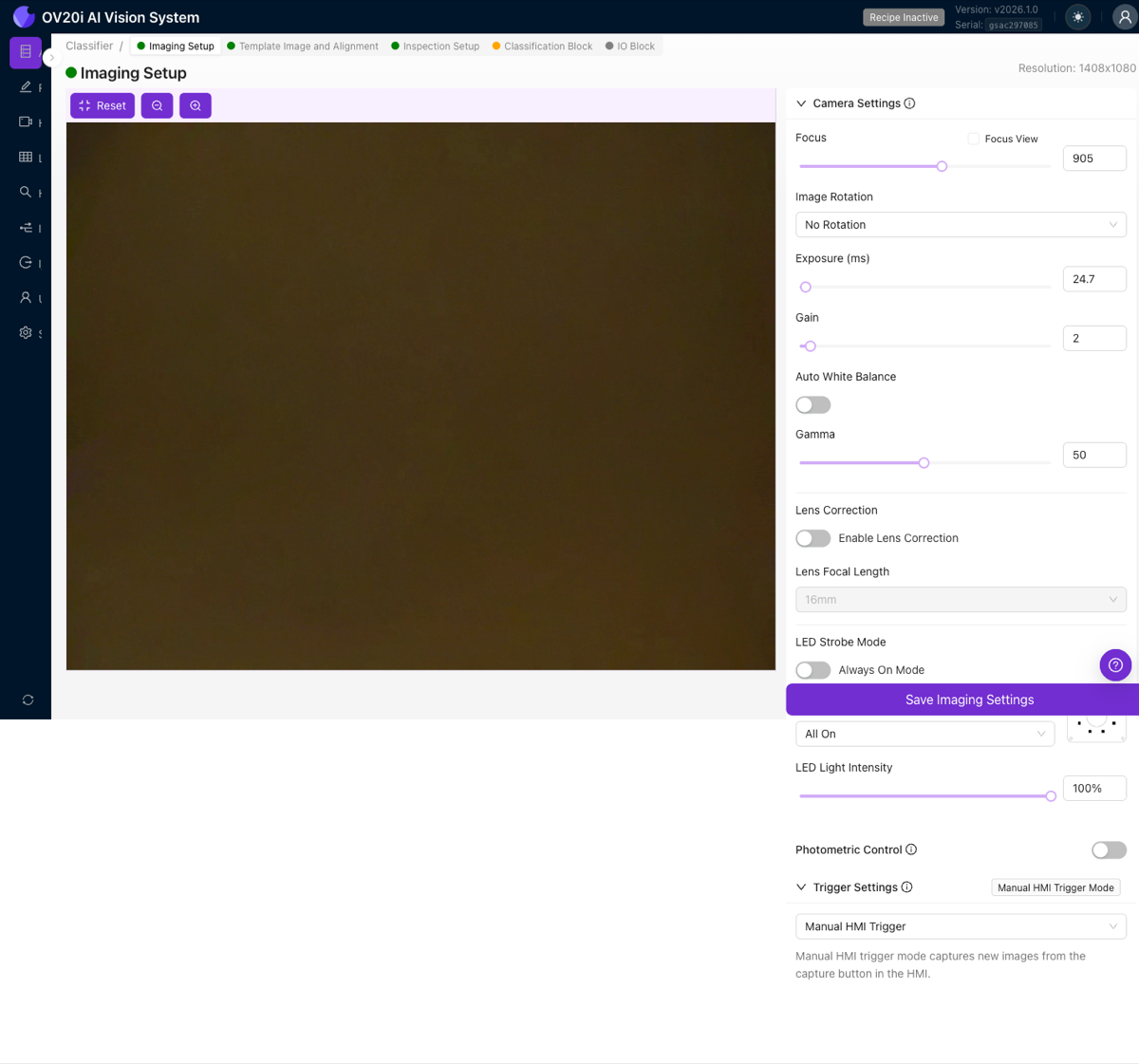
影象設定面板(步驟 2)用於配置曝光、增益和鏡頭校正。點選 Configure Imaging 開啟完整的影象設定頁面:
重要性:一個真實的例子
假設您匆匆設定影象而沒有啟用鏡頭畸變校正。您捕獲了模板影象,花了 20 分鐘設定對齊器,仔細繪製了 15 個感興趣區域 (ROI),並開始訓練 AI 模型。
然後您注意到對齊器在畫面邊緣附近不可靠。您意識到這是因為鏡頭畸變,這是您本應在影象設定中修復的問題。
現在您必須:
- 返回影象設定並啟用鏡頭校正
- 重新捕獲模板影象(舊的已失效)
- 重做整個對齊設定
- 重新定位所有 15 個感興趣區域 (ROI)
- 重新訓練 AI 模型
省下的 20 分鐘變成了 2 小時的返工。
好訊息
當您遵循瀑布流程時,每一步都會為您提供視覺反饋。您隨時可以點選實時預覽來驗證您的工作,然後再繼續。相機的設計使這變得容易,但前提是您要按順序操作。
把它想象成蓋房子。您不會在地基穩固之前粉刷牆壁。程式中的每一步都是一層。把它做對,驗證它,然後繼續。提前理解這一點的客戶會發現相機的工作效果出奇地好。
| 步驟 | 您要做什麼 | 繼續之前要驗證什麼 |
|---|---|---|
| 1. 物理安裝 | 安裝相機、選擇鏡頭、設定照明 | 影象清晰、光線充足、零件充滿畫面 |
| 2. 影象設定 | 曝光、增益、鏡頭畸變校正 | 實時預覽中影象乾淨、一致 |
| 3. 模板與對齊 | 捕獲模板,設定對齊器 | 對齊能在所有位置可靠地跟蹤零件 |
| 4. 感興趣區域 (ROI) | 在要檢查的區域繪製 ROI | ROI 較小、位置合適,隨對齊移動 |
| 5. AI 訓練 | 標註影象、訓練模型 | 模型顯示正確結果 |
| 6. 輸出 | 配置透過/失敗規則、IO | 全域性透過/失敗符合您的預期 |
有關完整深入的內容,請參閱 瀑布原則。
影片:觀看完整操作演示
在任何時候需要幫助?
- AI 助手位於 tools.overview.ai。用普通英語提問;它瞭解相機的一切。
- 學習中心位於 overview.ai/resources/learning-center。提供互動式分步演練。
- 本文件。 使用上方的搜尋欄查詢任何內容。
- 故障排除影片: 如果您遇到困難,請觀看常見問題修復。