AI 驅動文件
您想了解什麼?
安裝 OV10i
您已經開啟了包裝盒。讓我們將攝像頭進行物理安裝並準備就緒。
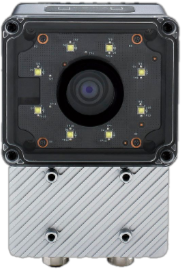
OV10i
包裝清單
您的貨件包含:
OV10i 攝像頭

安裝板

M12 電源線

M12 乙太網線

電源介面卡
接線端子
| 物品 | 用途 |
|---|---|
| OV10i 攝像頭 | 攝像頭主體 |
| 安裝板 + 配件 | 將攝像頭固定到夾具上 |
| M12 電源線 | 將攝像頭連線至 24V 直流電源 |
| M12 乙太網線 | 將攝像頭連線至您的網路/計算機 |
| 電源介面卡(如包含) | 提供 24V 直流電源 |
| 鏡頭(可能已預裝) | 捕獲影象 |
您會在包裝盒中找到兩根 M12 電纜:一根用於電源,一根用於乙太網。攝像頭工作需要兩根電纜都連線好。電源線帶有 17 針 M12 A 編碼聯結器。乙太網線為標準的 M12 D 編碼。
選擇合適的鏡頭
鏡頭選型通常由您的銷售或應用工程師在部署前完成。以下資訊僅供參考。
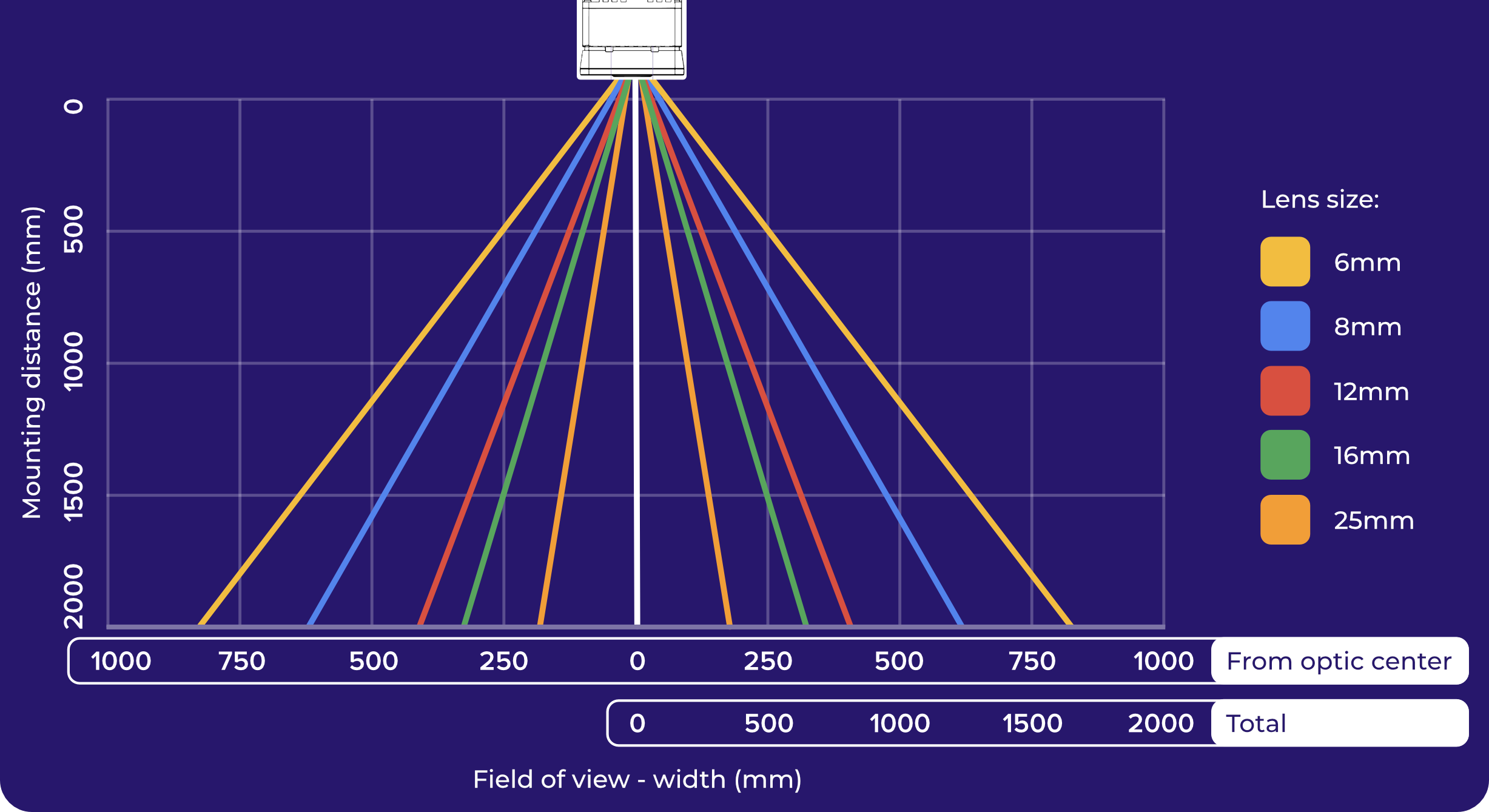
鏡頭決定了相機能看到什麼以及能捕獲多少細節。這一選擇直接影響後續的所有環節。
目標: 讓零件儘可能填滿畫面。如果零件只佔影象的一小部分,您就在浪費畫素,而畫素就是您的解析度。
| 鏡頭型別 | 最適用於 | 注意事項 |
|---|---|---|
| 短焦距 (4-6mm) | 大型零件、短工作距離 | 邊緣畸變較大(桶形/魚眼效應) |
| 中焦距 (8-12mm) | 大多數應用 | 視野與畸變之間的良好平衡 |
| 長焦距 (16mm+) | 小型零件、長工作距離 | 視野較窄 |
OV10i 配備內建 S-mount 鏡頭和軟體控制的電動對焦。您可以透過瀏覽器 UI 調整對焦,無需物理接觸相機。
如果您使用廣角鏡頭(短焦距),影象會出現桶形畸變。直線會顯得彎曲,尤其在邊緣處。這會直接影響後續的對齊精度。您可以透過軟體進行校正(鏡頭畸變校正),但前提是您要知道您的鏡頭會產生畸變。我們將在影象設定步驟中介紹這一點。
在安裝相機之前,使用光學計算器來確定您的精確視野、推薦安裝距離以及最小可檢測缺陷尺寸。在此階段把光學引數定好,可以避免後續代價高昂的返工。
設定照明
照明要求通常由您的銷售或應用工程師作為系統設計的一部分來確定。以下資訊僅供參考。
照明是一個物理問題,無法透過軟體解決。AI 只能基於相機所看到的內容進行工作,而相機所看到的完全取決於零件的照明方式。
良好的照明意味著:
- 均勻: 零件上沒有亮斑或暗影
- 可重複: 每次都有相同的照明(避免來自窗戶的環境光變化、頂燈迴圈、晝夜差異)
- 能突顯缺陷: 如果您在尋找劃痕,斜向照明能讓它們可見。如果您在尋找色差,均勻的漫射光效果最佳
OV10i 內建 LED 照明,可調節強度和模式。您可以稍後在軟體中配置這些引數。內建 LED 適用於近距離檢測。對於較長的工作距離或大型零件,您可能仍需要外部照明。
常見的照明誤區:
- 依賴工廠頂燈(它們會隨一天時間變化)
- 在有光澤或反光表面上產生眩光
- 照明不足導致影象昏暗且噪點多
第一步:安裝相機
這一步比聽起來更重要。**相機必須穩固安裝,不得移動。**任何振動或偏移都會破壞後續的所有工作:對齊、檢測精度、AI 訓練等等。
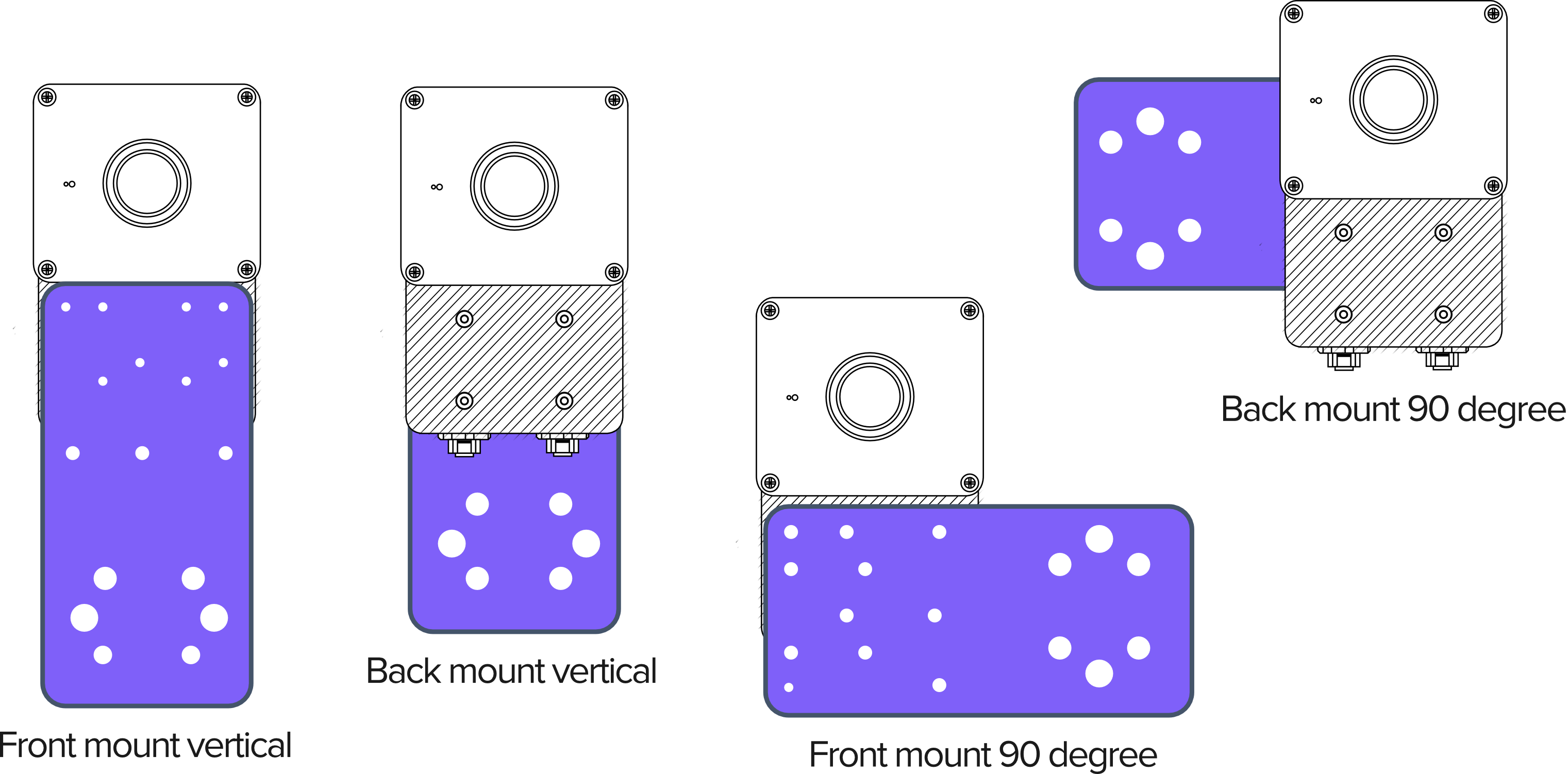
- 使用隨附的安裝板和支架
- 完全擰緊所有緊韌體
- 如果安裝在機器框架上,請檢查是否有振動。即使輕微晃動的相機也會產生不一致的結果
- 考慮角度:將相機安裝為正對(或直接朝下對準)零件
相機在兩次捕獲之間即使只移動 1-2 個畫素,也會導致對齊漂移和 AI 精度問題,這些問題在後期非常難以診斷。在此多花一分鐘,確保安裝牢固穩定。
安裝尺寸與 2D 圖紙
請使用下方的尺寸圖來確定安裝孔位置、間距和間隙規劃。這些尺寸對於設計定製安裝板或支架至關重要。
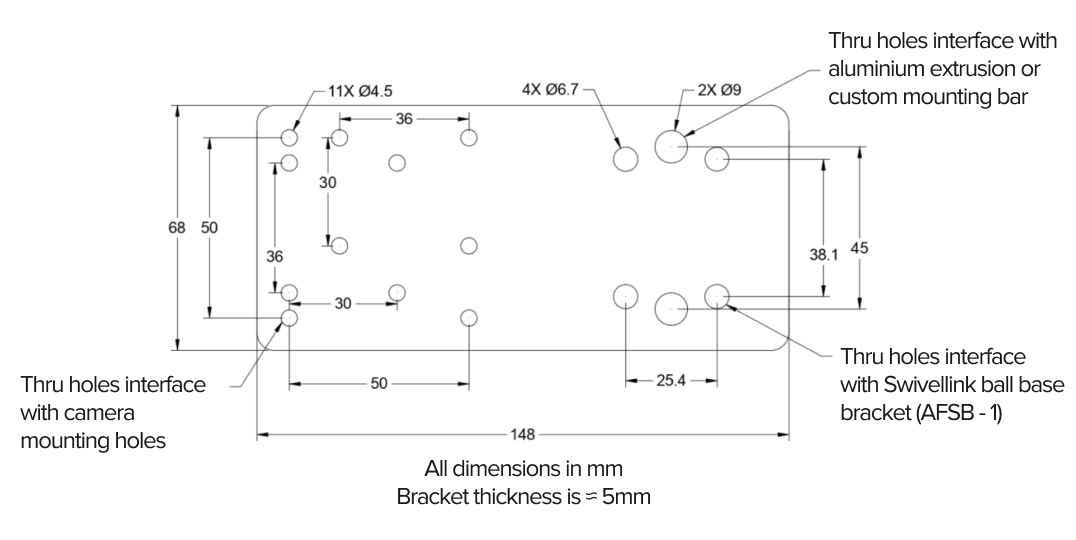
OV10i 安裝板 2D 尺寸圖
第二步:連線電纜
M12 17 針電源 (OV10i)

M12 轉 RJ45 乙太網
- 電源線: 在相機與 24V DC 電源之間連線 M12 電源線(19-24 VDC,最小 1A 供電;相機最大功耗 18W,典型功耗 15W)
- 乙太網線: 在相機與您的計算機、交換機或網路之間連線 M12 乙太網線
兩根電纜都必須連線。相機需要電源才能執行,需要乙太網才能進行通訊。
OV10i 機身上的電源和乙太網 M12 聯結器均為母頭。您的電纜在相機側需為 公頭 M12 端。
- 電壓: 19-24 VDC 穩壓
- 電流: 最小 1A
- 功率: 典型 15W,最大 18W
- 第 13 或 14 針 = 24V DC (+),第 5 或 6 針 = GND
- 請勿使用非穩壓電源;電壓尖峰可能損壞相機
第三步:上電並驗證
兩根電纜均連線完成後:
- 接通電源
- 觀察相機頂部的 LED 指示燈:
- 電源 LED 持續綠色:電源正常
- 系統狀態 LED 在啟動期間緩慢閃爍,然後變為常亮:系統就緒
- 啟動大約需要 30 秒
- 如果 LED 未點亮,請檢查電源連線和電壓
| LED 狀態 | 含義 |
|---|---|
| 電源 LED 常亮綠色 | 電源正常 |
| 電源 LED 熄滅 | 無電源;檢查電纜和供電 |
| 系統 LED 緩慢閃爍 | 正在啟動;等待 30 秒 |
| 系統 LED 常亮 | 相機就緒 |
| 系統 LED 快速閃爍 | 錯誤;檢查連線 |
所有四個 LED 均位於 OV10i 的頂部。
下載 3D CAD 模型
CAD 下載需使用桌面裝置
在桌面計算機上檢視時可下載 3D CAD 模型(.STEP、.SLDPRT)。這些檔案需要 CAD 軟體才能開啟。
下載 3D 模型用於整合規劃、夾具設計或安裝佈局:
| 檔案 | 格式 | 描述 |
|---|---|---|
| 安裝板 | STEP | 用於支架整合的安裝板 |
| OV10i 相機本體 | STEP | 完整相機本體,用於佈局規劃 |
| OV10i 相機本體 | SolidWorks | 原生 SolidWorks 零件檔案 |
OV10i 與 OV20i 共用相同的物理外殼和安裝板。這些 CAD 模型對兩款相機均相容。
這些模型包含所有外部尺寸、安裝孔和聯結器位置。請將其匯入您的 CAD 軟體,以便在安裝前驗證間隙。
安裝檢查清單
繼續之前,請確認:
- 相機安裝穩固(進行晃動測試;應不會移動)
- 鏡頭適合您的工作距離和零件尺寸
- 照明已設定並保持一致
- 電源電纜已連線,電源 LED 為綠色
- 乙太網電纜已連線
- 啟動後系統 LED 常亮
全部正常?前往在瀏覽器中開啟 OV10i。