KI-GESTÜTZTE DOKUMENTATION
Was möchten Sie wissen?
OV10i installieren
Sie haben die Verpackung geöffnet. Lassen Sie uns die Kamera physisch einrichten und einsatzbereit machen.
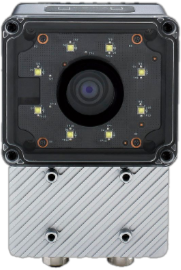
OV10i
Lieferumfang
Ihre Lieferung enthält:
OV10i Kamera
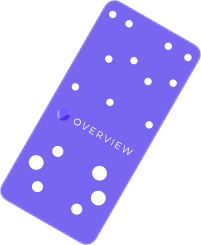
Montageplatte

M12 Stromkabel

M12 Ethernet-Kabel

Netzteil
Klemmenblock
| Artikel | Verwendungszweck |
|---|---|
| OV10i Kamera | Die Kameraeinheit selbst |
| Montageplatte + Befestigungsmaterial | Befestigt die Kamera an Ihrer Vorrichtung |
| M12 Stromkabel | Verbindet die Kamera mit 24 V DC Stromversorgung |
| M12 Ethernet-Kabel | Verbindet die Kamera mit Ihrem Netzwerk/Computer |
| Netzteil (falls enthalten) | Liefert 24 V DC Stromversorgung |
| Objektiv (ggf. vormontiert) | Erfasst das Bild |
Sie finden zwei M12-Kabel in der Verpackung: eines für die Stromversorgung, eines für Ethernet. Beide müssen angeschlossen sein, damit die Kamera funktioniert. Das Stromkabel verfügt über einen 17-poligen M12 A-codierten Stecker. Das Ethernet-Kabel ist ein standardmäßiges M12 D-codiertes Kabel.
Auswahl des passenden Objektivs
Die Objektivauswahl wird in der Regel von Ihrem Vertriebs- oder Applikationsingenieur vor der Inbetriebnahme vorgenommen. Die folgenden Informationen dienen bei Bedarf als Referenz.
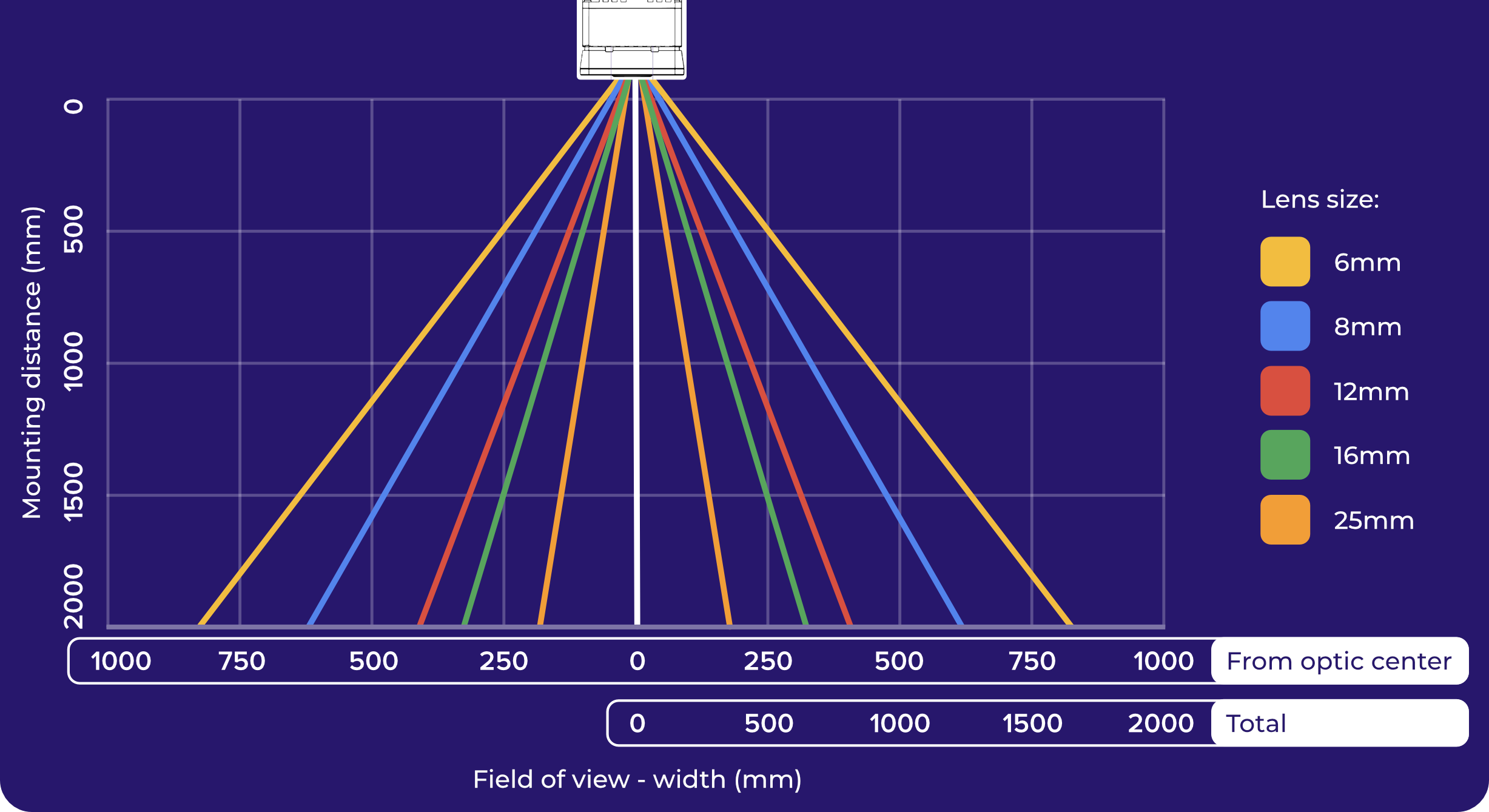
Das Objektiv bestimmt, was die Kamera sieht und wie viele Details sie erfasst. Diese Wahl wirkt sich direkt auf alle nachgelagerten Schritte aus.
Das Ziel: Füllen Sie das Bildfeld so weit wie möglich mit Ihrem Bauteil aus. Wenn das Bauteil nur einen kleinen Teil des Bildes einnimmt, verschwenden Sie Pixel – und Pixel sind Ihre Auflösung.
| Objektivtyp | Am besten geeignet für | Worauf zu achten ist |
|---|---|---|
| Kurze Brennweite (4-6mm) | Große Bauteile, kurzer Arbeitsabstand | Stärkere Verzerrung an den Rändern (Tonnen-/Fischaugeneffekt) |
| Mittlere Brennweite (8-12mm) | Die meisten Anwendungen | Gute Balance zwischen Bildfeld und Verzerrung |
| Lange Brennweite (16mm+) | Kleine Bauteile, langer Arbeitsabstand | Schmaleres Bildfeld |
Der OV10i ist mit integrierten S-Mount-Objektiven und softwaregesteuertem motorisiertem Fokus ausgestattet. Sie können den Fokus über die Browser-UI einstellen, ohne die Kamera physisch zu berühren.
Wenn Sie ein Weitwinkelobjektiv (kurze Brennweite) verwenden, weist das Bild eine Tonnenverzerrung auf. Gerade Linien erscheinen gekrümmt, insbesondere an den Rändern. Dies wirkt sich später direkt auf die Ausrichtungsgenauigkeit aus. Sie können dies in der Software korrigieren (Objektivverzerrungskorrektur), aber Sie müssen wissen, dass Ihr Objektiv Verzerrungen verursacht. Wir behandeln dies im Schritt zu den Bildeinstellungen.
Verwenden Sie den Optics Calculator, um vor der Installation der Kamera Ihr genaues Bildfeld, den empfohlenen Montageabstand und die minimal erkennbare Fehlergröße zu bestimmen. Eine korrekte Optik in dieser Phase verhindert kostspielige Nacharbeiten später.
Einrichten der Beleuchtung
Die Beleuchtungsanforderungen werden in der Regel von Ihrem Vertriebs- oder Applikationsingenieur im Rahmen der Systemauslegung festgelegt. Die folgenden Informationen dienen bei Bedarf als Referenz.
Die Beleuchtung ist ein physikalisches Problem, das nicht in der Software gelöst werden kann. Die AI kann nur mit dem arbeiten, was die Kamera sieht, und was die Kamera sieht, hängt vollständig davon ab, wie das Bauteil beleuchtet wird.
Gute Beleuchtung bedeutet:
- Gleichmäßig: keine hellen Stellen oder dunklen Schatten auf dem Bauteil
- Wiederholbar: jedes Mal die gleiche Beleuchtung (vermeiden Sie Änderungen des Umgebungslichts durch Fenster, zyklisch schaltende Deckenbeleuchtung, Tag-/Nachtwechsel)
- Macht Ihre Defekte sichtbar: Wenn Sie nach Kratzern suchen, macht eine schräge Beleuchtung diese sichtbar. Wenn Sie nach Farbunterschieden suchen, funktioniert eine gleichmäßige diffuse Beleuchtung am besten
Der OV10i verfügt über eine integrierte LED-Beleuchtung mit einstellbarer Intensität und Mustern. Sie können diese später in der Software konfigurieren. Die integrierten LEDs eignen sich gut für Nahbereichsinspektionen. Bei größeren Arbeitsabständen oder großen Bauteilen kann zusätzliche externe Beleuchtung erforderlich sein.
Häufige Beleuchtungsfehler:
- Verlassen auf die Deckenbeleuchtung der Fabrik (sie ändert sich im Laufe des Tages)
- Erzeugung von Blendung auf glänzenden oder reflektierenden Oberflächen
- Zu schwache Beleuchtung, sodass das Bild dunkel und verrauscht ist
Schritt 1: Kamera montieren
Das ist wichtiger, als es klingt. Die Kamera muss stabil montiert sein und darf sich nicht bewegen. Jede Vibration oder Verschiebung beeinträchtigt alles Weitere: Ausrichtung, Inspektionsgenauigkeit, KI-Training – alles.
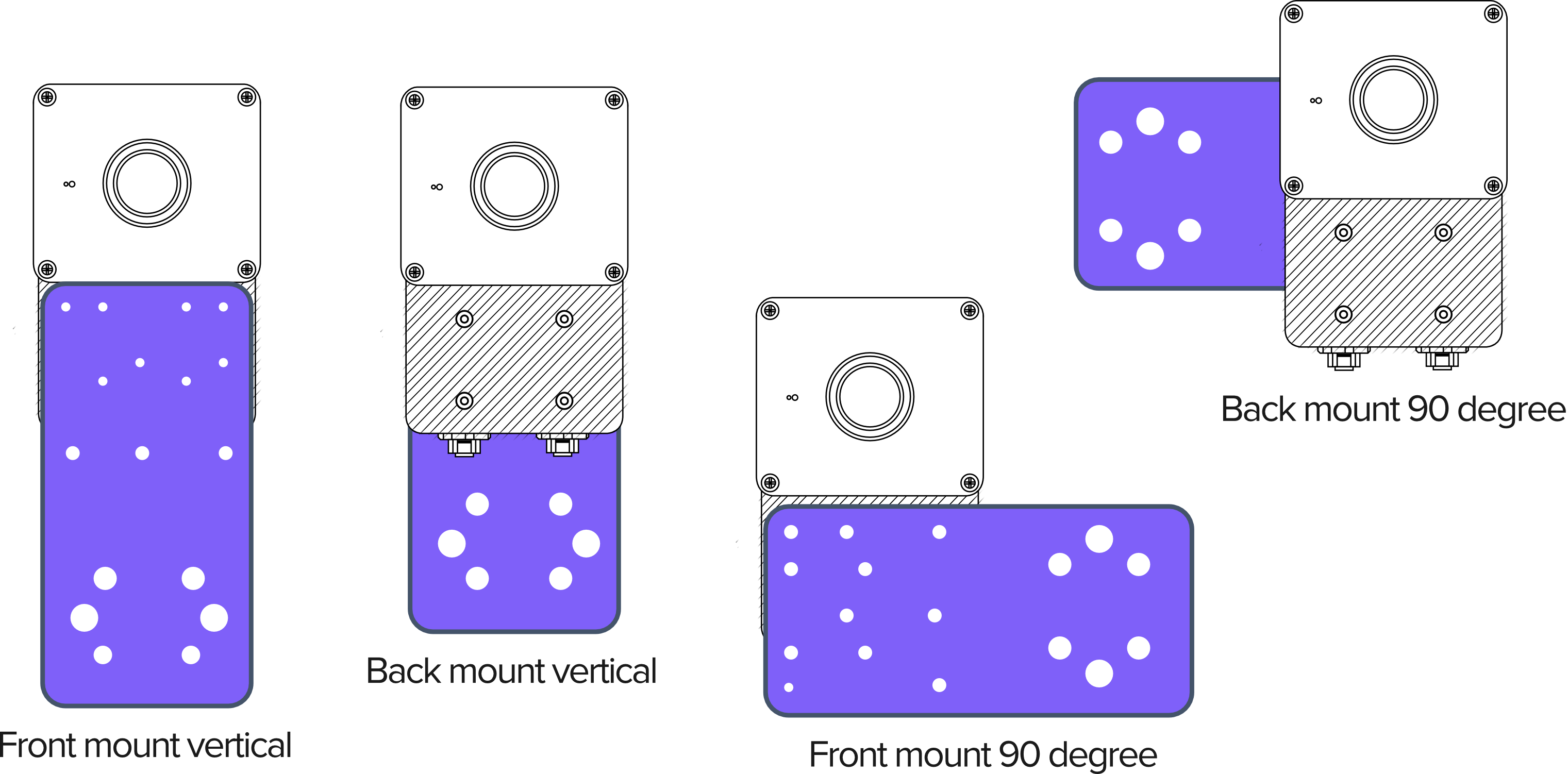
- Verwenden Sie die mitgelieferte Montageplatte und die Halterungen
- Ziehen Sie alle Befestigungselemente vollständig an
- Bei Montage an einem Maschinenrahmen auf Vibrationen prüfen. Eine Kamera, die auch nur leicht wackelt, liefert inkonsistente Ergebnisse
- Berücksichtigen Sie den Winkel: Montieren Sie die Kamera so, dass sie senkrecht (oder direkt) auf das Bauteil blickt
Eine Kamera, die sich zwischen Aufnahmen auch nur 1–2 Pixel bewegt, verursacht Ausrichtungsdrift und KI-Genauigkeitsprobleme, die später nur sehr schwer zu diagnostizieren sind. Investieren Sie hier die zusätzliche Minute, um sicherzustellen, dass die Halterung absolut fest sitzt.
Montagemaße und 2D-Zeichnungen
Verwenden Sie die untenstehende bemaßte Zeichnung zur Bestimmung von Montagebohrungspositionen, Abständen und Freiraumplanung. Diese Maße sind entscheidend für die Konstruktion individueller Montageplatten oder Halterungen.
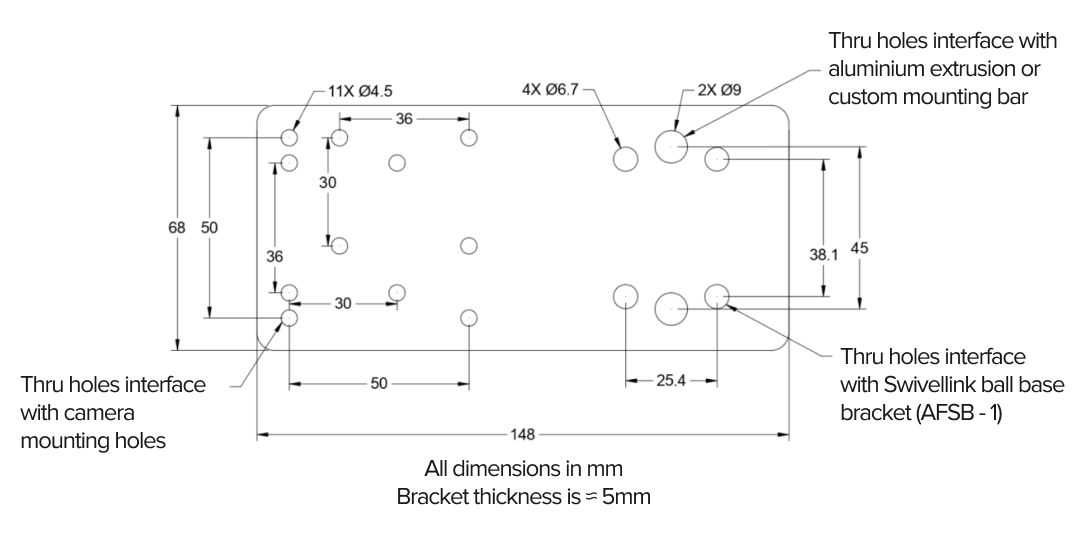
OV10i Montageplatte – bemaßte 2D-Zeichnung
Schritt 2: Kabel anschließen
M12 17-Pin Stromversorgung (OV10i)

M12 auf RJ45 Ethernet
- Stromkabel: Verbinden Sie das M12-Stromkabel zwischen der Kamera und Ihrer 24-V-DC-Stromversorgung (19–24 VDC, mindestens 1 A; die Kamera nimmt bis zu 18 W auf (typischerweise 15 W))
- Ethernet-Kabel: Verbinden Sie das M12-Ethernet-Kabel zwischen der Kamera und Ihrem Computer, Switch oder Netzwerk
Beide Kabel müssen angeschlossen sein. Die Kamera benötigt Strom zum Betrieb und Ethernet zur Kommunikation.
Der OV10i verfügt am Kameragehäuse über Buchsen (female) der Bauform M12 sowohl für Strom als auch für Ethernet. Ihre Kabel benötigen kameraseitig Stecker (male) der Bauform M12.
- Spannung: 19–24 VDC geregelt
- Strom: mindestens 1 A
- Leistung: typisch 15 W, maximal 18 W
- Pins 13 oder 14 = 24 V DC (+), Pins 5 oder 6 = GND
- Verwenden Sie keine ungeregelten Netzteile; Spannungsspitzen können die Kamera beschädigen
Schritt 3: Einschalten und überprüfen
Sobald beide Kabel angeschlossen sind:
- Spannung anlegen
- Beobachten Sie die LEDs auf der Oberseite der Kamera:
- Power-LED leuchtet dauerhaft grün: Stromversorgung ist in Ordnung
- System-Status-LED blinkt langsam während des Bootvorgangs, dann leuchtet sie dauerhaft: System ist bereit
- Der Bootvorgang dauert etwa 30 Sekunden
- Wenn die LEDs nicht aufleuchten, überprüfen Sie die Stromanschlüsse und die Spannung
| LED-Zustand | Bedeutung |
|---|---|
| Power-LED leuchtet dauerhaft grün | Stromversorgung OK |
| Power-LED aus | Keine Stromversorgung; Kabel und Versorgung prüfen |
| System-LED blinkt langsam | Bootvorgang; 30 Sekunden warten |
| System-LED leuchtet dauerhaft | Kamera bereit |
| System-LED blinkt schnell | Fehler; Anschlüsse prüfen |
Alle vier LEDs befinden sich auf der Oberseite der OV10i.
3D-CAD-Modelle herunterladen
Desktop für CAD-Downloads erforderlich
3D-CAD-Modelle (.STEP, .SLDPRT) stehen zum Download zur Verfügung, wenn Sie die Seite auf einem Desktop-Computer anzeigen. Zum Öffnen dieser Dateien wird eine CAD-Software benötigt.
Laden Sie 3D-Modelle für die Integrationsplanung, Vorrichtungskonstruktion oder Montagelayouts herunter:
| Datei | Format | Beschreibung |
|---|---|---|
| Montageplatte | STEP | Montageplatte für die Halterungsintegration |
| OV10i Kameragehäuse | STEP | Vollständiges Kameragehäuse für die Layoutplanung |
| OV10i Kameragehäuse | SolidWorks | Native SolidWorks-Bauteildatei |
Die OV10i verwendet dasselbe physische Gehäuse und dieselbe Montageplatte wie die OV20i. Diese CAD-Modelle sind mit beiden Kameras kompatibel.
Diese Modelle enthalten alle Außenmaße, Montagebohrungen und Steckerpositionen. Importieren Sie sie in Ihre CAD-Software, um die Freiräume vor der Installation zu überprüfen.
Installations-Checkliste
Bevor Sie fortfahren, bestätigen Sie:
- Kamera ist stabil montiert (Rütteltest durchführen; sie sollte sich nicht bewegen)
- Objektiv ist für Ihren Arbeitsabstand und Ihre Teilegröße geeignet
- Beleuchtung ist eingerichtet und gleichmäßig
- Stromkabel angeschlossen, Power-LED leuchtet grün
- Ethernet-Kabel angeschlossen
- System-LED leuchtet nach dem Bootvorgang dauerhaft
Alles grün? Weiter zu OV10i im Browser öffnen.