KI-GESTÜTZTE DOKUMENTATION
Was möchten Sie wissen?
Öffnen der OV10i im Browser
Die Kamera ist montiert und mit Strom versorgt. Nun sehen wir, was sie sieht.
Die OV10i wird vollständig über einen Webbrowser gesteuert; es muss keine spezielle Software installiert werden. Sie benötigen lediglich einen Computer (oder ein Tablet) im selben Netzwerk wie die Kamera.
Schritt 1: In dasselbe Netzwerk gelangen
Verbinden Sie Ihren Computer mit demselben Netzwerk wie die Kamera. Dafür gibt es zwei Möglichkeiten:
Option A: Direktverbindung (am einfachsten für die Einrichtung)
Am besten geeignet, wenn Sie die Kamera zum ersten Mal einrichten, an einem Arbeitsplatz oder einer Teststation arbeiten oder keinen Netzwerk-Switch in der Nähe haben. So erhalten Sie eine private Eins-zu-eins-Verbindung ohne sonstigen Netzwerkverkehr.
- Stecken Sie ein Ethernet-Kabel direkt von Ihrem Computer in die Kamera
- Stellen Sie die IP-Adresse Ihres Computers auf eine Adresse im selben Subnetz wie die Kamera ein (z. B.
192.168.0.50, wenn die Kamera unter192.168.0.100erreichbar ist)
Windows: Öffnen Sie die Netzwerkverbindungen, klicken Sie mit der rechten Maustaste auf Ihren Ethernet-Adapter, wählen Sie Eigenschaften und legen Sie dann die IPv4-Adresse fest:
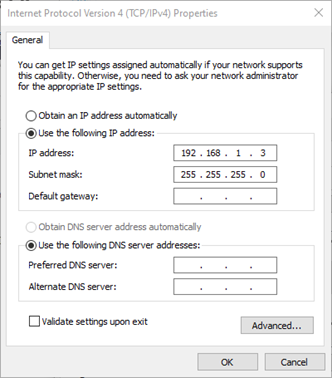
Mac: Öffnen Sie Systemeinstellungen > Netzwerk, wählen Sie Ihren Ethernet-Adapter aus und setzen Sie „IPv4 konfigurieren" auf „Manuell":

Option B: Über einen Netzwerk-Switch
Am besten geeignet, wenn die Kamera bereits an der Produktionslinie installiert ist, wenn mehrere Personen gleichzeitig auf die Kamera zugreifen müssen oder wenn die Kamera dauerhaft mit Ihrem Werksnetzwerk verbunden bleiben soll.
- Verbinden Sie sowohl die Kamera als auch Ihren Computer mit demselben Switch
- Stellen Sie sicher, dass sie sich im selben Subnetz befinden (192.168.0.X)
Die OV10i wird mit einer standardmäßigen statischen IP-Adresse von 192.168.0.100 ausgeliefert. Wenn Ihr Netzwerk DHCP verwendet, kann die Kamera auch automatisch eine IP-Adresse beziehen. Für die Ersteinrichtung ist jedoch die Verwendung der standardmäßigen statischen IP-Adresse am einfachsten.
Schritt 2: IP-Adresse der Kamera ermitteln
Wenn Sie die Standardeinrichtung verwenden, ist die Kamera unter 192.168.0.100 erreichbar.
Wenn sich die IP geändert hat oder Sie DHCP verwenden, können Sie sie wie folgt ermitteln:
- Überprüfen der DHCP-Lease-Tabelle Ihres Netzwerks
- Verwenden eines Netzwerk-Scanner-Tools
- Betrachten des LED-Musters der Kamera (siehe LED Behavior Matrix in Reference)
Schritt 3: Browser öffnen
Öffnen Sie Google Chrome (empfohlen) oder Microsoft Edge und navigieren Sie zu:
http://192.168.0.100
Wenn es sich um eine neue Kamera handelt, sehen Sie die Seite Product Activation.
Unterstützte Browser: Chrome (empfohlen), Edge oder Safari. Firefox wird nicht unterstützt und kann zu Problemen mit der Benutzeroberfläche oder der Funktionalität führen.
Schritt 4: Gerät aktivieren
Bei der ersten Verbindung zeigt die Kamera die Seite Product Activation an. Führen Sie die folgenden Schritte aus, um Ihr Gerät zu aktivieren:
- Geben Sie den Namen Ihres Company ein
- Geben Sie die Company Email-Adresse ein
- Erweitern Sie die End User License Agreement und lesen Sie sie durch
- Aktivieren Sie das Kontrollkästchen, um die End User License Agreement zu akzeptieren
- Klicken Sie auf Activate Device
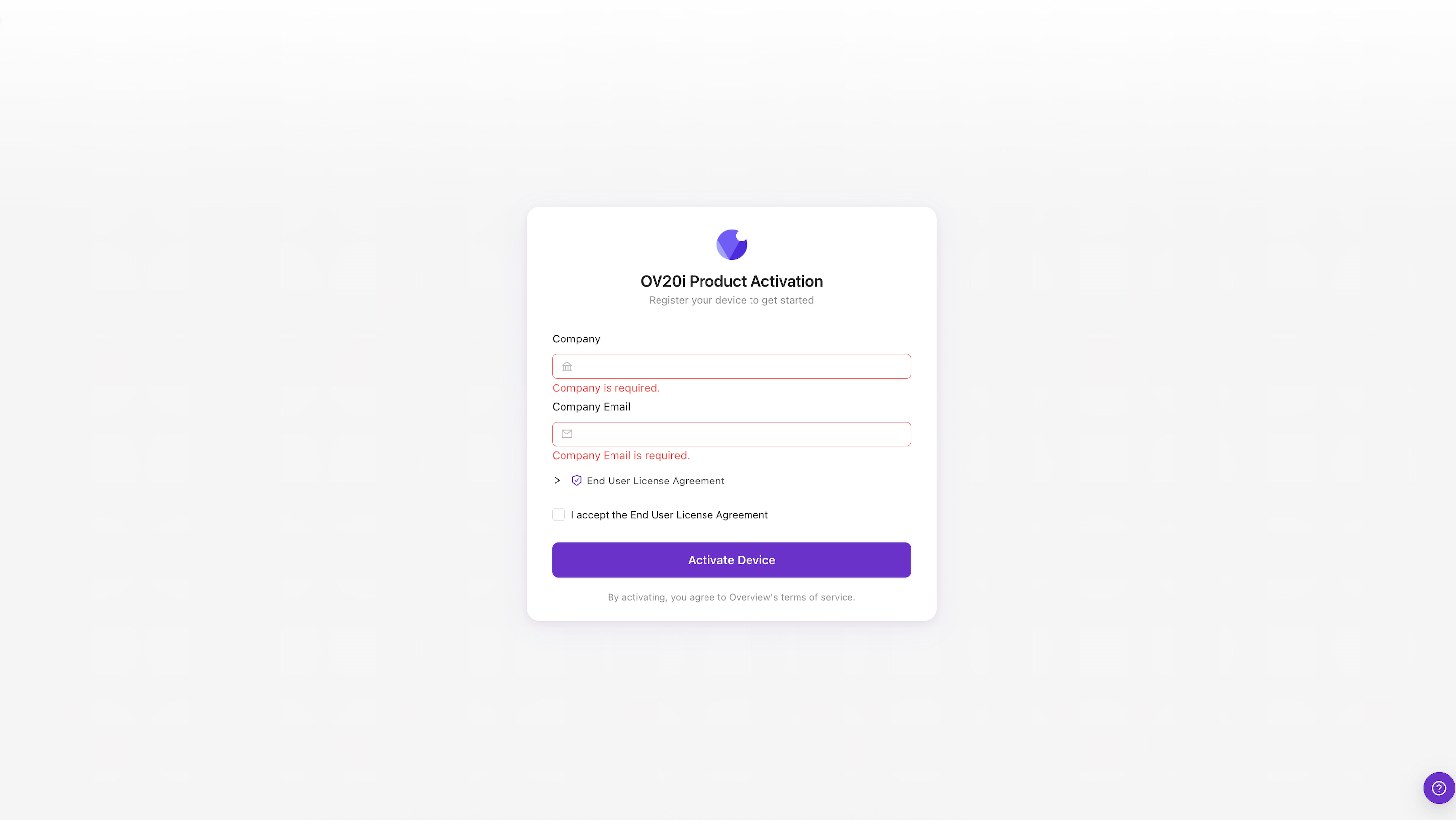
Nach der Aktivierung sehen Sie die Seite All Recipes der Kamera mit einer Navigationsleiste auf der linken Seite.
Die Kamera läuft vollständig in Ihrem lokalen Netzwerk. Sie benötigen keinen Internetzugang für die Aktivierung, Konfiguration, Erstellung von Rezepten oder die Ausführung von Inspektionen.
Schritt 5: Rezept aktivieren
Um mit der Kamera arbeiten zu können, benötigen Sie ein aktives Rezept. Wenn Sie bereits eines haben, klicken Sie darauf auf Activate. Wenn es sich um eine neue Kamera handelt, klicken Sie auf + New, um Ihr erstes Rezept zu erstellen.
Sobald ein Rezept aktiv ist, klicken Sie auf Edit, um den Recipe Editor zu öffnen. Hier konfigurieren Sie Bildeinstellungen, Ausrichtung, Regions of Interest (ROIs) und das KI-Training.
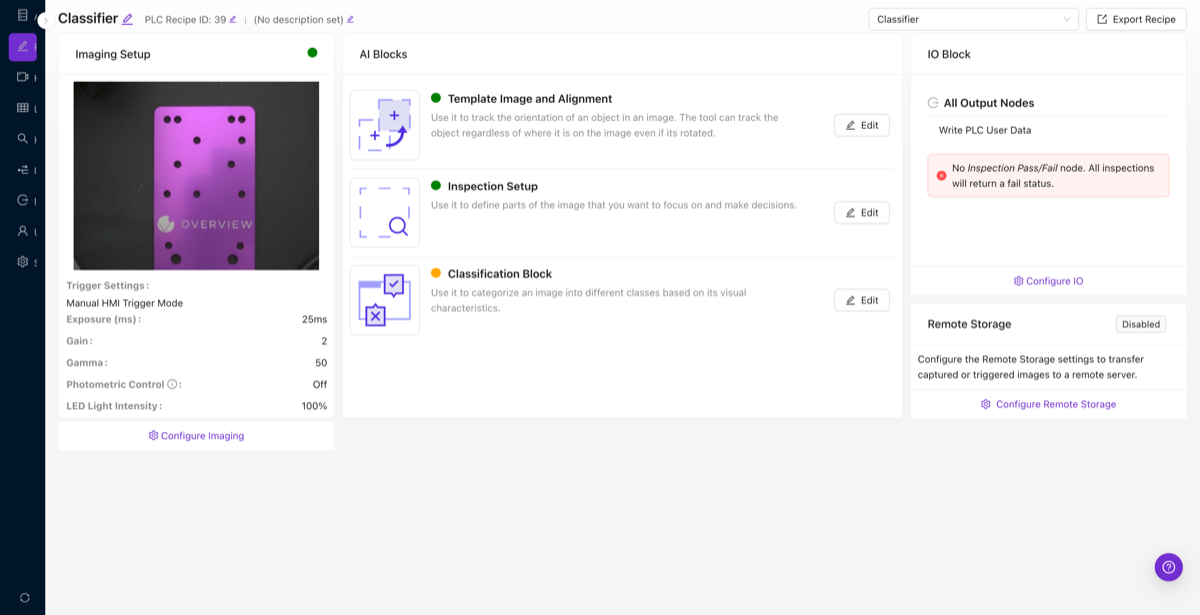
Nächster Schritt: Gehen Sie zu Schritt 1: Image Settings, um das Live-Bild Ihrer Kamera zu konfigurieren und zu überprüfen, ob alles richtig aussieht.
Fehlerbehebung bei Verbindungsproblemen
Häufige Verbindungsprobleme und Lösungen
| Problem | Lösungsansatz |
|---|---|
| Kamera-IP nicht erreichbar | Überprüfen Sie, ob sich Ihr Computer im selben Subnetz befindet (192.168.0.X). Versuchen Sie einen Ping: ping 192.168.0.100 |
| Seite lädt, aber kein Bild | Die Kamera startet möglicherweise noch. Warten Sie 30 Sekunden und aktualisieren Sie die Seite |
| Seite lädt überhaupt nicht | Versuchen Sie einen anderen Browser (Chrome empfohlen). Cache leeren |
| Bild ist schwarz | Vergewissern Sie sich, dass nichts das Objektiv verdeckt. Überprüfen Sie, ob die Beleuchtung eingeschaltet ist |
Wenn Sie die Kamera nicht über Ethernet erreichen können, können Sie sie über USB verbinden. Die Notfall-USB-IP lautet 192.168.55.1.
Ausführlichere Informationen zur Netzwerk-Fehlerbehebung finden Sie unter Troubleshooting & FAQ.
Verbindungs-Checkliste
- Browser stellt Verbindung zur Kamera-IP her (192.168.0.100)
- Seite All Recipes wird geladen
- Rezept aktiviert und Recipe Editor geöffnet
Sie sind verbunden! Als Nächstes: Schritt 1: Image Settings, um das Bild Ihrer Kamera einzustellen.