KI-GESTÜTZTE DOKUMENTATION
Was möchten Sie wissen?
Erstellen Sie Ihr erstes Rezept (OV10i)
Hier wird Ihre Kamera zum KI-Inspektor. Ein Rezept ist ein vollständiges Paket (Bildeinstellungen, Ausrichtung, Regions of Interest (ROIs), KI-Modell und Ausgaberegeln), das für eine bestimmte Inspektionsaufgabe gebündelt ist.
Sie können beliebig viele Rezepte auf einer Kamera haben. Jedes kann gespeichert, gesichert, auf andere Kameras übertragen und versioniert werden.
Bevor Sie beginnen: Denken Sie an das Wasserfallprinzip
Alles in diesem Abschnitt folgt dem Wasserfallprinzip. Sie durchlaufen sechs Schritte in dieser Reihenfolge. Überspringen Sie keine Schritte. Überprüfen Sie, ob jeder Schritt funktioniert, bevor Sie zum nächsten übergehen.
Bildeinstellungen
Belichtung, Verstärkung, LEDs
Template & Aligner
Erfassen, Ausrichten
Regions of Interest (ROIs)
ROIs zeichnen
KI-Training
Labeln, Trainieren
Ausgaberegeln
Pass/Fail, IO
Deploy!
Aktivieren, Verifizieren
Neues Rezept erstellen
- Gehen Sie zu All Recipes in der linken Seitenleiste (dies ist auch die Startseite, wenn Sie die Kamera öffnen)
- Klicken Sie auf + New
- Geben Sie ihm einen Namen (z. B. "Screw Presence Check")
- Der OV10i verwendet classification-Rezepte:
Wie sieht dieses Rezept aus?
Die OV10i führt Klassifizierungsmodelle aus, ein Label pro Region. Wählen Sie den Modelltyp, wenn Sie ein Rezept in der Kamera-Oberfläche erstellen; die Option ist auf dieser Kamera auf Klassifizierung festgelegt.
Entscheiden Sie, ob jedes Teil oder jeder Bereich von Interesse zu einer Kategorie gehört.
Am besten für: Urteile und bekannte Kategorien, bei denen die Antwort ein Label pro Region ist.
Klassifizierung, in 60 Sekunden
„Klassifizierer verstehen" lesen →Ein Klassifizierer betrachtet jede von Ihnen gezeichnete Region und weist ihr ein Label aus einer von Ihnen definierten Liste zu. Das Modell liefert ein Urteil pro ROI: Diese Region ist „gut", „fehlend" oder „verkratzt". Die meisten OV10i-Rezepte beginnen hier.
Beispiel, fehlendes Befestigungselement
Vier ROIs über vier Schraubenpositionen. Zwei Klassen: vorhanden und fehlend. Das Modell liefert ein Label pro ROI.
Beispiel, Oberfläche Gut / Schlecht
Ein ROI über der Paneloberfläche. Zwei Klassen: sauber und fehlerhaft. Das Modell liefert ein Label für das Panel.
Für das vollständige mentale Modell und eine praktische Demo lesen Sie Understanding Classifier.
- Klicken Sie auf Activate, um den Rezept-Editor zu öffnen

So sieht der Recipe Editor aus. Die drei Hauptbereiche (Imaging Setup, AI Blocks, IO Block) entsprechen direkt den Wasserfall-Schritten:
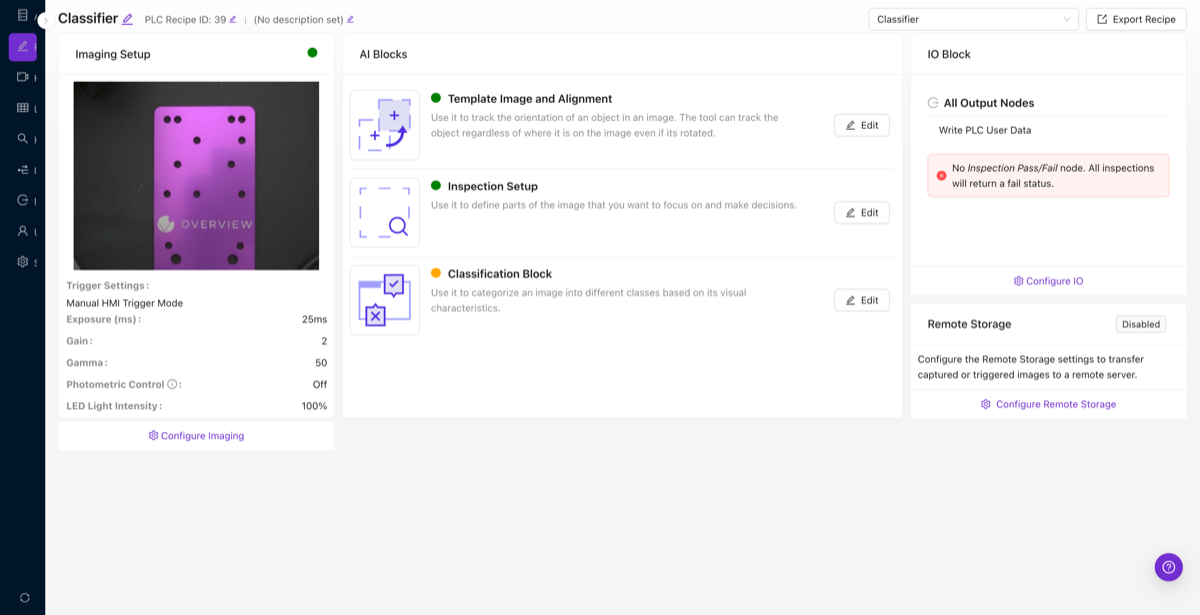
Der OV10i unterstützt ausschließlich Classifier. Für pixelgenaue Fehlererkennung (Segmentierung) benötigen Sie einen OV20i oder OV80i. Neu bei Classifier-Modellen? Lesen Sie Understanding Classifier für das vollständige mentale Modell und eine praktische Demo.
Wenn Ihre Inspektion eine pixelgenaue Fehlererkennung (Segmentierung) erfordert, bei der die KI die exakte Form und Position jedes Fehlers hervorhebt, benötigen Sie einen OV20i oder OV80i. Der OV10i ist für Klassifikationsaufgaben konzipiert: Pass/Fail, Anwesenheit/Abwesenheit und Mehrkategorie-Entscheidungen. Planen Sie Ihre Kameraauswahl entsprechend, bevor Sie Zeit in die Rezepterstellung investieren.
Folgen Sie nun den sechs Schritten:
Schritt 1: Image Settings
Vollständige Anleitung: Image Settings
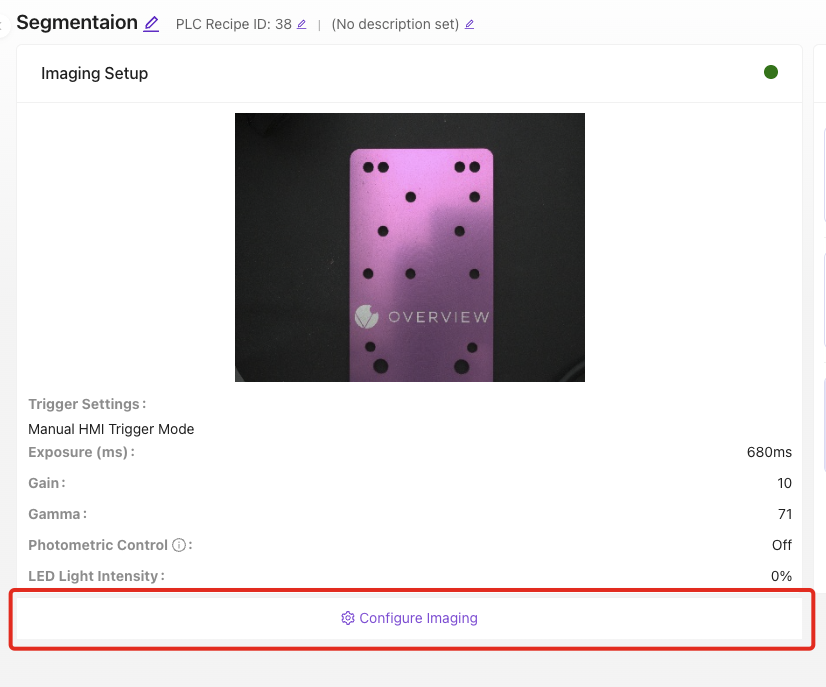
Sorgen Sie dafür, dass Ihr Kamerabild sauber und konsistent aussieht. Passen Sie Belichtung, Gain, Weißabgleich an und – ganz wichtig – aktivieren Sie die Objektivverzeichnungskorrektur, wenn Sie ein Weitwinkelobjektiv verwenden.
Wichtige Einstellungen:
- Exposure: Wie lange der Sensor Licht erfasst. Höher = heller, aber mehr Bewegungsunschärfe
- Gain: Digitale Helligkeitsverstärkung. Höher = heller, aber verrauschter
- Lens Correction: Korrigiert die Tonnenverzeichnung von Weitwinkelobjektiven. Aktivieren Sie dies jetzt, falls zutreffend. Überspringen Sie es nicht
- LED-Einstellungen (OV10i): Passen Sie Intensität und Muster an, um Blendung zu reduzieren
Vor dem Weitermachen prüfen: Klicken Sie auf Live Preview. Das Bild sollte scharf, gut ausgeleuchtet und von Aufnahme zu Aufnahme konsistent sein.
Schritt 2: Template Image & Alignment
Vollständige Anleitung: Alignment Explained
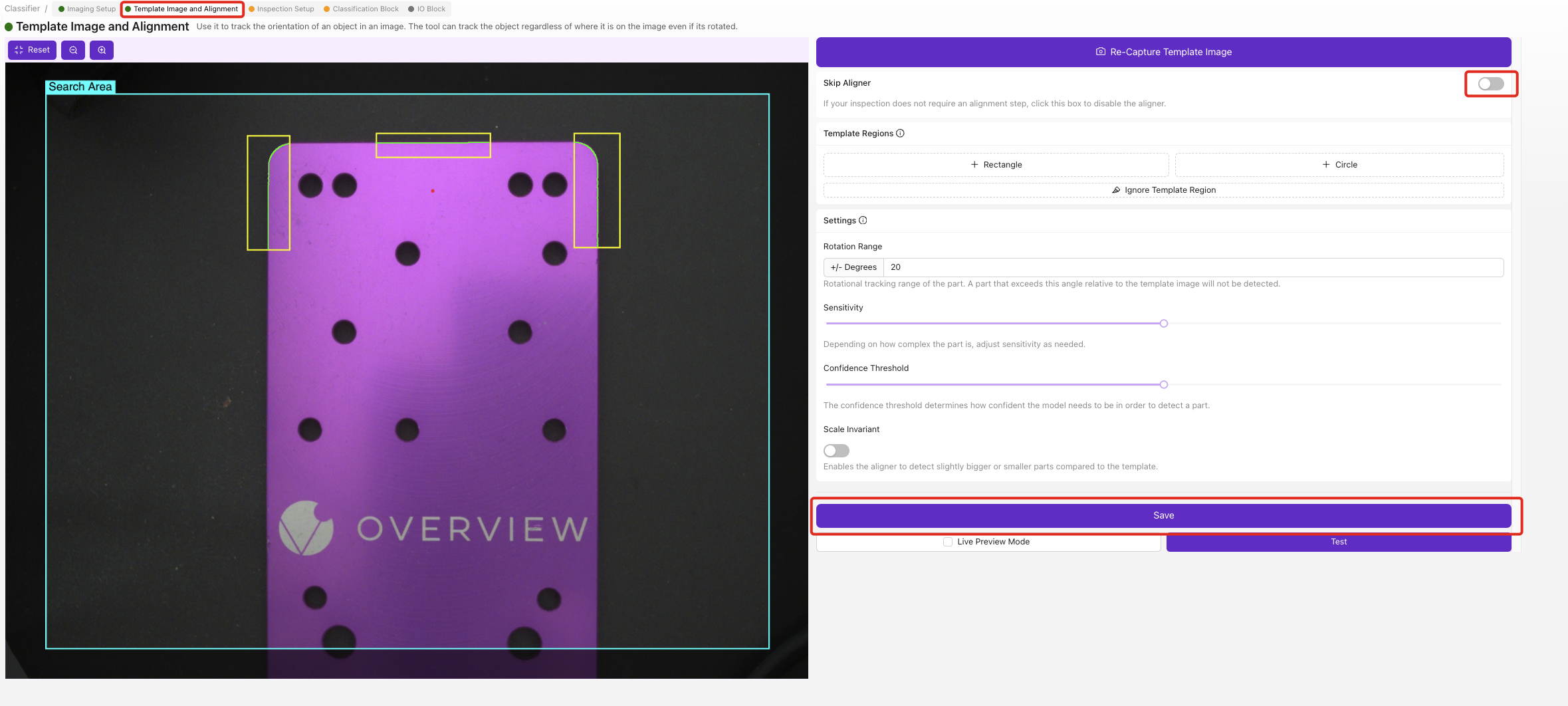
Dies ist der Schritt, den die meisten Kunden als herausfordernd empfinden – und derjenige, der den größten Unterschied macht. Der Aligner ist das Fundament Ihrer gesamten Inspektion. Er verschiebt Ihre Inspektionsboxen dynamisch, um das Teil zu verfolgen, während es sich auf dem Förderband verschiebt und dreht. Gutes Alignment ermöglicht es Ihnen, kleinere ROIs zu zeichnen, was weniger Trainingsdaten und genauere KI bedeutet. Aligner → ROIs → Classifier: Wenn das erste Glied schwach ist, bricht alles Nachgelagerte zusammen.
Die Kurzfassung:
- Erfassen Sie ein Template-Bild eines guten Teils
- Platzieren Sie 2–3 kleine Template-Regionen auf Merkmalen, die sich nie ändern (markante Kanten, Ecken, Bohrungen)
- Platzieren Sie sie so weit wie möglich auseinander auf dem Teil
- Bereinigen Sie verrauschte Kanten mit dem Ignore-Tool
- Speichern Sie und testen Sie dann mit Live Preview. Bewegen Sie das Teil und überprüfen Sie, ob das Alignment es verfolgt
Verankern Sie den Aligner niemals an Fehlern, Etiketten, Aufklebern oder allem, was sich unabhängig vom Teil bewegen kann. Richten Sie ihn nur an dauerhaften, starren Merkmalen aus (gefräste Kanten, gebohrte Löcher, PCB-Umrisse). Wenn Sie an einem Barcode-Aufkleber ausrichten und jemand klebt ihn schief auf, verschiebt die Kamera alle Ihre Inspektionsboxen an die falsche Position.
Probieren Sie es selbst aus: Verwenden Sie den Simulator unten, um zu sehen, was passiert, wenn sich ein Teil auf dem Förderband verschiebt. Schalten Sie den Aligner aus und bewegen Sie dann die Schieberegler, um zu beobachten, wie die Inspektionsboxen die Verfolgung verlieren.
Camera Settings
Simulate Real World
Move the part coming down the line.
Legend
Lesen Sie Alignment Explained für die vollständige Anleitung. Dies ist die wichtigste Seite in dieser Dokumentation.
Schritt 3: Regions of Interest (ROIs)
Vollständige Anleitung: Regions of Interest (ROIs)
Zeichnen Sie nun die Bereiche ein, in denen die KI tatsächlich inspizieren soll. Dies sind Ihre Regions of Interest (ROIs).
Die entscheidende Regel: Halten Sie ROIs so klein wie möglich. Dies ist die zweitgrößte Ursache für Kundenprobleme. Lesen Sie Warum die ROI-Größe wichtig ist, um zu verstehen, warum.
Die Kurzversion:
- Erstellen Sie einen Inspection Type (z. B. „Schrauben") mit Ihren erwarteten Klassen (z. B. „vorhanden", „fehlend")
- Zeichnen Sie rechteckige ROIs an jeder Stelle, die Sie inspizieren möchten
- Machen Sie sie gerade groß genug, um das Merkmal zu umfassen, nicht größer
- Benennen Sie sie aussagekräftig (z. B. „Screw_Top_Left")
Schritt 4: KI-Modell trainieren
Vollständige Anleitung: KI trainieren
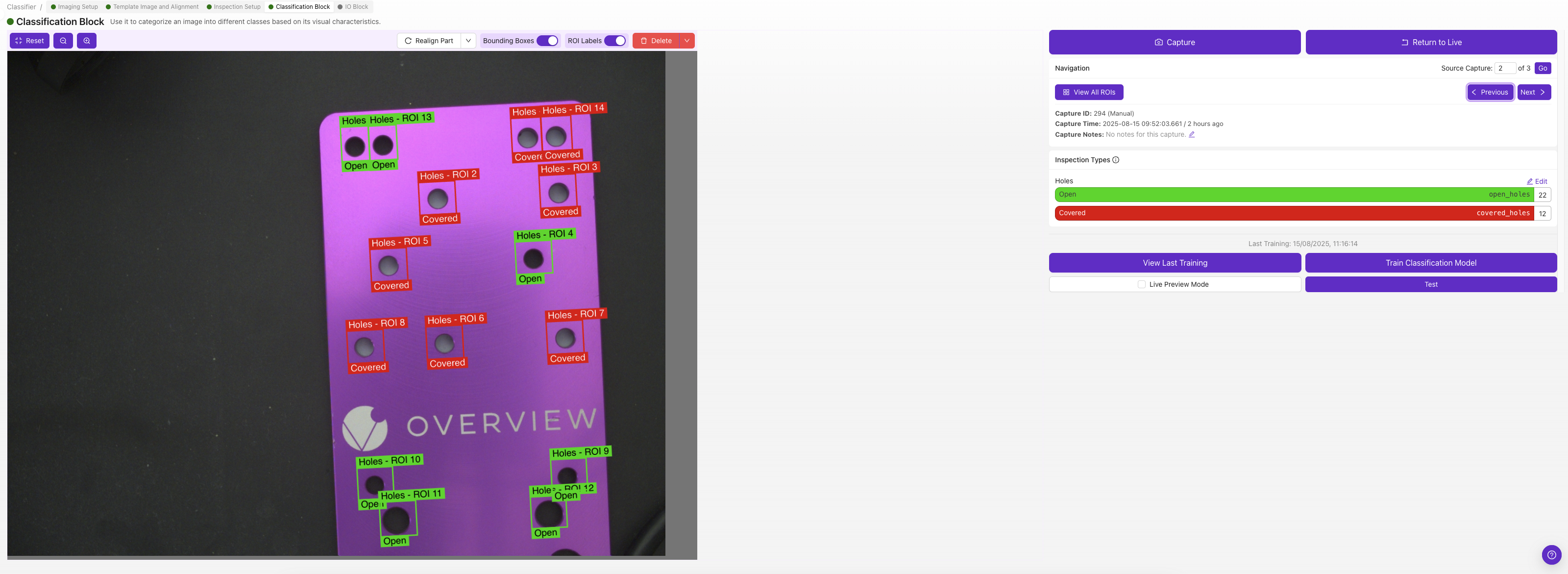
Beschriften Sie einige Bilder und trainieren Sie Ihr erstes Modell.
Die Kurzversion:
- Beginnen Sie mit 10–15 Bildern pro Klasse. Sammeln Sie nicht zu viele
- Überprüfen Sie jede Beschriftung doppelt vor dem Training (eine falsche Beschriftung kann Ihr Modell ruinieren)
- Trainieren Sie (~30 Sekunden), um das Signal zu prüfen
- Testen Sie mit Live Preview. Versuchen Sie, es zum Scheitern zu bringen
- Fügen Sie gezielt Daten dort hinzu, wo es fehlschlägt, und trainieren Sie erneut
Schritt 5: Ausgaberegeln (IO-Block)
Vollständige Anleitung: Ausgaben einrichten
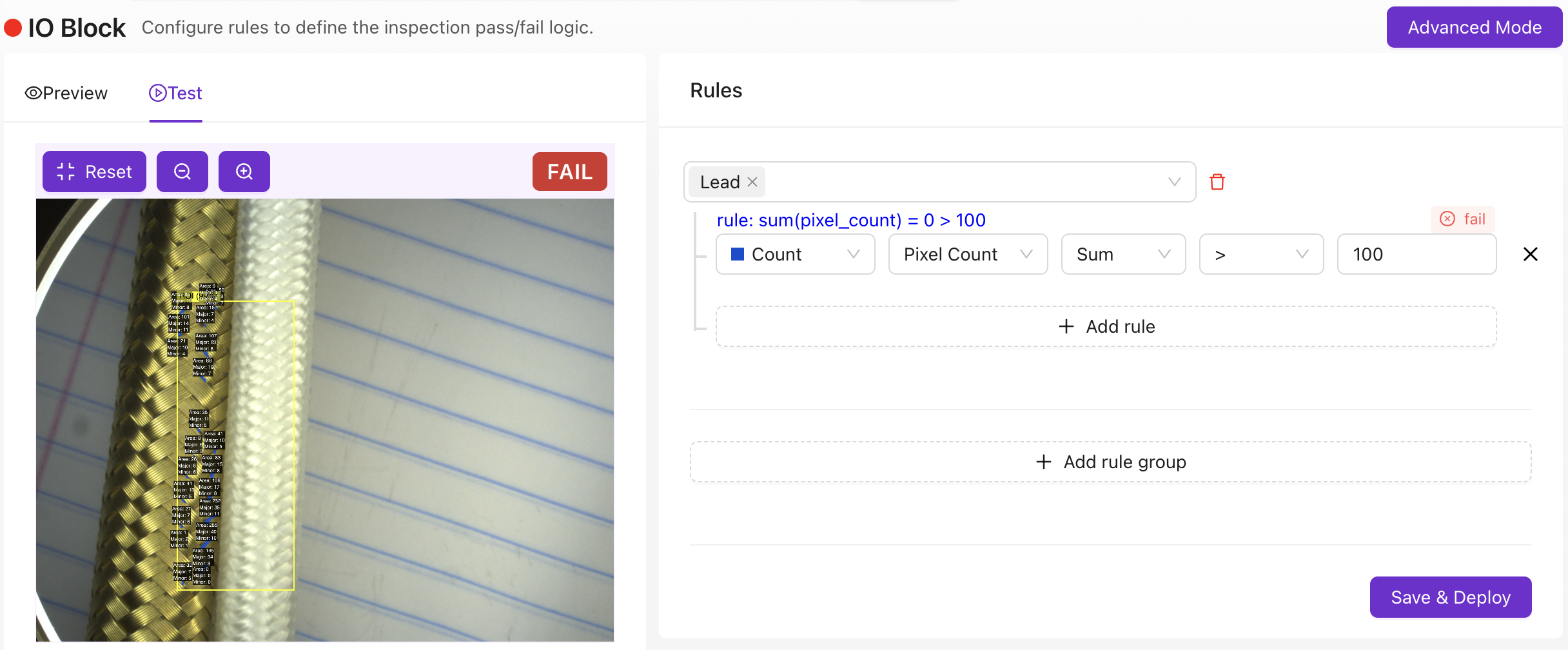
Definieren Sie, was passiert, wenn die KI ihre Entscheidung trifft.
Basic Mode: Legen Sie Regeln für Pass/Fail fest. Die einfachste Konfiguration: Alle ROIs müssen bestehen, um ein globales Pass zu erzielen. Dieses einzelne binäre Ergebnis wird an Ihre PLC, HMI oder Ihren Ausgang gesendet.
Advanced Mode (Node-RED): Für alles über das einfache Pass/Fail hinaus: benutzerdefinierte Dashboards, Zeitreihenlogik, Datenweiterleitung an MES-Systeme, Integration von Barcodescannern (externer Reader erforderlich) und mehr. Verwenden Sie tools.overview.ai, um Node-RED-Flows aus einfachen englischen Beschreibungen zu generieren.
Schritt 6: Bereitstellen und verifizieren

- Aktivieren Sie Ihr Rezept
- Stellen Sie Ihren Trigger-Modus ein (manuell, Hardware-Sensor, PLC oder Intervall)
- Lassen Sie Testteile durch das System laufen
- Stellen Sie sicher, dass die Pass/Fail-Ausgabe Ihren Erwartungen entspricht
- Prüfen Sie Grenzfälle, die Teile, die am schwierigsten zu klassifizieren sind
Herzlichen Glückwunsch! Sie haben jetzt eine laufende KI-Inspektion.
Rezept-Checkliste
Bevor Sie fortfahren, bestätigen Sie:
- Neues Rezept erstellt und benannt
- Bildeinstellungen konfiguriert: scharf, gut beleuchtet, konsistent
- Alignment eingerichtet und zuverlässiges Tracking
- Regions of Interest (ROIs) gezeichnet: klein, gut positioniert, benannt
- KI-Modell trainiert und mit Live Preview getestet
- Ausgaberegeln konfiguriert: Pass/Fail entspricht den Erwartungen
- Rezept aktiviert und mit korrektem Trigger-Modus bereitgestellt
Wie geht es weiter?
- Modell verbessern: Wie Sie Ihre KI im Laufe der Zeit kontinuierlich verbessern
- Troubleshooting & FAQ: Häufige Probleme und schnelle Lösungen