KI-GESTÜTZTE DOKUMENTATION
Was möchten Sie wissen?
Schritt 1: Bildeinstellungen (OV10i)
Bevor die AI etwas inspizieren kann, muss die Kamera ein sauberes, konsistentes Bild aufnehmen. In diesem Schritt wird konfiguriert, wie die Kamera Bilder aufnimmt.
Denken Sie an das Wasserfall-Prinzip: Alles Nachgelagerte hängt von diesen Einstellungen ab. Wenn Sie die Bildeinstellungen später ändern, müssen Sie Ihr Template-Bild neu aufnehmen, die Ausrichtung erneut durchführen und möglicherweise Ihr AI-Modell neu trainieren. Machen Sie es jetzt richtig.
Imaging-Setup öffnen
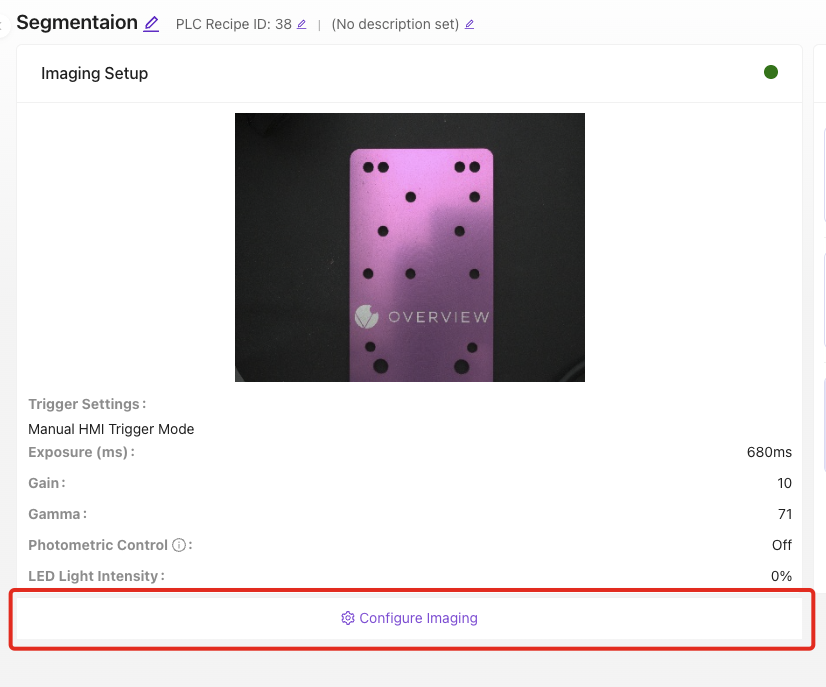
Klicken Sie in Ihrem Recipe-Editor auf Configure Imaging. Platzieren Sie Ihr Teil im Sichtfeld der Kamera. Sie sehen die aktuelle Kameraansicht mit den angewendeten Einstellungen.
Die wichtigsten Einstellungen
Fokus
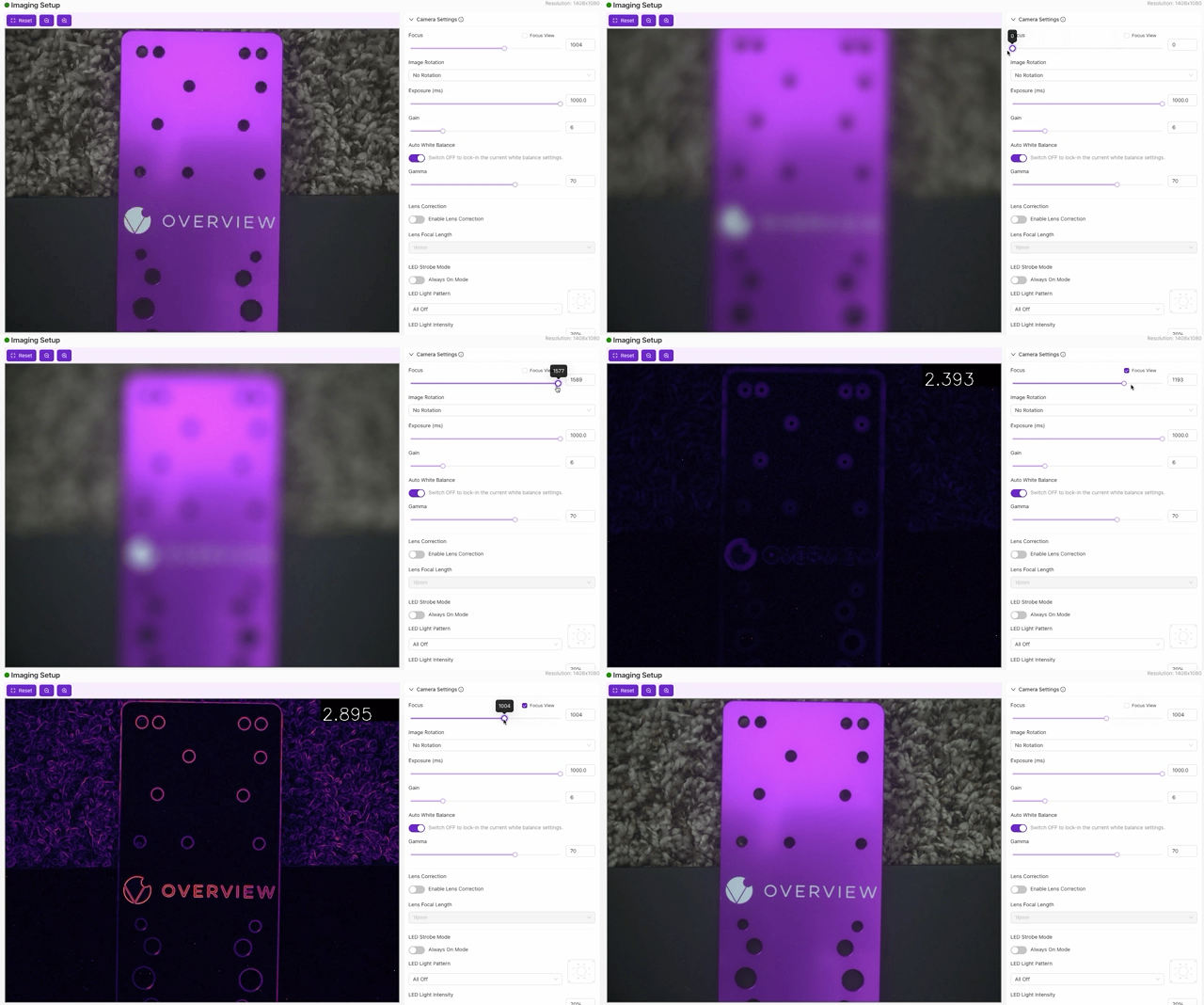
Der OV10i verfügt über einen softwaregesteuerten motorisierten Fokus. Passen Sie ihn über den Schieberegler im Imaging-Panel an, bis die Kanten scharf und klar erscheinen. Verwenden Sie ein Ziel mit klaren Kanten (z. B. ein Lineal oder das Teil selbst) als Referenz.
Belichtung (ms)
Wie lange der Sensor pro Aufnahme dem Licht ausgesetzt ist.
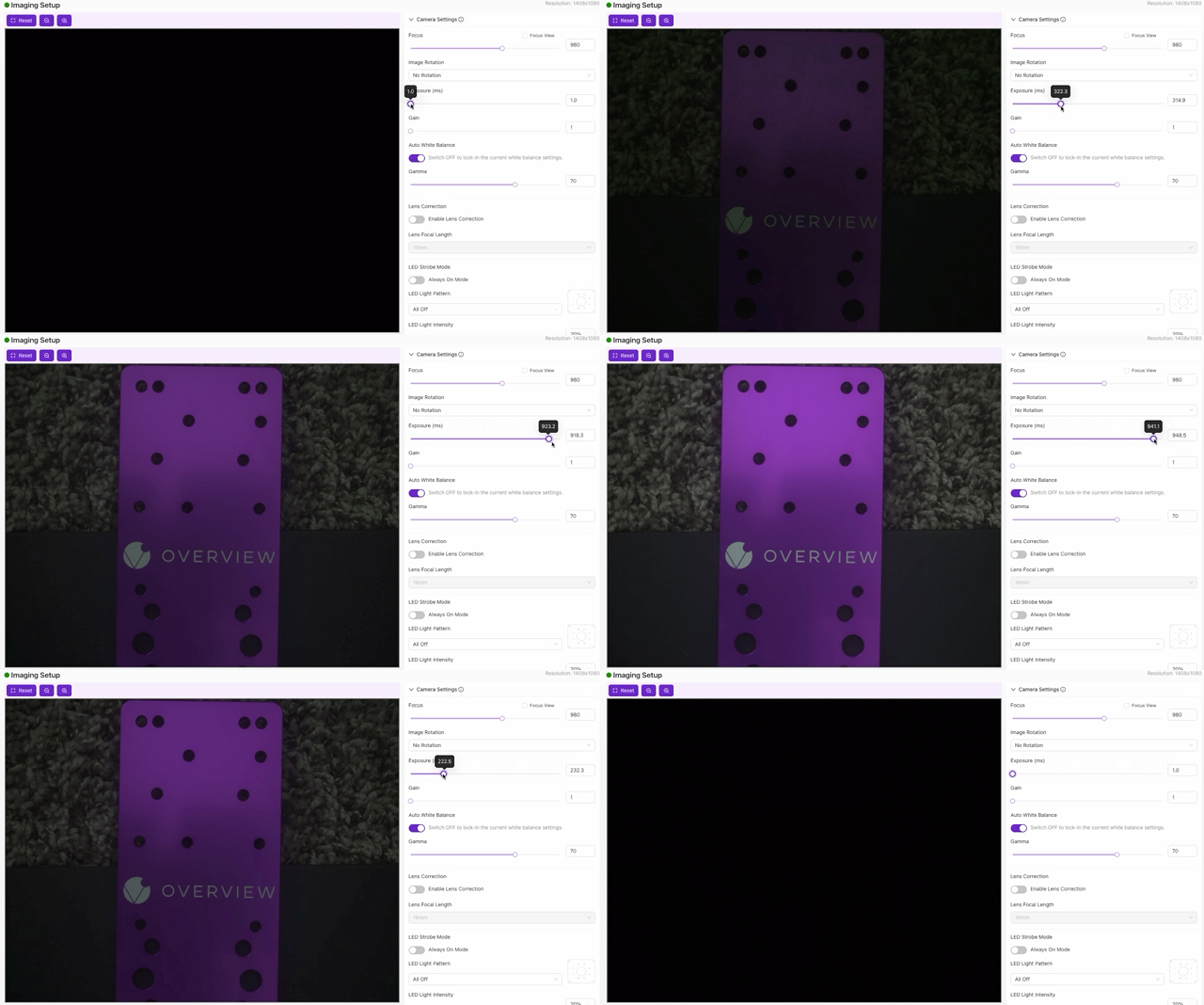
- Höhere Belichtung = helleres Bild, aber mehr Bewegungsunschärfe, wenn sich das Teil bewegt
- Niedrigere Belichtung = schärferes Bild, aber dunkler (möglicherweise mehr Beleuchtung erforderlich)
- Beginnen Sie in der Mitte und passen Sie an, bis das Bild ohne Unschärfe richtig ausgeleuchtet ist
Gain
Digitale Helligkeitsverstärkung (wie ISO bei einer normalen Kamera).
- Höherer Gain = heller, aber rauschiger (körnig)
- Niedrigerer Gain = sauberer, erfordert aber gute physische Beleuchtung
- Faustregel: Korrigieren Sie die Helligkeit zuerst über Beleuchtung und Belichtung. Verwenden Sie Gain nur als letzte Option.
Objektivverzeichnungskorrektur
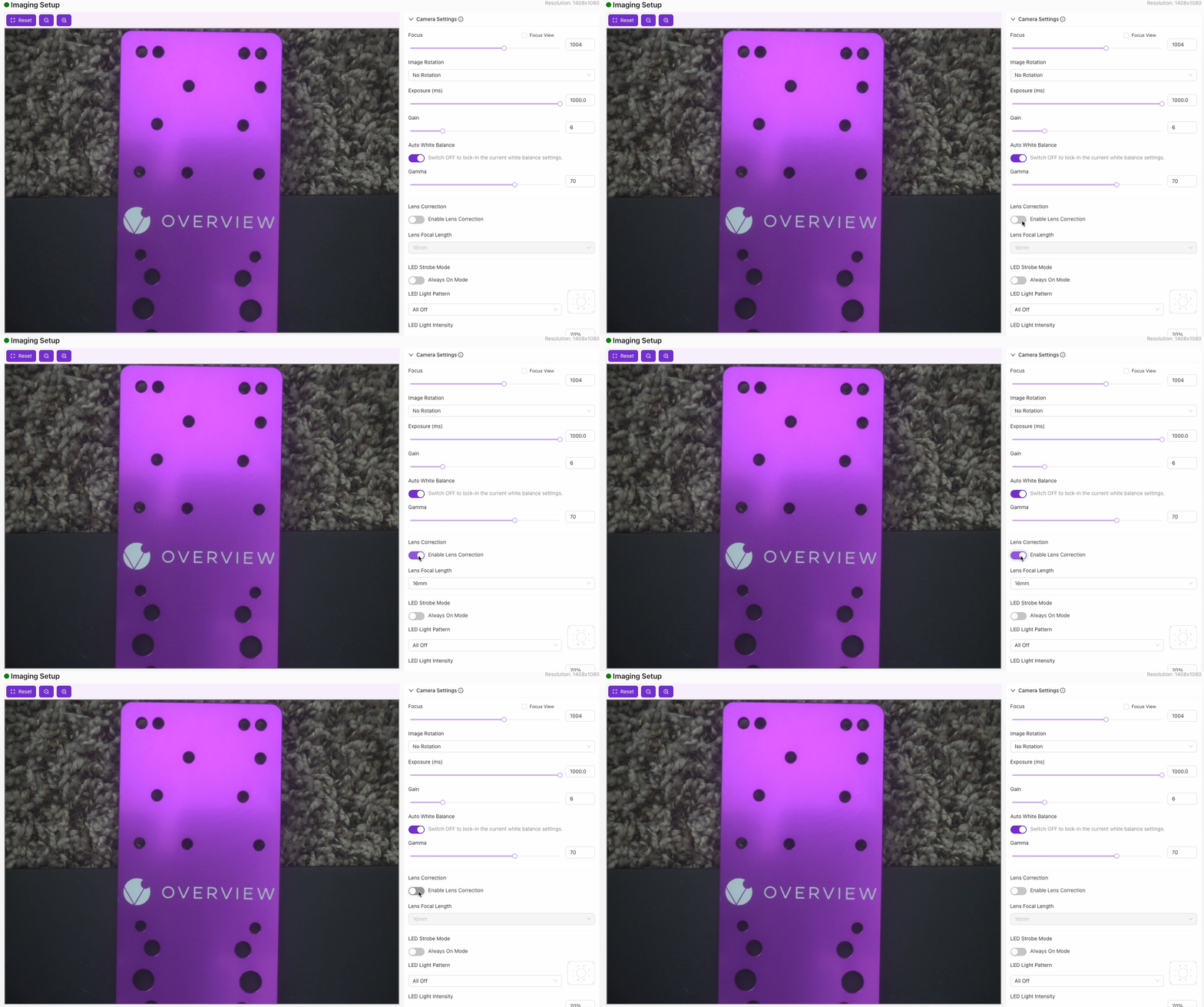
Weitwinkelobjektive (insbesondere 4–6 mm) verbiegen gerade Linien an den Rändern des Bildfelds. Diese Einstellung korrigiert diese Verzeichnung, sodass die AI eine korrekte Geometrie erkennt.
Verwenden Sie sie, wenn: Sie ein Weitwinkelobjektiv (4–6 mm) verwenden und eine genaue Ausrichtung oder Kantenerkennung benötigen. Der Aligner (Schritt 2) hängt von geraden Kanten ab, daher kann eine unkorrigierte Verzeichnung zu unzuverlässiger Ausrichtung führen.
Überspringen Sie sie, wenn: Sie ein Objektiv mit längerer Brennweite (12 mm+) verwenden, bei dem die tonnenförmige Verzeichnung minimal ist und gerade Linien an den Rändern des Bildfelds bereits gerade erscheinen.
Wenn Sie dies jetzt überspringen und später aktivieren, müssen Sie die Ausrichtung und alle nachfolgenden Schritte erneut durchführen.
LED-Einstellungen
Der OV10i verfügt über eine integrierte LED-Beleuchtung, die Sie direkt über das Imaging-Panel steuern können:
- Strobe Mode: Off (kontinuierlich) oder On (Blitz nur während der Aufnahme, was die Hitze reduziert und Energie spart)
- Light Pattern: Welche LEDs aktiv sind. Anpassen, um Blendung auf glänzenden Oberflächen zu reduzieren
- Light Intensity: Niedrig beginnen und erhöhen, bis das Bild ohne Hotspots gut ausgeleuchtet ist
Weitere nützliche Einstellungen
| Einstellung | Funktion | Wann anpassen |
|---|---|---|
| White Balance | Passt die Farbtemperatur an | Auto bei variabler Beleuchtung, manuell bei konstanten Setups |
| Gamma | Passt die Mitteltonhelligkeit an | Wenn das Bild in den Schatten zu dunkel, in den Lichtern aber in Ordnung ist |
| Image Rotation | Dreht das Bild um 0 oder 180 Grad | Wenn die Kamera kopfüber montiert ist |
| Photometric Control | Mehrere Aufnahmen mit unterschiedlichen LED-Winkeln, kombiniert | Zur Erkennung subtiler Oberflächendefekte an reflektierenden Teilen |
Eine gute Faustregel: Wenn Sie den Defekt oder das Merkmal im Kamerabild nicht deutlich sehen können, kann die AI es auch nicht erlernen. Zoomen Sie in die Bereiche hinein, die Sie inspizieren möchten, und bestätigen Sie, dass die für Sie wichtigen Details sichtbar und über mehrere Aufnahmen hinweg konsistent sind.
Wenn Defekte selten sind und Ihre Datenerfassung verlangsamen, verwenden Sie das Defect Creator Studio, um aus einem einzigen Bild eines Gutteils fotorealistische synthetische Defektbilder zu erzeugen. Wenn die Bildeinstellungen zuerst richtig sind, stellen Sie sicher, dass die synthetischen Bilder Ihren realen Produktionsbedingungen entsprechen.
Vor dem Weitergehen überprüfen
-
Überprüfen Sie die Kameraansicht und nehmen Sie mehrere Testbilder auf
-
Stellen Sie sicher, dass jedes Bild:
- Scharf ist (nicht unscharf)
- Gut ausgeleuchtet ist (keine dunklen Bereiche oder Hotspots)
- Konsistent ist (jede Aufnahme sieht ähnlich aus wie die vorherige)
- Das Teil den Großteil des Bildausschnitts ausfüllt
-
Klicken Sie auf Save Imaging Settings
Wenn Sie die Bildeinstellungen nach der Aufnahme eines Templates ändern, müssen Sie das Template neu aufnehmen und die Ausrichtung erneut durchführen. Ihre Regions of Interest (ROIs) und trainierten Modelle müssen möglicherweise ebenfalls neu erstellt werden. Dies ist das Wasserfall-Prinzip in Aktion. Finalisieren Sie die Bildeinstellungen, bevor Sie zum nächsten Schritt übergehen.
Checkliste für Bildeinstellungen
Bestätigen Sie vor dem Weitergehen:
- Fokus ist scharf: Kanten sehen in der Kameraansicht klar aus
- Belichtung ist eingestellt: Bild ist ohne Bewegungsunschärfe richtig ausgeleuchtet
- Gain ist minimal: Helligkeit kommt von der Beleuchtung, nicht von digitaler Verstärkung
- Objektivverzeichnungskorrektur aktiviert (bei Verwendung eines Weitwinkelobjektivs)
- LED-Einstellungen konfiguriert: keine Blendung oder Hotspots
- Aufgenommene Bilder zeigen konsistente Ergebnisse von Aufnahme zu Aufnahme
- Einstellungen gespeichert
Sieht das Bild gut aus? Weiter zu Schritt 2: Ausrichtung.