AI 驱动文档
您想了解什么?
第一步:图像设置 (OV10i)
在 AI 能够检测任何对象之前,相机需要捕获清晰、一致的图像。此步骤用于配置相机如何拍摄照片。
记住瀑布效应: 所有下游环节都依赖于这些设置。如果稍后更改图像设置,您将需要重新捕获模板图像、重新进行对齐,并可能需要重新训练 AI 模型。请现在就做对。
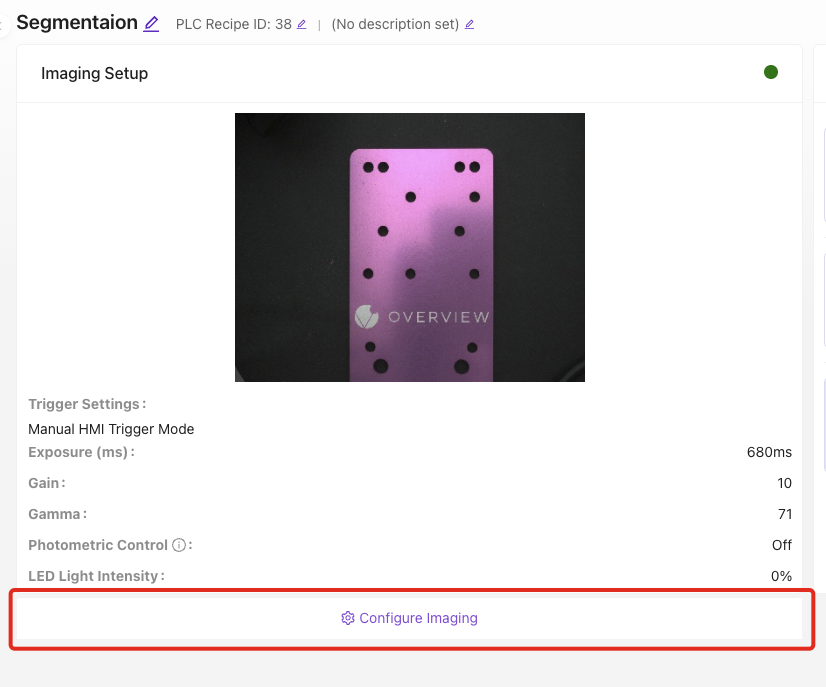
打开图像设置
在程序编辑器中,点击 Configure Imaging。将您的零件放入相机的视野中。您将看到应用了当前设置的相机视图。
最重要的设置
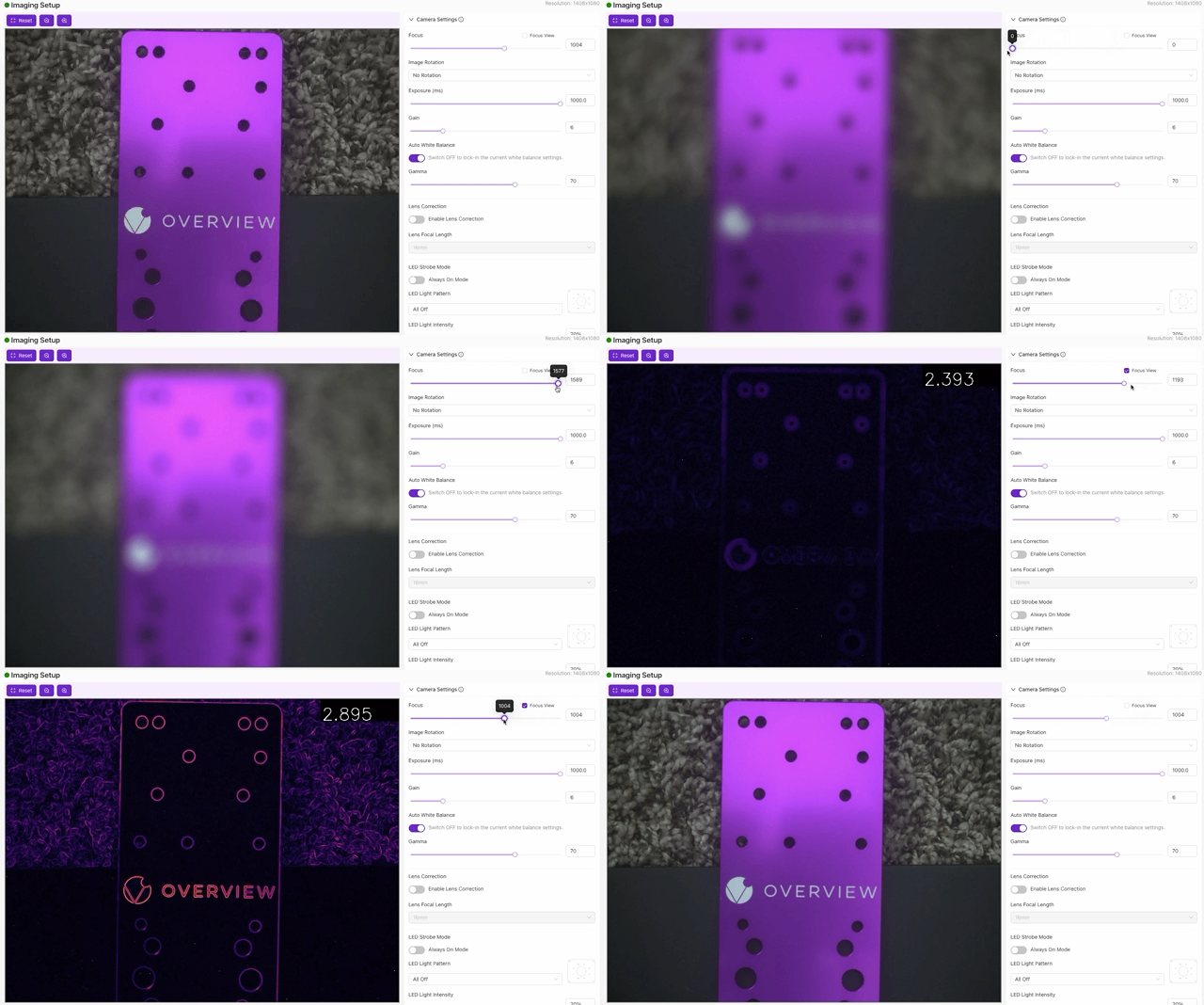
对焦
OV10i 配备软件控制的电动对焦。在图像面板中通过滑块调节,直到边缘看起来清晰锐利。请使用具有清晰边缘的目标(例如尺子或零件本身)作为参考。
曝光 (ms)
传感器每次捕获时暴露在光线下的时间。

- 较高曝光 = 图像更亮,但如果零件在移动会产生更多运动模糊
- 较低曝光 = 图像更清晰,但更暗(可能需要更多照明)
- 从中间值开始调整,直到图像光照适当且无模糊
增益
数字亮度增强(类似于普通相机上的 ISO)。
- 较高增益 = 更亮但噪点更多(颗粒感)
- 较低增益 = 更干净但需要良好的物理照明
- 经验法则: 优先通过照明和曝光来调整亮度。增益作为最后手段使用。
镜头畸变校正
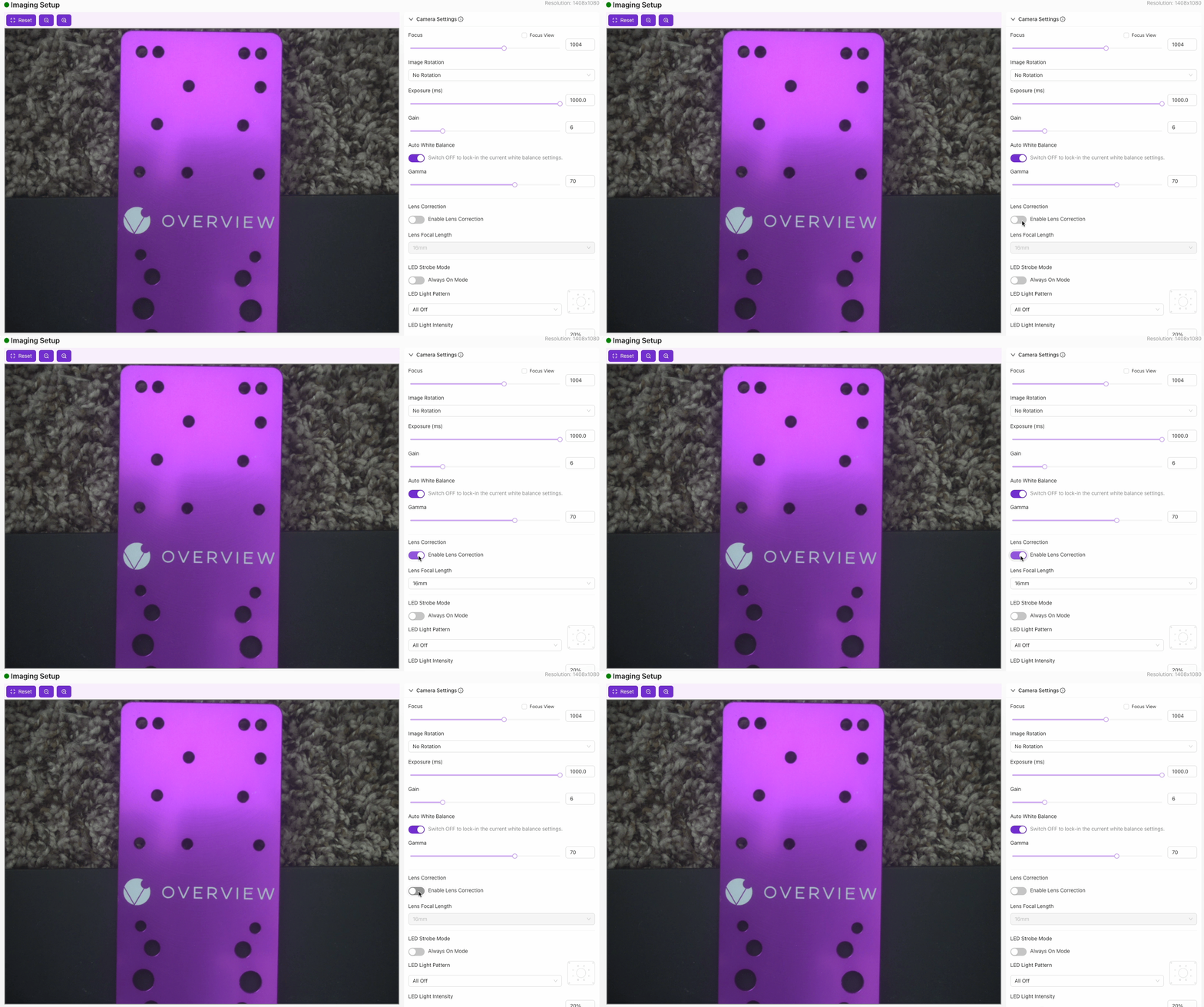
广角镜头(尤其是 4-6mm)会使画面边缘附近的直线发生弯曲。此设置可校正该畸变,使 AI 看到准确的几何形状。
适用情况: 您使用广角镜头 (4-6mm) 并且需要精确的对齐或边缘检测。对齐器(第二步)依赖于直线边缘,因此未校正的畸变可能导致对齐不可靠。
跳过情况: 您使用较长焦距的镜头 (12mm+),桶形畸变极小,画面边缘附近的直线已经是直的。
如果现在跳过此项,稍后再启用,您将需要重新进行对齐及后续所有步骤。
LED 设置
OV10i 配有内置 LED 照明,可直接从图像面板进行控制:
- 频闪模式 (Strobe Mode): Off(持续)或 On(仅在捕获期间闪光,可减少发热并节省电量)
- 光照模式 (Light Pattern): 哪些 LED 处于活动状态。调整此项以减少光亮表面上的眩光
- 光照强度 (Light Intensity): 从低开始逐渐增加,直到图像光照充足且无亮斑
其他有用的设置
| 设置 | 功能 | 何时调整 |
|---|---|---|
| 白平衡 | 调整色温 | 可变光照下使用自动模式,固定环境下使用手动模式 |
| Gamma | 调整中间色调亮度 | 当图像阴影过暗但高光部分正常时 |
| 图像旋转 | 将图像旋转 0 度或 180 度 | 当相机倒置安装时 |
| 光度控制 | 使用不同 LED 角度多次捕获并合成 | 用于检测反光零件上的细微表面缺陷 |
一个经验法则:如果您无法在相机图像中清楚地看到缺陷或特征,AI 也将无法学习它。放大您计划检测的区域,并确认您关注的细节在多次捕获中都清晰可见且一致。
如果缺陷很少见从而拖慢了您的数据收集进度,请使用 Defect Creator Studio 从单张良品图像生成照片级真实感的合成缺陷图像。先调好图像设置可确保合成图像与实际生产条件相匹配。
继续之前的验证
-
查看相机视图并捕获多张测试图像
-
检查每张图像是否:
- 清晰(无模糊)
- 光照充足(无暗区或高光点)
- 一致(每次捕获效果与上一次相似)
- 零件占据画面大部分区域
-
点击 Save Imaging Settings
如果在捕获模板后更改图像设置,则必须重新捕获模板并重做对齐。您的感兴趣区域 (ROI) 和已训练模型也可能需要重做。这就是瀑布原则的体现。请在进入下一步之前完成图像设置。
图像设置检查清单
继续之前,请确认:
- 对焦清晰:在相机视图中边缘看起来锐利
- 曝光已设置:图像光照适宜,无运动模糊
- 增益最小化:亮度来自光照,而非数字增强
- 已启用镜头畸变校正(如使用广角镜头)
- LED 设置已配置:无眩光或高光点
- 捕获的图像在每次拍摄之间结果一致
- 设置已保存
图像效果良好?前往 第 2 步:对齐。