DOCUMENTACIÓN CON IA
¿Qué desea saber?
Paso 1: Configuración de Imagen (OV10i)
Antes de que la AI pueda inspeccionar cualquier cosa, la cámara necesita capturar una imagen limpia y consistente. Este paso configura cómo la cámara toma las fotos.
Recuerde la cascada: Todo lo que sigue depende de estas configuraciones. Si cambia las configuraciones de imagen más tarde, tendrá que volver a capturar su imagen de plantilla, rehacer la alineación y posiblemente reentrenar su modelo de AI. Hágalo bien ahora.
Abrir configuración de imagen
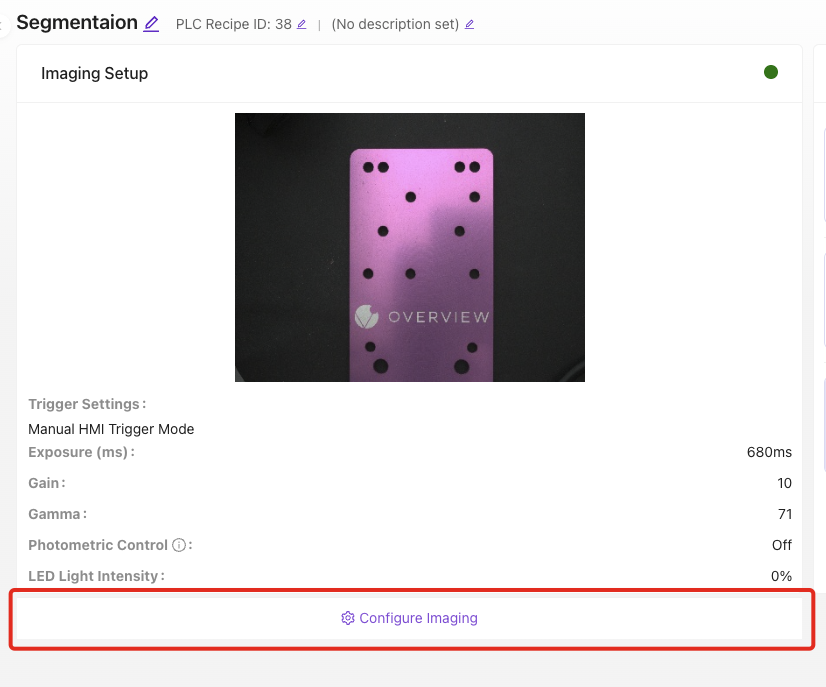
En su editor de recetas, haga clic en Configure Imaging. Coloque su pieza en el campo de visión de la cámara. Verá la vista actual de la cámara con sus configuraciones aplicadas.
Las configuraciones más importantes
Enfoque
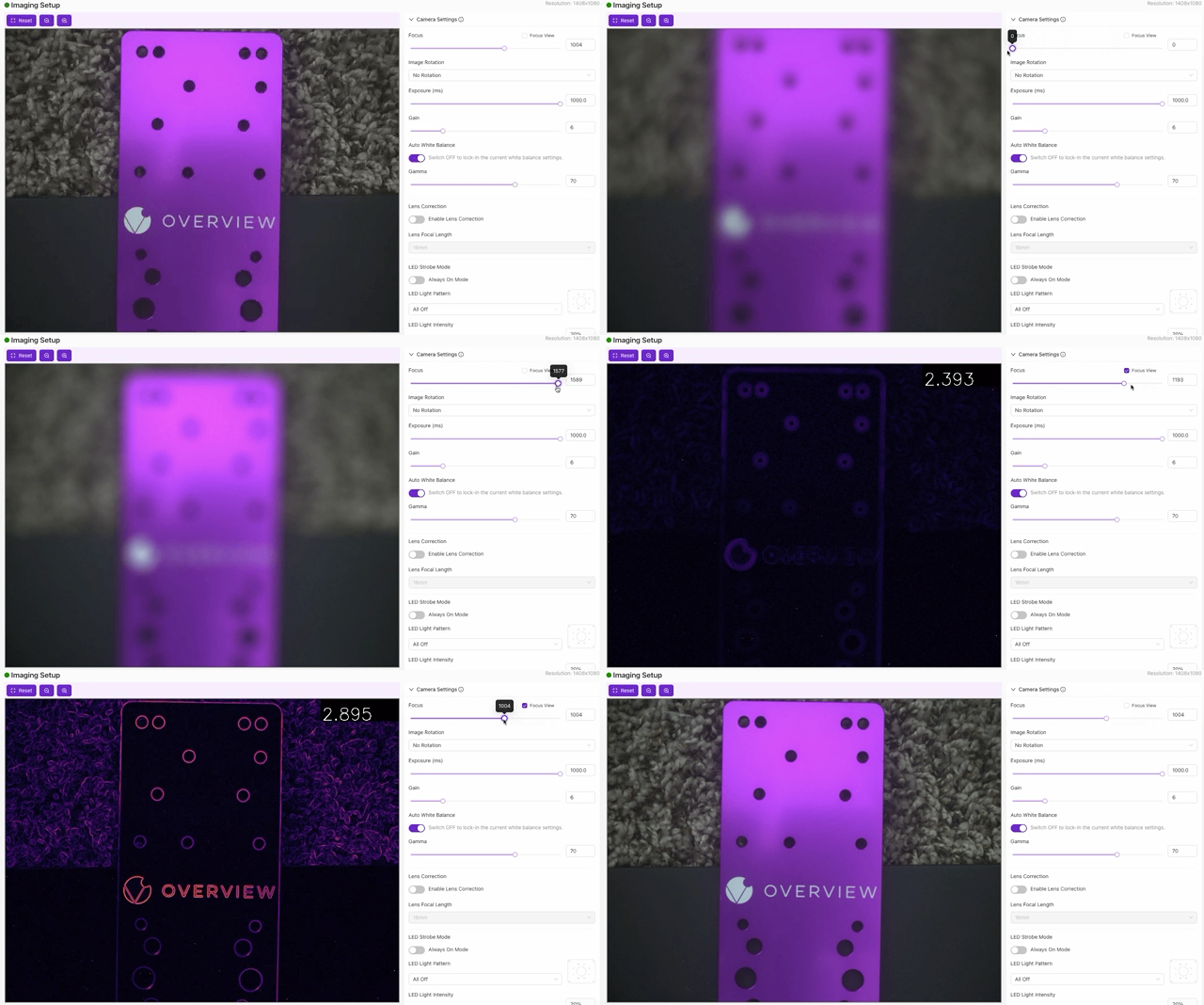
El OV10i tiene enfoque motorizado controlado por software. Ajuste mediante el deslizador en el panel de imagen hasta que los bordes se vean nítidos y definidos. Use un objetivo con bordes claros (como una regla o la pieza misma) como referencia.
Exposición (ms)
Cuánto tiempo el sensor está expuesto a la luz por captura.

- Mayor exposición = imagen más brillante, pero más desenfoque por movimiento si la pieza se está moviendo
- Menor exposición = imagen más nítida, pero más oscura (puede necesitar más iluminación)
- Comience en el medio y ajuste hasta que la imagen se vea correctamente iluminada sin desenfoque
Ganancia
Aumento digital de brillo (como el ISO en una cámara normal).
- Mayor ganancia = más brillante pero con más ruido (granulada)
- Menor ganancia = más limpia pero requiere buena iluminación física
- Regla general: Corrija el brillo con iluminación y exposición primero. Use la ganancia como último recurso.
Corrección de Distorsión de Lente
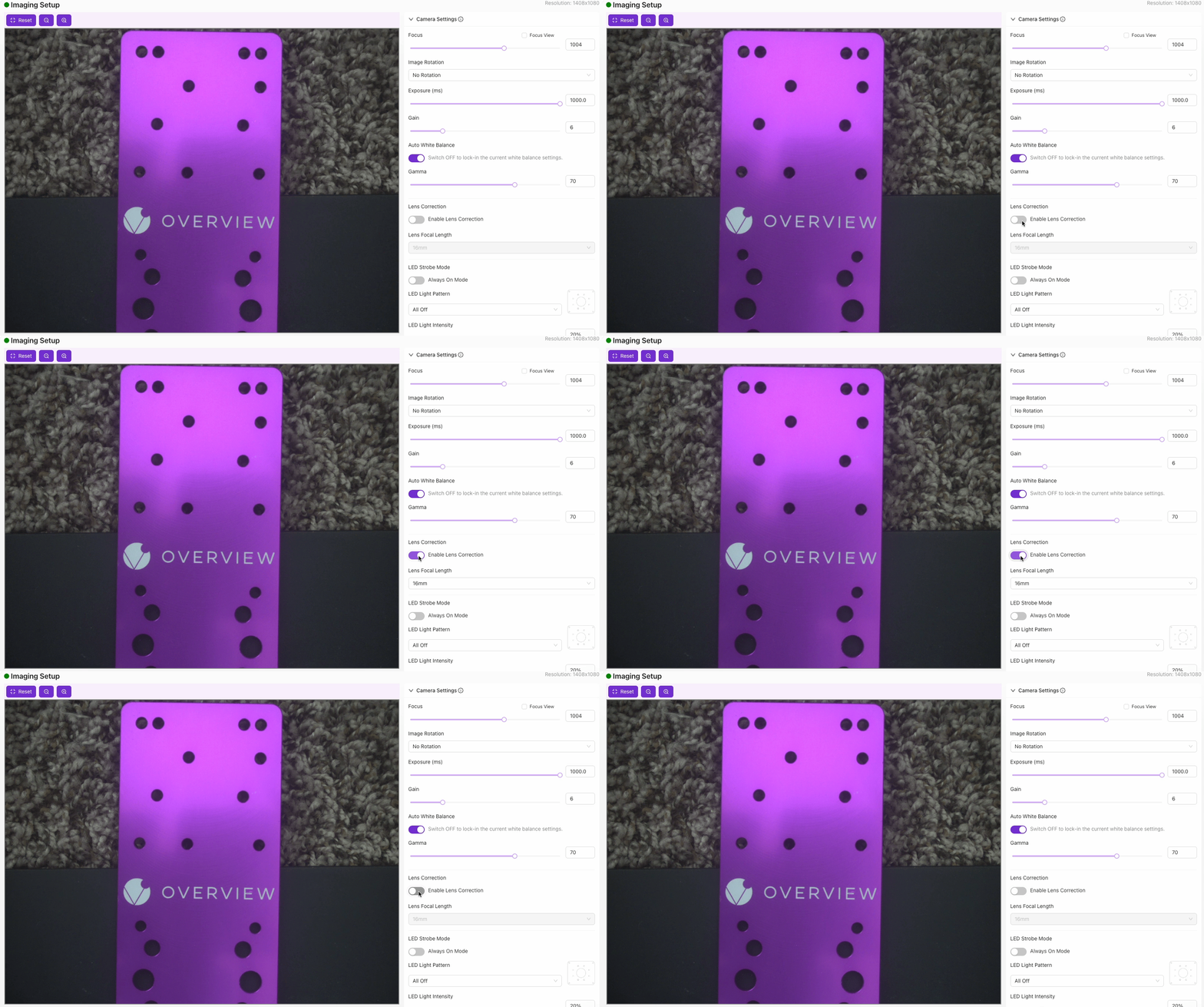
Las lentes gran angular (especialmente de 4-6mm) doblan las líneas rectas cerca de los bordes del cuadro. Esta configuración corrige esa distorsión para que la AI vea geometría precisa.
Úsela cuando: Esté usando una lente gran angular (4-6mm) y necesite alineación precisa o detección de bordes. El alineador (Paso 2) depende de bordes rectos, por lo que la distorsión no corregida puede causar una alineación poco confiable.
Omítala cuando: Esté usando una lente de mayor distancia focal (12mm+) donde la distorsión de barril es mínima y las líneas rectas ya aparecen rectas cerca de los bordes del cuadro.
Si la omite ahora y la habilita más tarde, tendrá que rehacer la alineación y todo lo que sigue.
Configuración de LED
El OV10i tiene iluminación LED integrada que puede controlar directamente desde el panel de imagen:
- Strobe Mode: Off (continuo) u On (destello solo durante la captura, lo que reduce el calor y ahorra energía)
- Light Pattern: Cuáles LEDs están activos. Ajuste para reducir el reflejo en superficies brillantes
- Light Intensity: Comience bajo y aumente hasta que la imagen esté bien iluminada sin puntos calientes
Otras configuraciones útiles
| Configuración | Qué hace | Cuándo ajustar |
|---|---|---|
| White Balance | Ajusta la temperatura de color | Auto para iluminación variable, manual para configuraciones consistentes |
| Gamma | Ajusta el brillo de los tonos medios | Cuando la imagen es demasiado oscura en sombras pero las luces están bien |
| Image Rotation | Rota la imagen 0 o 180 grados | Cuando la cámara está montada al revés |
| Photometric Control | Múltiples capturas con diferentes ángulos de LED, combinadas | Para detectar defectos sutiles en superficies de piezas reflectantes |
Una buena regla general: si no puede ver claramente el defecto o característica en la imagen de la cámara, la AI tampoco podrá aprenderlo. Haga zoom en las áreas que planea inspeccionar y confirme que los detalles que le importan sean visibles y consistentes a través de múltiples capturas.
Si los defectos son raros y están retrasando su recolección de datos, use el Defect Creator Studio para generar imágenes sintéticas fotorrealistas de defectos a partir de una sola imagen de pieza buena. Obtener las configuraciones de imagen correctas primero asegura que las imágenes sintéticas coincidan con sus condiciones reales de producción.
Verifique antes de continuar
-
Revise la vista de la cámara y capture varias imágenes de prueba
-
Verifique que cada imagen sea:
- Nítida (no borrosa)
- Bien iluminada (sin áreas oscuras o puntos calientes)
- Consistente (cada captura se ve similar a la anterior)
- La pieza llena la mayor parte del cuadro
-
Haga clic en Save Imaging Settings
Si cambia las configuraciones de imagen después de capturar una plantilla, debe volver a capturar la plantilla y rehacer la alineación. Sus regiones de interés (ROIs) y modelos entrenados también pueden necesitar rehacerse. Este es el principio de cascada en acción. Finalice las configuraciones de imagen antes de pasar al siguiente paso.
Lista de verificación de configuración de imagen
Antes de continuar, confirme:
- El enfoque es nítido: los bordes se ven definidos en la vista de la cámara
- La exposición está configurada: la imagen está bien iluminada sin desenfoque por movimiento
- La ganancia es mínima: el brillo proviene de la iluminación, no del aumento digital
- Corrección de distorsión de lente habilitada (si usa lente gran angular)
- Configuración de LED ajustada: sin reflejos ni puntos calientes
- Las imágenes capturadas muestran resultados consistentes captura tras captura
- Configuraciones guardadas
¿La imagen se ve bien? Pase al Paso 2: Alineación.