KI-GESTÜTZTE DOKUMENTATION
Was möchten Sie wissen?
Verbindung mit PLC (Ethernet/IP, PROFINET)
Diese Anleitung zeigt Ihnen, wie Sie Ihre OV10i-Kamera über die Protokolle EtherNet/IP oder PROFINET mit industriellen PLCs verbinden. Diese Verbindungen ermöglichen eine Echtzeitkommunikation zum Auslösen von Inspektionen, zum Empfangen von Ergebnissen und zur Integration der Bildverarbeitungsinspektion in Ihre automatisierten Produktionssysteme.
Sehen Sie sich dieses Thema in Aktion an: Auto-Integration Builder
Detaillierte Informationen zur Datenzuordnung und zum Timing finden Sie unter PLC Communication Details (EtherNet/IP)
Beschreiben Sie Ihre PLC-Integration in einfachem Englisch und der Auto-Integration Builder generiert in Sekundenschnelle einen vollständigen Node-RED-Flow für Sie.
Wann sollte die PLC-Kommunikation verwendet werden: Wenn Sie die Bildverarbeitungsinspektion in automatisierte Produktionslinien integrieren, Inspektionen über PLC-Signale auslösen, Pass/Fail-Ergebnisse an PLCs senden oder die Bildverarbeitungsinspektion mit anderen Automatisierungsgeräten koordinieren möchten.
Voraussetzungen
- OV10i-Kamerasystem eingerichtet und mit dem Netzwerk verbunden
- PLC-System mit EtherNet/IP- oder PROFINET-Funktionalität
- Netzwerkinfrastruktur, die Kamera und PLC verbindet
- Zugriff auf PLC-Programmiersoftware (Studio 5000, TIA Portal usw.)
- Grundlegendes Verständnis industrieller Netzwerkkonzepte
Grundlagen der PLC-Kommunikationsprotokolle
EtherNet/IP
- Verwendet von: Hauptsächlich Allen-Bradley/Rockwell Automation PLCs
- Vorteile: Hochgeschwindigkeitskommunikation, weit verbreitete Unterstützung, explizites und implizites Messaging
- Anwendungen: ControlLogix, CompactLogix und andere Rockwell-Plattformen
- Datenaustausch: Zyklische I/O- und nachrichtenbasierte Kommunikation
PROFINET
- Verwendet von: Siemens und anderen europäischen Herstellern
- Vorteile: Deterministische Echtzeitkommunikation, erweiterte Diagnose
- Anwendungen: Siemens S7 PLCs, verschiedene industrielle Automatisierungssysteme
- Datenaustausch: Zyklische I/O mit Echtzeit-Performance
Teil 1: EtherNet/IP-Verbindung
Schritt 1: EDS-Datei herunterladen und installieren
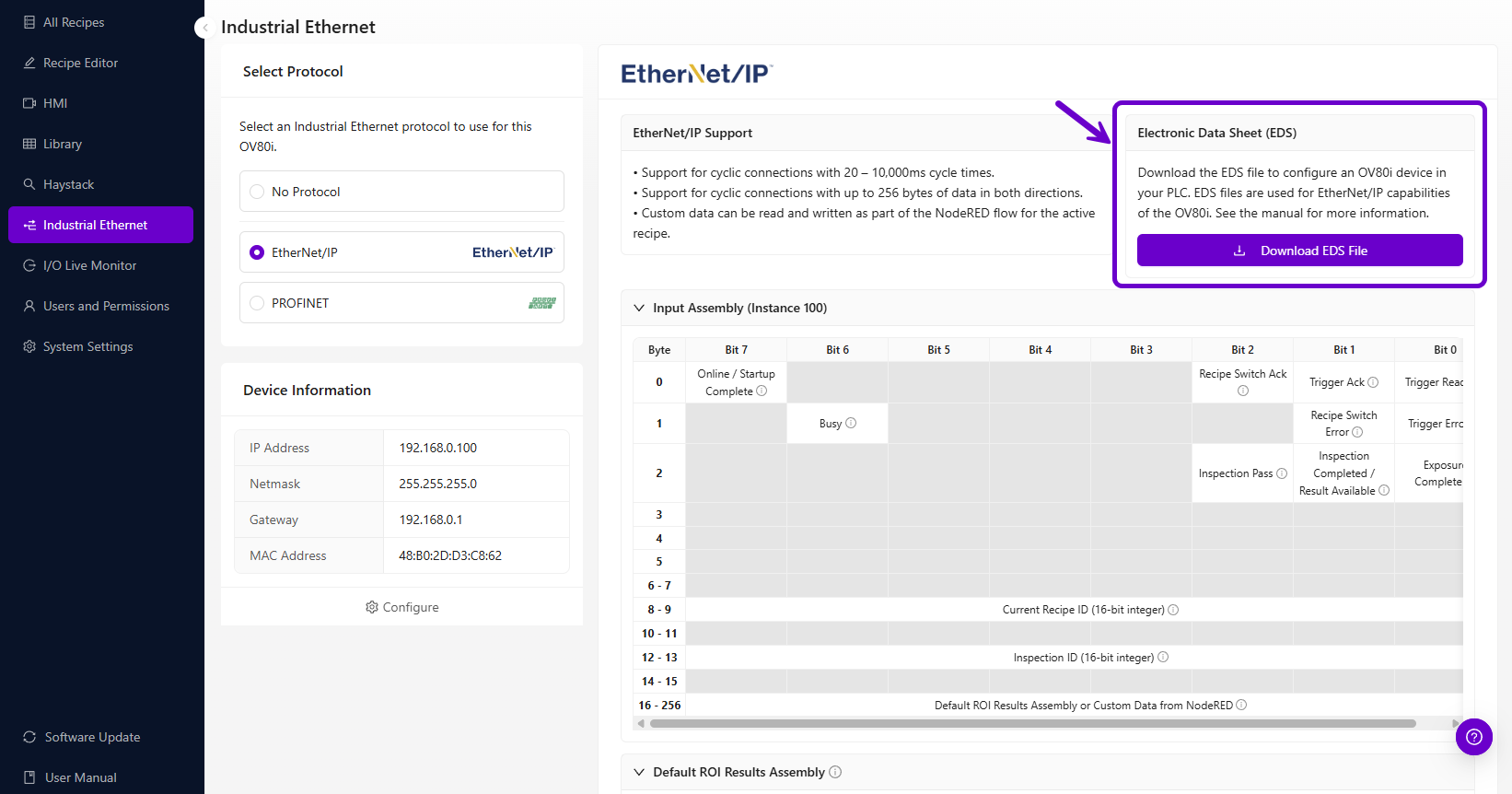
Die EDS-Datei (Electronic Data Sheet) muss in Studio 5000 installiert werden, bevor Sie die OV10i zu Ihrem PLC-Projekt hinzufügen können. Ohne sie erscheint die Kamera nicht im Modulkatalog.
- Laden Sie die EDS-Datei herunter entweder von:
- Der Weboberfläche der Kamera (Industrial Ethernet > EtherNet/IP-Seite)
- Oder direkt hier: OV10i EDS File
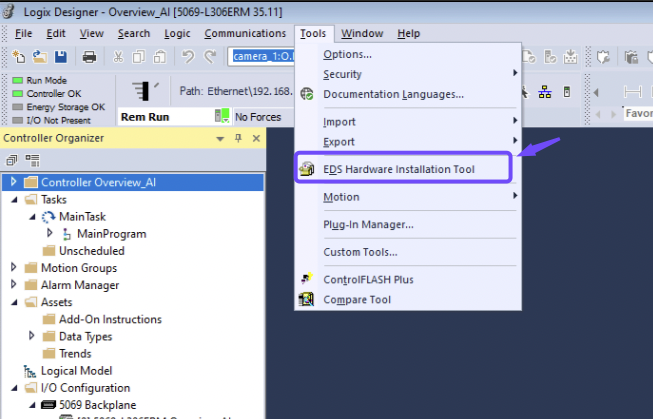
- Gehen Sie in Studio 5000 zu Tools > EDS Hardware Installation Tool
- Wählen Sie Register an EDS file, dann Browse und wählen Sie die OV10i EDS-Datei aus
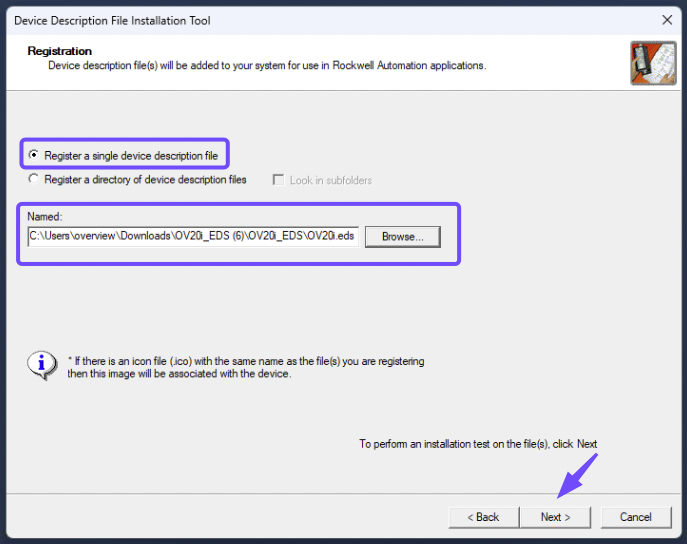
- Folgen Sie dem Installationsassistenten, um die EDS-Registrierung abzuschließen
Sie können das OV10i-Modul in Studio 5000 nicht hinzufügen, ohne dass die EDS-Datei installiert ist. Das Gerät erscheint nicht im Dialog „Select Module Type". Wenn Sie diesen Schritt überspringen, bleibt Ihnen nur die Option eines Generic Ethernet Module, was die manuelle Eingabe von Assembly Instances und Datengrößen erfordert.
Schritt 2: Konfiguration des OV10i für EtherNet/IP
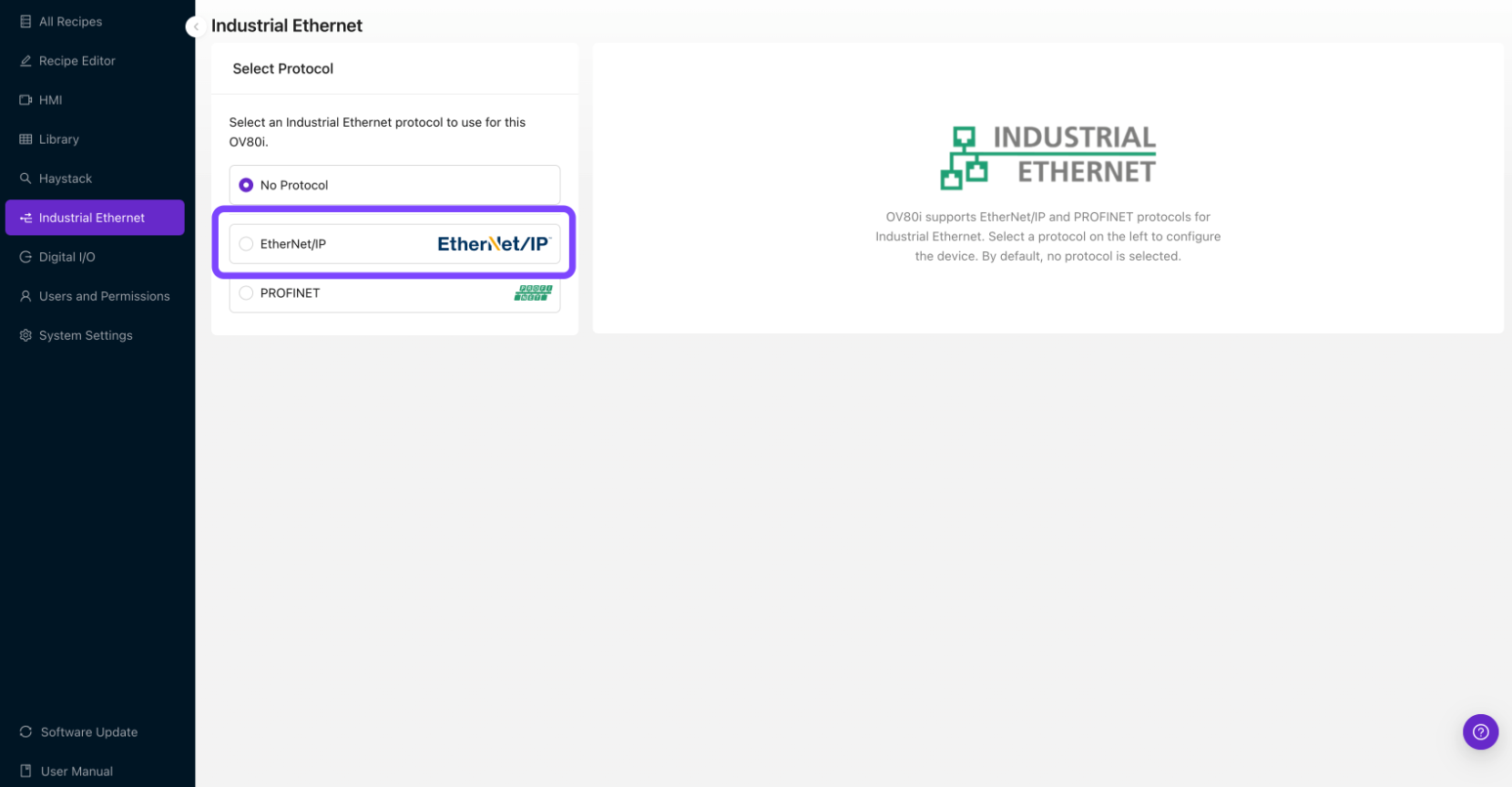
2.1 Zugriff auf Industrial Ethernet-Einstellungen
- Öffnen Sie die Weboberfläche des OV10i
- Navigieren Sie zu "Industrial Ethernet" im linken Menü
- Sie sehen die Konfigurationsseite für Industrial Ethernet
2.2 EtherNet/IP-Protokoll aktivieren
- Wählen Sie im Menü Industrial Ethernet das Protokoll "EtherNet/IP" aus
- Klicken Sie auf "Enable", um die EtherNet/IP-Kommunikation zu aktivieren
- Notieren Sie die Netzwerkeinstellungen Ihrer Kamera im Fenster Device Information
2.3 Netzwerkeinstellungen konfigurieren
- Statische IP-Adresse festlegen (empfohlen für den Produktionsbetrieb)
- Gehen Sie zu System Settings > Network
- Konfigurieren Sie eine statische IP im selben Subnetz wie Ihre PLC
- Beispiel: Kamera:
192.168.1.100, PLC:192.168.1.50
- Subnetzmaske konfigurieren (typischerweise
255.255.255.0) - Gateway festlegen, falls für Ihr Netzwerk erforderlich
2.4 EtherNet/IP-Geräteeinstellungen konfigurieren
- Device Name: Legen Sie einen aussagekräftigen Namen für Ihre Kamera fest
- Assembly Configuration: Konfigurieren Sie die Eingangs-/Ausgangsdatenstrukturen
- Connection Parameters: Legen Sie geeignete Timeout- und RPI-Werte (Requested Packet Interval) fest
- Klicken Sie auf "Save", um die EtherNet/IP-Einstellungen zu übernehmen
Schritt 3: PLC-Rezept-Einstellungen konfigurieren
3.1 PLC-Triggerung aktivieren (optional)
- Navigieren Sie zu Recipe Editor > Imaging Setup
- Setzen Sie Trigger Mode auf "PLC Trigger"
- Wichtig: Sobald PLC Trigger aktiviert ist, wird die manuelle Triggerung deaktiviert
3.2 Pass/Fail-Ausgang konfigurieren
- Navigieren Sie zu Recipe Editor > IO Block
- Stellen Sie sicher, dass Ihre Inspektionslogik mit dem Node "Final Pass/Fail" endet
- Dadurch wird das Inspection Pass-Bit im EtherNet/IP-Assembly gesetzt
Schritt 4: OV10i-Modul in Studio 5000 hinzufügen
4.1 OV10i-Modul zum PLC-Projekt hinzufügen
- Öffnen Sie in Studio 5000 Ihr PLC-Projekt
- Gehen Sie im Projektbaum zu I/O Configuration
- Rechtsklick auf das Ethernet-Modul und wählen Sie "New Module"
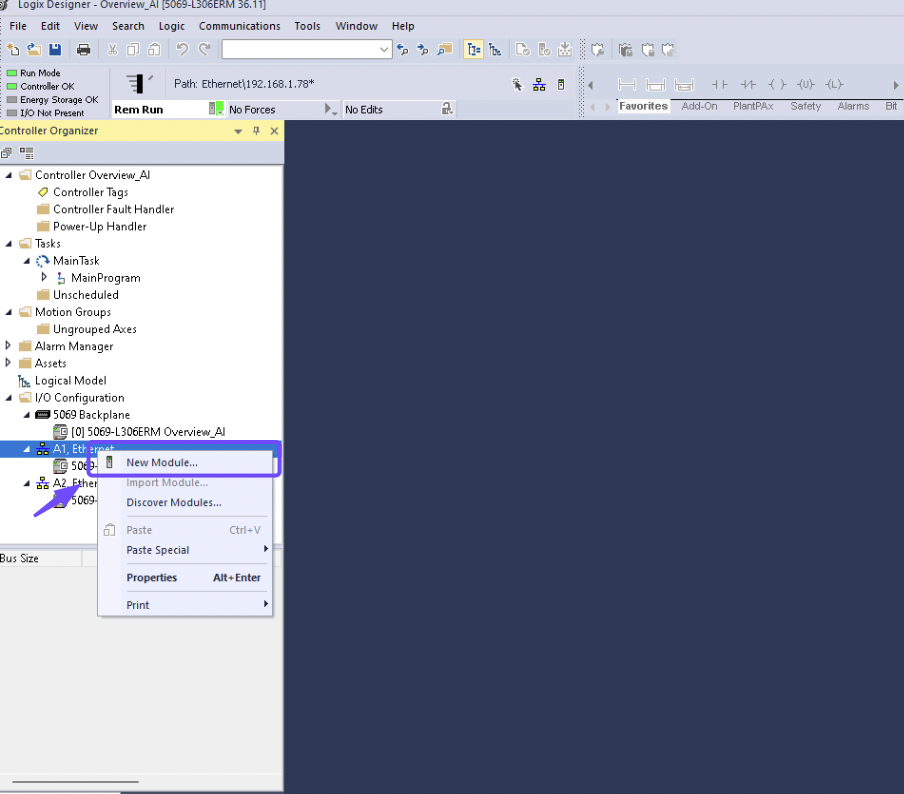
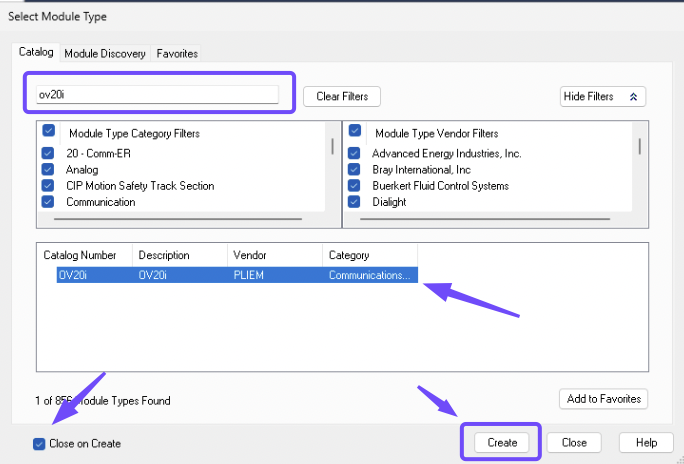
- Suchen Sie im Modulkatalog nach "OV10i" oder "Overview" (der OV10i erscheint hier, weil Sie die EDS-Datei in Schritt 1 installiert haben)
- Wählen Sie das OV10i-Modul aus und klicken Sie auf "Create"
4.2 Moduleigenschaften konfigurieren
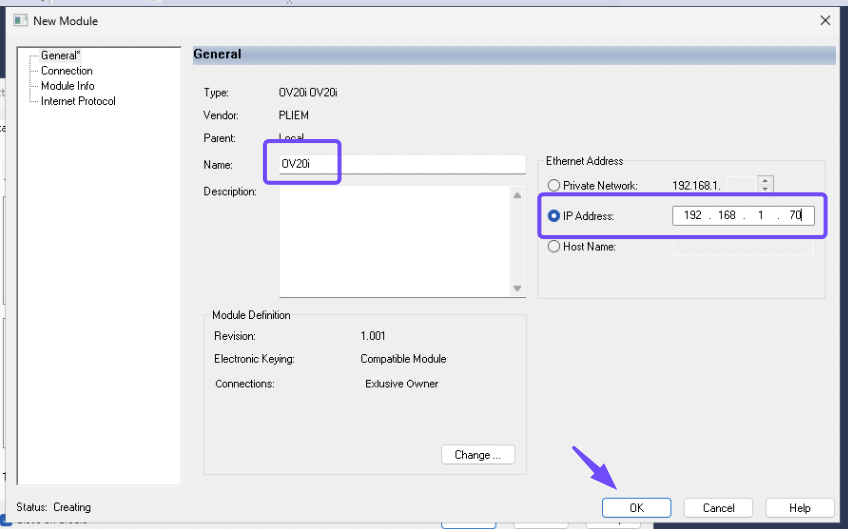
- Name: Geben Sie einen aussagekräftigen Namen für die Kamera ein
- IP Address: Geben Sie die IP-Adresse des OV10i ein (z. B.
192.168.1.100) - RPI (Requested Packet Interval): Auf 100 ms oder nach Bedarf einstellen
- Connection Parameters: Konfigurieren Sie die Eingangs-/Ausgangsdatengrößen
- Klicken Sie auf "OK", um das Modul zu erstellen
4.3 I/O-Daten zuordnen
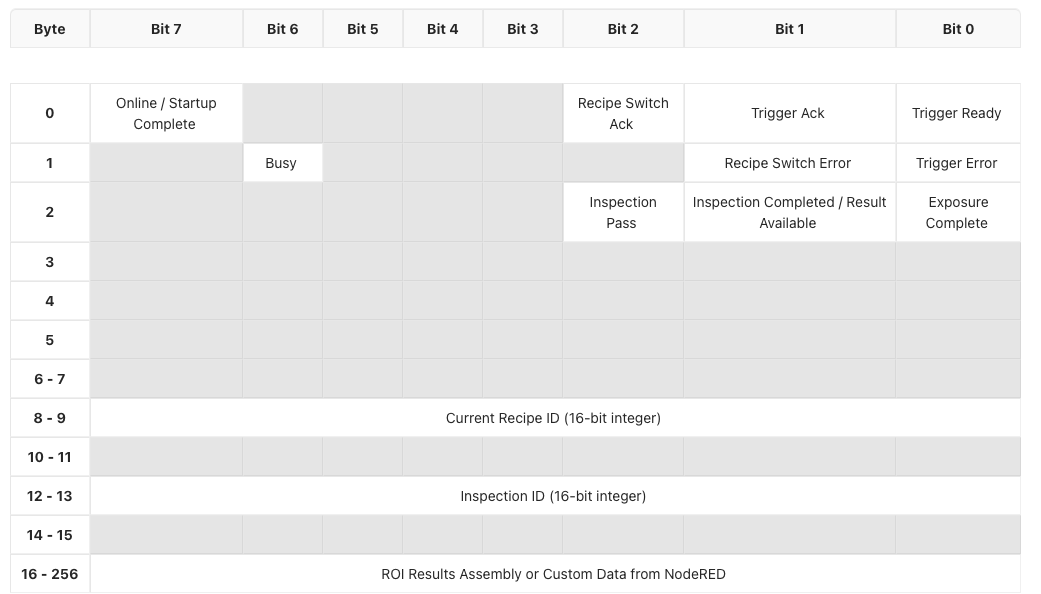
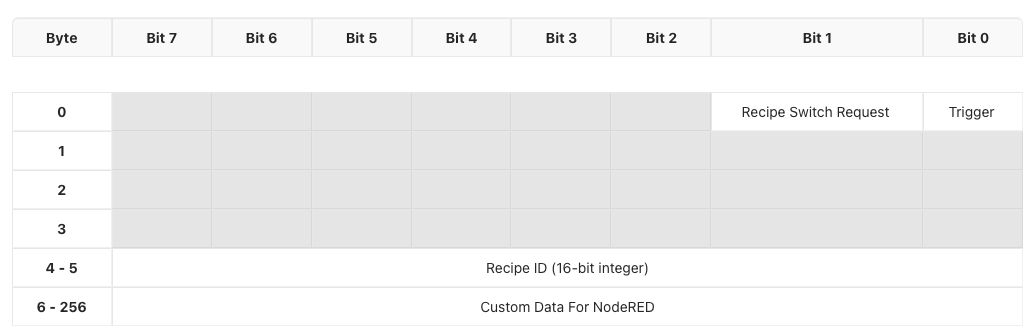
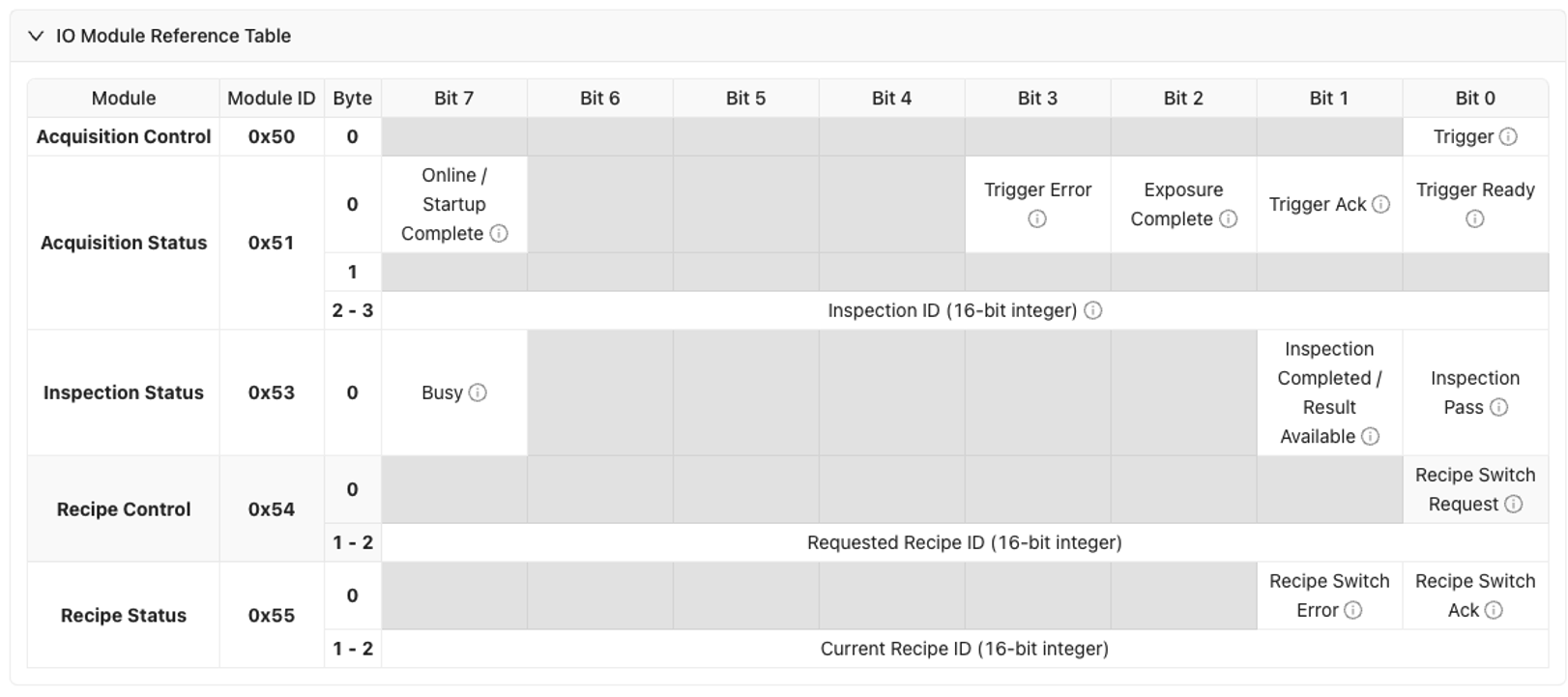
- Input Data: Inspektionsergebnisse, Statusbits, Kamera-Bereitschaftssignale
- Output Data: Triggerbefehle, Rezeptwechselanfragen, Steuersignale
- Erstellen Sie Tags in Ihrem PLC-Programm, um diese den I/O-Daten zuzuordnen
- Beispiel für Eingangs-Tags:
Camera_InspectionPass: BOOLCamera_Ready: BOOLCamera_Busy: BOOL
- Beispiel für Ausgangs-Tags:
Camera_Trigger: BOOLCamera_RecipeSelect: INT
Input Assembly (OV10i → PLC)
Output Assembly (PLC → OV10i)
Schritt 5: EtherNet/IP-Kommunikation testen
5.1 Verbindungsstatus überprüfen
- Überprüfen Sie in Studio 5000 den Modulstatus in der I/O-Konfiguration
- Ein grünes Häkchen zeigt eine erfolgreiche Verbindung an
- Ein rotes X weist auf Kommunikationsprobleme hin
5.2 Grundlegende Kommunikation testen
- Eingangsdaten der Kamera im PLC-Programm überwachen
- Ausgangssignale an die Kamera umschalten und Reaktion überprüfen
- Diagnoseinformationen auf Fehlercodes prüfen
5.3 Trigger und Antwort testen
- PLC-Trigger-Ausgang an die Kamera aktivieren
- Inspektionsergebnisse in den PLC-Eingangsdaten überwachen
- Pass/Fail-Status auf korrekte Aktualisierung überprüfen
- Timing der Trigger- und Antwortzyklen prüfen
Teil 2: PROFINET-Verbindung
Schritt 1: GSDML-Datei herunterladen und installieren
Die GSDML-Datei (General Station Description Markup Language) muss im TIA Portal installiert sein, bevor Sie die OV10i zu Ihrer Hardwarekonfiguration hinzufügen können. Ohne sie erscheint die Kamera nicht im Hardwarekatalog.
- Laden Sie die GSDML-Datei von einer der folgenden Quellen herunter:
- Über die Weboberfläche der Kamera (Industrial Ethernet > PROFINET-Seite)
- Oder direkt hier: OV10i GSDML-Datei
- Gehen Sie im TIA Portal zu Optionen > Gerätebeschreibungsdateien (GSD) verwalten
- Navigieren Sie zum Ordner, in dem Sie die GSDML-Datei gespeichert haben, wählen Sie sie aus und klicken Sie auf Installieren
- Schließen Sie nach der Installation den Dialog. Die OV10i erscheint nun im Hardwarekatalog.
Sie können die OV10i im TIA Portal nicht ohne installierte GSDML-Datei hinzufügen. Das Gerät wird im Hardwarekatalog unter "Weitere Feldgeräte > PROFINET IO" nicht angezeigt. Installieren Sie immer zuerst die GSDML-Datei.
Schritt 2: OV10i für PROFINET konfigurieren
2.1 Auf Industrial Ethernet-Einstellungen zugreifen
- Öffnen Sie die Weboberfläche der OV10i
- Navigieren Sie im linken Menü zu "Industrial Ethernet"
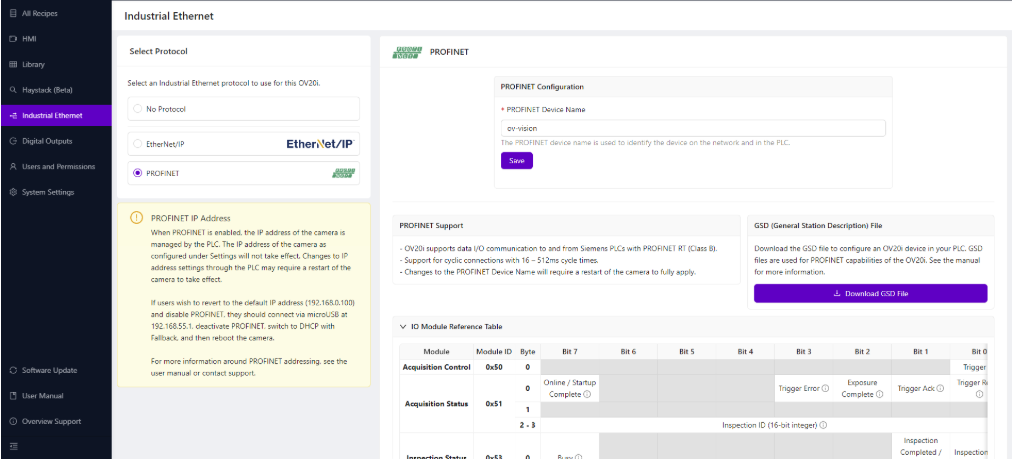
- Wählen Sie das Protokoll "PROFINET" aus den Optionen aus
2.2 PROFINET-Protokoll aktivieren
- Klicken Sie auf "Enable PROFINET", um das Protokoll zu aktivieren
- Hinweis: PROFINET verwaltet die IP-Adresse der Kamera, wenn es aktiviert ist
- Die IP-Einstellungen der Kamera können durch die PLC-Konfiguration überschrieben werden
2.3 PROFINET-Geräteeinstellungen konfigurieren
- PROFINET-Gerätename: Eindeutigen Namen für die Kamera festlegen
- Beispiel: "OV10i_Line1_Station2"
- Muss eindeutig sein, wenn mehrere Kameras an derselben PLC angeschlossen sind
- Gerätekonfiguration: Beachten Sie die Gerätefunktionen und Datenstruktur
- Klicken Sie auf "Save", um die PROFINET-Einstellungen anzuwenden
Schritt 3: PLC-Rezepteinstellungen konfigurieren
3.1 PLC-Triggerung aktivieren (optional)
- Navigieren Sie zu Recipe Editor > Imaging Setup
- Setzen Sie Trigger Mode bei Bedarf auf "PLC Trigger"
- Warnung: Manuelles Triggern ist deaktiviert, wenn der PLC-Trigger aktiv ist
3.2 Pass/Fail-Logik konfigurieren
- Navigieren Sie zu Recipe Editor > IO Block
- Stellen Sie sicher, dass die Inspektionslogik mit einem "Final Pass/Fail"-Node abschließt
- Dies setzt das Inspection Pass-Bit im PROFINET-Eingangs-Assembly
Schritt 4: OV10i im TIA Portal hinzufügen
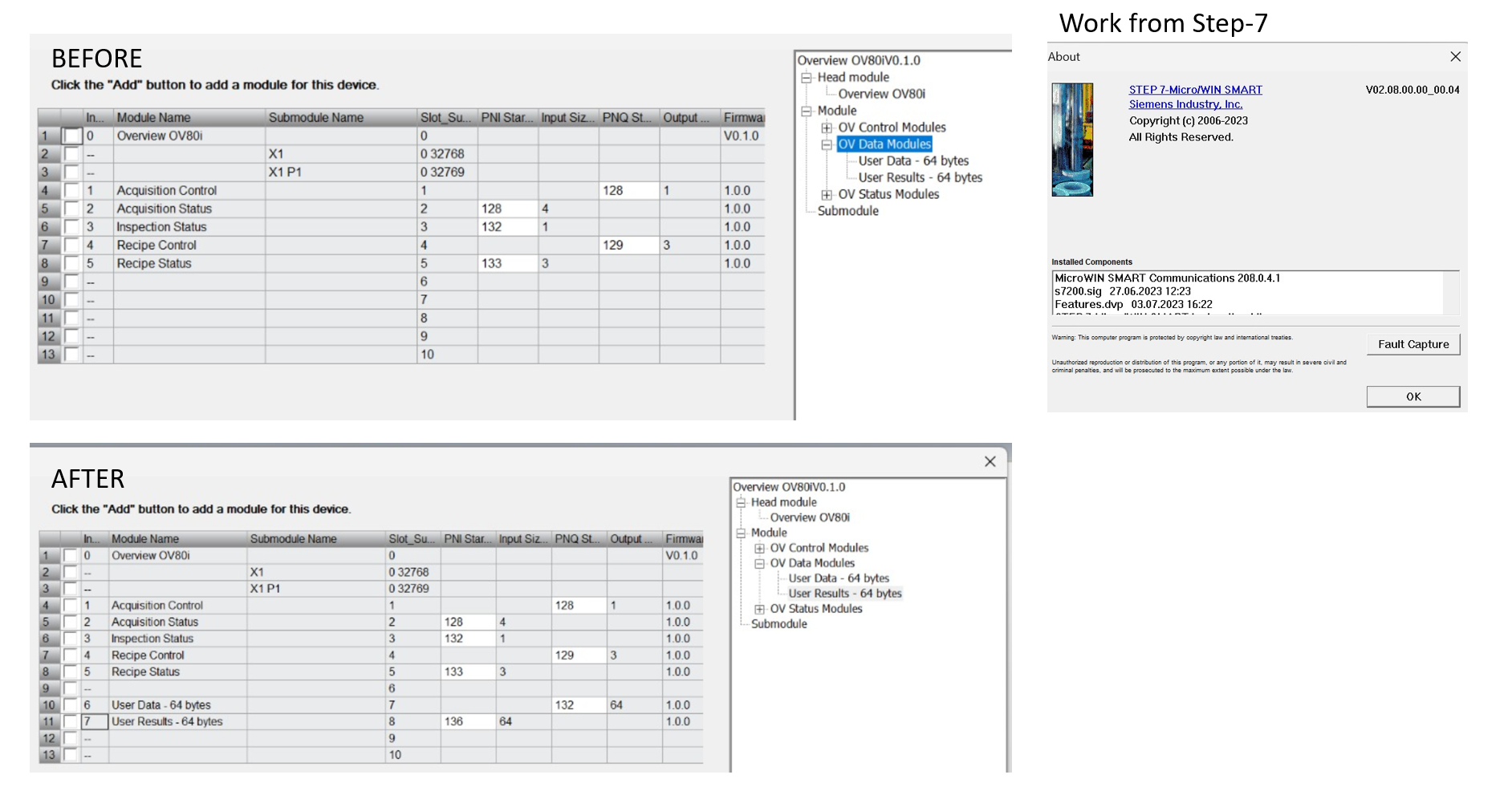
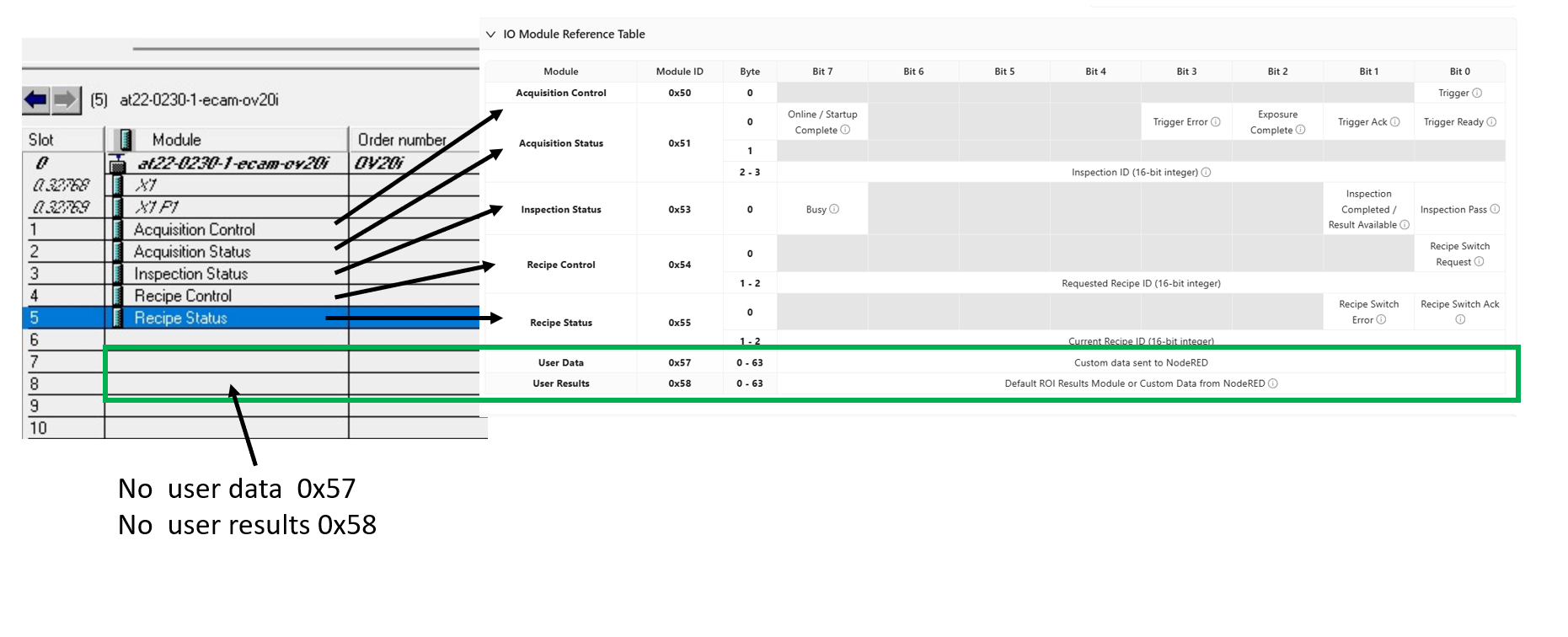
Wenn Sie Daten von Node-RED zurück an die Profinet-PLC senden möchten, stellen Sie sicher, dass Sie die benutzerdefinierten Datenmodule (User Data - 64 bytes und User Results - 64 bytes) hinzufügen.
4.1 OV10i zur Hardware-Konfiguration hinzufügen
- Öffnen Sie in TIA Portal die Ansicht Geräte & Netze
- Erweitern Sie im Hardware-Katalog Weitere Feldgeräte > PROFINET IO
- Suchen Sie das OV10i-Gerät und ziehen Sie es in die Netzwerkansicht
- Verbinden Sie das OV10i mit der PROFINET-Schnittstelle Ihrer SPS
4.2 Geräteeigenschaften konfigurieren
- Gerätename: Denselben Namen wie in der Kamera konfiguriert einstellen
- IP-Adresse: IP-Adresse konfigurieren (kann von der SPS verwaltet werden)
- Aktualisierungszeit: Zykluszeit einstellen (Standardwert 128 ms empfohlen)
- I/O-Daten: Eingangs-/Ausgangsdatenmodule nach Bedarf konfigurieren
4.3 IP-Adresse und Gerätenamen zuweisen
- Hardware-Konfiguration übersetzen
- Online gehen mit der SPS
- IP-Adresse zuweisen an das OV10i-Gerät
- Gerätenamen zuweisen entsprechend der Kamerakonfiguration
Schritt 5: PROFINET-Kommunikation testen
5.1 Gerätestatus überprüfen
- Prüfen Sie in TIA Portal den Gerätestatus unter Geräte & Netze
- Grüner Status zeigt erfolgreiche Kommunikation an
- Roter Status zeigt Kommunikationsprobleme an
5.2 Datenaustausch testen
- Überwachen Sie die Eingangsdaten der Kamera im SPS-Programm
- Steuern Sie die Ausgangsdaten zur Kamera und überprüfen Sie die Reaktion
- Prüfen Sie die Diagnosepuffer auf Fehlermeldungen
5.3 Inspektionszyklus testen
- SPS-Trigger zur Kamera aktivieren
- Inspektionsergebnisse in den SPS-Eingangsdaten überwachen
- Pass/Fail-Status-Übertragung überprüfen
- Zyklustiming mit den Anwendungsanforderungen abgleichen
Schritt 5: Fehlerbehebung der SPS-Kommunikation
5.1 Häufige EtherNet/IP-Probleme
| Problem | Symptome | Lösung |
|---|---|---|
| Verbindungs-Timeout | Modul zeigt rotes X in Studio 5000 | IP-Adressen, Netzwerkverbindung und Firewall-Einstellungen prüfen |
| Daten werden nicht aktualisiert | I/O-Daten bleiben statisch | EDS-Dateiversion überprüfen, Assembly-Konfiguration prüfen |
| Trigger funktioniert nicht | Kamera reagiert nicht auf SPS-Trigger | Trigger-Bit-Zuordnung prüfen, SPS-Ausgang auf aktiv überprüfen |
| Langsame Reaktion | Verzögerte Inspektionsergebnisse | RPI-Timing anpassen, Netzwerklast prüfen |
5.2 Häufige PROFINET-Probleme
| Problem | Symptome | Lösung |
|---|---|---|
| Gerät nicht gefunden | Kamera in TIA Portal nicht sichtbar | GSDML-Dateiinstallation prüfen, Gerätenamen überprüfen |
| IP-Adresskonflikte | Kommunikationsfehler | Eindeutige IP-Adressen sicherstellen, Subnetz-Konfiguration prüfen |
| Zykluszeitfehler | Watchdog-Timeouts | Zykluszeit erhöhen, Netzwerkleistung prüfen |
| Datenformatfehler | Fehlerhafte I/O-Daten | GSDML-Version überprüfen, Datenstruktur-Zuordnung prüfen |
5.3 Netzwerkdiagnose
- Ping-Test zwischen Kamera und SPS
- Netzwerk-Switches und Kabelintegrität prüfen
- Netzwerkverkehr überwachen auf Bandbreitenprobleme
- Firewall-Einstellungen überprüfen, damit die Kommunikation nicht blockiert wird
Schritt 6: Leistungsoptimierung
6.1 Timing-Überlegungen
- EtherNet/IP RPI: Mit 100 ms beginnen, je nach Anwendungsanforderungen anpassen
- PROFINET-Zykluszeit: Standardwert 128 ms verwenden, nur bei Bedarf reduzieren
- Inspektionszeit: Gesamte Inspektionszeit in der Zyklusplanung berücksichtigen
- Netzwerklatenz: Netzwerkverzögerungen bei Timing-Berechnungen einkalkulieren
6.2 Dateneffizienz
- Datengröße minimieren in I/O-Assemblies
- Geeignete Datentypen verwenden (BOOL vs. INT vs. REAL)
- Unnötige Daten vermeiden in zyklischer Kommunikation
- Explicit Messaging verwenden für nicht-kritische Daten
6.3 Netzwerkmanagement
- Managed Switches verwenden für bessere Diagnose
- Redundanz implementieren für kritische Anwendungen
- Netzwerkauslastung überwachen, um Überlastung zu vermeiden
- IP-Adressbereiche planen für Skalierbarkeit
Erfolg! Ihre PLC-Kommunikation ist eingerichtet
Ihre OV10i-Kamera kann nun:
✅ Mit PLCs kommunizieren über industrielle Protokolle
✅ Triggersignale empfangen von Automatisierungssystemen
✅ Prüfergebnisse senden an die PLC-Steuerungslogik
✅ Nahtlos integrieren in die Produktionslinienautomatisierung
✅ Remote-Rezeptwechsel unterstützen und Systemkoordination
Best Practices
Produktionsbereitstellung
- Statische IP-Adressen verwenden für konsistente Kommunikation
- Alle Netzwerkeinstellungen dokumentieren und Gerätekonfigurationen
- Gründlich testen vor der Produktionsbereitstellung
- Wartung planen und Fehlerbehebungsverfahren
Sicherheitsaspekte
- Industrielle Netzwerke segmentieren von Büronetzwerken
- Managed Switches verwenden mit geeigneten Sicherheitsfunktionen
- Netzwerkzugriff überwachen und Gerätekommunikation
- Firmware aktuell halten auf allen Netzwerkgeräten
Wartung
- Regelmäßige Netzwerk-Health-Checks und Diagnose
- Kommunikationsstatistiken überwachen für Performance-Trends
- Gerätetreiber aktualisieren und Konfigurationsdateien bei Bedarf
- Dokumentation pflegen aller Netzwerkkonfigurationen
Nächste Schritte
Nach der Einrichtung der PLC-Kommunikation:
- Prüfungen vom PLC auslösen — PLC-gesteuerte Prüfungen über EtherNet/IP oder PROFINET einrichten
- Rezepte vom PLC ändern — Kamerarezepte remote über PLC-Befehle wechseln
- PLC-Kommunikationsdetails (EtherNet/IP) — Detailliertes Daten-Mapping, Assembly-Layouts und Timing
- PLC-Steuerungslogik entwickeln für Ihre spezifische Anwendung
- Bedienoberflächen erstellen für Überwachung und Steuerung
📥 Dateien herunterladen
Laden Sie diese wichtigen Dateien für die PLC-Integration herunter:
EtherNet/IP-Konfiguration
- OV10i EDS-Datei - Electronic Data Sheet für Allen-Bradley Studio 5000
- Erforderlich zur Konfiguration des OV10i-Moduls in ControlLogix/CompactLogix-Systemen
PROFINET-Konfiguration
- OV10i GSDML-Datei - Gerätebeschreibung für Siemens TIA Portal
- Erforderlich zur Konfiguration des OV10i-Geräts in PROFINET-Netzwerken
Beispiel-PLC-Code
-
Recipe Switch Routine - Ladder Logic für Rezeptwechsel
- Vollständige Allen-Bradley-Routine zum Ändern der Kamerarezepte über PLC
-
Camera Trigger Routine - Ladder Logic zum Auslösen von Prüfungen
- Vollständige Allen-Bradley-Routine zum Auslösen der Kamera und zur Verarbeitung der Ergebnisse
Hinweise zur Dateiverwendung:
- EDS-Dateien: Import in Studio 5000 über Tools → EDS Hardware Installation Tool
- GSDML-Dateien: Import in TIA Portal über Optionen → GSD-Dateien verwalten
- L5X-Dateien: Direkter Import der Ladder-Logik in Ihr Allen-Bradley-Projekt