AI 驅動文件
您想了解什麼?
連線到 PLC (Ethernet/IP, PROFINET)
本指南介紹如何使用 EtherNet/IP 或 PROFINET 協議將 OV10i 攝像頭連線到工業 PLC。這些連線可實現實時通訊,用於觸發檢測、接收結果以及將視覺檢測整合到自動化生產系統中。
檢視本主題的實際操作:Auto-Integration Builder
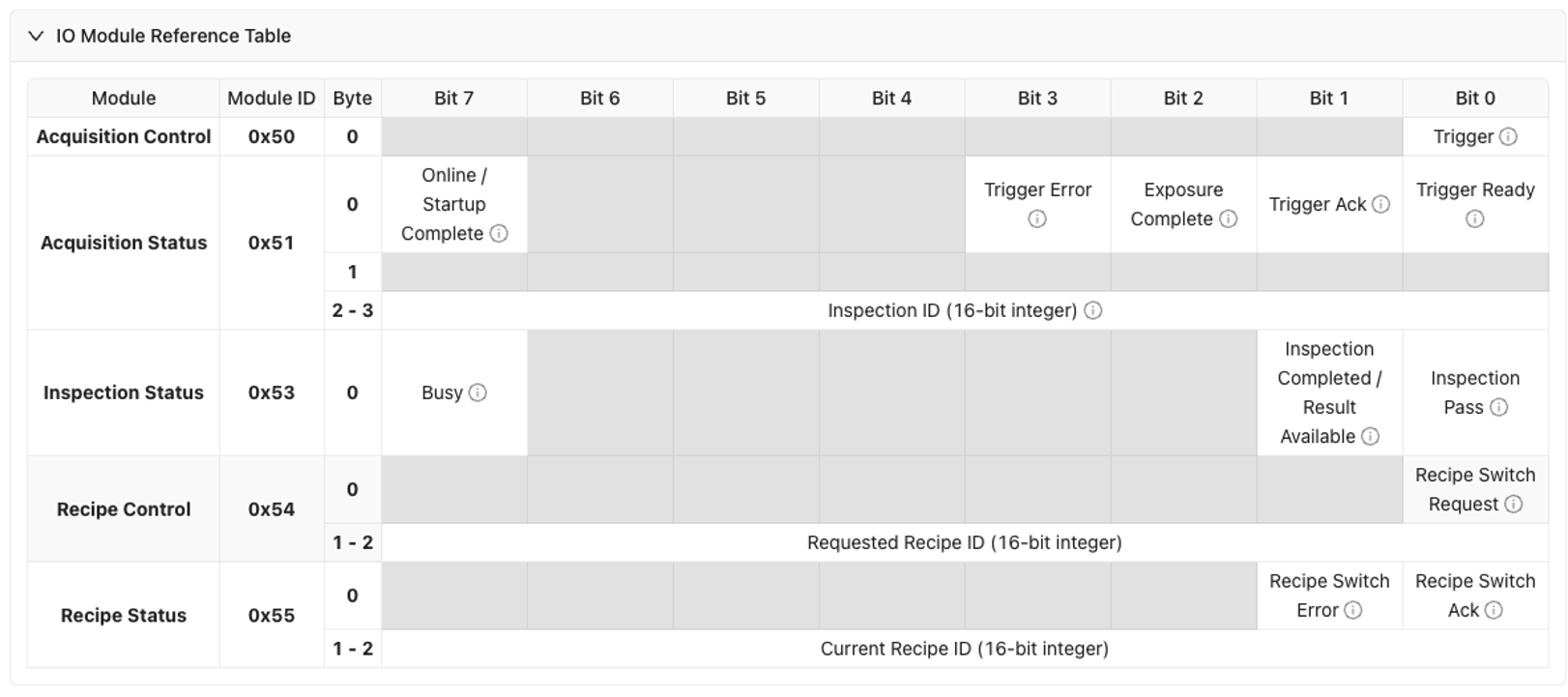
有關詳細的資料對映和時序資訊,請參閱 PLC Communication Details (EtherNet/IP)
用簡單的英語描述您的 PLC 整合,Auto-Integration Builder 將在幾秒鐘內為您生成完整的 Node-RED 流程。
何時使用 PLC 通訊: 當您需要將視覺檢測整合到自動化生產線、透過 PLC 訊號觸發檢測、將透過/失敗結果傳送到 PLC,或將視覺檢測與其他自動化裝置協調時。
先決條件
- OV10i 攝像頭系統已設定並連線到網路
- 具備 EtherNet/IP 或 PROFINET 功能的 PLC 系統
- 連線攝像頭和 PLC 的網路基礎設施
- 可訪問 PLC 程式設計軟體(Studio 5000、TIA Portal 等)
- 對工業網路概念有基本瞭解
理解 PLC 通訊協議
EtherNet/IP
- 使用者: 主要是 Allen-Bradley/Rockwell Automation PLC
- 優點: 高速通訊、廣泛支援、顯式和隱式訊息傳遞
- 應用: ControlLogix、CompactLogix 和其他 Rockwell 平臺
- 資料交換: 迴圈 I/O 和基於訊息的通訊
PROFINET
- 使用者: 西門子和其他歐洲製造商
- 優點: 實時確定性通訊、高階診斷功能
- 應用: 西門子 S7 PLC 和各種工業自動化系統
- 資料交換: 具有實時效能的迴圈 I/O
第 1 部分:EtherNet/IP 連線
第一步:下載並安裝 EDS 檔案
在將 OV10i 新增到 PLC 專案之前,必須先在 Studio 5000 中安裝 EDS(電子資料表)檔案。否則,攝像頭將不會出現在模組目錄中。
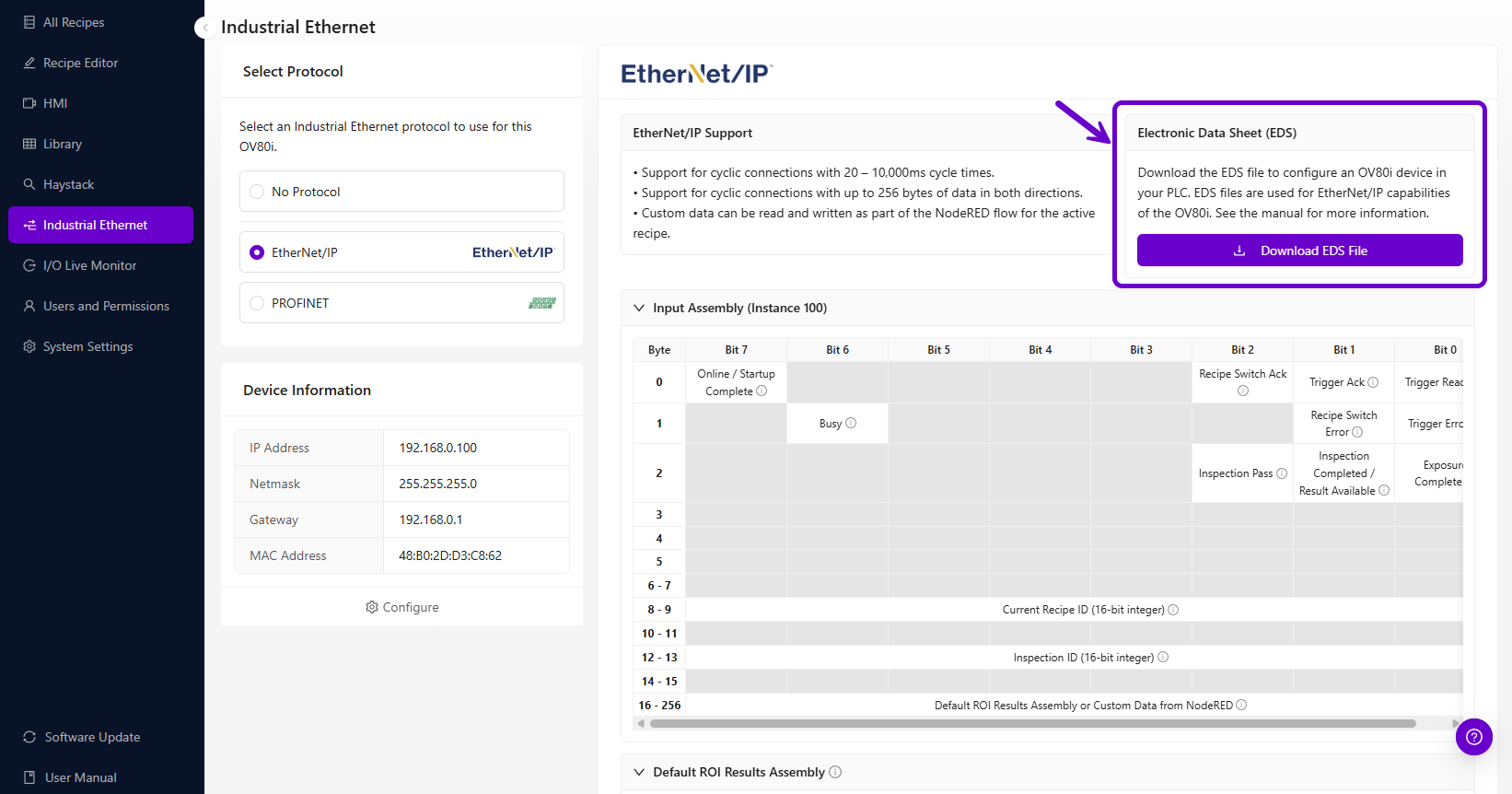
- 下載 EDS 檔案,可透過以下方式之一:
- 攝像頭的 Web 介面(Industrial Ethernet > EtherNet/IP 頁面)
- 或直接在此處下載:OV10i EDS File
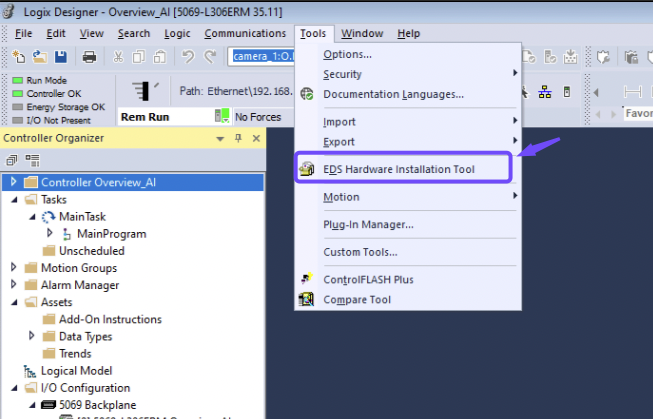
- 在 Studio 5000 中,轉到 Tools > EDS Hardware Installation Tool
- 選擇 Register an EDS file,然後瀏覽並選擇 OV10i EDS 檔案
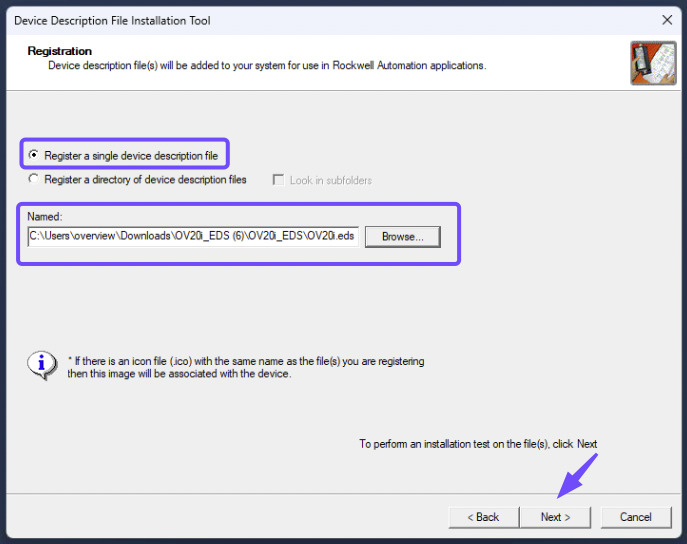
- 按照安裝嚮導完成 EDS 註冊
未安裝 EDS 檔案,您無法在 Studio 5000 中新增 OV10i 模組。該裝置將不會出現在 "Select Module Type" 對話方塊中。如果跳過此步驟,您唯一的選擇是 Generic Ethernet Module,這需要手動輸入裝配例項和資料大小。
第二步:為 EtherNet/IP 配置 OV10i
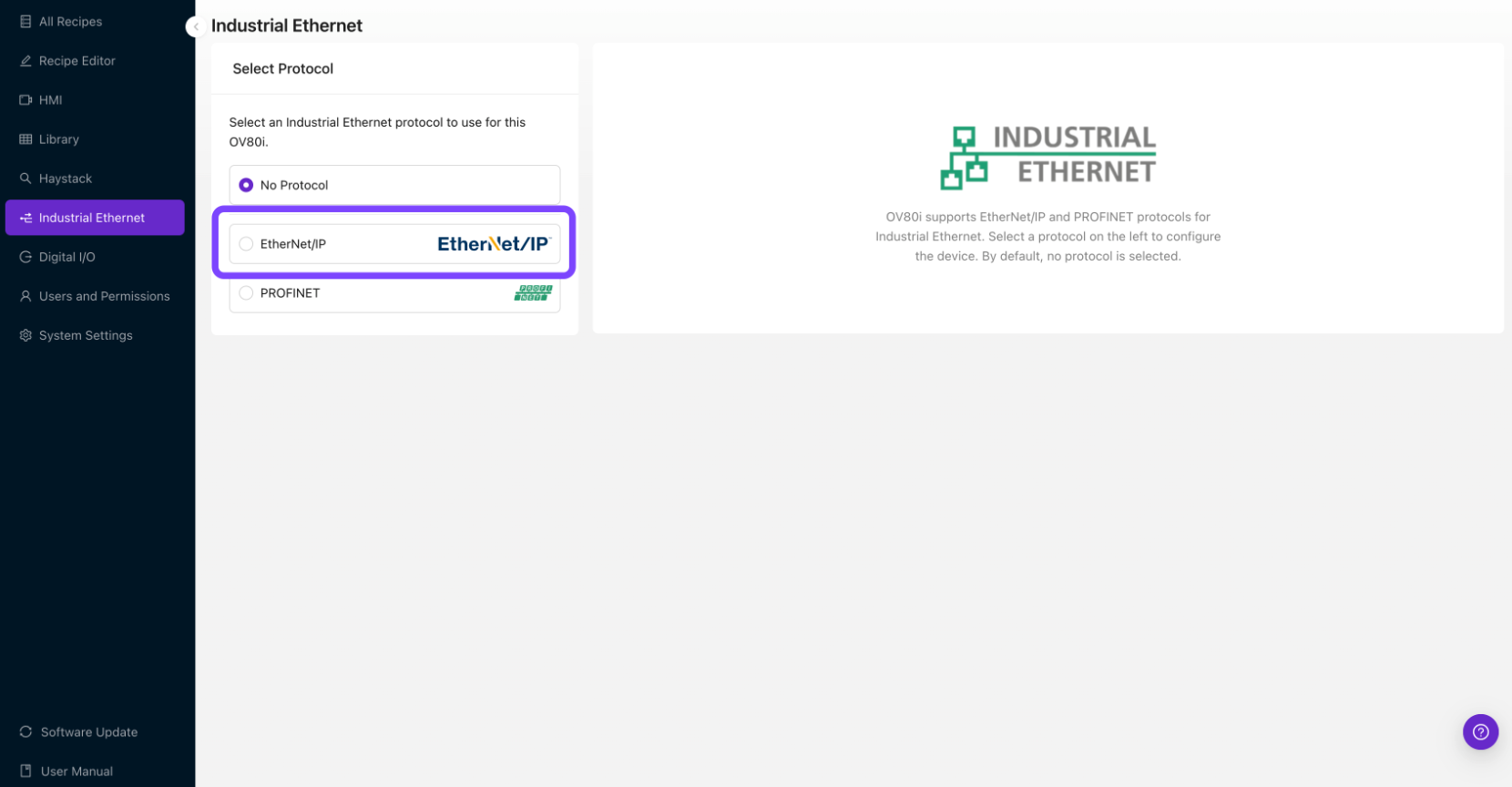
2.1 訪問 Industrial Ethernet 設定
- 開啟 OV10i Web 介面
- 在左側選單中導航至 "Industrial Ethernet"
- 您將看到 Industrial Ethernet 配置頁面
2.2 啟用 EtherNet/IP 協議
- 在 Industrial Ethernet 選單中,選擇 "EtherNet/IP" 協議
- 點選 "Enable" 以啟用 EtherNet/IP 通訊
- 在裝置資訊視窗中記下相機的網路設定
2.3 配置網路設定
- 設定靜態 IP 地址(推薦用於生產環境)
- 進入 System Settings > Network
- 在與 PLC 相同的子網中配置靜態 IP
- 示例:相機:
192.168.1.100,PLC:192.168.1.50
- 配置子網掩碼(通常為
255.255.255.0) - 如果您的網路需要,設定閘道器
2.4 配置 EtherNet/IP 裝置設定
- Device Name:為相機設定一個有意義的名稱
- Assembly Configuration:配置輸入/輸出資料結構
- Connection Parameters:設定合適的超時和 RPI(Requested Packet Interval)值
- 點選 "Save" 應用 EtherNet/IP 設定
第三步:配置 PLC 程式設定
3.1 啟用 PLC 觸發(可選)
- 導航至 程式編輯器 > 影象設定
- 將 Trigger Mode 設定為 "PLC Trigger"
- 重要提示: 一旦啟用 PLC Trigger,手動觸發將被禁用
3.2 配置 Pass/Fail 輸出
- 導航至 程式編輯器 > IO模組
- 確保檢測邏輯以 "Final Pass/Fail" 節點結束
- 這將在 EtherNet/IP assembly 中設定 Inspection Pass 位
第四步:在 Studio 5000 中新增 OV10i 模組
4.1 將 OV10i 模組新增到 PLC 專案
- 在 Studio 5000 中,開啟您的 PLC 專案
- 在專案樹中轉到 I/O Configuration
- 右鍵單擊 Ethernet 模組並選擇 "New Module"
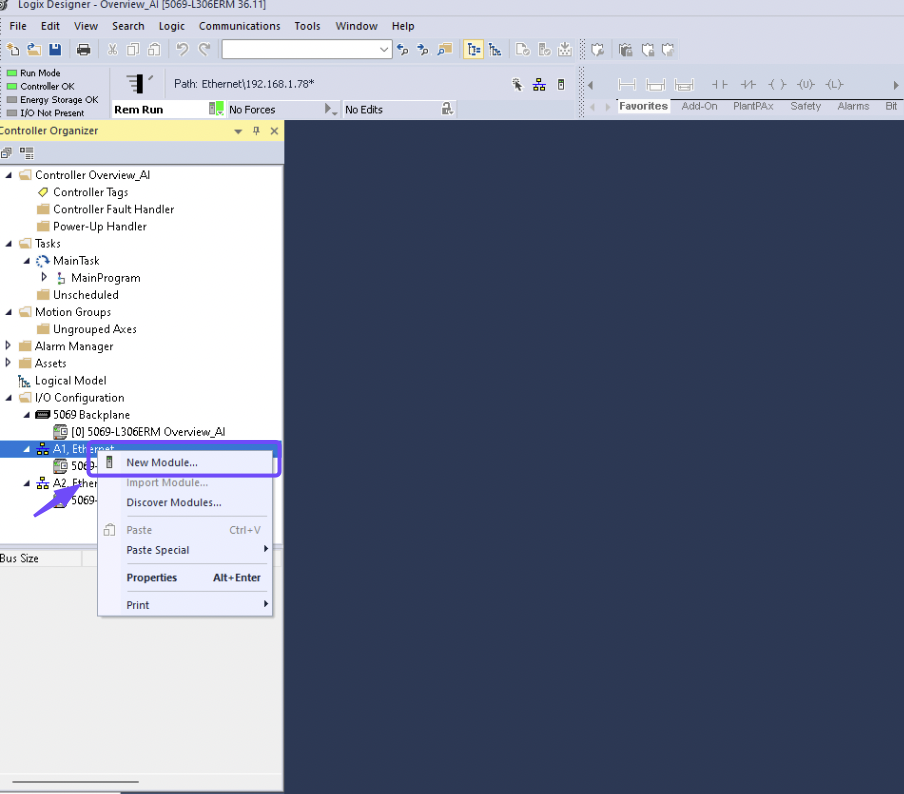
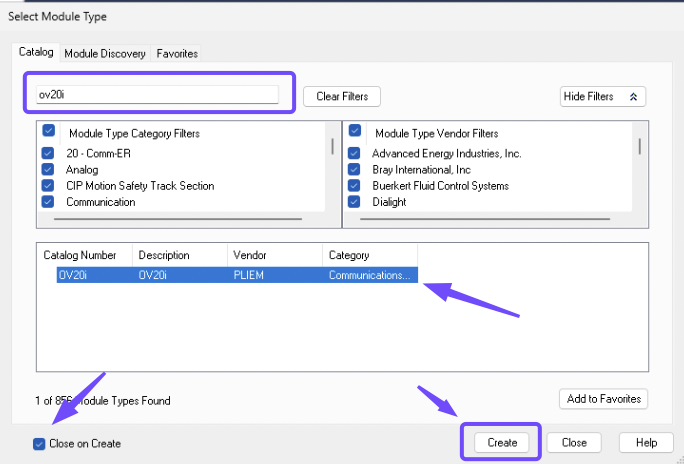
- 在模組目錄中搜尋 "OV10i" 或 "Overview"(由於您在第一步中安裝了 EDS 檔案,OV10i 會顯示在此處)
- 選擇 OV10i 模組並點選 "Create"
4.2 配置模組屬性
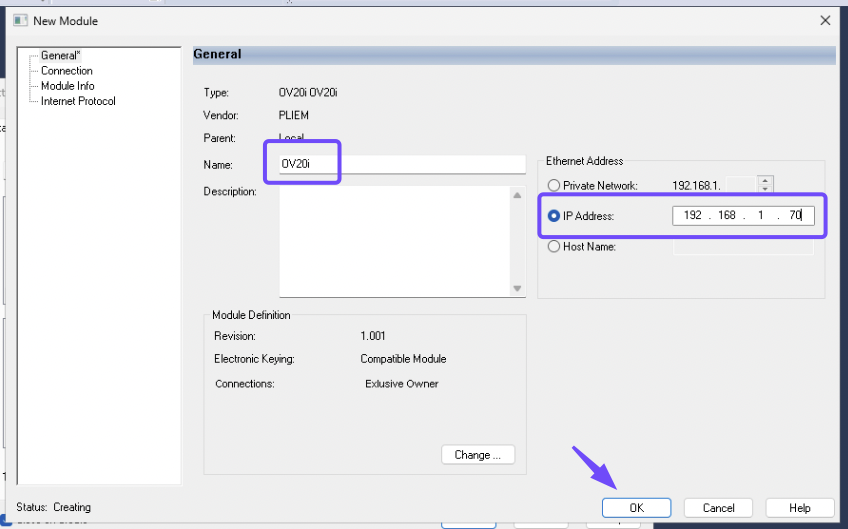
- Name:輸入相機的描述性名稱
- IP Address:輸入 OV10i 的 IP 地址(例如
192.168.1.100) - RPI (Requested Packet Interval):設定為 100ms 或按需設定
- Connection Parameters:配置輸入/輸出資料大小
- 點選 "OK" 建立模組
4.3 對映 I/O 資料
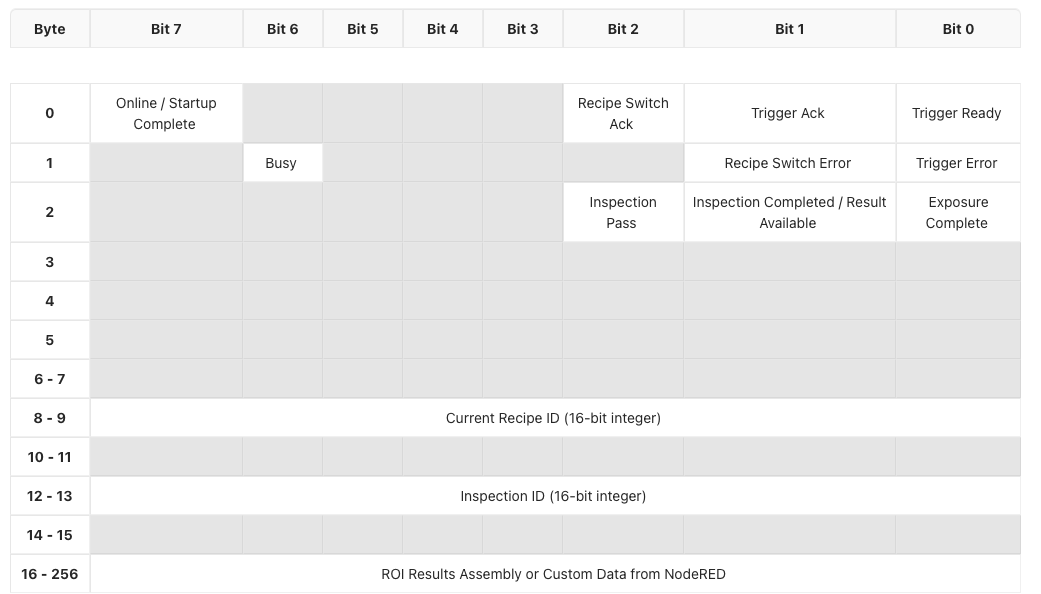
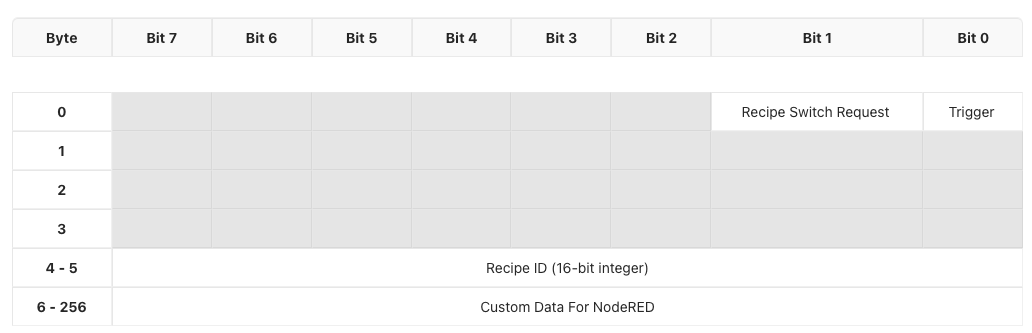
- 輸入資料:檢測結果、狀態位、相機就緒訊號
- 輸出資料:觸發命令、程式切換請求、控制訊號
- 在 PLC 程式中建立標籤以對映到 I/O 資料
- 輸入標籤示例:
Camera_InspectionPass:BOOLCamera_Ready:BOOLCamera_Busy:BOOL
- 輸出標籤示例:
Camera_Trigger:BOOLCamera_RecipeSelect:INT
輸入 Assembly(OV10i → PLC)
輸出 Assembly(PLC → OV10i)
第 5 步:測試 EtherNet/IP 通訊
5.1 驗證連線狀態
- 在 Studio 5000 中,檢查 I/O Configuration 中的模組狀態
- 綠色對勾表示連線成功
- 紅色 X 表示通訊問題
5.2 測試基本通訊
- 在 PLC 程式中監控來自攝像頭的輸入資料
- 切換輸出訊號至攝像頭並驗證響應
- 檢查診斷資訊中是否存在任何錯誤程式碼
5.3 測試觸發與響應
- 啟用 PLC 觸發輸出至攝像頭
- 在 PLC 輸入資料中監控檢測結果
- 驗證透過/失敗狀態是否正確更新
- 檢查觸發與響應週期的時序
第 2 部分:PROFINET 連線
第 1 步:下載並安裝 GSDML 檔案
GSDML(General Station Description Markup Language)檔案必須先安裝到 TIA Portal 中,然後才能將 OV10i 新增到硬體組態中。否則,攝像頭將不會出現在硬體目錄中。
- 下載 GSDML 檔案,可透過以下任一方式:
- 攝像頭 Web 介面(Industrial Ethernet > PROFINET 頁面)
- 或直接從此處下載:OV10i GSDML File
- 在 TIA Portal 中,依次進入 Options > Manage general station description files (GSD)
- 瀏覽到儲存 GSDML 檔案的資料夾,選中該檔案,然後點選 Install
- 安裝完成後,關閉對話方塊。OV10i 現在將出現在硬體目錄中。
未安裝 GSDML 檔案時,無法在 TIA Portal 中新增 OV10i 裝置。該裝置不會出現在硬體目錄的 Other field devices > PROFINET IO 下。請務必先安裝 GSDML 檔案。
第 2 步:為 PROFINET 配置 OV10i
2.1 訪問 Industrial Ethernet 設定
- 開啟 OV10i Web 介面
- 在左側選單中導航至 "Industrial Ethernet"
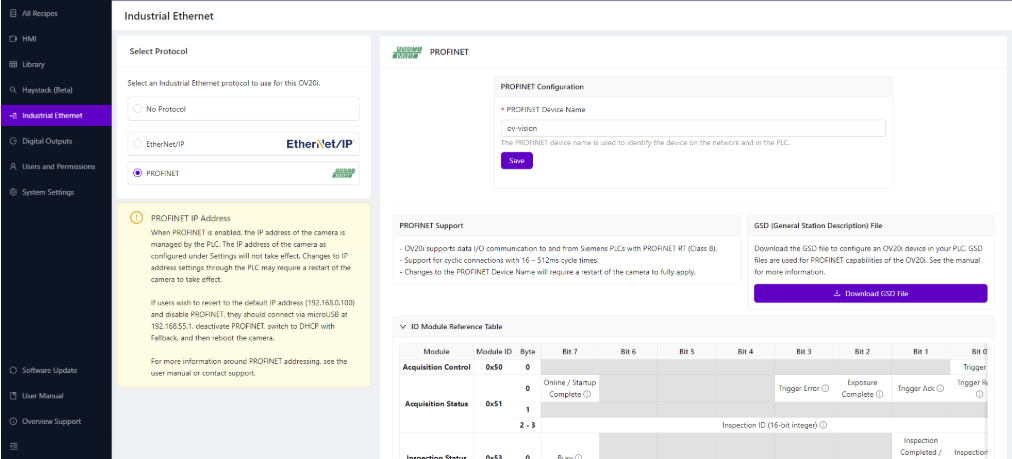
- 從選項中選擇 "PROFINET" 協議
2.2 啟用 PROFINET 協議
- 點選 "Enable PROFINET" 以啟用協議
- 注意: 啟用時,PROFINET 將管理攝像頭 IP 地址
- 攝像頭 IP 設定可能會被 PLC 組態覆蓋
2.3 配置 PROFINET 裝置設定
- PROFINET Device Name:為攝像頭設定唯一名稱
- 示例:"OV10i_Line1_Station2"
- 如果同一 PLC 上有多臺攝像頭,則名稱必須唯一
- Device Configuration:記錄裝置能力和資料結構
- 點選 "Save" 以應用 PROFINET 設定
第 3 步:配置 PLC 程式設定
3.1 啟用 PLC 觸發(可選)
- 導航至 程式編輯器 > 影象設定
- 如需要,將 Trigger Mode 設定為 "PLC Trigger"
- 警告: PLC 觸發處於活動狀態時,手動觸發將被禁用
3.2 配置透過/失敗邏輯
- 導航至 程式編輯器 > IO模組
- 確保檢測邏輯以 "Final Pass/Fail" 節點結束
- 這將在 PROFINET 輸入元件中設定 Inspection Pass 位
第 4 步:在 TIA Portal 中新增 OV10i
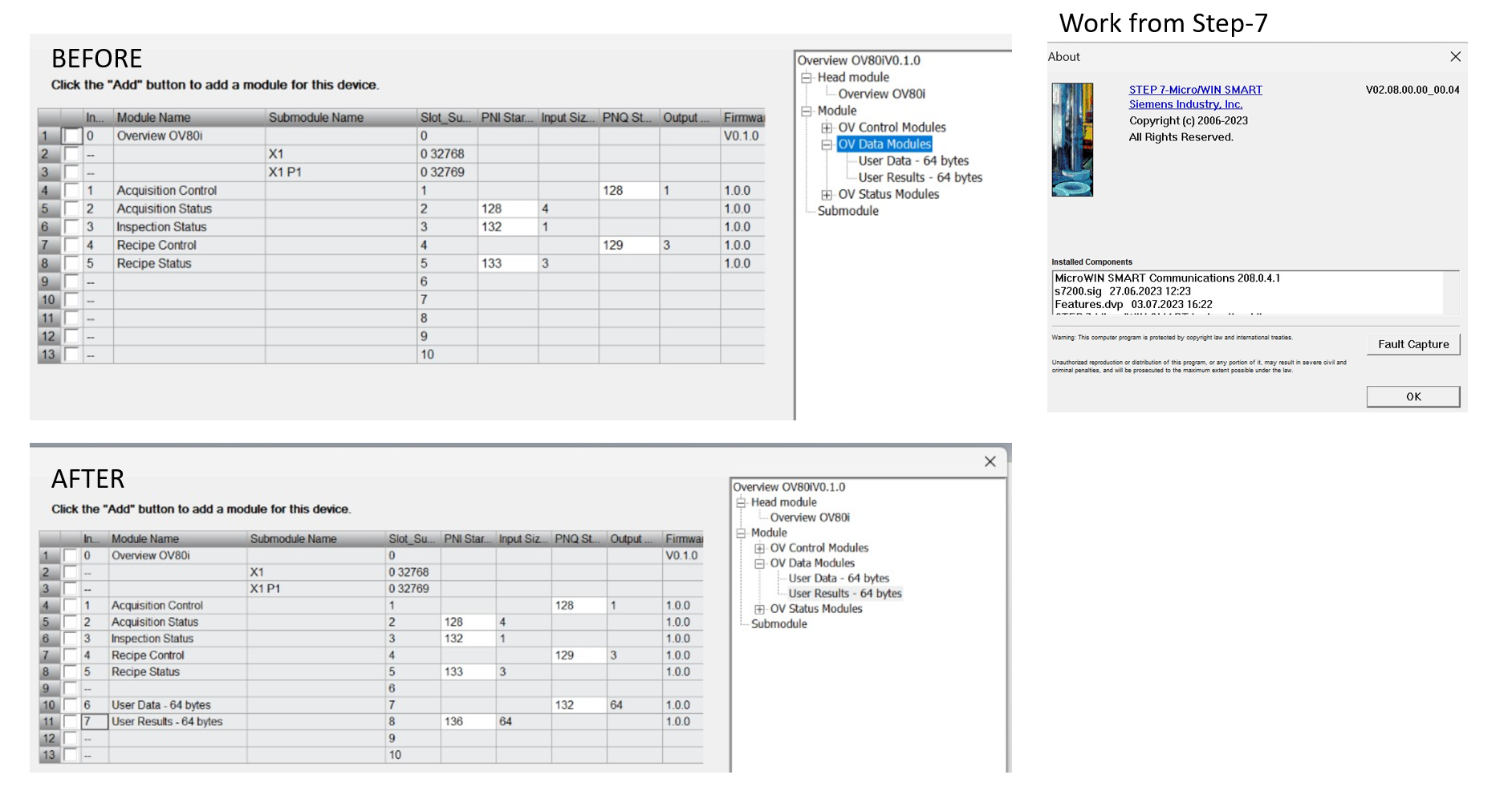
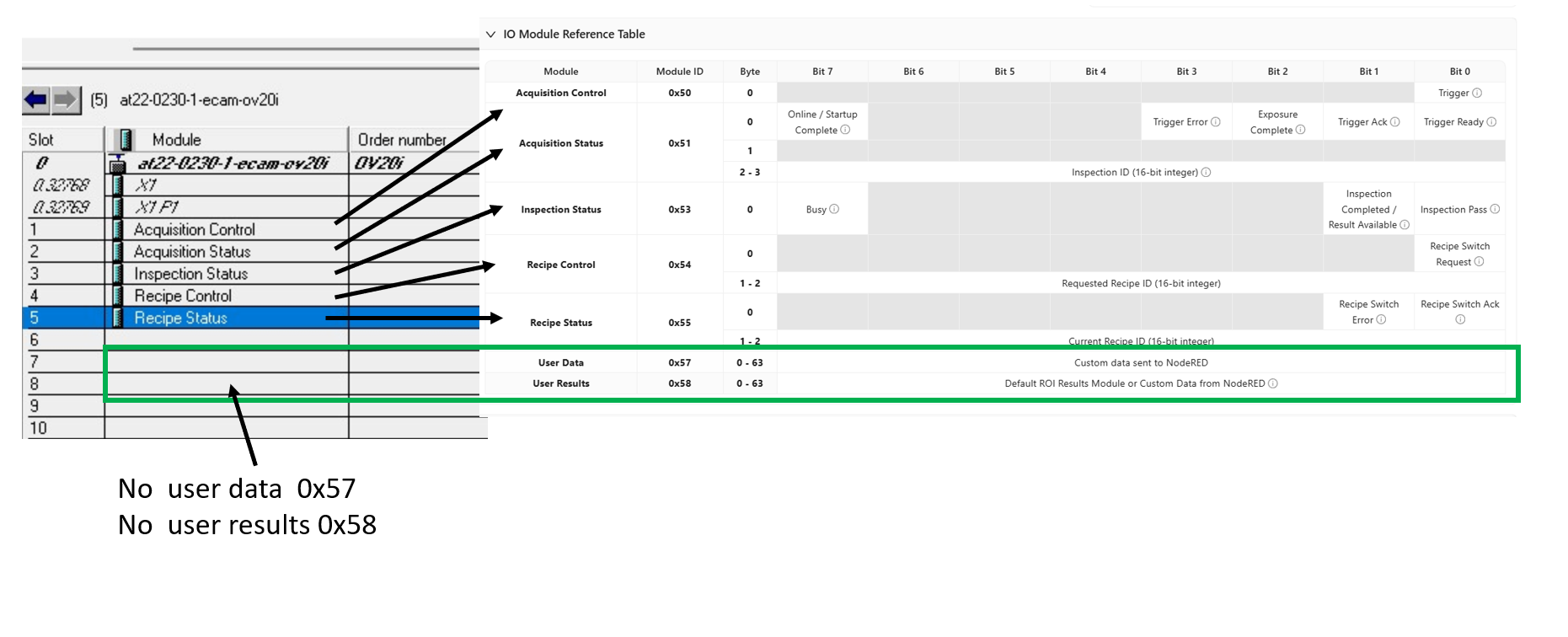
如果您希望將資料從 Node-RED 回傳至 Profinet PLC,請務必新增自定義資料模組(User Data - 64 bytes 和 User Results - 64 bytes)。
4.1 將 OV10i 新增到硬體配置
- 在 TIA Portal 中,開啟 Device & Networks 檢視
- 從 Hardware catalog 中,展開 Other field devices > PROFINET IO
- 找到 OV10i 裝置並將其拖到網路檢視中
- 將 OV10i 連線到 PLC 的 PROFINET 介面
4.2 配置裝置屬性
- Device Name:設定與相機中配置相同的名稱
- IP Address:配置 IP 地址(可能由 PLC 管理)
- Update Time:設定迴圈時間(推薦預設 128ms)
- I/O Data:根據需要配置輸入/輸出資料模組
4.3 分配 IP 地址和裝置名稱
- 編譯硬體配置
- 與 PLC 聯機
- 為 OV10i 裝置分配 IP 地址
- 分配裝置名稱,與相機配置匹配
第五步:測試 PROFINET 通訊
5.1 驗證裝置狀態
- 在 TIA Portal 中,於 Device & Networks 中檢查裝置狀態
- 綠色狀態表示通訊成功
- 紅色狀態表示通訊存在問題
5.2 測試資料交換
- 在 PLC 程式中監視來自相機的輸入資料
- 控制輸出資料到相機並驗證響應
- 檢查診斷緩衝區中是否存在任何錯誤訊息
5.3 測試檢測週期
- 啟用 PLC 觸發器至相機
- 在 PLC 輸入資料中監視檢測結果
- 驗證透過/失敗狀態傳輸
- 檢查週期時序是否滿足應用要求
第五步:PLC 通訊故障排除
5.1 常見 EtherNet/IP 問題
| 問題 | 現象 | 解決方案 |
|---|---|---|
| 連線超時 | 模組在 Studio 5000 中顯示紅色 X | 檢查 IP 地址、網路連線、防火牆設定 |
| 資料未更新 | I/O 資料保持靜止 | 驗證 EDS 檔案版本,檢查程式集配置 |
| 觸發不工作 | 相機不響應 PLC 觸發 | 檢查觸發位對映,驗證 PLC 輸出處於活動狀態 |
| 響應緩慢 | 檢測結果延遲 | 調整 RPI 時序,檢查網路負載 |
5.2 常見 PROFINET 問題
| 問題 | 現象 | 解決方案 |
|---|---|---|
| 找不到裝置 | TIA Portal 中看不到相機 | 檢查 GSDML 檔案安裝,驗證裝置名稱 |
| IP 地址衝突 | 通訊錯誤 | 確保 IP 地址唯一,檢查子網配置 |
| 迴圈時間錯誤 | 看門狗超時 | 增加迴圈時間,檢查網路效能 |
| 資料格式錯誤 | I/O 資料不正確 | 驗證 GSDML 版本,檢查資料結構對映 |
5.3 網路診斷
- 在相機和 PLC 之間執行 Ping 測試
- 檢查網路交換機和電纜完整性
- 監視網路流量以排查頻寬問題
- 驗證防火牆設定未阻止通訊
第六步:效能最佳化
6.1 時序注意事項
- EtherNet/IP RPI:從 100ms 開始,根據應用需求進行調整
- PROFINET 迴圈時間:使用預設的 128ms,僅在必要時減小
- 檢測時間:在週期規劃中考慮總檢測時間
- 網路延遲:在時序計算中考慮網路延遲
6.2 資料效率
- 最小化 I/O 元件中的資料大小
- 使用合適的資料型別(BOOL、INT 或 REAL)
- 避免在迴圈通訊中傳輸不必要的資料
- 對非關鍵資料使用顯式訊息傳遞
6.3 網路管理
- 使用網管型交換機以獲得更好的診斷能力
- 為關鍵應用實施冗餘設計
- 監控網路利用率以防止擁塞
- 規劃 IP 地址範圍以便擴充套件
成功!您的 PLC 通訊已建立
您的 OV10i 攝像頭現在可以:
✅ 使用工業協議與 PLC 通訊
✅ 從自動化系統接收觸發訊號
✅ 將檢測結果傳送到 PLC 控制邏輯
✅ 與生產線自動化無縫整合
✅ 支援遠端程式切換和系統協調
最佳實踐
生產部署
- 使用靜態 IP 地址以確保通訊一致
- 記錄所有網路設定和裝置配置
- 在生產部署前進行全面測試
- 規劃維護和故障排除流程
安全注意事項
- 將工業網路與辦公網路隔離
- 使用具備適當安全功能的網管型交換機
- 監控網路訪問和裝置通訊
- 保持所有網路裝置的韌體更新
維護
- 定期進行網路健康檢查和診斷
- 監控通訊統計資料以掌握效能趨勢
- 根據需要更新裝置驅動程式和配置檔案
- 維護所有網路配置的文件
後續步驟
建立 PLC 通訊後:
- 從 PLC 觸發檢測 — 使用 EtherNet/IP 或 PROFINET 設定 PLC 觸發的檢測
- 從 PLC 更改程式 — 透過 PLC 命令遠端切換攝像頭程式
- PLC 通訊詳情 (EtherNet/IP) — 詳細的資料對映、元件佈局和時序
- 為您的特定應用開發 PLC 控制邏輯
- 建立用於監控和控制的操作員介面
📥 下載檔案
下載 PLC 整合所需的關鍵檔案:
EtherNet/IP 配置
- OV10i EDS 檔案 - 用於 Allen-Bradley Studio 5000 的電子資料表
- 在 ControlLogix/CompactLogix 系統中配置 OV10i 模組時必需
PROFINET 配置
- OV10i GSDML 檔案 - 用於 Siemens TIA Portal 的裝置描述檔案
- 在 PROFINET 網路中配置 OV10i 裝置時必需
PLC 示例程式碼
-
程式切換例程 - 用於程式切換的梯形圖邏輯
- 用於透過 PLC 切換攝像頭程式的完整 Allen-Bradley 例程
-
攝像頭觸發例程 - 用於觸發檢測的梯形圖邏輯
- 用於觸發攝像頭並處理結果的完整 Allen-Bradley 例程
檔案使用說明:
- EDS 檔案:透過 Tools → EDS Hardware Installation Tool 匯入到 Studio 5000
- GSDML 檔案:透過 Options → Manage GSD Files 匯入到 TIA Portal
- L5X 檔案:將梯形圖邏輯直接匯入到 Allen-Bradley 專案中