KI-GESTÜTZTE DOKUMENTATION
Was möchten Sie wissen?
Verbesserung Ihres Modells im Laufe der Zeit
Ihre Inspektion ist im Einsatz. Wie sorgen Sie nun dafür, dass sie weiterhin zuverlässig arbeitet, wenn sich Bedingungen ändern, neue Fehlertypen auftreten oder Spezifikationen weiterentwickelt werden?
Die Library: Ihr Werkzeug zur kontinuierlichen Verbesserung
Jede von der Kamera erstellte Aufnahme wird in der Library gespeichert – zusammen mit der KI-Vorhersage und dem Confidence Score. Das ist Ihre Goldgrube für Verbesserungen.
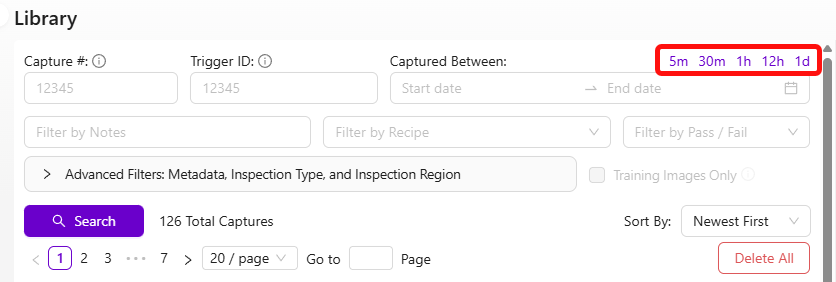
Finden Sie heraus, wo die KI falsch lag
- Öffnen Sie die Library
- Durchsuchen Sie aktuelle Aufnahmen
- Achten Sie auf zwei Dinge:
- Fehlklassifizierungen: Bilder, bei denen die KI-Vorhersage eindeutig falsch ist (Checkbox oben links auf jedem Vorschaubild)
- Vorhersagen mit geringer Confidence: Scrollen Sie auf einem beliebigen Bild nach unten, um die Confidence-Werte zu sehen. Niedrige Confidence = die KI war unsicher
Mit gezielten Daten neu trainieren
- Wählen Sie die Bilder aus, bei denen die KI falsch lag oder unsicher war
- Klicken Sie auf "Add to Active Recipe Train Set"
- Korrigieren Sie bei Bedarf die Labels
- Klicken Sie auf Retrain

Konzentrieren Sie sich auf Fehlklassifizierungen und Aufnahmen mit geringer Confidence, nicht auf zufällige neue Daten. Das ist der effizienteste Weg zur Verbesserung.
Wenn Sie genau sehen möchten, was die KI bei einem bestimmten Bild vorhergesagt hat, laden Sie das gespeicherte JPEG in den Metadata Viewer hoch. OV-Kameras betten Vorhersageergebnisse, Confidence Scores und Kameraeinstellungen direkt in jedes aufgenommene Bild ein.
Workflow zur Verbesserung des Classifiers
- Library-Bilder prüfen → Fehler und Vorhersagen mit geringer Confidence finden
- In den Trainingsdatensatz aufnehmen
- Bei Bedarf neu labeln
- Retrain
- Nutzen Sie Haystack, um Ihre Daten visuell zu erkunden und fehlerhaft gelabelte Bilder in großem Maßstab zu finden
Workflow zur Verbesserung des Segmenters
Der nachfolgende Segmenter-Workflow gilt für die OV20i und OV80i. Wenn Sie eine pixelgenaue Fehlererkennung benötigen, sollten Sie ein Upgrade auf eine OV20i oder OV80i in Betracht ziehen. Eine Entscheidungshilfe finden Sie unter Classifier vs. Segmenter.
Segmenter benötigen mehr Zeit zum Labeln (pixelgenaue Annotation), daher gibt es eine Abkürzung:
- Importieren Sie problematische Bilder in das Segmentation-Recipe
- Klicken Sie auf Generate Predictions, damit das Modell die neuen Bilder bestmöglich vor-labelt
- Korrigieren Sie die Vorhersagen, anstatt von Grund auf neu zu labeln (deutlich schneller)
- Retrain
Die Philosophie
- Iterieren Sie kontinuierlich. Die KI verfügt über eine hohe Lernkapazität und verbessert sich auch bei 50, 100 oder sogar mehr als 500 Bildern weiter
- Zielen Sie gezielt auf Fehler ab. Fügen Sie keine zufälligen Daten hinzu. Ergänzen Sie die Fälle, in denen die KI Schwierigkeiten hat
- Prüfen Sie regelmäßig auf Fehl-Labels. Mit wachsendem Datensatz werden Fehl-Labels schwerer zu erkennen, beeinträchtigen die Genauigkeit aber dennoch
Beschleunigen mit GenAI-Tools
Drei KI-gestützte Tools unter tools.overview.ai können Ihre Verbesserungszyklen erheblich beschleunigen:
- Defect Studio -- Erzeugen Sie fotorealistische, synthetische Fehlerbilder bis zu 10.000-mal schneller, als auf echte Fehler zu warten
- Integration Builder -- Erstellen Sie produktionsreife Node-RED-Flows aus einfachen Beschreibungen in natürlicher Sprache
- AI Expert Helper -- Erhalten Sie rund um die Uhr Expertenunterstützung zu jeder Frage rund um die Kamera
Zusammen können diese drei Tools Ihre Bereitstellungszeit von Tagen auf Stunden reduzieren. Erzeugen Sie synthetische Trainingsdaten, anstatt auf echte Fehler zu warten, erstellen Sie Integrationen durch reine Beschreibung Ihrer Anforderungen und erhalten Sie sofortige Expertenhilfe, ohne auf Support-Tickets warten zu müssen.