KI-GESTÜTZTE DOKUMENTATION
Was möchten Sie wissen?
Erstellung des ersten Rezepts
Dieser Deep Dive erklärt, was ein Rezept ist, zeigt die Unterschiede zwischen Classification und Segmentation auf und bietet eine schrittweise Anleitung zur Erstellung eines Rezepts. Er enthält außerdem eine detaillierte Beschreibung der Imaging-Setup-Konfiguration, der Aufnahme von Template Images und der Einrichtung des Aligners, der ROI-Optimierung, der Datenerfassung und des AI-Trainings sowie der Konfiguration der Bildaugmentation.
Sehen Sie dieses Thema in Aktion: Wie man in wenigen Minuten ein Segmentation-Rezept erstellt
Lernziele
Am Ende dieses Deep Dives werden Sie Folgendes verstehen:
- was ein Rezept ist
- den Unterschied zwischen Classification und Segmentation – und wann welche zu verwenden ist
- wie man ein Rezept erstellt
- wie man das Imaging Setup konfiguriert
- wie man ein Template Image aufnimmt und den Aligner konfiguriert
- was ROIs (Regions of Interest) sind und wie man sie optimiert
- Datenerfassung für das AI-Training
- Testen und Validierung von Rezepten
Was ist ein Rezept?
- Ein konfigurierter Satz von Anweisungen, der der Kamera mitteilt, wie ein bestimmtes Teil oder Produkt zu prüfen ist.
- Definiert Kameraeinstellungen, einschließlich Belichtung, Fokus und Beleuchtungsparametern für eine konsistente Bildaufnahme.
- Beinhaltet Verarbeitungslogik wie ROI-Definitionen, Aligner, Classification- oder Segmentation-Klassen.
- Speichert Input/Output-Konfigurationen zur Integration mit Automatisierungssystemen für Pass/Fail oder erweiterte Signale.
- Kann gespeichert und wiederverwendet werden, um konsistente Prüfungen über Schichten, Linien oder Standorte hinweg zu gewährleisten.
Classification vs. Segmentation
Definitionen
- Classification: Identifizierung der Objektart in der ROI
- Segmentation: Lokalisierung und Analyse von Regionen im Bild/in der ROI
Beispiele
| Image Classification | Image Segmentation | Image Classification | Image Segmentation |
|---|---|---|---|
| Was ist ein Schaf? | Welche Pixel gehören zu welchem Objekt? | Ist diese Pizza akzeptabel oder fehlerhaft? | Wo befindet sich jede Peperoni? |
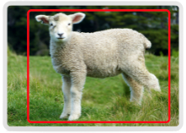 | 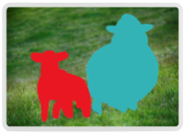 | 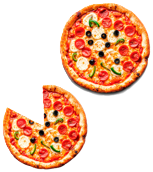 |  |
Wichtiger Vergleich
| Classification | Segmentation | |
|---|---|---|
| Geschwindigkeit | Die Geschwindigkeit hängt vom Image Setup und der Komplexität ab. Generell effizient und schnell bei einfachen Setups | Kann bei Optimierung genauso schnell oder sogar schneller sein als Classification, insbesondere mit optimierten Modellen |
| Genauigkeit | Gut für allgemeine Pass/Fail- oder Teiletyp-Identifizierung | Höhere Genauigkeit für präzise Fehlerlokalisierung |
| Komplexität | Einfach einzurichten und zu warten; weniger Parameter | Komplex – benötigt mehr Daten, Labeling und Feinabstimmung |
| Datenbedarf | Gering – benötigt weniger gelabelte Bilder | Mittel – erfordert viele Bilder mit detaillierten pixelgenauen Annotationen |
| Anwendungsfälle | Teilevorhandensein, Orientierung, grundlegende Qualitätskontrollen, Teil eingesetzt/nicht eingesetzt usw. | Oberflächenfehler, Prüfung feiner Merkmale, Multi-Defect-Erkennung, Zählung, Messung usw. |
Erstellen und Exportieren eines Rezepts
Verwenden Sie die Schaltfläche Export Recipe neben einem Rezept, um ein einzelnes Rezept zu exportieren.

Verwenden Sie die Schaltfläche Export oben auf dem Bildschirm, um mehrere Rezepte gleichzeitig zu exportieren.

Verwenden Sie die Schaltfläche Import oben auf dem Bildschirm, um Rezepte zu importieren.

Hinweis: Jedes Rezept unterstützt jeweils nur einen Inspektionstyp, entweder Segmentierung oder Klassifizierung. Wählen Sie den richtigen Typ, bevor Sie mit der Einrichtung beginnen.
Imaging Setup
Focus

- Was es ist: Passt die Schärfe des aufgenommenen Bildes an.
- Verwendung: Schieben Sie den Regler, bis Kanten und Details im Bild scharf und klar erscheinen.
Verwenden Sie beim Fokussieren ein Zielobjekt mit klaren Kanten (wie ein Lineal oder eine Kalibrierkarte).
Image Rotation

- Was es ist: Dreht das Bild (0° oder 180°).
- Wann verwenden: Wenn die Kamera in einem bestimmten Winkel montiert ist, Sie das Bild in der Benutzeroberfläche jedoch anders anzeigen möchten.
Wenn Sie das Bild um 90° drehen müssen, drehen Sie die Kamera.
Exposure (ms)

- Was es ist: Wie lange der Sensor während der Bildaufnahme dem Licht ausgesetzt ist.
- Auswirkung:
- Höhere Belichtung → hellere Bilder, aber Risiko von Bewegungsunschärfe.
- Geringere Belichtung → weniger Licht, aber schärfere Bilder bei schnellen Anwendungen.
| Unterbelichtet | Korrekt belichtet | Überbelichtet |
|---|---|---|
 |  |  |
Die Belichtung ist logarithmisch, und eine höhere Belichtung bedeutet höhere Latenz (da mehr Zeit für die Bildaufnahme benötigt wird).
Gain

- Was es ist: Hellt das Bild künstlich digital auf (wie ISO bei einer Kamera).
- Auswirkung:
- Höheres Gain → helleres Bild, erzeugt jedoch Rauschen (körniges Erscheinungsbild).
- Niedrigeres Gain → saubereres Bild, benötigt jedoch gute Beleuchtung.
| Hohes Gain | Niedriges Gain |
|---|---|
 |  |
| Heller und mehr Rauschen | Dunkler und weniger Rauschen |
Erhöhen Sie Gain nur, wenn eine Anpassung der Belichtung oder Beleuchtung nicht möglich ist.
Auto White Balance

- Was es ist: Passt den Farbabgleich automatisch an, sodass Weißtöne weiß erscheinen.
- Wann verwenden:
- Ideal für Umgebungen mit variablen oder wechselnden Lichtverhältnissen.
- Für stabile Setups liefert ein manueller Weißabgleich konsistentere und reproduzierbarere Ergebnisse.
So passen Sie den Weißabgleich manuell an:
- Schalten Sie den Auto White Balance-Schalter ON.
- Legen Sie ein weißes Blatt Papier unter die Kamera oder vor das Objektiv.
- Schalten Sie den Schalter OFF, um die Weißabgleich-Einstellung zu fixieren.
Gamma

- Was es ist: Passt die Helligkeit der Mitteltöne an, ohne dunkle oder helle Bereiche zu stark zu beeinflussen.
- Wirkung: Hilfreich, um Details in Schatten sichtbar zu machen oder zu helle Lichter zu reduzieren.
Lens Correction

- Was es ist: Korrigiert Verzerrungen von Weitwinkelobjektiven.
- Wann aktivieren: Wenn die Bildränder gekrümmt oder verzerrt erscheinen, schalten Sie diese Option EIN, um Genauigkeit bei Ausrichtungsaufgaben zu gewährleisten.
LED Strobe Mode

- Was es ist: Steuert, wann das in die Kamera integrierte LED-Licht ausgelöst wird.
- Optionen:
- Off: LED ist dauerhaft eingeschaltet.
- On: LED blitzt nur während der Aufnahme, wodurch Reflexionen reduziert werden.
LED Light Pattern

- Was es ist: Wählt aus, wie die LEDs leuchten (z. B. alle an, alle aus, links und rechts, oben und unten usw.).
- Anwendungsfall: Passen Sie dies an Ihre Beleuchtungssituation an, um eine optimale Ausleuchtung des Teils zu erzielen.
Nutzen Sie gerichtete Muster, um Blendungen oder Reflexionen zu reduzieren, indem Sie die LEDs ausschalten, die direkt auf reflektierende Oberflächen scheinen, während Sie angewinkelte Lichtquellen aktiv lassen, um die Sichtbarkeit zu verbessern.
LED Light Intensity

- Was es ist: Passt die Helligkeit der LED-Beleuchtung an.
- Best Practice: Beginnen Sie mit einem niedrigen Wert und erhöhen Sie die Intensität schrittweise, um Blendungen oder Reflexionen zu vermeiden.
Photometric Control

- Was es ist: Nimmt mehrere Bilder (in der Regel vier) mit unterschiedlicher gerichteter Beleuchtung (links, rechts, oben und unten) auf und kombiniert diese zu einem einzigen optimierten Bild.
- Zweck: Diese Technik reduziert Schatten und hebt feine Oberflächenmerkmale hervor, indem sie eine gleichmäßige, konsistente Ausleuchtung über das gesamte Teil bietet.
- Wann verwenden: Ideal für komplexe Teile, stark reflektierende Oberflächen oder Teile mit ungleichmäßigen Texturen, bei denen Standardaufnahmen mit einer einzigen Lichtquelle kritische Details übersehen könnten.
Trigger Settings

Manual Trigger
- Was es ist: Nimmt Bilder auf, wenn Sie die Schaltfläche auf dem HMI-Bildschirm drücken.
- Am besten geeignet für: Tests, Einrichtung oder manuelle Inspektionen.
Hardware Trigger
- Was es ist: Nutzt ein elektrisches Signal (z. B. von einem Sensor), um die Kamera auszulösen.
- Am besten geeignet für: Automatisierte Linien, bei denen ein Sensor die Anwesenheit eines Teils erkennt.
PLC Trigger
- Was es ist: Triggersignale werden über industrielle Steuerungen (PLCs) gesendet, um einen synchronisierten Betrieb mit anderen Maschinen zu ermöglichen.
- Am besten geeignet für: Vollautomatisierte Systeme, die ein präzises Timing erfordern.
Aligner Trigger
- Was es ist: Löst automatisch aus, wenn das System die Ausrichtung des Teils im Sichtfeld erkennt.
- Am besten geeignet für: Anwendungen, bei denen Teile vor der Aufnahme eine konsistente Positionierung benötigen oder wenn keine anderen zuverlässigen Trigger vorhanden sind.
Interval Trigger
- Was es ist: Löst die Kamera in festgelegten Zeitintervallen aus.
- Am besten geeignet für: Kontinuierliche Prozesse oder die Überwachung sich bewegender Linien ohne Teileerkennungssensoren.
Vorlagenbild und Ausrichtung
Skip Aligner

- Was es ist: Deaktiviert den Ausrichtungsschritt während der Inspektion.
- Wann zu verwenden: Wenn sich das Teil immer in derselben Position und Ausrichtung im Bild befindet.
Template Regions

- Was es ist: Definiert den/die Bereich(e) des Vorlagenbildes, die für die Ausrichtung verwendet werden.
- Rectangle: Zeichnen Sie eine rechteckige ROI.
- Circle: Zeichnen Sie eine kreisförmige ROI.
- Ignore Template Region: Schließt bestimmte Bereiche von der Ausrichtung aus, um ablenkende Muster oder irrelevante Merkmale zu vermeiden.
- Beste Verwendung: Hilft dem System, sich nur auf die markantesten Teilmerkmale für eine genaue Ausrichtung zu konzentrieren.
Rotation Range

- Was es ist: Legt fest, wie viel Rotation (in Grad) das System beim Abgleich des Teils mit der Vorlage toleriert.
- Beispiel: Die Einstellung ±20° erlaubt eine leichte Rotation des Teils, es wird jedoch weiterhin erkannt.
- Wann anpassen: Erhöhen Sie den Wert, wenn Teile während der Produktion dazu neigen, sich zu drehen; verringern Sie ihn bei sehr konstanten Ausrichtungen.
Sensitivity

- Was es ist: Steuert, wie fein das System nach einer Übereinstimmung zwischen dem Live-Bild und der Vorlage sucht.
- Wirkung:
- Hohe Empfindlichkeit → erkennt subtilere Details, nützlich für komplexe Teile.
- Niedrigere Empfindlichkeit → reduziert Fehlübereinstimmungen, kann aber feine Merkmale übersehen.
Confidence Threshold

- Was es ist: Legt den minimalen Konfidenzwert fest, den das System benötigt, um eine Erkennung zu akzeptieren.
- Wirkung:
- Höherer Schwellenwert → weniger falsch positive Ergebnisse, aber Grenzübereinstimmungen können übersehen werden.
- Niedrigerer Schwellenwert → mehr Erkennungen, aber mit erhöhtem Risiko für falsch positive Ergebnisse.
Beginnen Sie mit einem moderaten Wert und passen Sie ihn basierend auf den Testergebnissen an.
Scale Invariant

- Was es ist: Ermöglicht es dem System, Teile zu erkennen, die etwas größer oder kleiner als das ursprüngliche Vorlagenbild sind.
- Wann aktivieren: Wenn die Teilegröße aufgrund von Positionierung, Abstandsänderungen oder Fertigungstoleranzen leicht variieren kann.
Live-Vorschau-Legende
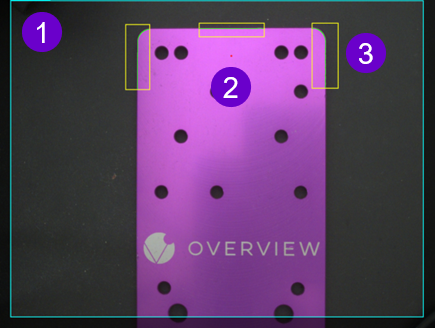
1. Eine konfigurierbare Bounding Box, die den spezifischen Bereich des Sichtfelds (FOV) der Kamera definiert, der während der Triggerung überwacht werden soll.
- Zweck: Stellt sicher, dass sich die Kamera nur auf den relevanten Bereich konzentriert und unnötige Hintergrundbereiche ignoriert.
- Beste Verwendung:
- Für bewegte Objekte, um sicherzustellen, dass das Teil vollständig im Erkennungsbereich bleibt.
- Zur Optimierung der Verarbeitungsgeschwindigkeit durch Reduzierung der zu analysierenden Bilddatenmenge.
2. Ein visueller roter Punkt, der den Mittelpunkt aller definierten ROIs (Regions of Interest) im Bild anzeigt.
- Zweck: Hilft Ihnen, den Suchbereich relativ zum Teil oder zur Kameraansicht auszurichten und zu positionieren.
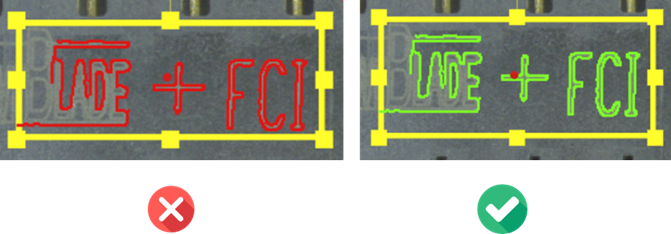
3. Die grüne Linie zeigt an, dass die Kante des Objekts erkannt wurde.
Wenn sich die Linie rot verfärbt, versuchen Sie, die ROI-Größe zu erhöhen, die ROI anzupassen oder die Sensitivity zu erhöhen.
ROI (Region of Interest) Definition und Optimierung
Inspektionstypen

- Was es ist: Definiert den Typ der durchgeführten Inspektion und gruppiert ähnliche ROIs (Regions of Interest).
- Beispiel: „Holes" zur Prüfung des Vorhandenseins, der Größe oder der Qualität von Löchern in einem Bauteil.
- Hauptfunktionen:
- Add Inspection Type: Erstellen Sie neue Kategorien für unterschiedliche Inspektionsanforderungen.
- # of ROIs: Zeigt an, wie viele ROIs diesem Inspektionstyp aktuell zugewiesen sind.
Transformation
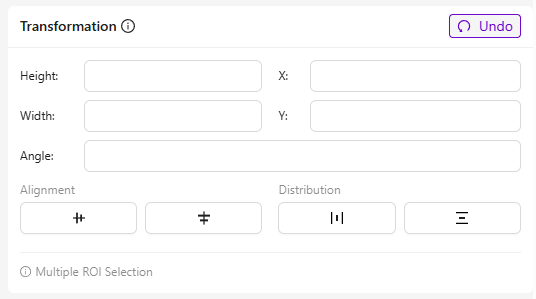
- Was es ist: Passt die Position und Geometrie ausgewählter ROIs für präzise Ausrichtung und Platzierung an.
- Felder und ihr Zweck:
- Height/Width: Ändert die Größe der ROI.
- X / Y: Verschiebt die Position der ROI entlang der horizontalen (X) und vertikalen (Y) Achse.
- Angle: Dreht die ROI um ihren Mittelpunkt.
- Beste Verwendung: Beschleunigt die Einrichtung bei wiederkehrenden Mustern, wie z. B. mehreren identischen Löchern.
Regions of Interest (ROIs)
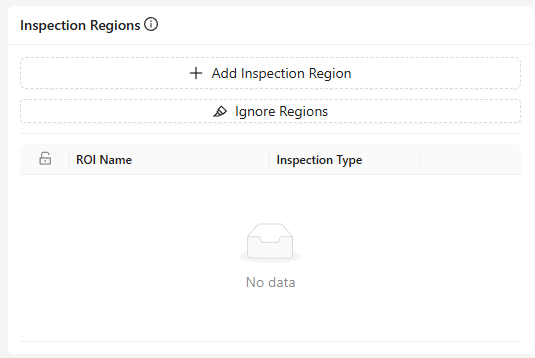
- Was es ist: Eine Liste aller im Vorlagenbild definierten ROIs.
- Funktionen:
- Add Region of Interest (ROI): Erstellen Sie eine neue ROI manuell.
- Ignore Regions: Schließen Sie bestimmte Bereiche von der Verarbeitung aus.
- Edit: Speichern, löschen oder abbrechen.
- Lock Icon: Kennzeichnet gesperrte ROIs, die nicht ohne Entsperren verschoben werden können.
Live Preview Mode

- Was es ist: Zeigt Echtzeit-Feedback nach dem Anpassen oder Hinzufügen von ROIs an.
- Anwendungsfall: Hervorragend geeignet für die Feinabstimmung von ROI-Positionen und -Größen während der Einrichtung.
Test-Schaltfläche
- Was es ist: Führt Backtesting auf Basis alter Bilder aus, um Änderungen zu verifizieren.
- Anwendungsfall: Vergleicht aktuelle Ergebnisse mit vorherigen Einstellungen auf Genauigkeit und Konsistenz.
Datenerfassung und KI-Training
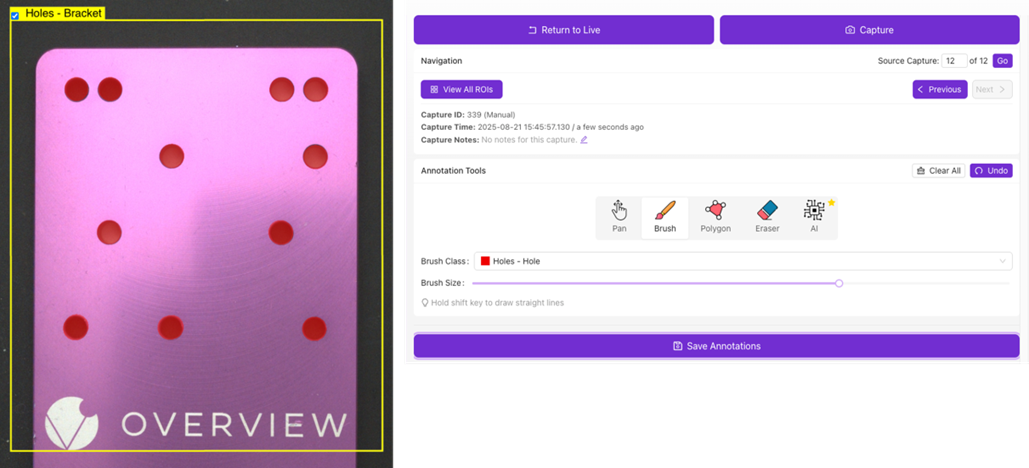
Definieren Sie verschiedene Inspektionsklassen und beschriften Sie jede ROI entsprechend ihrem festgelegten Inspektionstyp (siehe Beispiel unten).
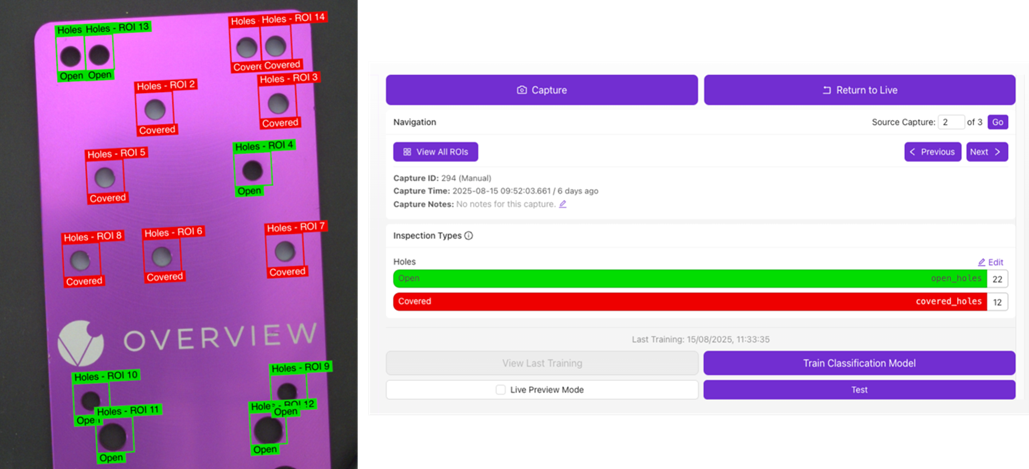
Verwenden Sie die Annotation Tools, um das Bild zu beschriften/annotieren. Nutzen Sie das Dropdown-Menü Brush Class, um die zu annotierende Klasse auszuwählen. Das aktuelle Limit liegt bei bis zu 10 Klassen pro Rezept für die Segmentierung.
Bedeutung guter Daten
-
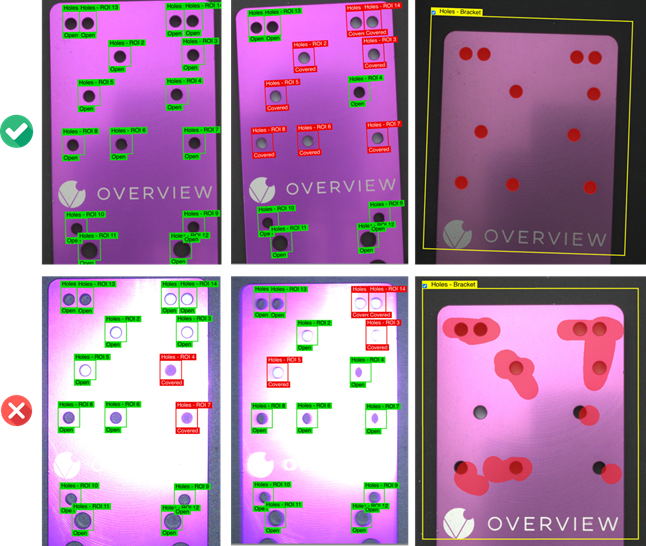
Garbage In, Garbage Out: KI-Modelle können nur so gut sein wie die Daten, mit denen sie trainiert werden. Daten minderer Qualität oder inkonsistente Daten führen zu ungenauen Ergebnissen.
-
Vielfalt zählt: Erfassen Sie Daten, die alle realen Variationen abbilden: verschiedene Schichten, Lichtverhältnisse, Bauteilpositionen und Oberflächenzustände.
-
Qualität vor Quantität: Ein kleinerer, sauberer und gut beschrifteter Datensatz liefert oft bessere Ergebnisse als ein großer, aber verrauschter oder inkonsistenter Datensatz.
Grundlagen der Annotation:
- Klassifizierung: Markieren Sie ganze Bilder oder ROIs als bestimmte Klasse (z. B. „Good", „Damaged").
- Segmentierung: Übermalen, umreißen oder markieren Sie bestimmte Bereiche mit pixelgenauer Genauigkeit (z. B. Position eines Kratzers auf einer Oberfläche).
- Konsistenz: Verwenden Sie einheitliche Regeln und Definitionen für die Beschriftung, um Verwirrung während des Trainings zu vermeiden.
Häufige Fallstricke
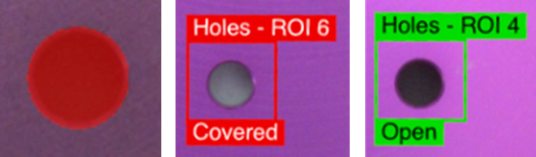
- Unzureichende Daten: Zu wenige Samples führen zu Underfitting und damit zu schlechter Leistung in der realen Anwendung.
- Unausgewogene Klassen: Eine Überrepräsentation einer Klasse (z. B. viele „gute" Teile, aber nur wenige fehlerhafte) verzerrt das Modell.
- Schlechte Beschriftung: Fehlerhafte, inkonsistente oder überhastete Beschriftung führt zu erheblichen Genauigkeitseinbußen.
- Umgebungsänderungen ignorieren: Wird der Datensatz bei Änderungen der Beleuchtung, der Bauteilausrichtung oder der Oberflächenbedingungen nicht aktualisiert, kommt es zu einem Drift der Genauigkeit.
- Keine Validierung der Daten: Das Überspringen von Qualitätsprüfungen vor dem Training führt häufig zu Zeitverlust und Nacharbeit.
Datenaugmentation
Bildaugmentierungen modifizieren Ihre Trainingsbilder künstlich, um die Robustheit des Modells zu verbessern. Sie simulieren reale Variationen wie Helligkeitsänderungen, Rotationen oder Rauschen, damit das Modell unter verschiedenen Bedingungen zuverlässig funktioniert.
Farbaugmentierungen
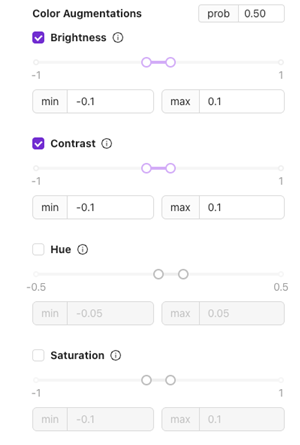
Helligkeit (Brightness)
- Was es ist: Passt an, wie hell oder dunkel das Bild erscheint.
- Anwendungsfall: Um geringfügige Beleuchtungsänderungen während der Produktion zu kompensieren.
Verwenden Sie ±0,1 für stabile Setups; erhöhen Sie den Wert, wenn die Beleuchtung stärker variiert.
Kontrast (Contrast)
- Was es ist: Verändert den Unterschied zwischen hellen und dunklen Bereichen.
- Anwendungsfall: Nützlich für Teile mit Textur oder unterschiedlichen Oberflächen, damit sich das Modell an visuelle Unterschiede anpassen kann.
Farbton (Hue)
- Was es ist: Verschiebt die Farbtöne leicht.
- Anwendungsfall: Geeignet für Setups, bei denen sich die Lichtfarbe (z. B. LED-Temperatur) im Laufe der Zeit verändern kann.
Sättigung (Saturation)
- Was es ist: Passt die Intensität der Farben an.
- Anwendungsfall: Hilft, Beleuchtungsvariationen auszugleichen, die Bilder matter oder kräftiger erscheinen lassen.
Geometrische Augmentierungen
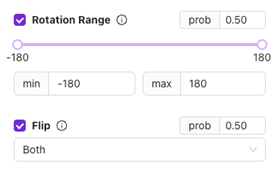
Rotationsbereich (Rotation Range)
- Was es ist: Dreht das Bild zufällig innerhalb des festgelegten Bereichs (z. B. ±20°).
- Anwendungsfall: Für Teile, die in leicht rotierten Positionen vorliegen können.
Vermeiden Sie übermäßige Rotation für Teile, die üblicherweise in fester Ausrichtung vorliegen.
Spiegelung (Flip)
- Was es ist: Spiegelt das Bild horizontal, vertikal oder beides.
- Anwendungsfall: Hilfreich für symmetrische Teile oder wenn sich die Ausrichtung während der Handhabung ändern kann.
Beleuchtungs- & Farbsimulation

Planckian
- Was es ist: Simuliert Variationen der Farbtemperatur (z. B. warme oder kalte Beleuchtung).
- Anwendungsfall: Berücksichtigt verschiedene Schichten oder Arbeitszellen mit unterschiedlichen Lichtquellen.
Gaußsches Rauschen (Gaussian Noise)
- Was es ist: Fügt dem Bild dezentes Rauschen hinzu.
- Anwendungsfall: Verbessert die Robustheit, wenn Ihre Produktionsumgebung geringfügiges Bildrauschen oder Kamerasensor-Artefakte aufweist.
Bewegungssimulation
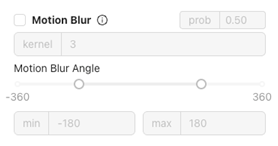
Bewegungsunschärfe (Motion Blur)
- Was es ist: Simuliert leichte Unschärfe, als hätte sich das Teil während der Aufnahme bewegt.
- Anwendungsfall: Entscheidend für Hochgeschwindigkeitslinien, bei denen Bewegungsunschärfe auftreten kann.
Wahrscheinlichkeit (prob)

- Was es ist: Legt die Wahrscheinlichkeit fest, mit der jede Augmentierung während des Trainings angewendet wird.
- Beispiel: 0,50 = 50 % Wahrscheinlichkeit, dass diese Änderung auf ein beliebiges Trainingsbild angewendet wird.
Beginnen Sie für die meisten Augmentierungen mit 0,5 und passen Sie den Wert basierend auf der realen Variabilität an.
Trainingsparameter (Segmentation)
Trainingsparameter (auch Hyperparameter genannt) sind die Einstellungen, die steuern, wie ein Machine-Learning-Modell aus Daten lernt.
Lernrate (Learning Rate)

- Definition: Steuert, wie schnell das Modell seine internen Gewichte während des Trainings aktualisiert.
- Wert (0,003): Je höher die Lernrate, desto schneller lernt das Modell. Ein zu hoher Wert kann jedoch zu Instabilität oder schlechter Genauigkeit führen.
- Schieberegler-Bereich: Von 10^-4 (sehr langsam) bis 10^-1 (sehr schnell).
In der Regel ist ein Wert zwischen 0,001–0,01 ein guter Ausgangspunkt für Segmentierungsaufgaben.
ROI (Region of Interest) Größe

- Definition: Legt die Größe (Breite × Höhe) des Bildbereichs fest, der beim Training verwendet wird.
- Nicht aktiviert: Standardmäßig bestimmt das Modell die ROI automatisch anhand Ihrer Daten.
- Wenn aktiviert: Sie können Breite und Höhe manuell festlegen, wenn Sie konsistente Eingabedimensionen benötigen (z. B. alle Bilder auf 256×256 Pixel zugeschnitten).
Verwenden Sie eine feste Größe (z. B. 256×256), wenn Ihr Datensatz Bilder unterschiedlicher Größen enthält und Sie konsistente Eingaben für bessere Stabilität, Reproduzierbarkeit oder zur Übereinstimmung mit einer bekannten Modellarchitektur wünschen.
Lassen Sie das System automatisch wählen, wenn Ihre Daten bereits eine einheitliche Auflösung aufweisen oder wenn Sie möchten, dass das System die optimale Region of Interest basierend auf den Merkmalen Ihres Datensatzes bestimmt.
Anzahl der Iterationen (Epochs)

- Definition: Eine Epoch = ein vollständiger Durchlauf durch den gesamten Trainingsdatensatz.
- Wert (100): Das Modell wird für 100 vollständige Durchläufe trainiert.
Eine Erhöhung dieser Zahl verbessert in der Regel die Genauigkeit bis zu einem gewissen Punkt, dauert aber länger.
Faustregel: Überwachen Sie während des Trainings den Training- und Validation Loss. Wenn der Validation Loss nicht mehr abnimmt, während der Training Loss weiter sinkt, ist dies ein Zeichen für Overfitting, und Sie sollten das Training früher beenden.
Architektur

- Definition: Wählt die Größe und Komplexität des neuronalen Netzwerks aus.
- Small: Trainiert schneller und ist für die meisten Datensätze oft ausreichend. Ideal für schnelle Experimente oder kleinere Datensätze.
- Größere Modelle können mehr Details erfassen, neigen jedoch bei kleinen Datensätzen zu Overfitting, während kleinere Modelle effizienter sind und bei begrenzten Daten besser generalisieren.
Beginnen Sie mit Small – dies ist häufig ausreichend und ermöglicht schnellere Iterationen, bevor Sie hochskalieren.
External GPU

Kontaktieren Sie den Support, um mehr über External GPU zu erfahren.
Trainingsparameter (Classification)
Trainingsparameter (auch Hyperparameter genannt) sind die Einstellungen, die steuern, wie ein Machine-Learning-Modell aus Daten lernt.
Learning Rate

- Definition: Steuert, wie schnell das Modell seine internen Gewichte während des Trainings aktualisiert.
- Wert (0,003): Je höher die Learning Rate, desto schneller lernt das Modell, aber ein zu hoher Wert kann zu Instabilität oder schlechter Genauigkeit führen.
- Slider-Bereich: Von 10^-4 (sehr langsam) bis 10^-1 (sehr schnell).
In der Regel ist ein Wert zwischen 0,001 und 0,01 ein guter Startpunkt für Segmentierungsaufgaben.
Validation Percent

- Definition: Legt fest, welcher Anteil Ihres Datensatzes für die Validierung (Tests während des Trainings) reserviert wird.
- Zweck: Validierungsdaten helfen zu überwachen, wie gut das Modell bei unbekannten Beispielen abschneidet, und verhindern Overfitting.
- Bereich: 0–50 %.
Übliche Werte liegen bei 10–20 %.
Wenn der Wert auf 0 % gesetzt wird, werden alle Daten für das Training verwendet, was die Trainingsgenauigkeit verbessern kann, aber die Erkennung von Overfitting erschwert.
ROI (Region of Interest)-Größe
- Definition: Legt die Größe (Breite × Höhe) des beim Training verwendeten Bildbereichs fest.
- Nicht aktiviert: Standardmäßig bestimmt das Modell die ROI automatisch anhand Ihrer Daten.
- Wenn aktiviert: Sie können Breite und Höhe manuell festlegen, wenn Sie konsistente Eingabedimensionen benötigen (z. B. alle Bilder auf 256×256 Pixel zugeschnitten).
Verwenden Sie eine feste Größe (z. B. 256×256), wenn Ihr Datensatz Bilder unterschiedlicher Größe enthält und Sie eine konsistente Eingabe für bessere Stabilität, Reproduzierbarkeit oder zur Anpassung an eine bekannte Modellarchitektur wünschen.
Lassen Sie die automatische Auswahl zu, wenn Ihre Daten bereits eine einheitliche Auflösung aufweisen oder wenn das System den besten Interessensbereich basierend auf den Eigenschaften Ihres Datensatzes optimieren soll.
Anzahl der Iterationen (Epochen)
- Definition: Eine Epoche = ein vollständiger Durchlauf durch den gesamten Trainingsdatensatz.
- Wert (100): Das Modell wird für 100 vollständige Durchläufe trainiert.
Eine Erhöhung dieses Wertes verbessert in der Regel die Genauigkeit bis zu einem gewissen Punkt, dauert aber länger.
Faustregel: Überwachen Sie den Trainings- und Validierungsverlust während des Trainings. Wenn der Validierungsverlust nicht mehr sinkt, während der Trainingsverlust weiter abnimmt, ist dies ein Zeichen für Overfitting, und Sie sollten das Training früher beenden.
Architektur
- Definition: Wählt die Größe und Komplexität des neuronalen Netzwerks aus.
- Small: Trainiert schneller und ist oft für die meisten Datensätze ausreichend. Ideal für schnelles Experimentieren oder kleinere Datensätze.
Beginnen Sie mit Small – es ist oft ausreichend und ermöglicht schnellere Iterationen, bevor Sie hochskalieren.
| Architektur und Kamera | Beschreibung | Empfohlene Verwendung |
|---|---|---|
| ConvNeXt-Pico | Ultraleichtes Modell, optimiert für Geschwindigkeit und geringen Speicherverbrauch. | Ideal für schnelle Experimente oder begrenzte Hardware. |
| ConvNeXt-Nano | Etwas größer als Pico; bessere Genauigkeit bei minimalem Mehraufwand. | Gute Balance für kleine bis mittlere Datensätze. |
| ConvNeXt-Tiny | Bietet verbesserte Genauigkeit bei weiterhin effizienter Arbeitsweise. | Geeignet für mittelgroße Datensätze und längere Trainingsläufe. |
| ConvNeXt-Small | Leistungsfähigste Variante in dieser Liste. Höhere Kapazität und Genauigkeit. | Verwenden Sie diese für große Datensätze oder wenn maximale Leistung erforderlich ist. |
Externe GPU
Wenden Sie sich an den Support, um mehr über die externe GPU zu erfahren.