AI-POWERED DOCS
What do you want to know?
Tạo Recipe Đầu Tiên
Phần tìm hiểu chuyên sâu này giải thích Recipe là gì, nêu rõ sự khác biệt giữa Classification và Segmentation, đồng thời cung cấp hướng dẫn từng bước để tạo một Recipe. Nó cũng bao gồm hướng dẫn chi tiết về cấu hình Imaging Setup, chụp Template Image và thiết lập Alignment, tối ưu hóa ROI, thu thập dữ liệu và huấn luyện AI, cũng như cấu hình image augmentation.
Xem chủ đề này trong thực tế: Cách tạo một segmentation recipe trong vài phút
Mục Tiêu Học Tập
Khi kết thúc phần tìm hiểu chuyên sâu này, bạn sẽ hiểu:
- recipe là gì
- sự khác biệt giữa classification và segmentation – và khi nào nên sử dụng từng loại
- cách tạo một recipe
- cách cấu hình Imaging Setup
- cách chụp Template Image và cấu hình Aligner
- ROI (Regions of Interest) là gì và cách tối ưu hóa chúng
- thu thập dữ liệu để huấn luyện AI
- Testing và Validation recipe
Recipe Là Gì?
- Một bộ hướng dẫn đã được cấu hình cho camera biết cách kiểm tra một bộ phận hoặc sản phẩm cụ thể.
- Xác định cài đặt camera, bao gồm exposure, focus và các tham số ánh sáng để chụp hình ảnh nhất quán.
- Bao gồm logic xử lý như định nghĩa ROI, Aligner, các lớp classification hoặc segmentation.
- Lưu trữ cấu hình input/output để tích hợp với các hệ thống tự động hóa cho tín hiệu pass/fail hoặc tín hiệu nâng cao.
- Có thể được lưu và tái sử dụng để đảm bảo kiểm tra nhất quán giữa các ca làm việc, dây chuyền hoặc nhà máy.
Classification và Segmentation
Định Nghĩa
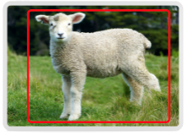
- Classification: Nhận diện loại đối tượng trong ROI
- Segmentation: Định vị và phân tích các vùng trong hình ảnh/ROI
Ví Dụ
| Image Classification | Image Segmentation | Image Classification | Image Segmentation |
|---|---|---|---|
| Con cừu là gì? | Những pixel nào thuộc về đối tượng nào? | Chiếc pizza này đạt chuẩn hay bị lỗi? | Mỗi lát pepperoni nằm ở đâu? |
 |  |  |  |
So Sánh Chính
| Classification | Segmentation | |
|---|---|---|
| Tốc độ | Tốc độ phụ thuộc vào Image Setup và độ phức tạp. Nhìn chung hiệu quả và nhanh với các thiết lập đơn giản | Có thể nhanh ngang hoặc thậm chí nhanh hơn classification khi được tối ưu, đặc biệt với các model được tinh gọn |
| Độ chính xác | Tốt cho pass/fail tổng thể hoặc nhận diện loại bộ phận | Độ chính xác cao hơn cho việc định vị lỗi chính xác |
| Độ phức tạp | Đơn giản để thiết lập và duy trì; ít tham số hơn | Phức tạp – Cần nhiều dữ liệu, gán nhãn và tinh chỉnh hơn |
| Yêu cầu dữ liệu | Thấp – Cần ít hình ảnh được gán nhãn | Vừa phải – Yêu cầu nhiều hình ảnh với annotation chính xác đến từng pixel |
| Trường hợp sử dụng | Sự hiện diện của bộ phận, hướng, kiểm tra chất lượng cơ bản, bộ phận đã lắp/chưa lắp, v.v. | Lỗi bề mặt, kiểm tra chi tiết nhỏ, phát hiện đa lỗi, đếm, đo lường, v.v. |
Tạo và Xuất Recipe
Sử dụng nút Export Recipe bên cạnh một Recipe để xuất một Recipe riêng lẻ.

Sử dụng nút Export ở phía trên màn hình để xuất nhiều Recipe cùng một lúc.

Sử dụng nút Import ở phía trên màn hình để nhập Recipe.

Lưu ý: Mỗi recipe chỉ hỗ trợ một loại kiểm tra tại một thời điểm, hoặc là segmentation hoặc là classification. Chọn đúng loại trước khi bắt đầu thiết lập.
Thiết Lập Hình Ảnh
Focus

- Là gì: Điều chỉnh độ sắc nét của hình ảnh được chụp.
- Cách sử dụng: Trượt cho đến khi các cạnh và chi tiết trong hình ảnh trông sắc nét và rõ ràng.
Sử dụng một đối tượng mục tiêu có các cạnh rõ ràng (như thước kẻ hoặc thẻ căn chỉnh) khi lấy nét.
Image Rotation

- Là gì: Xoay hình ảnh (0° hoặc 180°).
- Khi nào sử dụng: Nếu camera được lắp ở một góc nhưng bạn muốn hình ảnh hiển thị theo hướng khác trong giao diện.
Nếu bạn cần xoay hình ảnh 90°, hãy xoay camera.
Exposure (ms)

- Là gì: Thời gian cảm biến tiếp xúc với ánh sáng trong quá trình chụp ảnh.
- Hiệu ứng:
- Exposure cao hơn → hình ảnh sáng hơn, nhưng có nguy cơ bị mờ do chuyển động.
- Exposure thấp hơn → ít ánh sáng hơn, nhưng hình ảnh sắc nét hơn trong các ứng dụng chuyển động nhanh.
| Thiếu sáng | Phơi sáng đúng | Dư sáng |
|---|---|---|
 |  |  |
Exposure có tính logarit và exposure càng cao có nghĩa là độ trễ càng lớn (vì cần nhiều thời gian hơn để chụp ảnh).
Gain

- Là gì: Làm sáng hình ảnh một cách nhân tạo bằng kỹ thuật số (giống như ISO trên máy ảnh).
- Hiệu ứng:
- Gain cao hơn → hình ảnh sáng hơn, nhưng thêm nhiễu (vẻ hạt).
- Gain thấp hơn → hình ảnh sạch hơn, nhưng cần ánh sáng tốt.
| Gain Cao | Gain Thấp |
|---|---|
 |  |
| Sáng hơn và nhiễu hơn | Tối hơn và ít nhiễu hơn |
Chỉ tăng gain nếu không thể điều chỉnh exposure hoặc ánh sáng.
Auto White Balance

- Là gì: Tự động điều chỉnh cân bằng màu để màu trắng xuất hiện trắng.
- Khi nào sử dụng:
- Lý tưởng cho môi trường có điều kiện ánh sáng thay đổi hoặc dịch chuyển.
- Đối với thiết lập ổn định, cân bằng trắng thủ công cung cấp kết quả nhất quán và có thể lặp lại hơn.
Để điều chỉnh cân bằng trắng thủ công:
- Bật ON công tắc Auto White Balance.
- Đặt một tờ giấy trắng dưới camera hoặc trước ống kính.
- Tắt công tắc OFF để khóa thiết lập cân bằng trắng.
Gamma

- Nó là gì: Điều chỉnh độ sáng của các tông màu trung gian mà không ảnh hưởng quá nhiều đến các vùng tối hoặc sáng.
- Hiệu quả: Hữu ích để làm nổi bật chi tiết trong vùng bóng tối hoặc giảm các vùng sáng quá chói.
Lens Correction

- Nó là gì: Hiệu chỉnh biến dạng từ ống kính góc rộng.
- Khi nào bật: Nếu các cạnh của hình ảnh trông bị cong hoặc biến dạng, hãy bật tùy chọn này để đảm bảo độ chính xác trong các tác vụ căn chỉnh.
LED Strobe Mode

- Nó là gì: Điều khiển thời điểm đèn LED tích hợp của camera được kích hoạt.
- Tùy chọn:
- Off: Đèn LED sáng liên tục.
- On: Đèn LED chỉ chớp sáng trong lúc chụp, giúp giảm phản xạ.
LED Light Pattern

- Nó là gì: Chọn cách các đèn LED chiếu sáng (ví dụ: Tất cả bật, tất cả tắt, Trái và phải, trên và dưới, v.v.).
- Trường hợp sử dụng: Điều chỉnh dựa trên thiết lập chiếu sáng của bạn để chiếu sáng bộ phận tối ưu.
Sử dụng các mẫu chiếu sáng theo hướng để giảm chói hoặc phản xạ bằng cách tắt các đèn LED chiếu trực tiếp vào bề mặt phản xạ, trong khi vẫn giữ các nguồn sáng chiếu nghiêng để có khả năng quan sát tốt hơn.
LED Light Intensity

- Nó là gì: Điều chỉnh độ sáng của đèn LED.
- Thực hành tốt nhất: Bắt đầu ở mức thấp và tăng dần để tránh chói hoặc phản xạ.
Photometric Control

- Nó là gì: Chụp nhiều hình ảnh (thường là bốn) với các hướng chiếu sáng khác nhau (trái, phải, trên và dưới) và sau đó kết hợp chúng thành một hình ảnh được nâng cao duy nhất.
- Mục đích: Kỹ thuật này giảm bóng tối và làm nổi bật các đặc điểm bề mặt tinh tế bằng cách cung cấp chiếu sáng đồng đều, nhất quán trên toàn bộ bộ phận.
- Khi nào sử dụng: Lý tưởng cho các bộ phận phức tạp, bề mặt phản xạ cao, hoặc các bộ phận có kết cấu không đồng đều, nơi các hình ảnh chiếu sáng đơn tiêu chuẩn có thể bỏ sót các chi tiết quan trọng.
Trigger Settings

Manual Trigger
- Nó là gì: Chụp ảnh khi bạn nhấn nút trên màn hình HMI.
- Tốt nhất cho: Thử nghiệm, thiết lập, hoặc kiểm tra thủ công.
Hardware Trigger
- Nó là gì: Sử dụng tín hiệu điện (ví dụ: từ cảm biến) để kích hoạt camera.
- Tốt nhất cho: Các dây chuyền tự động nơi cảm biến phát hiện sự hiện diện của bộ phận.
PLC Trigger
- Nó là gì: Tín hiệu kích hoạt được gửi qua các bộ điều khiển công nghiệp (PLC) để đồng bộ hoạt động với các máy khác.
- Tốt nhất cho: Tốt nhất cho: Các hệ thống hoàn toàn tự động yêu cầu định thời chính xác.
Aligner Trigger
- Nó là gì: Tự động kích hoạt khi hệ thống phát hiện sự căn chỉnh của bộ phận trong trường nhìn.
- Tốt nhất cho: Các ứng dụng mà bộ phận cần vị trí nhất quán trước khi chụp hoặc khi không có các trigger đáng tin cậy khác.
Interval Trigger
- Nó là gì: Kích hoạt camera ở các khoảng thời gian đã định.
- Tốt nhất cho: Các quá trình liên tục hoặc giám sát các dây chuyền đang di chuyển mà không có cảm biến phát hiện bộ phận.
Template Image and Alignment
Skip Aligner

- Là gì: Tắt bước căn chỉnh trong quá trình kiểm tra.
- Khi nào sử dụng: Nếu bộ phận luôn ở cùng vị trí và hướng trong hình ảnh.
Template Regions

- Là gì: Xác định (các) vùng của hình ảnh template được sử dụng cho việc căn chỉnh.
- Rectangle: Vẽ một vùng quan tâm hình chữ nhật.
- Circle: Vẽ một vùng quan tâm hình tròn.
- Ignore Template Region: Loại trừ một số vùng khỏi quá trình căn chỉnh để tránh các họa tiết gây nhiễu hoặc các đặc điểm không liên quan.
- Sử dụng tốt nhất: Giúp hệ thống chỉ tập trung vào các đặc điểm nổi bật nhất của bộ phận để căn chỉnh chính xác.
Rotation Range

- Là gì: Đặt mức độ xoay (tính bằng độ) mà hệ thống sẽ dung sai khi so khớp bộ phận với template.
- Ví dụ: Đặt ±20° cho phép bộ phận xoay nhẹ nhưng vẫn được phát hiện.
- Khi nào điều chỉnh: Tăng lên nếu các bộ phận có xu hướng xoay trong quá trình sản xuất; giảm xuống đối với các hướng rất nhất quán.
Sensitivity

- Là gì: Kiểm soát mức độ chi tiết mà hệ thống tìm kiếm sự khớp giữa hình ảnh trực tiếp và template.
- Hiệu ứng:
- Độ nhạy cao → phát hiện các chi tiết tinh tế hơn, hữu ích cho các bộ phận phức tạp.
- Độ nhạy thấp hơn → giảm các kết quả khớp sai nhưng có thể bỏ sót các đặc điểm nhỏ.
Confidence Threshold

- Là gì: Đặt điểm tin cậy tối thiểu cần thiết để hệ thống chấp nhận một phát hiện.
- Hiệu ứng:
- Ngưỡng cao hơn → ít kết quả dương tính giả hơn nhưng có thể bỏ sót các kết quả khớp ở ranh giới.
- Ngưỡng thấp hơn → nhiều phát hiện hơn, nhưng với rủi ro tăng về kết quả dương tính giả.
Bắt đầu ở mức vừa phải và điều chỉnh dựa trên kết quả thử nghiệm.
Scale Invariant

- Là gì: Cho phép hệ thống phát hiện các bộ phận lớn hơn hoặc nhỏ hơn một chút so với hình ảnh template gốc.
- Khi nào bật: Nếu kích thước bộ phận có thể thay đổi nhẹ do vị trí, thay đổi khoảng cách hoặc dung sai sản xuất.
Live Preview Legend
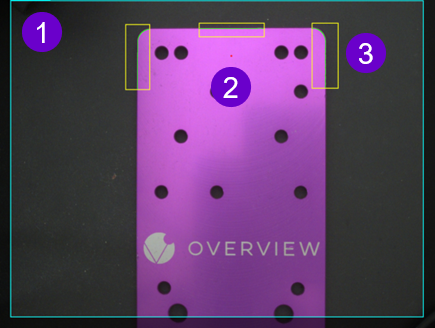
1. Một bounding box có thể cấu hình xác định vùng cụ thể của FOV (field of view) của camera cần giám sát trong quá trình kích hoạt.
- Mục đích: Đảm bảo camera chỉ tập trung vào vùng liên quan, bỏ qua các vùng nền không cần thiết.
- Sử dụng tốt nhất:
- Đối với các vật thể chuyển động, để đảm bảo bộ phận nằm hoàn toàn trong vùng phát hiện.
- Để tối ưu hóa tốc độ xử lý bằng cách giảm lượng dữ liệu hình ảnh được phân tích.
2. Một chấm đỏ trực quan hiển thị điểm trung tâm của tất cả các ROI (Regions of Interest) được xác định trong hình ảnh.
- Mục đích: Giúp bạn căn chỉnh và định vị vùng tìm kiếm so với bộ phận hoặc chế độ xem camera.
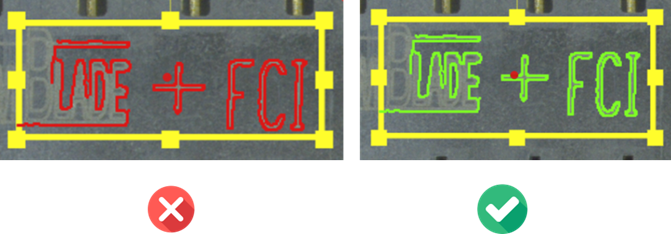
3. Đường màu xanh lá cho biết cạnh của vật thể được phát hiện.
Nếu bạn thấy đường chuyển sang màu đỏ, hãy thử tăng kích thước ROI, điều chỉnh ROI, hoặc tăng Sensitivity.
Định Nghĩa và Tối Ưu Hóa ROI (Region of Interest)
Loại Kiểm Tra

- Nó là gì: Xác định loại kiểm tra đang được thực hiện và nhóm các ROI (Regions of Interest) tương tự lại với nhau.
- Ví dụ: "Holes" để kiểm tra sự hiện diện, kích thước hoặc chất lượng của các lỗ trên một chi tiết.
- Tính năng chính:
- Add Inspection Type: Tạo các danh mục mới cho các yêu cầu kiểm tra khác nhau.
- # of ROIs: Hiển thị số lượng ROI hiện đang được gán cho loại kiểm tra đó.
Transformation
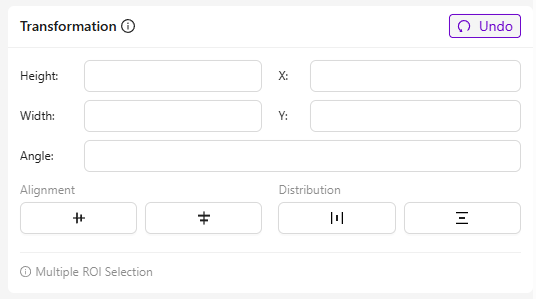
- Nó là gì: Điều chỉnh vị trí và hình học của các ROI được chọn để căn chỉnh và đặt vị trí chính xác.
- Các trường và mục đích:
- Height/Width: Thay đổi kích thước của ROI.
- X / Y: Di chuyển vị trí ROI theo trục ngang (X) và trục dọc (Y).
- Angle: Xoay ROI quanh tâm của nó.
- Sử dụng tốt nhất: Tăng tốc độ thiết lập khi bạn có các mẫu lặp lại, chẳng hạn như nhiều lỗ giống nhau.
Regions of Interest (ROIs)
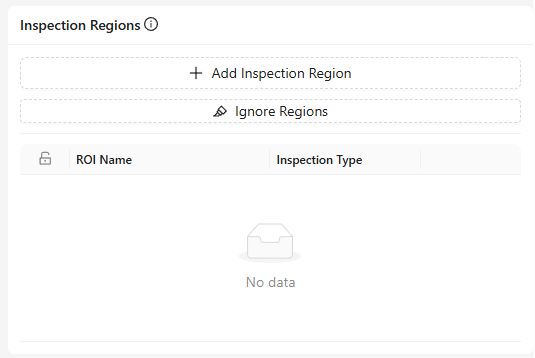
- Nó là gì: Danh sách tất cả các ROI được xác định trong hình ảnh template.
- Tính năng:
- Add Region of Interest (ROI): Tạo một ROI mới theo cách thủ công.
- Ignore Regions: Loại trừ các vùng cụ thể khỏi quá trình xử lý.
- Edit: Lưu, xóa hoặc hủy.
- Lock Icon: Chỉ ra các ROI bị khóa không thể di chuyển khi chưa mở khóa.
Chế Độ Live Preview

- Nó là gì: Hiển thị phản hồi theo thời gian thực sau khi điều chỉnh hoặc thêm ROI.
- Trường hợp sử dụng: Rất phù hợp để tinh chỉnh vị trí và kích thước ROI trong quá trình thiết lập.
Nút Test
- Nó là gì: Chạy backtesting dựa trên các hình ảnh cũ để xác minh các thay đổi.
- Trường hợp sử dụng: Để so sánh kết quả hiện tại với các cài đặt trước đó về độ chính xác và tính nhất quán.
Thu Thập Dữ Liệu và Huấn Luyện AI
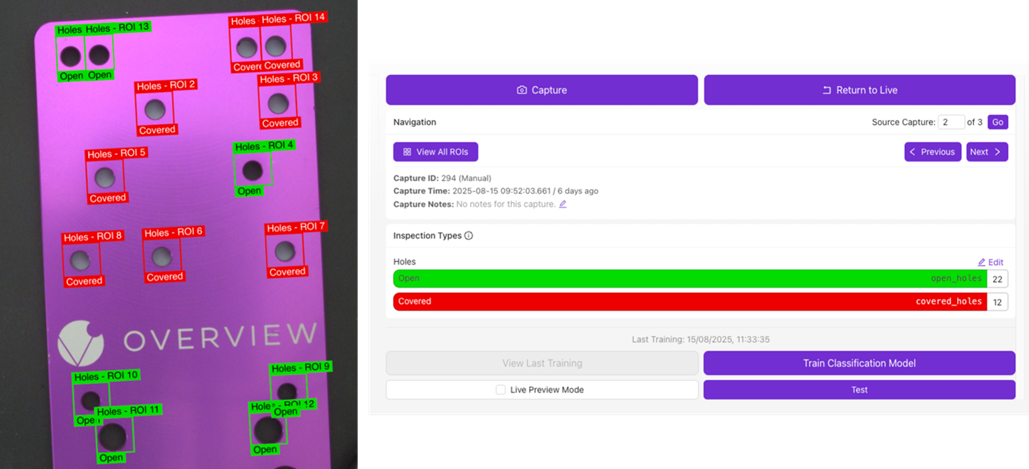
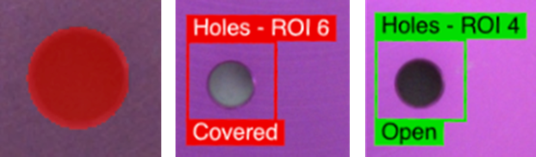
Xác định các class kiểm tra khác nhau và gán nhãn cho mỗi ROI dựa trên loại kiểm tra được chỉ định (xem ví dụ bên dưới).
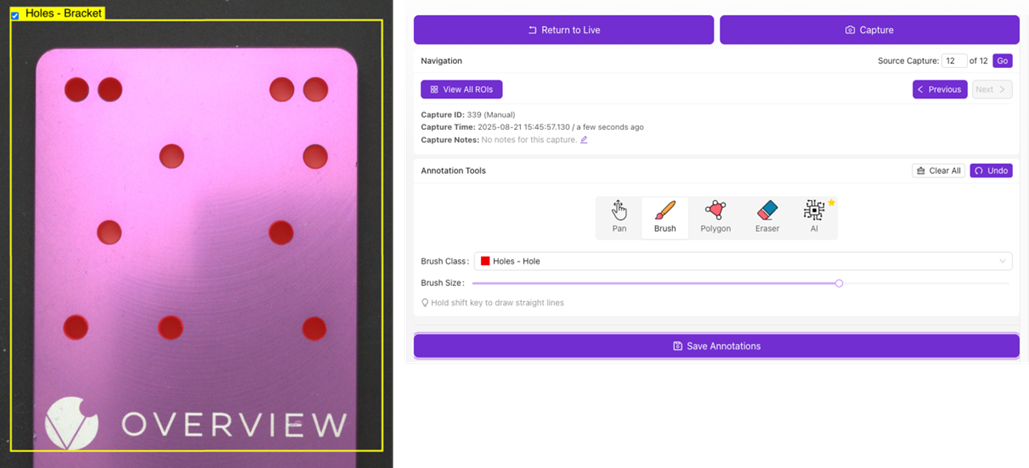
Sử dụng Annotation Tools để gán nhãn/chú thích hình ảnh. Sử dụng menu thả xuống Brush Class để chọn class cần chú thích. Giới hạn hiện tại là tối đa 10 class trên mỗi recipe cho segmentation.
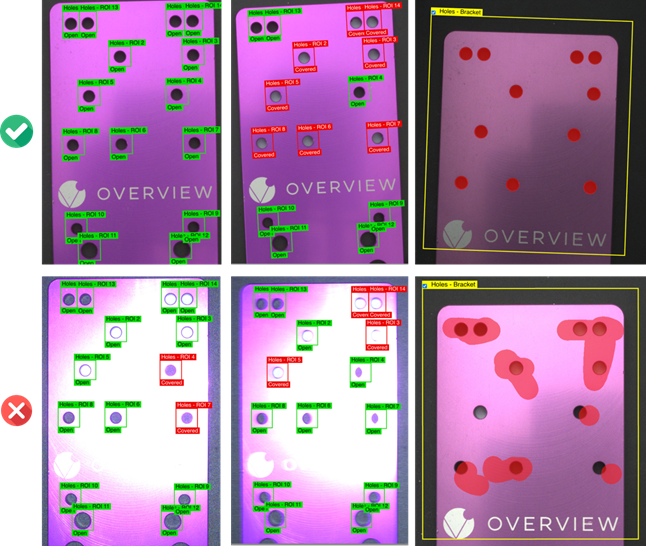
Tầm quan trọng của dữ liệu tốt
-
Garbage In, Garbage Out: Các mô hình AI chỉ có thể tốt bằng dữ liệu mà bạn cung cấp cho chúng. Dữ liệu kém chất lượng hoặc không nhất quán dẫn đến kết quả không chính xác.
-
Sự Đa Dạng Rất Quan Trọng: Thu thập dữ liệu đại diện cho tất cả các biến thể trong thực tế: các ca làm việc khác nhau, điều kiện ánh sáng, vị trí chi tiết và điều kiện bề mặt.
-
Chất Lượng Hơn Số Lượng: Một tập dữ liệu nhỏ hơn, sạch, được gán nhãn tốt sẽ thường hoạt động tốt hơn một tập dữ liệu lớn nhưng nhiễu hoặc không nhất quán.
Kiến Thức Cơ Bản Về Chú Thích:
- Classification: Gắn nhãn toàn bộ hình ảnh hoặc ROI thành một class cụ thể (ví dụ: "Good", "Damaged").
- Segmentation: Tô, vẽ đường viền hoặc đánh dấu các khu vực quan tâm cụ thể với độ chính xác ở mức pixel (ví dụ: vị trí vết trầy xước trên bề mặt).
- Tính Nhất Quán: Sử dụng các quy tắc và định nghĩa nhất quán khi gán nhãn để tránh nhầm lẫn trong quá trình huấn luyện.
Các Cạm Bẫy Thường Gặp
- Dữ Liệu Không Đủ: Quá ít mẫu sẽ dẫn đến underfitting, gây ra hiệu suất kém trong thực tế.
- Mất Cân Bằng Giữa Các Class: Việc một class chiếm đa số (ví dụ: nhiều chi tiết "good" nhưng ít chi tiết lỗi) sẽ làm lệch mô hình.
- Gán Nhãn Kém: Gán nhãn không chính xác, không nhất quán hoặc vội vàng dẫn đến giảm đáng kể độ chính xác.
- Bỏ Qua Các Thay Đổi Môi Trường: Không cập nhật tập dữ liệu khi ánh sáng, hướng chi tiết hoặc điều kiện bề mặt thay đổi dẫn đến drift về độ chính xác.
- Không Xác Thực Dữ Liệu: Bỏ qua các bước kiểm tra chất lượng trước khi huấn luyện thường dẫn đến lãng phí thời gian và phải làm lại.
Data Augmentation
Các augmentation hình ảnh sửa đổi hình ảnh huấn luyện của bạn một cách nhân tạo để cải thiện độ bền của mô hình. Chúng mô phỏng các biến thể trong thế giới thực như thay đổi độ sáng, xoay hoặc nhiễu để mô hình hoạt động tốt trong các điều kiện khác nhau.
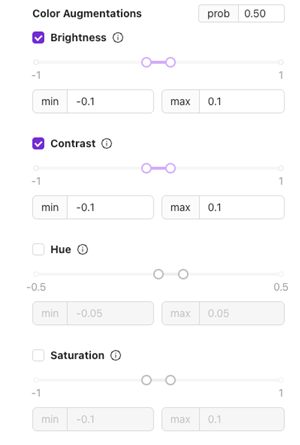
Color Augmentations
Brightness
- Là gì: Điều chỉnh độ sáng hoặc tối của hình ảnh.
- Trường hợp sử dụng: Để xử lý những thay đổi nhỏ về ánh sáng trong quá trình sản xuất.
Sử dụng ±0.1 cho các thiết lập ổn định; tăng lên nếu ánh sáng thay đổi nhiều hơn.
Contrast
- Là gì: Thay đổi sự khác biệt giữa các vùng sáng và tối.
- Trường hợp sử dụng: Hữu ích cho các bộ phận có kết cấu hoặc bề mặt đa dạng để giúp mô hình thích ứng với sự khác biệt về mặt trực quan.
Hue
- Là gì: Dịch chuyển các tông màu một chút.
- Trường hợp sử dụng: Phù hợp cho các thiết lập mà màu sắc ánh sáng (ví dụ: nhiệt độ LED) có thể thay đổi theo thời gian.
Saturation
- Là gì: Điều chỉnh cường độ của màu sắc.
- Trường hợp sử dụng: Giúp xử lý các biến thể trong ánh sáng khiến hình ảnh trông mờ nhạt hoặc rực rỡ hơn.
Geometric Augmentations
Rotation Range
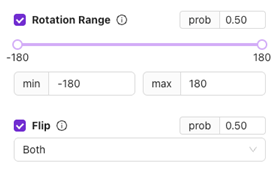
- Là gì: Xoay hình ảnh ngẫu nhiên trong phạm vi được thiết lập (ví dụ: ±20°).
- Trường hợp sử dụng: Dành cho các bộ phận có thể đến ở các vị trí xoay nhẹ.
Tránh xoay quá mức đối với các bộ phận thường được cố định hướng.
Flip
- Là gì: Lật hình ảnh theo chiều ngang, chiều dọc hoặc cả hai.
- Trường hợp sử dụng: Hữu ích cho các bộ phận đối xứng hoặc khi hướng có thể bị lật trong quá trình xử lý.
Lighting & Color Simulation

Planckian
- Là gì: Mô phỏng các biến thể về nhiệt độ màu (ví dụ: ánh sáng ấm hoặc lạnh).
- Trường hợp sử dụng: Xử lý các ca làm việc khác nhau hoặc các work cell có nguồn sáng khác nhau.
Gaussian Noise
- Là gì: Thêm nhiễu tinh tế vào hình ảnh.
- Trường hợp sử dụng: Cải thiện độ bền nếu môi trường sản xuất của bạn có nhiễu trực quan nhỏ hoặc hiện tượng nhiễu từ cảm biến camera.
Motion Simulation
Motion Blur
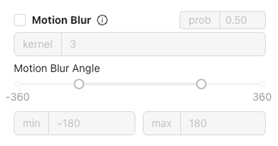
- Là gì: Mô phỏng độ mờ nhẹ như thể bộ phận di chuyển trong quá trình chụp.
- Trường hợp sử dụng: Rất quan trọng cho các dây chuyền tốc độ cao, nơi có thể xảy ra hiện tượng mờ chuyển động.
Probability (prob)

- Là gì: Thiết lập khả năng áp dụng mỗi augmentation trong quá trình huấn luyện.
- Ví dụ: 0.50 = 50% khả năng áp dụng thay đổi đó cho bất kỳ hình ảnh huấn luyện nào.
Bắt đầu ở 0.5 cho hầu hết các augmentation và điều chỉnh dựa trên tính biến thiên trong thế giới thực.
Tham Số Huấn Luyện (Segmentation)
Các tham số huấn luyện (còn gọi là hyperparameter) là các thiết lập kiểm soát cách mô hình machine learning học từ dữ liệu.
Learning Rate

- Định nghĩa: Kiểm soát tốc độ cập nhật trọng số nội bộ của mô hình trong quá trình huấn luyện.
- Giá trị (0.003): Learning rate càng cao, mô hình học càng nhanh, nhưng quá cao có thể gây ra sự bất ổn hoặc độ chính xác kém.
- Phạm Vi Thanh Trượt: Từ 10^-4 (rất chậm) đến 10^-1 (rất nhanh).
Thông thường, giá trị từ 0.001–0.01 là điểm khởi đầu tốt cho các tác vụ segmentation.
Kích thước ROI (Region of Interest)

- Định nghĩa: Xác định kích thước (chiều rộng × chiều cao) của vùng ảnh được sử dụng trong quá trình huấn luyện.
- Không chọn: Theo mặc định, mô hình tự động xác định ROI dựa trên dữ liệu của bạn.
- Khi được chọn: Bạn có thể đặt chiều rộng và chiều cao thủ công nếu cần kích thước đầu vào nhất quán (ví dụ: tất cả hình ảnh được cắt thành 256×256 pixel).
Sử dụng kích thước cố định (ví dụ: 256×256) khi tập dữ liệu của bạn có các hình ảnh với kích thước khác nhau và bạn muốn đầu vào nhất quán để có độ ổn định tốt hơn, khả năng tái lập, hoặc để phù hợp với một kiến trúc mô hình đã biết.
Hãy để hệ thống tự động chọn khi dữ liệu của bạn đã có độ phân giải đồng nhất hoặc khi bạn muốn hệ thống tối ưu hóa vùng quan tâm tốt nhất dựa trên đặc điểm của tập dữ liệu.
Số Lần Lặp (Epochs)

- Định nghĩa: Một epoch = một lần duyệt qua toàn bộ tập dữ liệu huấn luyện.
- Giá trị (100): Mô hình sẽ huấn luyện trong 100 lần duyệt hoàn chỉnh.
Tăng con số này thường cải thiện độ chính xác đến một mức nhất định nhưng mất nhiều thời gian hơn.
Quy tắc kinh nghiệm: Theo dõi training loss và validation loss trong quá trình huấn luyện. Nếu validation loss ngừng giảm trong khi training loss vẫn tiếp tục giảm, đó là dấu hiệu cho thấy mô hình đang bị overfitting và bạn nên dừng huấn luyện sớm hơn.
Kiến Trúc

- Định nghĩa: Chọn kích thước và độ phức tạp của mạng neural.
- Small: Huấn luyện nhanh hơn và thường đủ cho hầu hết các tập dữ liệu. Lý tưởng cho việc thử nghiệm nhanh hoặc các tập dữ liệu nhỏ hơn.
- Các mô hình lớn hơn có thể nắm bắt nhiều chi tiết hơn nhưng có thể bị overfitting trên các tập dữ liệu nhỏ, trong khi các mô hình nhỏ hơn hiệu quả hơn và tổng quát hóa tốt hơn khi dữ liệu bị hạn chế.
Hãy bắt đầu với Small, nó thường đủ dùng và giúp bạn lặp lại nhanh hơn trước khi mở rộng quy mô.
External GPU

Liên hệ với bộ phận Hỗ trợ để biết thêm về External GPU.
Tham Số Huấn Luyện (Classification)
Tham số huấn luyện (còn gọi là hyperparameters) là các thiết lập điều khiển cách mô hình machine learning học từ dữ liệu.
Learning Rate

- Định nghĩa: Điều khiển tốc độ mô hình cập nhật các trọng số nội bộ của nó trong quá trình huấn luyện.
- Giá trị (0.003): Learning rate càng cao, mô hình học càng nhanh, nhưng quá cao có thể gây ra sự bất ổn hoặc độ chính xác kém.
- Phạm vi Thanh trượt: Từ 10^-4 (rất chậm) đến 10^-1 (rất nhanh).
Thông thường, giá trị từ 0.001–0.01 là điểm khởi đầu tốt cho các tác vụ segmentation.
Validation Percent

- Định nghĩa: Xác định phần nào của tập dữ liệu sẽ được dành riêng cho validation (kiểm tra trong quá trình huấn luyện).
- Mục đích: Dữ liệu validation giúp theo dõi mô hình hoạt động tốt như thế nào trên các ví dụ chưa thấy, ngăn ngừa overfitting.
- Phạm vi: 0–50%.
Các lựa chọn phổ biến là 10–20%.
Nếu đặt là 0%, tất cả dữ liệu được sử dụng cho huấn luyện, điều này có thể cải thiện độ chính xác huấn luyện nhưng khiến việc phát hiện overfitting trở nên khó khăn hơn.
Kích thước ROI (Region of Interest)
- Định nghĩa: Xác định kích thước (chiều rộng × chiều cao) của vùng ảnh được sử dụng trong quá trình huấn luyện.
- Không chọn: Theo mặc định, model sẽ tự động xác định ROI dựa trên dữ liệu của bạn.
- Khi được chọn: Bạn có thể đặt chiều rộng và chiều cao thủ công nếu cần kích thước đầu vào nhất quán (ví dụ, tất cả hình ảnh được cắt thành 256×256 pixel).
Sử dụng kích thước cố định (ví dụ: 256×256) khi tập dữ liệu của bạn có các hình ảnh với kích thước khác nhau và bạn muốn đầu vào nhất quán để có sự ổn định, khả năng tái lập tốt hơn, hoặc để phù hợp với một kiến trúc model đã biết.
Để hệ thống tự động chọn khi dữ liệu của bạn đã có độ phân giải đồng nhất hoặc khi bạn muốn hệ thống tối ưu hóa vùng quan tâm tốt nhất dựa trên đặc điểm của tập dữ liệu.
Số Lần Lặp (Epochs)
- Định nghĩa: Một epoch = một lần duyệt đầy đủ toàn bộ tập dữ liệu huấn luyện.
- Giá trị (100): Model sẽ huấn luyện qua 100 lần duyệt hoàn chỉnh.
Tăng số này thường cải thiện độ chính xác đến một mức nhất định nhưng sẽ mất nhiều thời gian hơn.
Quy tắc chung: Theo dõi training loss và validation loss trong quá trình huấn luyện. Nếu validation loss ngừng giảm trong khi training loss vẫn tiếp tục giảm, đó là dấu hiệu model đang bị overfitting và bạn nên dừng huấn luyện sớm hơn.
Kiến Trúc
- Định nghĩa: Chọn kích thước và độ phức tạp của mạng neural.
- Small: Huấn luyện nhanh hơn và thường đủ cho hầu hết các tập dữ liệu. Lý tưởng cho việc thử nghiệm nhanh hoặc tập dữ liệu nhỏ hơn.
Hãy bắt đầu với Small, nó thường là đủ và giúp bạn lặp nhanh hơn trước khi mở rộng quy mô.
| Kiến Trúc và Camera | Mô Tả | Khuyến Nghị Sử Dụng |
|---|---|---|
| ConvNeXt-Pico | Model siêu nhẹ được tối ưu hóa cho tốc độ và sử dụng bộ nhớ thấp. | Tuyệt vời cho các thử nghiệm nhanh hoặc phần cứng hạn chế. |
| ConvNeXt-Nano | Lớn hơn Pico một chút; độ chính xác tốt hơn với chi phí tăng thêm tối thiểu. | Cân bằng tốt cho tập dữ liệu nhỏ–trung bình. |
| ConvNeXt-Tiny | Cung cấp độ chính xác được cải thiện trong khi vẫn hiệu quả. | Phù hợp cho tập dữ liệu vừa phải và các lần huấn luyện dài hơn. |
| ConvNeXt-Small | Biến thể mạnh nhất trong danh sách này. Dung lượng và độ chính xác cao hơn. | Dùng cho tập dữ liệu lớn hoặc khi cần hiệu suất tối đa. |
GPU Bên Ngoài
Liên hệ Support để biết thêm thông tin về External GPU.