AI 驱动文档
您想了解什么?
第 5 步:设置输出
您的 AI 模型已训练完成。现在决定相机如何处理每个通过/失败结果,以及将结果发送到何处。
需要回答两个问题:
- 如何计算通过/失败? 基本模式(规则)或高级模式(Node-RED)。
- 结果发送到哪里? 独立模式(仅相机 UI)、发送到 PLC,或发送到物理数字输出。
这两个问题相互独立。请在下方选择您需要的场景,以确定所需的模式和目标组合,然后详细阅读相关章节。
What are you trying to do?
Pick your scenario — see exactly which mode and destination you need
The page below covers everything in detail. This picker is a shortcut to the right combination for your line.
Operators read pass/fail from the screen. No PLC, no external wiring beyond power and Ethernet to a laptop or HMI.
What to do
- Configure pass/fail rules in the IO Block (Basic mode).
- Done — results show on Live Preview and saved captures.
OV20i Web 界面在 v2026.5 中进行了重新设计。请在相机 UI 的右上角查看您的软件版本,并选择匹配的选项卡。您的选择将贯穿此设置流程的每个页面。
- 旧版本
- v2026.5 及更新版本
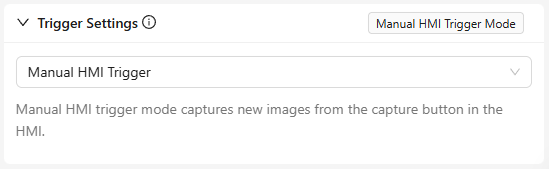
在旧界面中,触发设置和 IO模块共同位于此输出步骤。您可以在同一屏幕上选择触发模式并设置通过/失败逻辑。
触发
从 Trigger Settings 下拉菜单中选择捕获的方式(Manual、Hardware、PLC、Aligner 或 Interval)。
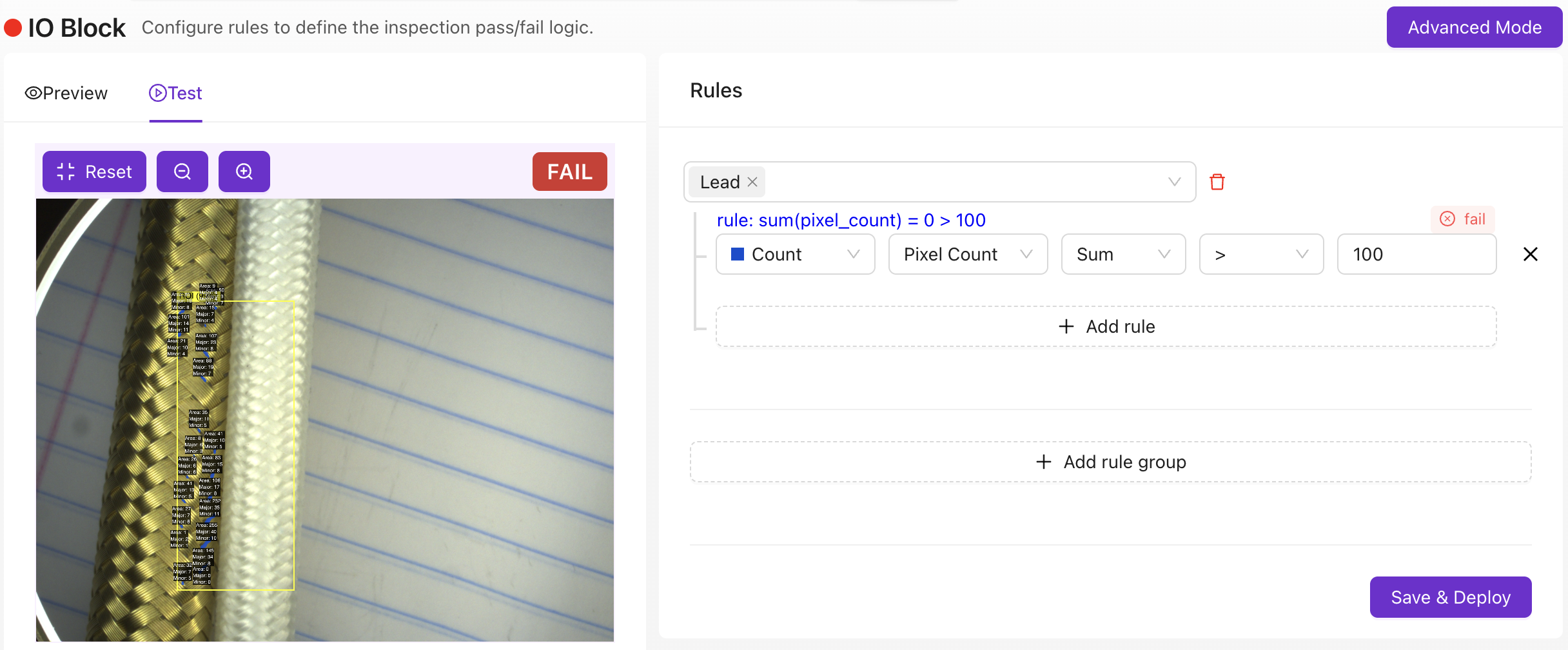
IO模块(基本模式)
为每个 ROI 添加规则(例如,类别必须等于 "pass",或像素计数小于 N),并将它们组合成整体的通过/失败。对于超出单个 ROI 规则的任何情况,请单击 Advanced Mode 打开 Node-RED。
本页其余部分的概念(逻辑模式、输出目标、PLC 集成、触发模式和部署)均适用于此界面。
此阶段分为两个步骤:第 5 步:触发和第 6 步:IO模块。
第 5 步:触发
在程序编辑器中,打开第 5 步:触发,并从 Trigger source 下拉菜单中选择触发相机的方式。每种模式都有说明,所选模式的任何参数都会直接显示在下拉菜单下方。
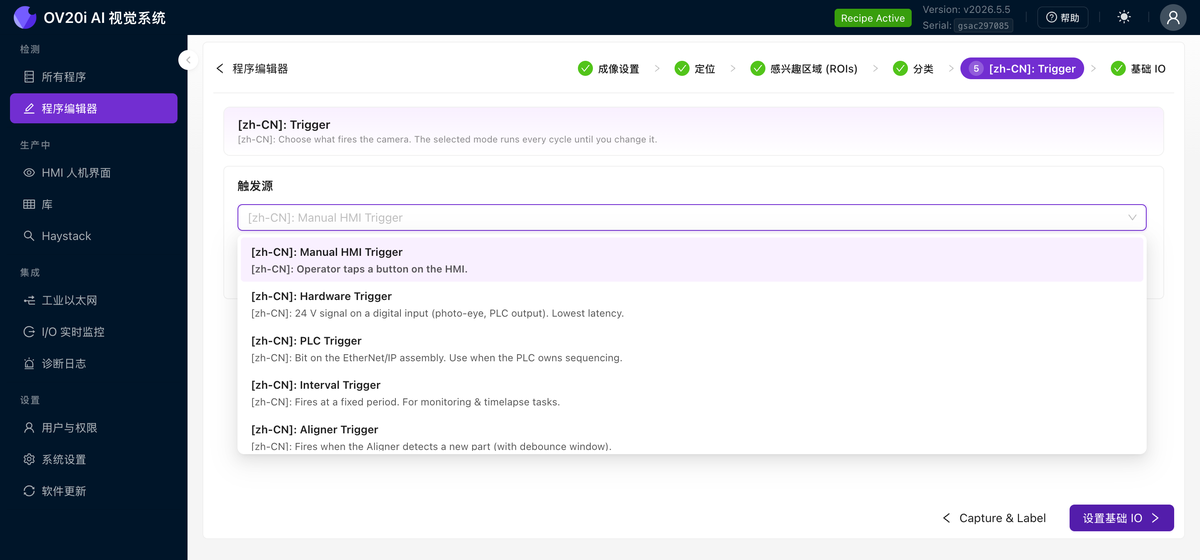
| 触发源 | 触发条件 | 最适用于 |
|---|---|---|
| Manual HMI Trigger | 操作员点击 HMI 上的按钮时 | 测试和设置(无参数) |
| Hardware Trigger | 24 V 信号到达数字输入(光电眼、PLC 输出)时 | 自动化生产线上的最低延迟 |
| PLC Trigger | EtherNet/IP 装配上的某个位翻转时 | PLC 掌控时序时 |
| Interval Trigger | 固定时间段过去时 | 监控和延时任务 |
| Aligner Trigger | 对齐器检测到新零件时(带去抖窗口) | 零件到达时间不可预测时 |
第 6 步:IO模块
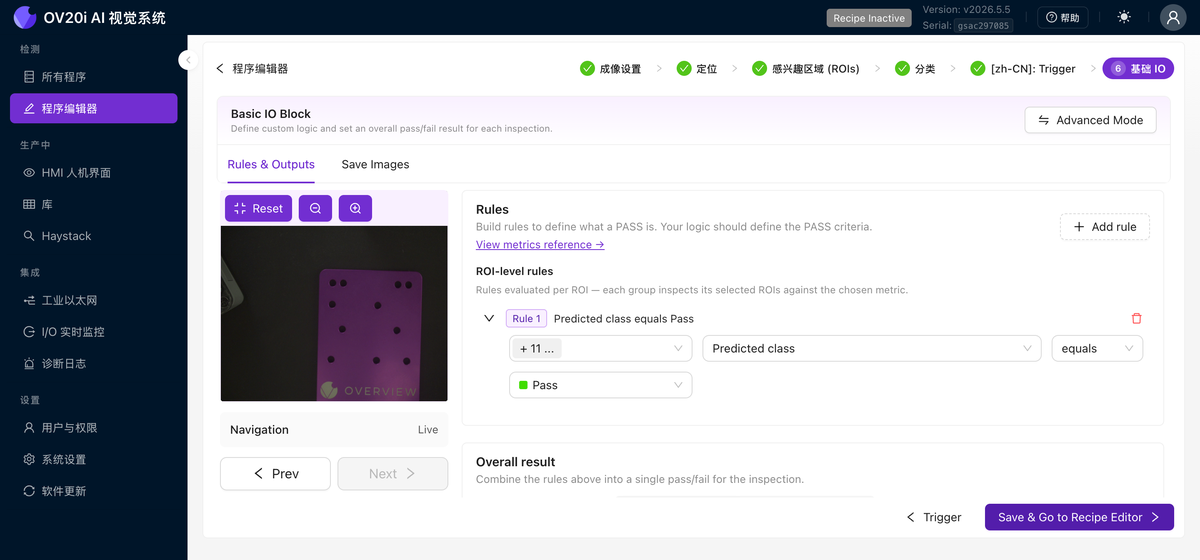
IO模块是您为训练模型分配通过/失败规则和逻辑的地方,然后将该结果从相机发送出去,发送到 PLC,或进入生产线中的下一步。它以基本模式打开。标题栏有一个 Save 操作、一个 Swap to Advanced Mode 按钮(用 Node-RED 编辑器替换整个模块),以及两个选项卡:Rules & Outputs 和 Save Images。
规则的形式取决于您的模型类型,请在下方选择匹配的选项卡。(此切换与第 4 步中的切换保持同步。)
- 分类器
- 分割器
规则。 规则定义什么算作 PASS。单击 Add rule 添加规则。每个 ROI 级规则从左到右阅读,包含四个部分:
- 规则覆盖哪些 ROI。 打开选择器以选择检测类型,一次选中其所有 ROI(例如显示为 "+ 11 ..."),或深入选择特定 ROI。
- 指标。 Predicted class 或 Confidence。
- 运算符。 对于类别:equals、not equals、contains 或 doesn't contain。对于置信度:与阈值的数值比较。
- 值。 例如,
Predicted classequalsPass。
对于分割器,没有单一的 ROI 级类别可供测试,因此规则改为对模型产生的缺陷掩码设定阈值。规则被组织到规则组中(每个组同时评估一组 ROI),Add rule 构建一个包含五个部分的规则,从左到右阅读:
- 类别。 规则关注哪个分割类别,例如 Hole。
- 指标。 该类别的斑块(blob)的几何测量。下拉菜单(也位于 View metrics reference 下)涵盖 Pixel Count、Perimeter、Major Axis Length、Minor Axis Length、Center X / Y、Centroid X / Y 和 Angle,每个都有一个 Global 变体,用于在完整图像坐标中测量,而不是在 ROI 内部测量。
- 聚合。 指标如何跨所有找到的斑块进行组合:Any、All、None、Highest、Lowest 或 Sum。
- 运算符。 数值比较:大于、小于、等于等。
- 值。 要比较的阈值。
从头到尾阅读,像 Hole / Pixel Count / All / > / 100 这样的规则表示"如果所有检测到的 Hole 斑块都大于 100 像素则失败"。这就是分割器能够根据缺陷的大小、形状、数量或位置(而不仅仅是其存在与否)来判定零件失败的原因。
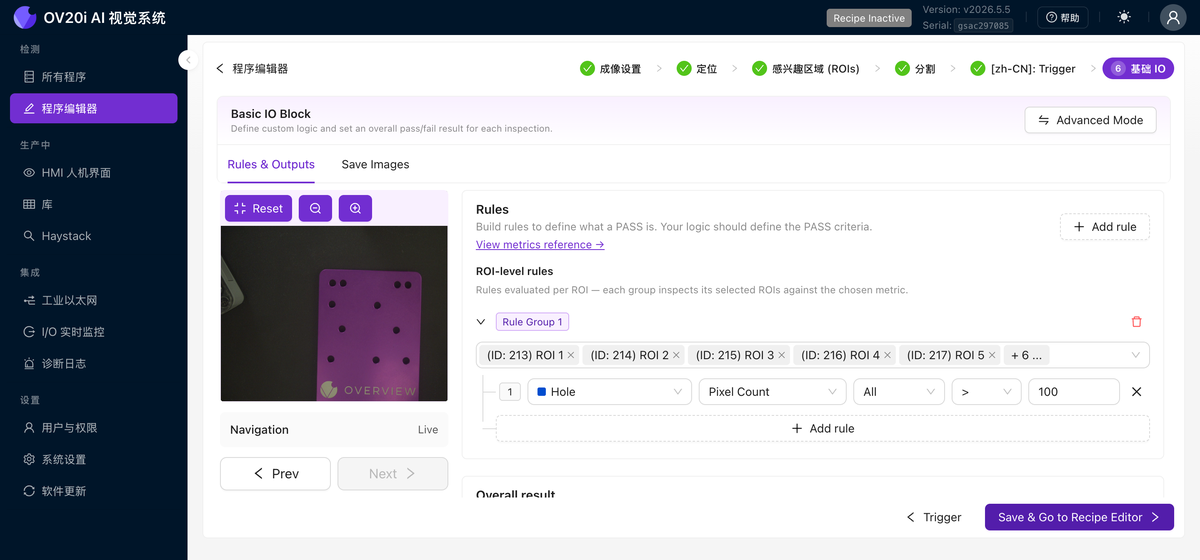
测试和参考控件。 规则列表旁边有几个辅助工具:
- View metrics reference 列出您可以构建规则的每个字段。
- Capture & test rules 抓取一帧并显示您的规则如何针对实时捕获进行评估。
- Prev / Next 逐帧浏览捕获,以便您在部署前对逻辑进行合理性检查。
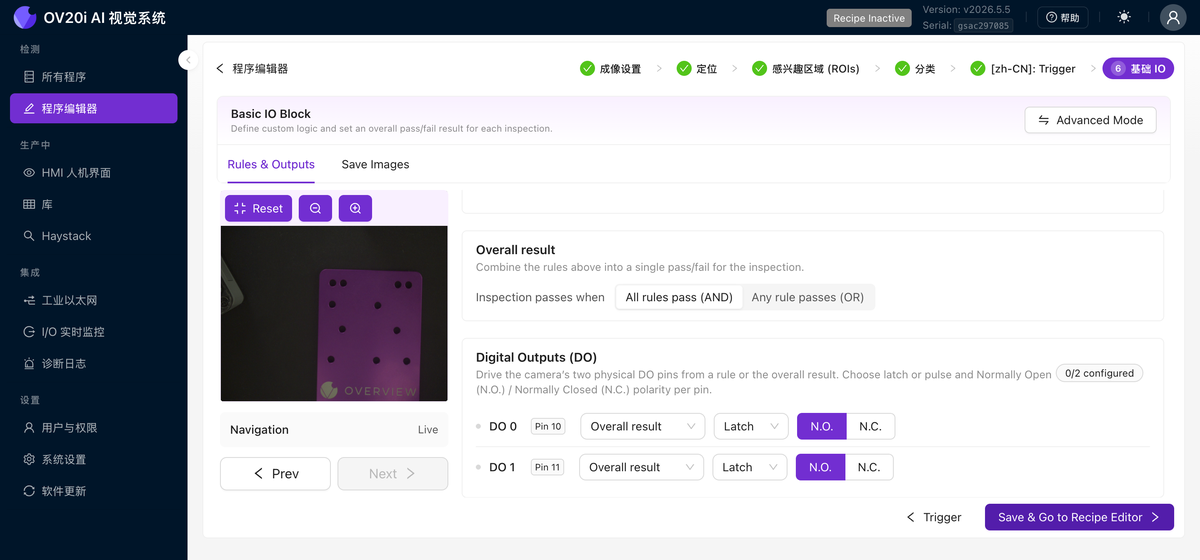
总体结果。 将您的规则组合成相机报告的单一通过/失败。选择 All rules pass (AND) 或 Any rule passes (OR)。该单一全局通过/失败就是传送到 PLC、HMI 和数字输出的内容。
数字输出 (DO)。 直接从基本 IO 模块驱动相机的两个物理输出引脚,无需 Node-RED。状态行显示两个引脚中有多少已配置。对于每个引脚 **DO0(引脚 10)**和 DO1(引脚 11),设置三项内容:
- Source。 Overall result 或 Specific rule。
- Behavior。 Latch 保持状态直到下一个结果;Pulse 短暂触发,适用于一次性剔除电磁阀。
- Polarity。 N.O.(常开)或 N.C.(常闭)。
这就是接通一个通过绿色、失败红色的信号灯柱或剔除闸门所需的全部操作。
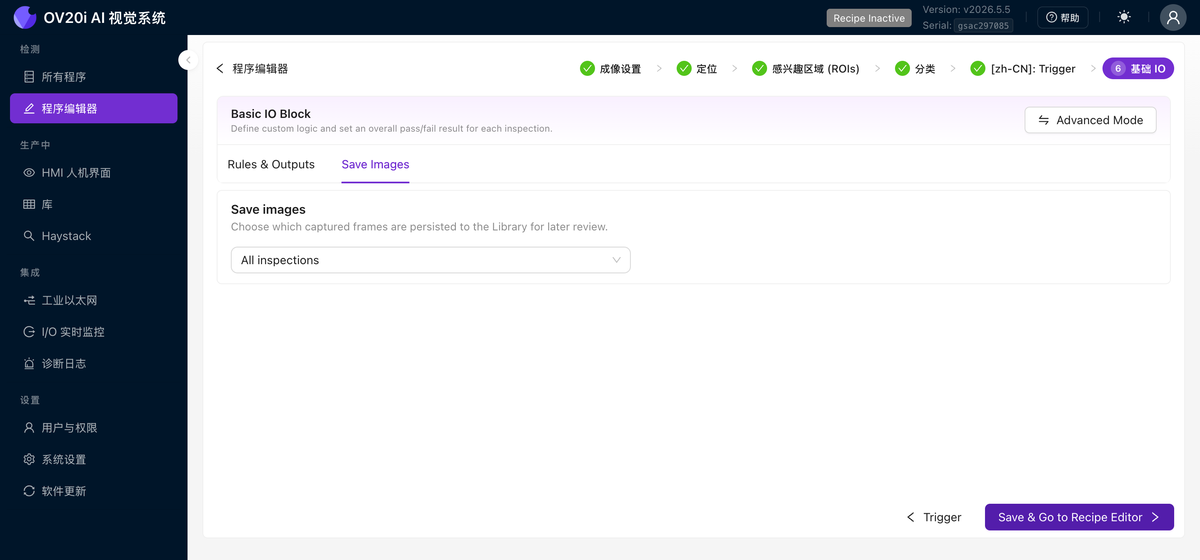
保存图像。 Save Images 选项卡选择哪些捕获的帧写入库以供后续查看:All inspections、Fail only(推荐用于重新训练)、Pass only(适用于黄金样品审计)或 None。
高级模式。 当您的逻辑超出单个 ROI 规则时(例如时间序列检查、自定义 PLC 数据、路由到 MQTT、MES 或 FTP,或电子邮件和 Teams 警报),单击 Swap to Advanced Mode 打开下方介绍的完整 Node-RED 编辑器。
全局通过/失败
每次捕获都会产生单一的二元结果:通过或失败。即使您有 50 个感兴趣区域 (ROI) 进行复杂的分析,最终都归结为一个答案:这个零件是好是坏?
这个单一的全局通过/失败结果就是发送到您的 PLC、HMI、信号灯、剔除闸门或任何其他系统的信号。相机在每次捕获时都会计算它;Basic 模式和 Advanced 模式之间的区别在于如何表达生成该结果的规则。
选择逻辑模式
Basic 模式:何时使用
当您的通过/失败规则是每个 ROI 结果的简单组合时,请使用 Basic 模式。示例:
- "所有 ROI 的类别必须为 'pass' 才能获得全局通过"
- "ROI 1 和 ROI 2 必须都等于 'present',ROI 3 必须等于 'aligned'"
- "主类别的缺陷像素数低于 N"
如果您可以用一句话通过 AND / OR / 阈值来描述您的规则,Basic 模式就可以处理。无需代码,无需流程编辑器。
设置方法: 在 IO模块中,为每个 ROI 添加一条规则(例如,预测类别等于 Pass,或置信度/像素数阈值),然后选择规则如何组合成整体通过/失败(所有规则都必须通过,或任一规则通过即可)。相机会在每次捕获时计算通过/失败结果。有关您界面中的具体操作路径,请参阅上方版本选项卡中的 IO模块 演练。
在 v2026.5 及更新版本中,Basic IO 模块可以将 DO0 / DO1 直接映射到某条规则或整体结果(第 6 步中的数字输出 (DO) 部分),无需 Node-RED。在较旧版本中,Basic 模式仅产生 PLC 和相机 UI 读取的通过/失败信号;要驱动物理引脚,您需要使用 Advanced 模式。请参阅下方的数字输出 (DO0 / DO1)。
Advanced 模式:何时使用
在 IO模块 中点击 Advanced Mode 以进入 Node-RED,这是一个可视化编程环境。
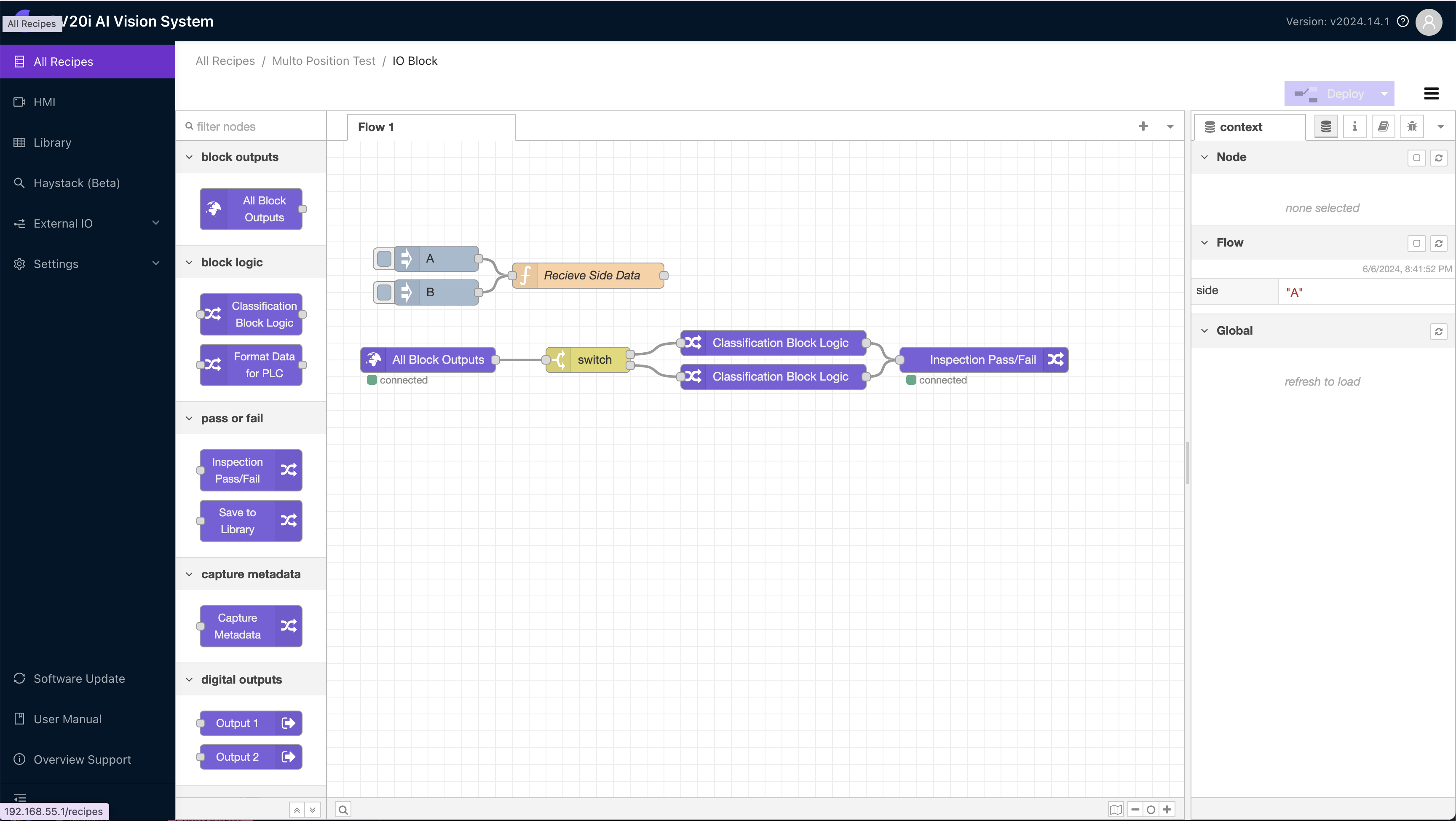
在以下情况下使用 Advanced 模式:
- 通过/失败规则需要超出每个 ROI 阈值的逻辑,例如"如果总缺陷面积占零件面积的 X%,且至少有 N 个缺陷,且平均置信度高于 80%,则失败"
- 您需要时间序列逻辑,例如"如果最近 10 个零件中有 7 个失败则报警"
- 您需要驱动物理数字输出(DO0 / DO1)以控制信号灯、剔除闸门或继电器
- 您需要向 PLC 发送标准通过/失败 + ROI 负载之外的自定义数据(例如 PROFINET
User Data - 64 bytes模块,或额外的 EtherNet/IP assembly 字段) - 您需要将数据路由到任何外部系统,如 MQTT、MES、FTP、REST API、电子邮件、Teams、数据库
每次捕获都会启动一个新的流程。"All Blocks Output" 节点将捕获中的所有元数据作为 JSON 对象公开,包括类别、置信度、像素数、面积、ROI 名称、时间戳,因此任何下游节点都可以基于任何字段进行分支。
您可以构建的内容:
- 结合多个 ROI 字段的自定义通过/失败逻辑
- 信号灯、剔除闸门和继电器控制(数字输出)
- 时间序列分析("最近 10 个零件中是否有 7 个失败?通知主管")
- 自定义仪表板:帕累托图、趋势可视化、生产指标
- 数据路由到 FTP、MES 系统、数据库
- 条形码集成,将检测结果与零件序列号关联
- 条件图像保存(例如,仅在失败时保存)
- 电子邮件 / Teams / Slack 通知
- 通信协议:RS232、RS485、MQTT、HTTP/HTTPS、OPC-UA
导入和导出流
您可以将 Node-RED 流以 JSON 格式导入和导出。这允许您备份逻辑、在相机之间共享流,或部署由 Auto-Integration Builder 生成的流。
要访问导入/导出功能,请单击 Node-RED 编辑器右上角的汉堡菜单(三条水平线):
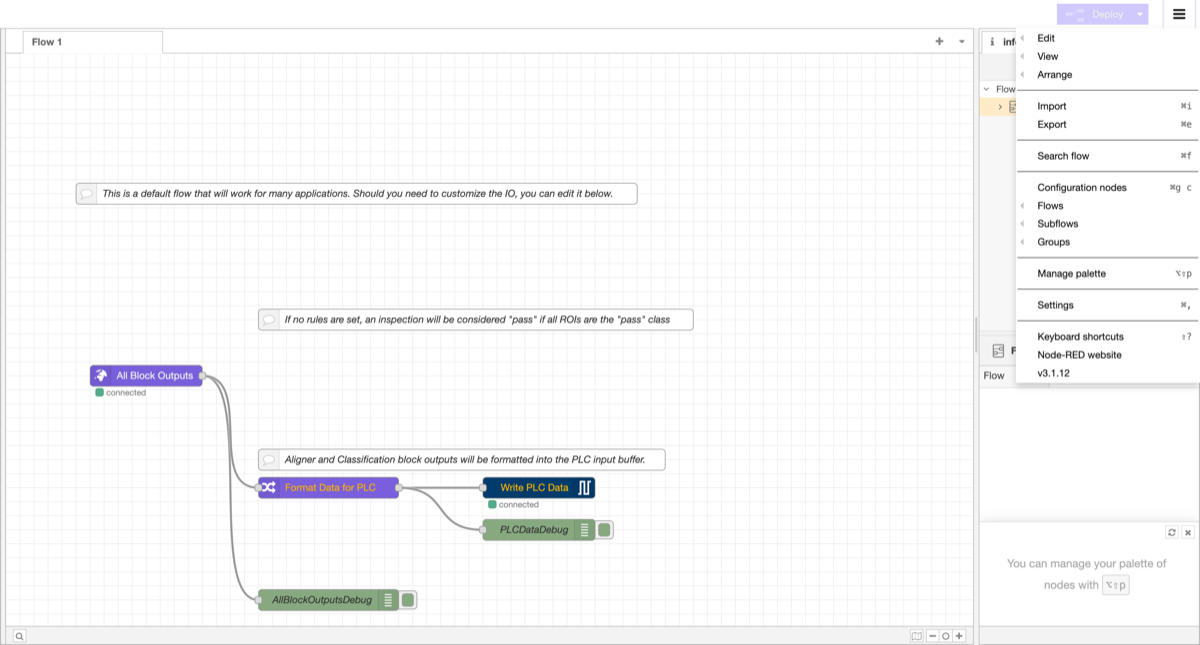
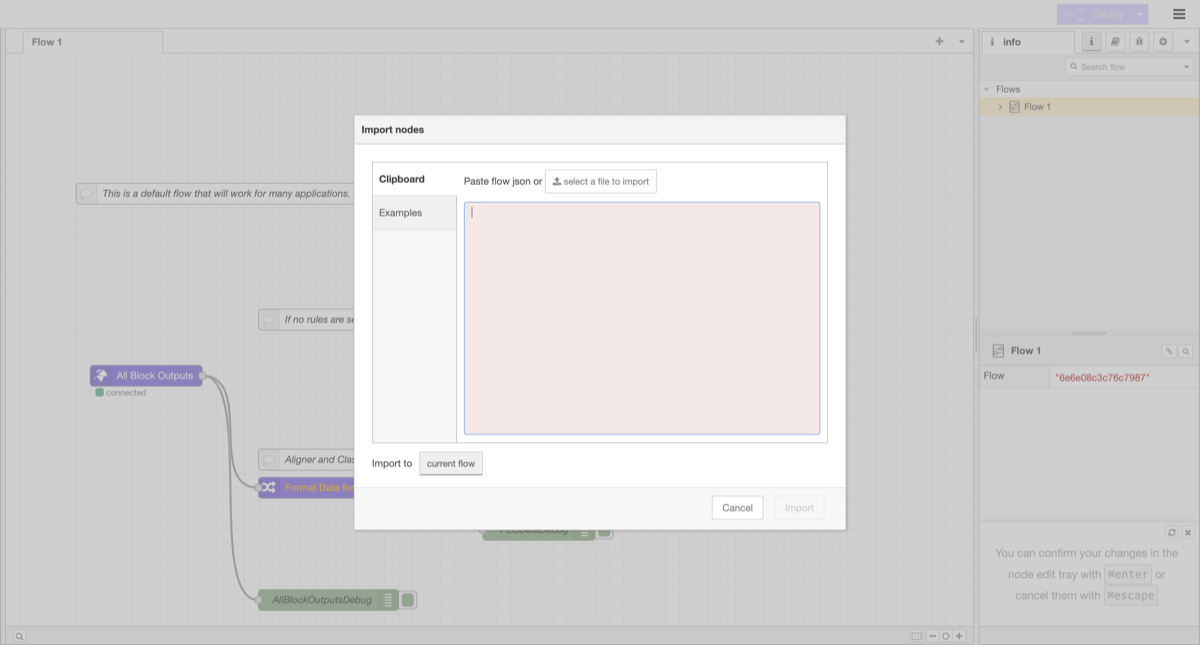
要导入流: 从菜单中选择导入。将流 JSON 粘贴到文本区域,或单击"select a file to import"上传 JSON 文件。选择导入到当前流还是新流,然后单击导入。
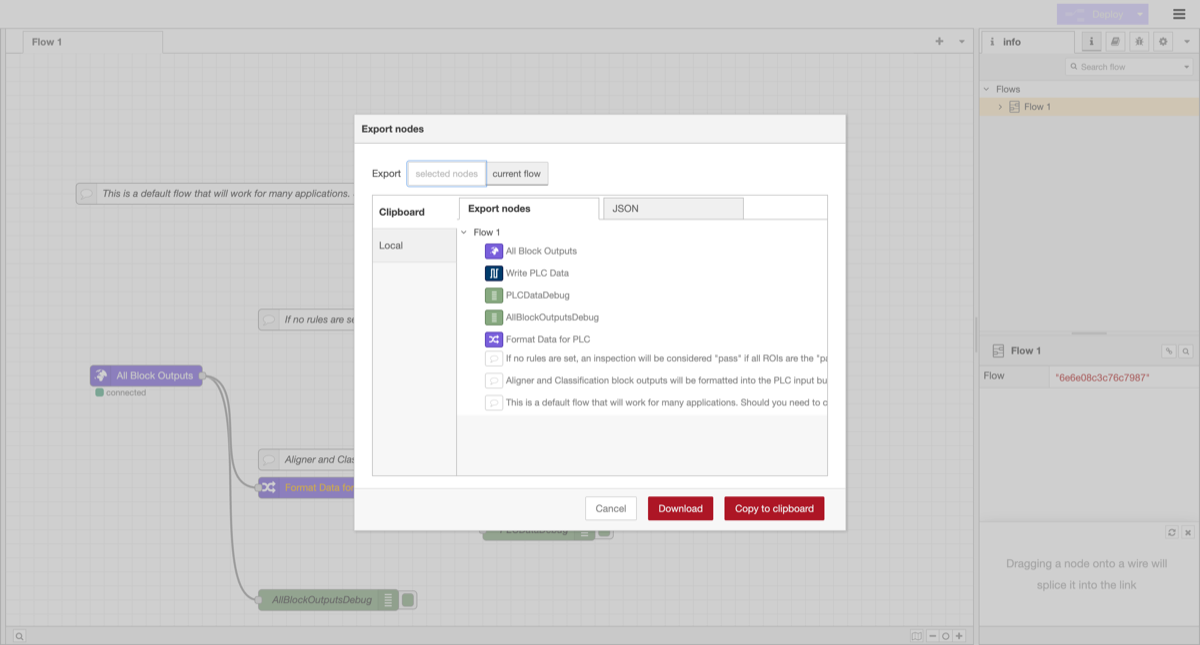
要导出流: 从菜单中选择导出。选择要导出的节点(所选节点或当前流),然后单击下载将其保存为文件,或单击复制到剪贴板以粘贴到其他位置。
使用 Auto-Integration Builder 即时构建流
无需从零开始学习 Node-RED。位于 tools.overview.ai 的 OV Auto-Integration Builder 可以根据简单的英文描述生成可用于生产的 Node-RED 流。
工作原理:
- 打开 tools.overview.ai 并选择 Auto-Integration Builder
- 用简单的英文描述您想要的内容。例如:"Send an email when 3 failures happen in a row" 或 "Save fail images to an FTP server with the part serial number"
- AI 使用 50 多种可用的节点类型生成完整的 Node-RED 流
- 查看流,一键将其部署到您的相机
支持:
- 通信协议: MQTT、Modbus TCP、OPC-UA、HTTP/HTTPS、RS232、RS485
- 数据路由: FTP、数据库、MES 系统、云存储
- 逻辑: 时间序列分析、条件分支、聚合
- 通知: 电子邮件、Microsoft Teams、Slack、webhook
- 硬件 I/O: 状态指示灯、剔除装置、传送带、PLC
您还可以使用 Modify Mode:粘贴现有流并描述您想要更改的内容。构建器将在保留现有逻辑的同时更新流。
即使您从未使用过 Node-RED,Auto-Integration Builder 也可以让您在几分钟内完成复杂的集成设置。描述您想要的内容,查看生成的流,然后部署。
输出目的地
您已经决定了如何计算通过/失败。现在决定结果发送到何处。有三种目的地,每种目的地都有不同的要求:
| 目的地 | 所需的逻辑模式 | 使用场景 |
|---|---|---|
| 独立 (仅相机 UI/已保存图像) | Basic 或 Advanced | 操作员从屏幕上读取通过/失败结果;没有其他系统需要该结果 |
| PLC (EtherNet/IP、PROFINET) | Basic 或 Advanced | PLC 驱动生产线并需要检测结果 |
| 数字输出 (DO0 / DO1) | Basic (v2026.5+) 或 Advanced | I/O 连接器上的状态指示灯、剔除装置、继电器或任何物理设备 |
您可以同时使用多个目的地,例如,通过 EtherNet/IP 将通过/失败结果发送到 PLC(PLC 读取的数据块)同时通过 DO0 驱动状态指示灯。
独立运行
如果相机就是整个系统,没有 PLC,除了电源和连接到笔记本电脑或 HMI 的以太网之外没有其他外部接线,则除了配置 IO模块 之外无需做任何事情。通过/失败结果会显示在 实时预览 界面以及已保存的捕获历史记录中。基本模式和高级模式均可使用;根据您的逻辑复杂度进行选择。
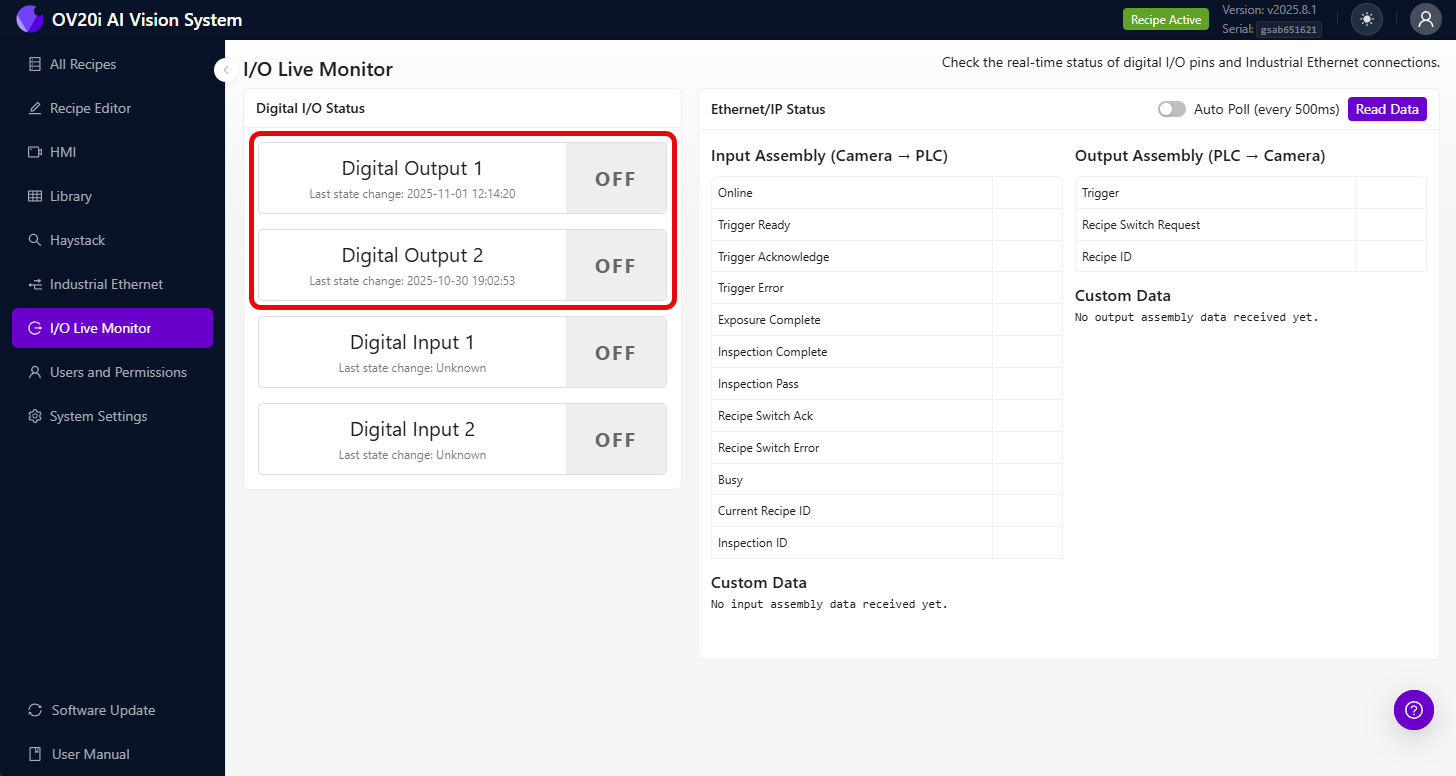
您可以在 I/O Live Monitor 页面监控数字 I/O 引脚和 EtherNet/IP 连接的实时状态:
PLC (EtherNet/IP 和 PROFINET)
OV20i 原生支持 EtherNet/IP 和 PROFINET,因此 标准的通过/失败结果 + 每个 ROI 的结果负载可以直接传送到您的 PLC,无需任何 Node-RED。您导入我们提供的 EDS 或 GSDML 文件(链接位于本页底部),将 PLC 指向相机的 IP,相机的标准 assembly / module 就会直接暴露结果字段。
什么时候 需要使用 Node-RED 进行 PLC 集成呢?当标准负载不足时,例如您希望发送额外的 ROI 字段、自定义缺陷代码、计算值,或来自条码读取器的序列号。这种情况下:
- EtherNet/IP:通过 Node-RED 流程写入自定义字段来扩展 assembly
- PROFINET:在 TIA Portal 设备配置中添加
User Data - 64 bytes和User Results - 64 bytes自定义模块,并通过 Node-RED 流程写入
有关接线、文件和分步设置,请参阅 连接到 PLC (EtherNet/IP 和 PROFINET)。
数字输出 (DO0 / DO1)
OV20i 在 M12 连接器上有 两个数字输出,DO0(引脚 10,紫色)和 DO1(引脚 11,橙色),每个均为 NPN 漏型(输出将信号线拉至地),每路额定 100 mA。可用于驱动信号塔灯、剔除闸门、继电器、指示 LED,或任何由 24V 漏型信号触发的设备。
线色因电缆长度而异。如果您电缆上的线色不匹配,请参阅 线色参考 查看 3M 和 5M 与 10M 电缆的线色对照。
在 v2026.5 之前 的版本中,基本模式下没有原生的"将通过发送到 DO0"开关,因此您需要一个 高级模式 的 Node-RED 流程,将 Digital Output 节点连接到检测结果。在 v2026.5 及更新版本中,您可以直接从基本 IO模块 映射 DO0 / DO1(锁存/脉冲、常开/常闭),无需 Node-RED。
最简单的"通过亮绿灯、失败亮红灯"流程使用两个 Digital Output 节点连接到通过/失败分支。有关分步接线和 Node-RED 设置,请参阅 设置数字输出逻辑。
一旦引脚接线完成且流程就位,您就可以编码比单纯的通过/失败更丰富的信号,不同的缺陷类别可以映射到不同的引脚组合,或者您可以对某个引脚脉冲 N 毫秒,以驱动一次性剔除电磁阀。
触发模式
配置捕获的触发方式。两种界面版本中的五种触发模式相同:
| 触发方式 | 描述 | 最适用场景 |
|---|---|---|
| 手动 | 在相机 UI 上按键触发 | 测试和设置 |
| 硬件(数字输入) | 来自传感器的电信号 | 配备接近传感器的自动化产线 |
| PLC | 来自工业控制器的指令 | 需要精确时序的完全自动化 |
| 对齐器 | 检测到部件对齐时自动触发 | 部件到达时间不可预测的场景 |
| 间隔 | 按设定的时间间隔进行捕获 | 连续监控 |
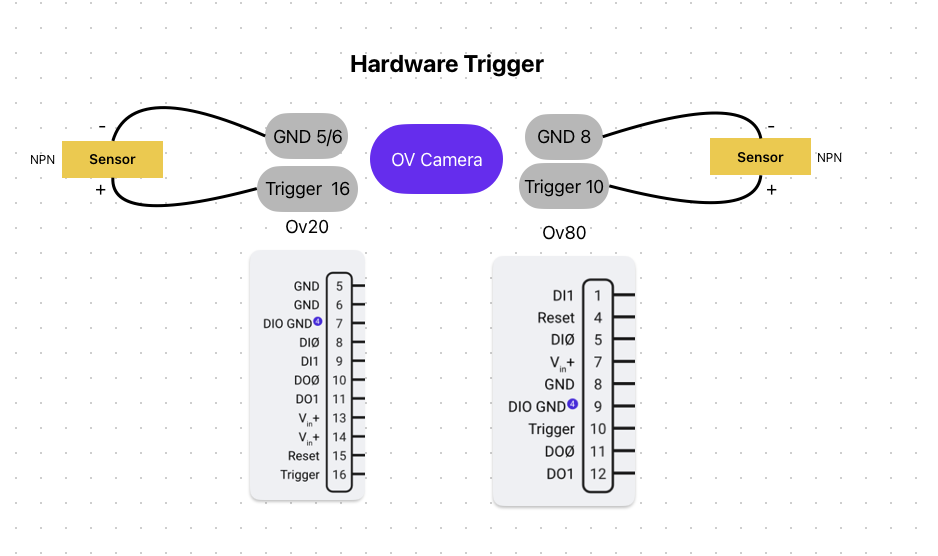
I/O 连接器上的错误接线可能会损坏相机的输出电路或所连接的设备。在连接到生产设备之前,请务必使用万用表验证接线并进行台架测试。
相机的数字输出具有最大电流额定值。在连接电磁阀、继电器或电机等大功率设备之前,请查阅硬件规格。如果负载超过额定输出电流,请使用中间继电器或驱动板。
部署
- 激活 程序
- 设置触发模式
- 运行测试部件,验证通过/失败输出是否符合预期
- 检查边缘情况,尤其是最难分类的部件
- 在第一小时内进行监控以确保一致性
下载 PLC 集成文件
如果您要与 PLC 集成,请下载配置文件和示例代码:
EtherNet/IP (Allen-Bradley)
| 文件 | 描述 |
|---|---|
| OV20i EDS 文件 | 用于 Studio 5000 (ControlLogix/CompactLogix) 的电子数据表 |
| 程序切换例程 | 用于通过 PLC 切换程序的梯形逻辑 |
| 相机触发例程 | 用于触发检测和处理结果的梯形逻辑 |
PROFINET (Siemens)
| 文件 | 描述 |
|---|---|
| OV20i GSDML 文件 | 用于 TIA Portal 的设备描述文件 |
在配置连接之前,请将 EDS 或 GSDML 文件导入您的 PLC 编程环境。L5X 例程是即用型梯形逻辑,可直接导入 Studio 5000。
输出检查清单
在上线之前,请确认:
- 已配置 IO 规则(通过/失败逻辑符合您的要求)
- 已设置触发模式(手动、硬件、PLC、对齐器或间隔)
- 已激活程序
- 已运行测试部件(通过/失败输出符合预期)
- 已测试边缘情况(最难的部件分类正确)
您的 AI 检测已上线。有关持续优化,请参阅 改进您的模型。