DOCUMENTACIÓN CON IA
¿Qué desea saber?
Mejorando su Modelo con el Tiempo
Su inspección está desplegada. Ahora, ¿cómo se mantiene un buen rendimiento a medida que cambian las condiciones, aparecen nuevos tipos de defectos o evolucionan las especificaciones?
La Biblioteca: Su herramienta de mejora continua
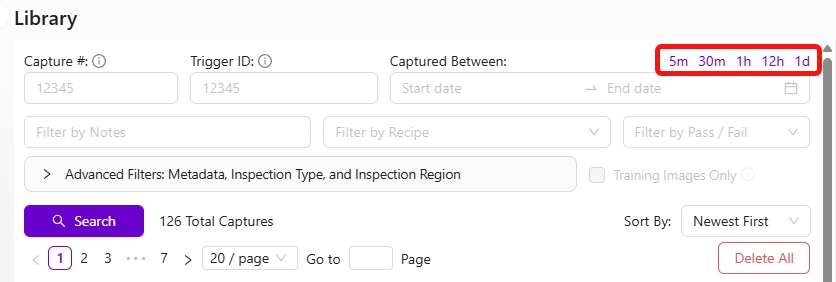
Cada captura que toma la cámara se guarda en la Biblioteca, junto con la predicción de la AI y la puntuación de confianza. Esta es su mina de oro para la mejora.
Encuentre lo que la AI hizo mal
- Vaya a la Biblioteca
- Explore las capturas recientes
- Busque dos cosas:
- Errores: imágenes donde la predicción de la AI es claramente incorrecta (casilla en la esquina superior izquierda de cada miniatura)
- Predicciones de baja confianza: desplácese hacia abajo en cualquier imagen para ver los valores de confianza. Baja confianza = la AI no estaba segura
Una imagen mal etiquetada en un conjunto de datos pequeño tiene un impacto desproporcionado. Con solo 5 imágenes de entrenamiento, una sola etiqueta incorrecta corrompe el 20% de sus datos. Siempre verifique dos veces las etiquetas antes de reentrenar, especialmente cuando su conjunto de datos es pequeño.
Reentrene con datos específicos
- Seleccione las imágenes en las que la AI se equivocó o no estaba segura
- Haga clic en "Add to Active Recipe Train Set"
- Corrija las etiquetas si es necesario
- Haga clic en Retrain

Concéntrese en errores y capturas de baja confianza, no en datos nuevos aleatorios. Esta es la forma más eficiente de mejorar.
Si necesita ver exactamente lo que la AI predijo en una imagen específica, cargue el JPEG guardado en el Metadata Viewer. Las cámaras OV incorporan los resultados de predicción, las puntuaciones de confianza y la configuración de la cámara directamente en cada imagen capturada.
Flujo de trabajo para mejorar el clasificador
- Revise las imágenes de la Biblioteca → encuentre errores y predicciones de baja confianza
- Agréguelas al conjunto de entrenamiento
- Vuelva a etiquetarlas si es necesario
- Reentrene
- Use Haystack para explorar visualmente sus datos y encontrar imágenes mal etiquetadas a escala
Flujo de trabajo para mejorar el segmentador
Los segmentadores tardan más en etiquetarse (anotación a nivel de píxel), por lo que hay un atajo:
- Importe imágenes problemáticas en la receta de segmentación
- Haga clic en Generate Predictions para que el modelo preetiquete las nuevas imágenes lo mejor que pueda
- Corrija las predicciones en lugar de etiquetar desde cero (mucho más rápido)
- Reentrene
Haystack es una herramienta de exploración visual de datos que le permite navegar por todo su conjunto de entrenamiento y detectar rápidamente imágenes que parecen estar fuera de lugar. A medida que su conjunto de datos supera las 50-100 imágenes, la revisión manual se vuelve poco práctica. Haystack agrupa imágenes similares, haciendo que las etiquetas incorrectas se destaquen visualmente como valores atípicos.
Reduciendo falsos positivos en la segmentación
Si su segmentador está detectando muchas pequeñas manchas aleatorias que no deberían estar allí, tiene dos herramientas poderosas a su disposición: filtrar las manchas pequeñas de la lógica de aprobado/rechazado, y entrenar al modelo para que comprenda mejor cómo se ve lo "normal".
Filtre las manchas pequeñas con un umbral de tamaño mínimo
La solución más rápida es indicarle al sistema que ignore las manchas por debajo de un área de píxeles determinada. Las manchas de ruido pequeñas son casi siempre diminutas en comparación con los defectos reales, por lo que un filtro de tamaño las elimina sin afectar su detección real.
En Modo Básico (lógica de IO): Configure el umbral de área mínima de mancha en la configuración de aprobado/rechazado. Cualquier mancha más pequeña que este conteo de píxeles se ignora por completo. Comience con un valor como 50 píxeles y ajuste hacia arriba hasta que el ruido desaparezca pero los defectos reales aún se activen.
En Modo Avanzado (Node-RED): Filtre las manchas por blob.pixel_count en su nodo de función. Por ejemplo, para ignorar cualquier mancha por debajo de 50 píxeles:
const minBlobSize = 50;
const allBlobs = msg.payload.segmentation.blobs;
const realBlobs = allBlobs.filter(blob => blob.pixel_count >= minBlobSize);
const results = realBlobs.length <1; // Pass if no real blobs remain
msg.payload = results;
return msg;
Ajuste el valor de minBlobSize según su aplicación. Observe los conteos de píxeles de sus manchas de ruido frente a los defectos reales en la salida de depuración para encontrar el corte correcto.
Agregue imágenes buenas a su conjunto de entrenamiento
Esta es la forma más efectiva de reducir las detecciones de falsos positivos, y es la que la gente más pasa por alto.
El problema: si solo entrenó con imágenes que contienen defectos, el modelo nunca ha aprendido cómo se ve una pieza limpia. Comienza a ver "defectos" en la textura normal de la superficie, los gradientes de iluminación y las variaciones menores: todas las pequeñas manchas aleatorias contra las que está luchando.
Cómo solucionarlo:
- Vaya a la Biblioteca y encuentre imágenes de piezas buenas: superficies limpias sin defectos
- Agregue estas imágenes al conjunto de entrenamiento (Add to Active Recipe Train Set)
- En la vista de etiquetado, seleccione los ROI pero no agregue ninguna anotación de defecto. Simplemente inclúyalos tal cual sin marcas de pintura
- Reentrene el modelo
Al mostrarle al modelo ejemplos de cómo se ve lo "normal", le está enseñando a dejar de marcar la variación ordinaria de la superficie como defectos. Esto reduce drásticamente el ruido.
Pautas:
- Comience con 10-15 imágenes buenas y reentrene. Pruebe los resultados
- Si el ruido persiste, agregue más. Apunte a por lo menos 20-30 imágenes buenas mezcladas con sus imágenes de defectos
- Esto es especialmente importante si su conjunto de entrenamiento inicial solo contenía imágenes con defectos
- Asegúrese de que las imágenes buenas cubran el rango de variación normal que ve en producción (diferente iluminación, ligeros cambios de color, texturas de superficie)
Nueve de cada diez veces, cuando alguien se queja de que aparecen pequeñas manchas aleatorias por todas partes, la causa raíz es que el conjunto de entrenamiento no tiene imágenes buenas. Agréguelas y reentrene: la mejora suele ser inmediata y significativa.
Otros consejos para reducir el ruido
- Mejore la consistencia de la iluminación. La iluminación inconsistente crea sombras y reflejos que el modelo puede confundir con defectos. Asegúrese de que los LED integrados estén configurados correctamente y que las fuentes de luz externas no causen brillo o sombras cambiantes
- Verifique la alineación de su plantilla. Si el alineador no funciona bien, el ROI se desplaza entre las capturas. El modelo ve diferentes áreas de fondo cada vez, lo que aumenta el ruido. Verifique que la alineación sea estable
- Itere en pequeños pasos. Agregue 10-15 imágenes buenas, reentrene, pruebe. Repita hasta que los resultados estén limpios. Esto es más rápido que cargar 50 imágenes a la vez y esperar lo mejor
La filosofía
- Nunca deje de iterar. La AI tiene una alta capacidad de aprendizaje y sigue mejorando con 50, 100, incluso más de 500 imágenes
- Apunte a los fallos específicamente. No agregue datos al azar. Agregue los casos donde la AI tiene dificultades
- Verifique las etiquetas incorrectas regularmente. A medida que su conjunto de datos crece, las etiquetas incorrectas se vuelven más difíciles de detectar pero aún dañan la precisión
Acelere con herramientas GenAI
Tres herramientas impulsadas por AI en tools.overview.ai pueden acelerar drásticamente sus ciclos de mejora:
- Defect Studio -- Genere imágenes sintéticas fotorrealistas de defectos hasta 10,000 veces más rápido que esperar defectos reales
- Integration Builder -- Construya flujos de Node-RED listos para producción a partir de descripciones en inglés sencillo
- AI Expert Helper -- Obtenga orientación experta 24/7 sobre cualquier pregunta de la cámara
Juntas, estas tres herramientas pueden reducir su tiempo de implementación de días a horas. Genere datos de entrenamiento sintéticos en lugar de esperar defectos reales, construya integraciones describiendo lo que desea y obtenga orientación experta instantánea sin esperar tickets de soporte.