DOCUMENTACIÓN CON IA
¿Qué desea saber?
Paso 1: Configuraciones de Imagen (OV20i)
Antes de que la AI pueda inspeccionar algo, la cámara necesita capturar una imagen limpia y consistente. Este paso configura cómo la cámara toma las fotos.
Recuerde la cascada: Todo lo que sigue depende de estas configuraciones. Si cambia las configuraciones de imagen más tarde, deberá volver a capturar su imagen de plantilla, rehacer la alineación y posiblemente reentrenar su modelo de AI. Hágalo bien ahora.
La interfaz web del OV20i fue rediseñada en v2026.5. Verifique la versión de su software en la esquina superior derecha de la IU de la cámara y seleccione la pestaña correspondiente. Su elección se mantendrá en cada página de este flujo de configuración, y toda la página a continuación cambiará para coincidir.
- Versiones anteriores
- v2026.5 and newer
Abrir configuración de imagen
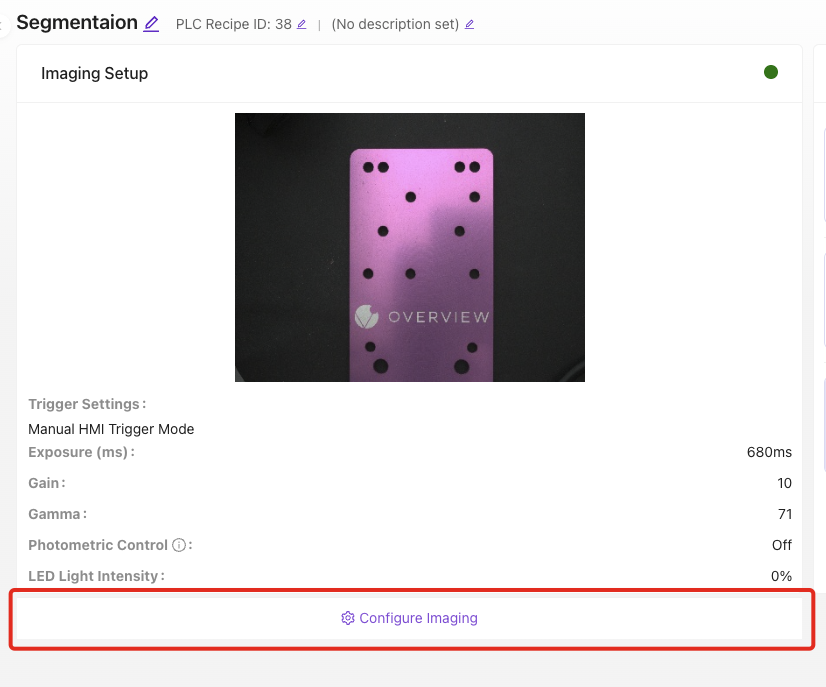
En su editor de recetas, haga clic en Configure Imaging. Coloque su pieza en el campo de visión de la cámara. Verá la vista actual de la cámara con sus configuraciones aplicadas.
Enfoque
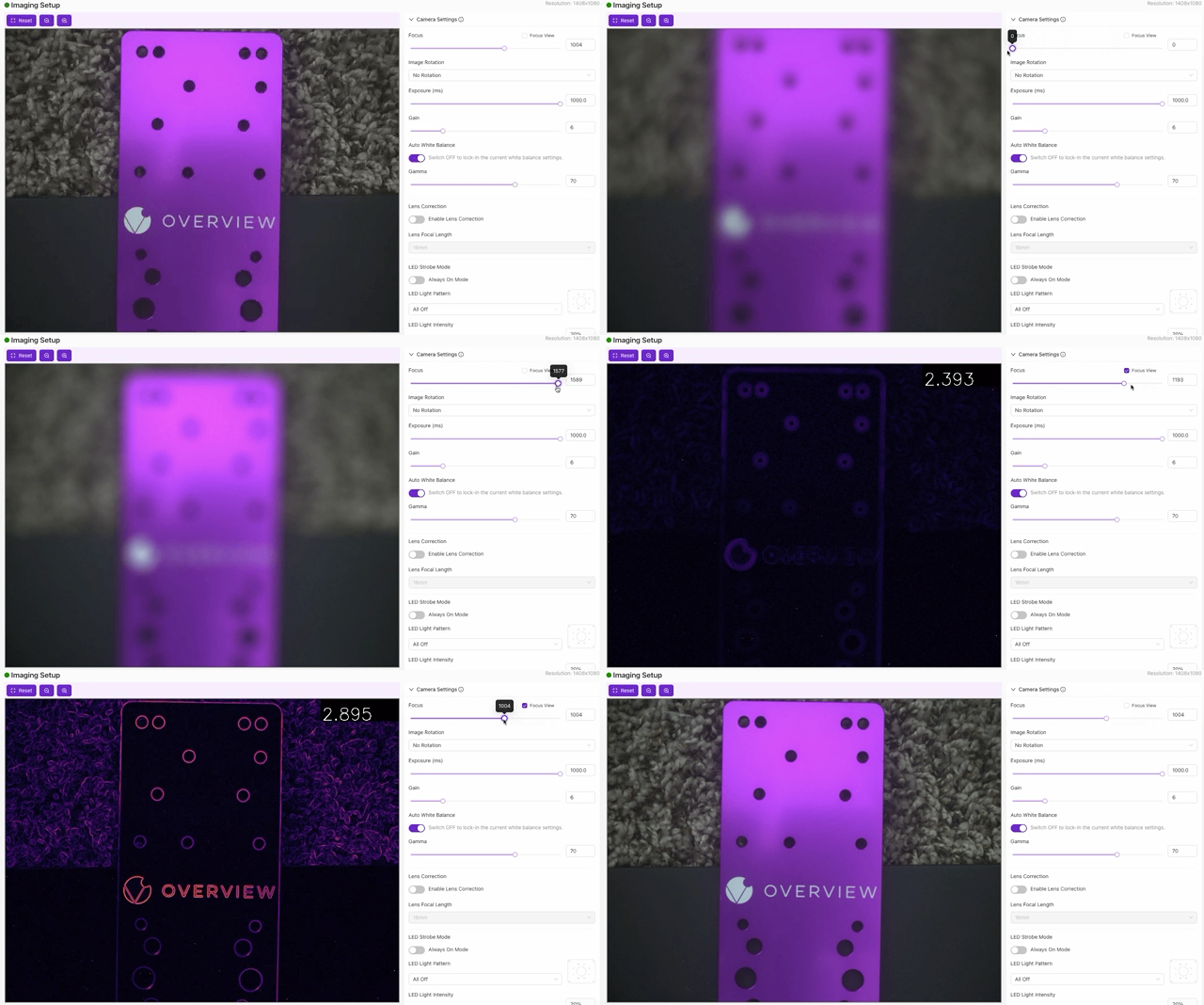
El OV20i tiene enfoque motorizado controlado por software. Ajuste mediante el deslizador en el panel de imagen hasta que los bordes se vean nítidos y definidos. Use un objetivo con bordes claros (como una regla o la pieza misma) como referencia.
Exposición (ms)
Cuánto tiempo está expuesto el sensor a la luz por cada captura.

- Mayor exposición = imagen más brillante, pero más desenfoque por movimiento si la pieza se está moviendo
- Menor exposición = imagen más nítida, pero más oscura (puede requerir más iluminación)
- Empiece en el medio y ajuste hasta que la imagen se vea correctamente iluminada sin desenfoque
Ganancia
Aumento digital de brillo (similar al ISO en una cámara común).
- Mayor ganancia = más brillante pero con más ruido (granulado)
- Menor ganancia = más limpia pero requiere buena iluminación física
- Regla práctica: Corrija el brillo primero con iluminación y exposición. Use la ganancia como último recurso.
Corrección de Distorsión de Lente
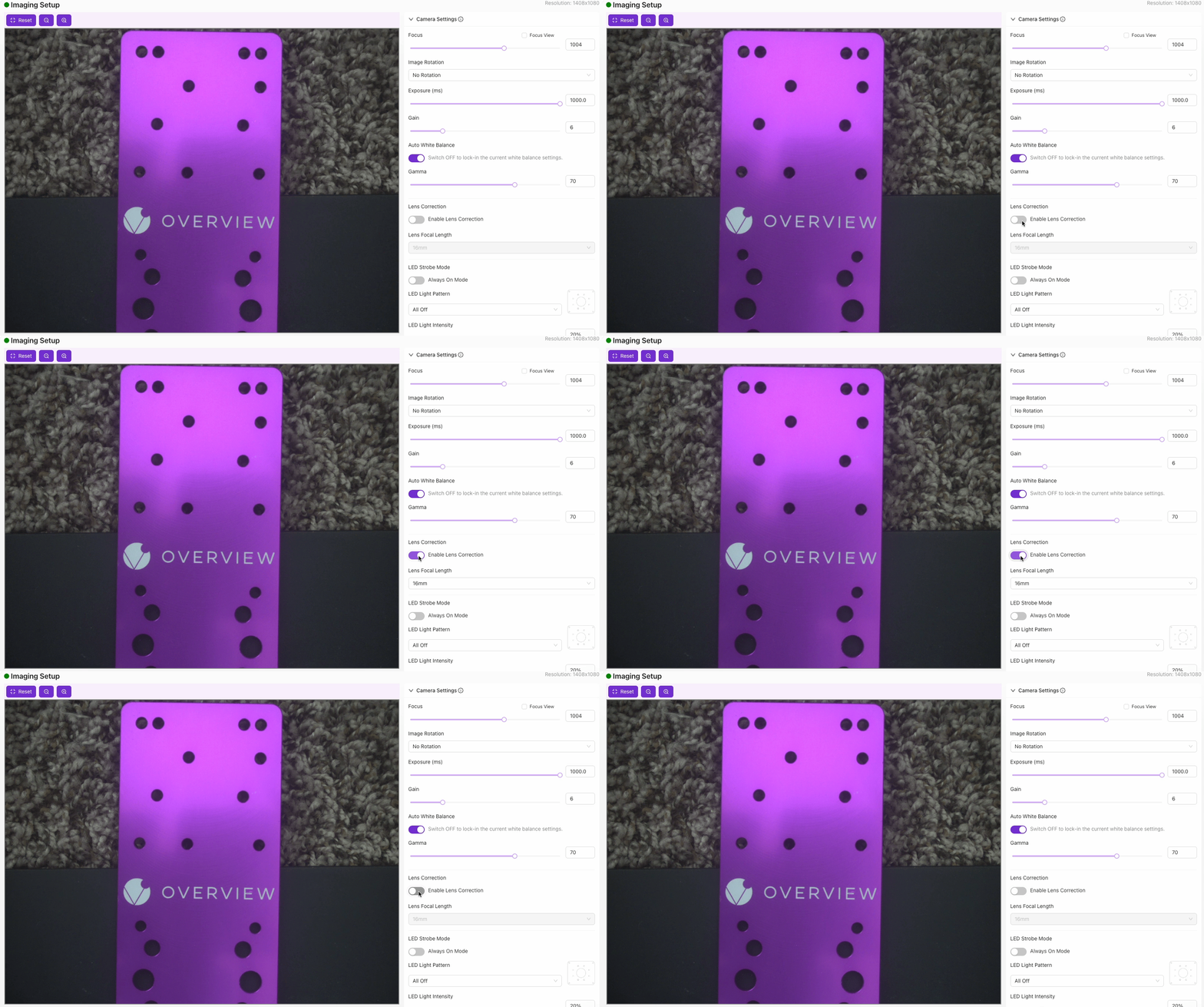
Los lentes gran angular (especialmente de 4-6 mm) curvan las líneas rectas cerca de los bordes del cuadro. Esta configuración corrige esa distorsión para que la AI vea una geometría precisa.
Úsela cuando: Esté utilizando un lente gran angular (4-6 mm) y necesite alineación precisa o detección de bordes. El alineador (Paso 2) depende de bordes rectos, por lo que la distorsión sin corregir puede causar una alineación poco confiable.
Omítala cuando: Esté utilizando un lente de mayor distancia focal (12 mm o más) donde la distorsión de barril es mínima y las líneas rectas ya aparecen rectas cerca de los bordes del cuadro.
Si omite esto ahora y lo habilita más tarde, deberá rehacer la alineación y todo lo que sigue.
Configuración de LED
El OV20i tiene iluminación LED integrada que puede controlar directamente desde el panel de imagen:
- Strobe Mode: Off (continuo) u On (destello solo durante la captura, lo que reduce el calor y ahorra energía)
- Light Pattern: Qué LEDs están activos. Ajuste para reducir el reflejo en superficies brillantes
- Light Intensity: Empiece bajo y aumente hasta que la imagen esté bien iluminada sin puntos calientes
Otras configuraciones útiles
| Configuración | Qué hace | Cuándo ajustar |
|---|---|---|
| White Balance | Ajusta la temperatura de color | Auto para iluminación variable, manual para configuraciones consistentes |
| Gamma | Ajusta el brillo de los tonos medios | Cuando la imagen es muy oscura en las sombras pero las luces están bien |
| Image Rotation | Rota la imagen 0 o 180 grados | Cuando la cámara está montada al revés |
| Photometric Control | Múltiples capturas con diferentes ángulos de LED, combinadas | Para detectar defectos sutiles en superficies de piezas reflectantes |
Una buena regla general: si usted no puede ver claramente el defecto o la característica en la imagen de la cámara, la AI tampoco podrá aprenderlo. Haga zoom en las áreas que planea inspeccionar y confirme que el detalle sea visible antes de continuar.
Si los defectos son raros y están ralentizando su recolección de datos, use el Defect Creator Studio para generar imágenes sintéticas fotorrealistas de defectos a partir de una sola imagen de una pieza buena. Configurar correctamente los ajustes de imagen primero garantiza que las imágenes sintéticas coincidan con sus condiciones reales de producción.
Si cambia la configuración de imagen después de capturar una plantilla, debe volver a capturar la plantilla y rehacer la alineación. Sus regiones de interés (ROIs) y el modelo entrenado también pueden necesitar actualización. Configure correctamente los ajustes de imagen antes de continuar.
Verifique antes de continuar
- Revise la vista de la cámara y capture varias imágenes de prueba
- Verifique que cada imagen sea:
- Nítida (no borrosa)
- Bien iluminada (sin áreas oscuras o puntos calientes)
- Consistente (cada captura se ve similar a la anterior)
- La pieza ocupa la mayor parte del encuadre
- Haga clic en Save Imaging Settings
Lista de verificación de configuraciones de imagen
Antes de continuar, confirme:
- El enfoque es nítido: los bordes se ven definidos en la vista de la cámara
- La exposición está configurada: la imagen está correctamente iluminada sin desenfoque de movimiento
- La ganancia es mínima: el brillo proviene de la iluminación, no del aumento digital
- La corrección de distorsión del lente está habilitada (si usa un lente gran angular)
- Configuraciones de LED ajustadas: sin reflejos ni puntos calientes
- Las imágenes capturadas muestran resultados consistentes captura tras captura
- Configuraciones guardadas
Abrir configuración de imagen
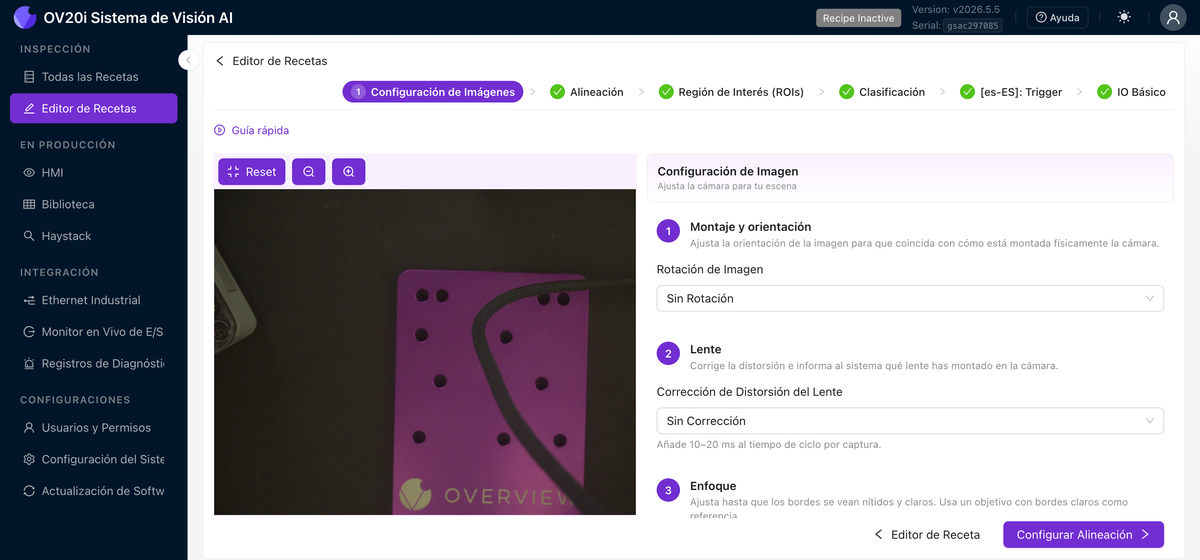
En el editor de recetas, abra Step 1: Imaging Setup. La pantalla tiene dos mitades:
- A la izquierda está la vista en vivo de la cámara, con los controles zoom in, zoom out y Reset sobre ella. Coloque su pieza en el campo de visión aquí.
- A la derecha están las configuraciones, agrupadas en seis secciones numeradas. Trabaje en orden a través de ellas.
- El botón Quick guide en la parte superior ejecuta un breve recorrido guiado por la página.
1. Montaje y orientación
Image Rotation ajusta la imagen a la forma en que la cámara está montada físicamente. Elija No Rotation o 180° cuando la cámara esté montada al revés.
2. Lente
Corrección de Distorsión de Lente le indica al sistema qué lente instaló para poder corregir la distorsión de barril de gran angular. Elija la opción que coincida con su lente: No Correction, 6mm, 8mm, 12mm, 16mm o 25mm. La corrección agrega aproximadamente de 10 a 20 ms al tiempo de ciclo por captura. En una lente gran angular la diferencia es dramática: las líneas rectas que se curvan cerca de los bordes del cuadro vuelven a ser rectas.
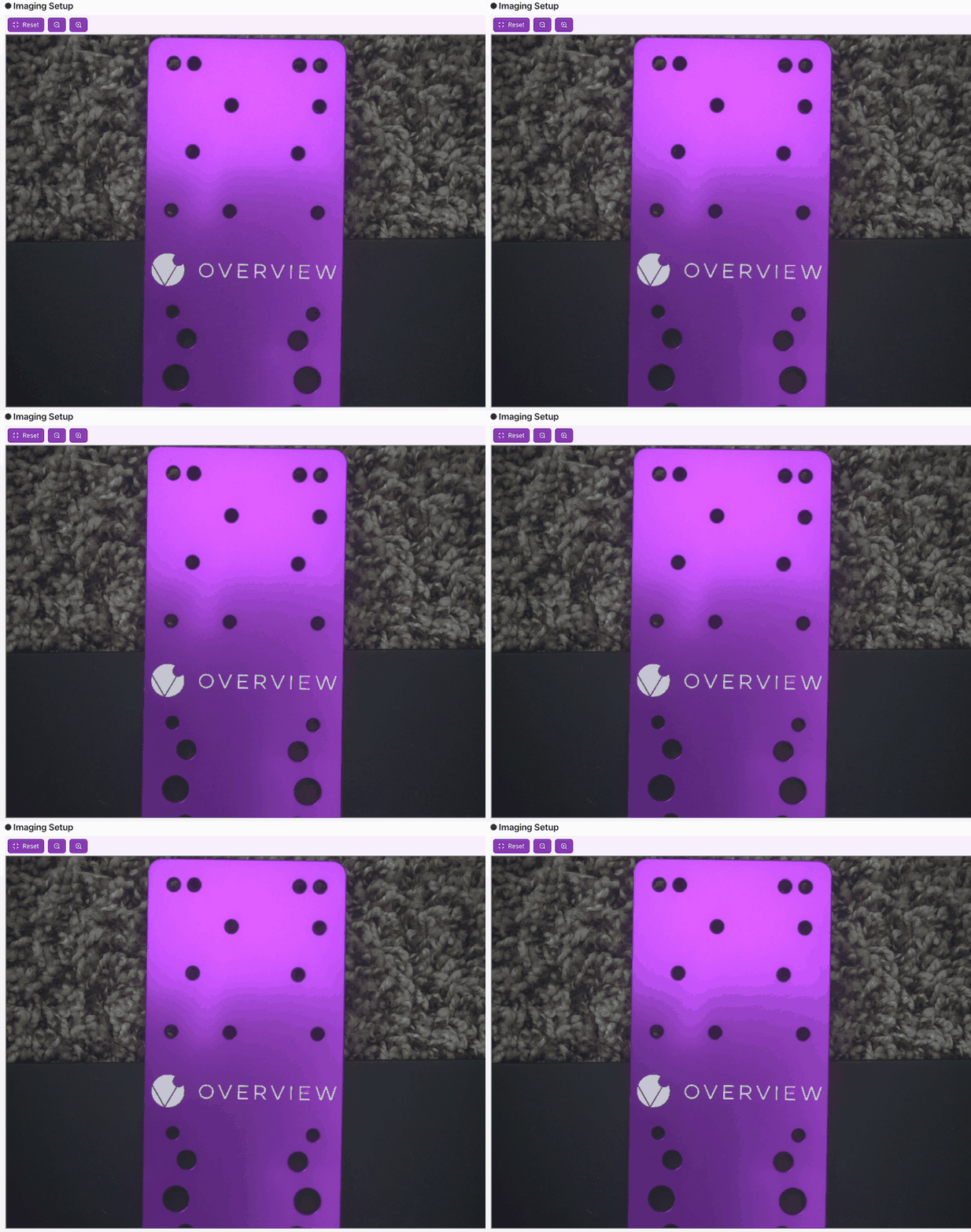
Una lente gran angular (una distancia focal corta como 6mm u 8mm) curva las líneas rectas cerca de los bordes del cuadro. Seleccionar la corrección correspondiente elimina esa distorsión de barril, de modo que la imagen capturada es geométricamente precisa y los bordes rectos se ven rectos. Con una lente más larga (12mm o más) la curvatura es mínima y a menudo puede dejarla en No Correction.
3. Enfoque
Arrastre el control deslizante Focus hasta que los bordes se vean nítidos. Active la casilla Focus View para superponer un puntaje de nitidez en vivo en la esquina superior derecha de la vista previa, luego ajuste el control deslizante para llevar ese número lo más alto posible.
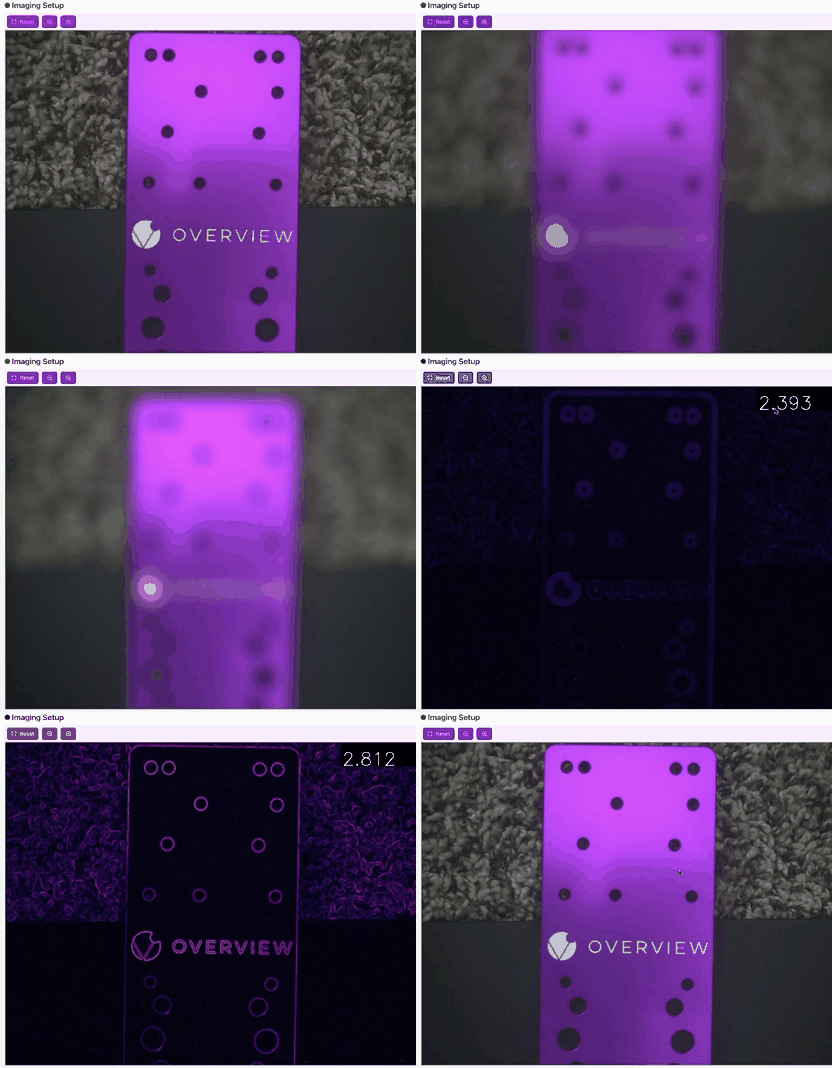
Con Focus View activado, aparece un puntaje de nitidez en la esquina superior derecha de la Vista Previa en Vivo. Ajuste el control deslizante de enfoque para maximizar ese número. Cuanto más alto sea, más nítida será la imagen.
4. Configuración de Imagen
Los controles de software para brillo y color están aquí: exposición, ganancia, gamma y balance de blancos.
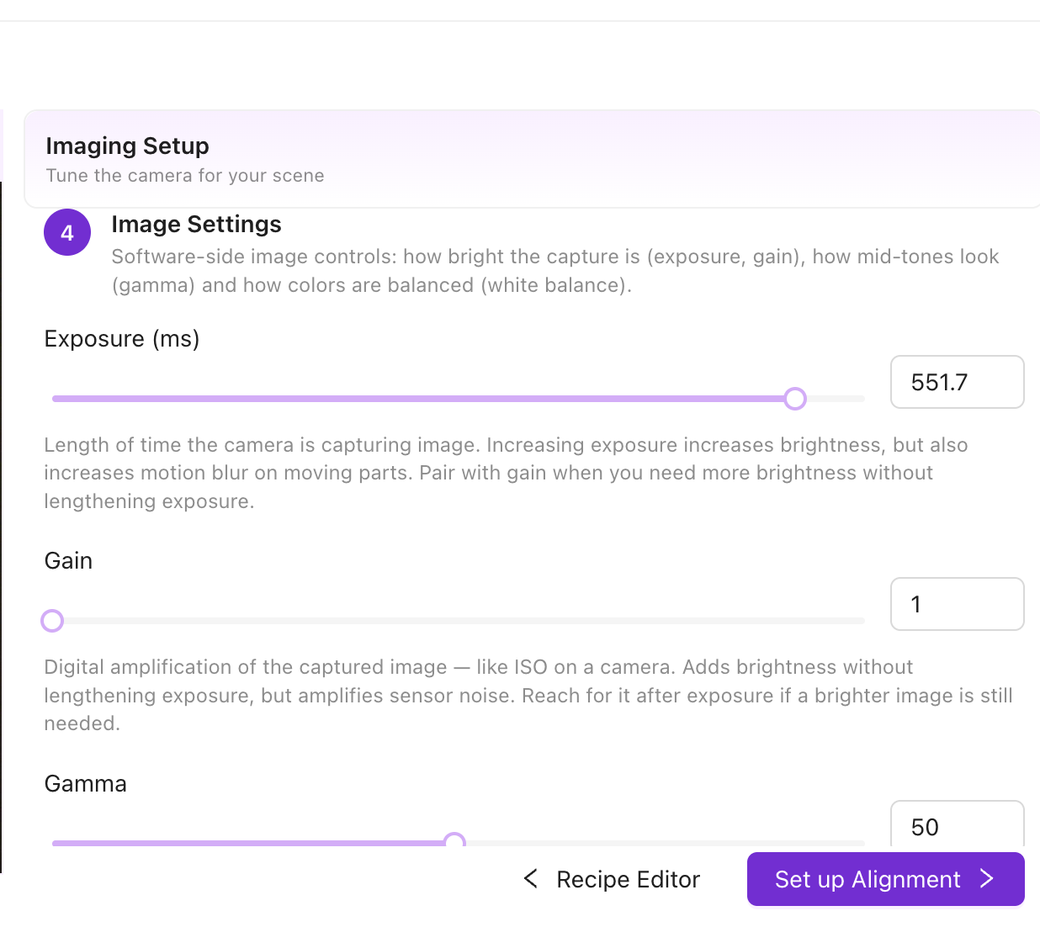
Exposición (ms)
Establece cuánto tiempo el sensor recolecta luz. Más alto es más brillante, pero agrega desenfoque por movimiento en piezas en movimiento.
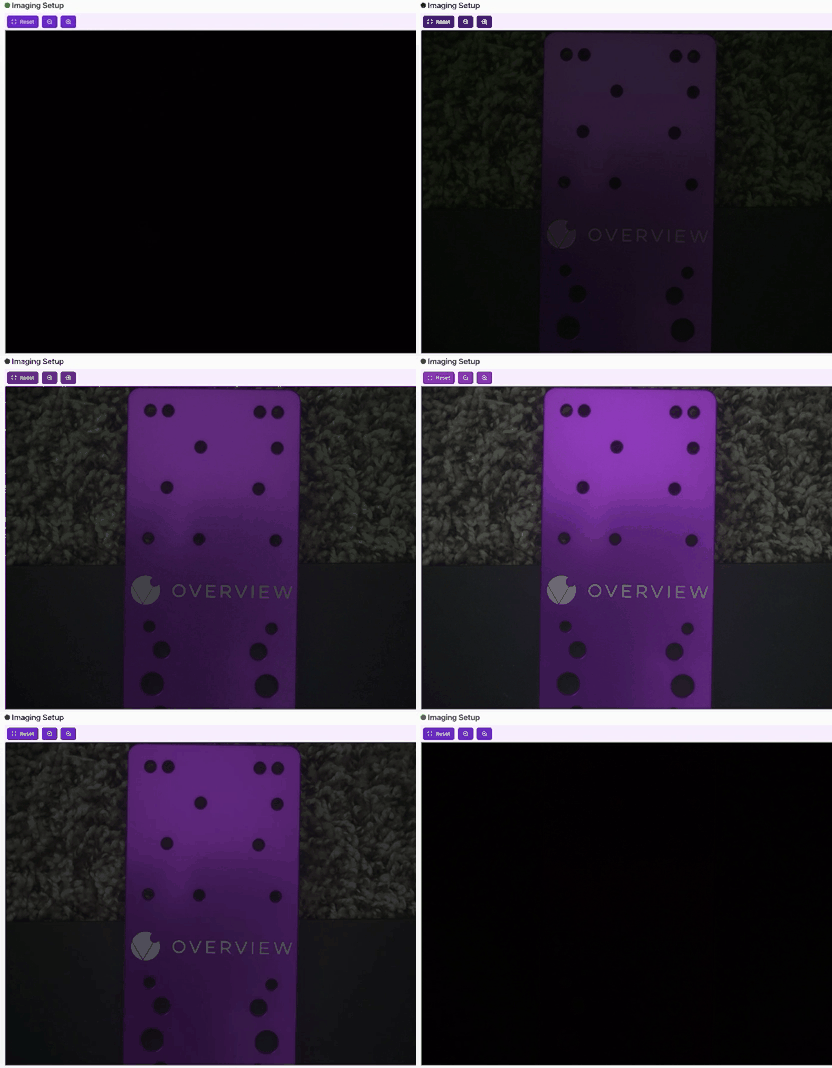
Ganancia
Amplificación digital, como el ISO en una cámara, en una escala de 1 a 24. Aumenta el brillo de la imagen sin alargar la exposición, pero también amplifica el ruido del sensor. Ajuste el brillo primero con iluminación y exposición, y recurra a la ganancia solo como último recurso.
Gamma
Ajusta el contraste de los tonos medios en una escala de 1 a 100. La mayoría de las escenas se encuentran en el rango de 50 a 70.
Balance de blancos
Mantiene los colores neutros. Haga clic en Readjust white balance para activar el balance de blancos automático durante cinco segundos y fijar los valores de Rojo, Verde y Azul, o active Continuous auto white balance para que se siga ajustando. Los valores R, G y B capturados aparecen debajo y se pueden editar directamente para un ajuste fino.
5. Iluminación
Controla el anillo de LED integrado.
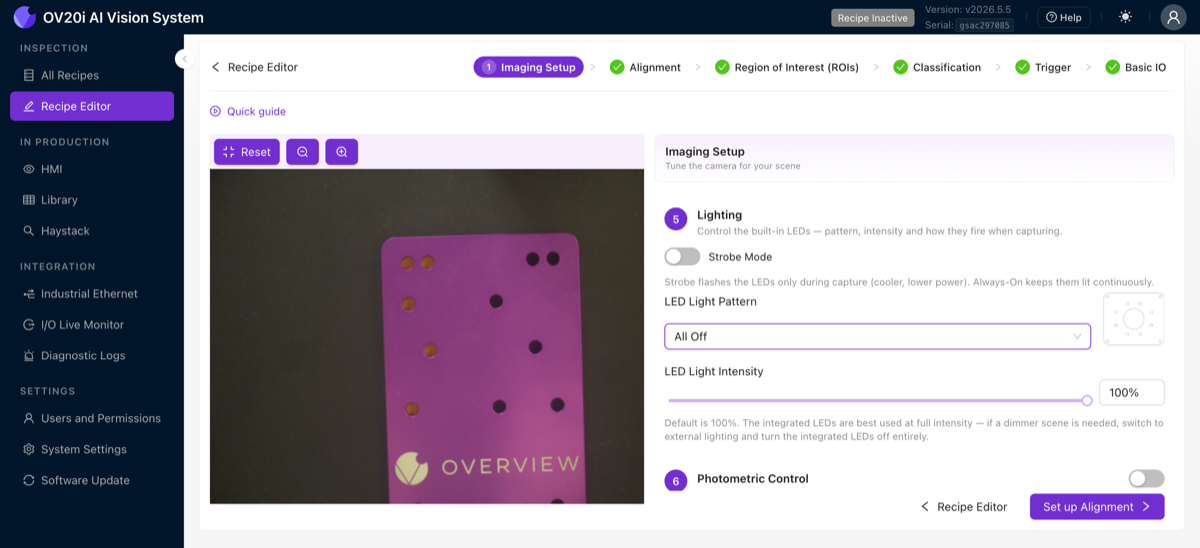
Modo Estroboscópico
Hace destellar los LEDs solo durante la captura, lo que mantiene una temperatura más baja y consume menos energía. Déjelo desactivado para mantenerlos encendidos continuamente.
Patrón de Luz LED
Selecciona qué LEDs se encienden. Los patrones laterales proyectan luz rasante sobre una superficie para eliminar los reflejos en piezas brillantes.
| Patrón | Qué ilumina |
|---|---|
| All On | Todos los LEDs, para iluminación uniforme |
| All Off | Ningún LED (cambie a iluminación externa) |
| Left & Right | Los dos bancos laterales |
| Top & Bottom | Los bancos superior e inferior |
| Left / Top / Right / Bottom Only | Un solo banco, para proyectar luz rasante desde una única dirección |
Intensidad de la luz LED
Va de 0 a 100%. Los LEDs integrados funcionan mejor a máxima intensidad. Si necesita una escena con menos luz, cambie a iluminación externa y apague los LEDs integrados.
6. Control fotométrico
Captura varios cuadros con los LEDs disparando desde diferentes ángulos y los combina. Actívelo para revelar defectos sutiles en la superficie de piezas reflectantes.
Referencia rápida
| Configuración | Qué hace | Cuándo ajustar |
|---|---|---|
| Balance de blancos | Ajusta la temperatura de color | Automático para iluminación variable, manual para configuraciones consistentes |
| Gamma | Ajusta el brillo de los tonos medios | Cuando la imagen es demasiado oscura en las sombras pero las luces altas están bien |
| Rotación de imagen | Rota la imagen 0 o 180 grados | Cuando la cámara está montada al revés |
| Control fotométrico | Múltiples capturas con diferentes ángulos de LED, combinadas | Para detectar defectos sutiles en la superficie de piezas reflectantes |
Si cambia las configuraciones de imagen después de capturar una plantilla, debe recapturar la plantilla y rehacer la alineación. Sus regiones de interés (ROIs) y el modelo entrenado también pueden necesitar actualización. Configure bien las imágenes antes de continuar.
Verifique antes de continuar
La configuración de imagen se guarda automáticamente, por lo que no hay un botón de guardar separado. Antes de hacer clic en Set up Alignment, capture algunas imágenes de prueba y confirme que cada una sea:
- Nítida, sin desenfoque
- Bien iluminada, sin áreas oscuras ni puntos brillantes
- Consistente de una captura a la siguiente
- Llenada principalmente por la pieza
Si no puede ver claramente el defecto o característica en la imagen de la cámara, la AI no podrá aprenderlo. Haga zoom en las áreas que planea inspeccionar y confirme que el detalle es visible antes de continuar.
Si los defectos son raros y están ralentizando su recolección de datos, utilice el Defect Creator Studio para generar imágenes sintéticas fotorrealistas de defectos a partir de una sola imagen de pieza buena. Configurar bien las imágenes primero asegura que las imágenes sintéticas coincidan con sus condiciones reales de producción.
Lista de verificación de configuraciones de imagen
Antes de continuar, confirme:
- El enfoque es nítido: los bordes se ven definidos en la vista previa en vivo
- La exposición está configurada: la imagen está correctamente iluminada sin desenfoque de movimiento
- La ganancia es mínima: el brillo proviene de la iluminación, no de un aumento digital
- La corrección de distorsión del lente coincide con su lente (si usa un lente gran angular)
- Iluminación configurada: sin reflejos ni puntos brillantes
- Las imágenes capturadas se ven consistentes entre tomas
Luego haga clic en Set up Alignment para continuar.
¿La imagen se ve bien? Continúe al Paso 2: Alineación.