KI-GESTÜTZTE DOKUMENTATION
Was möchten Sie wissen?
Library & Bildverwaltung
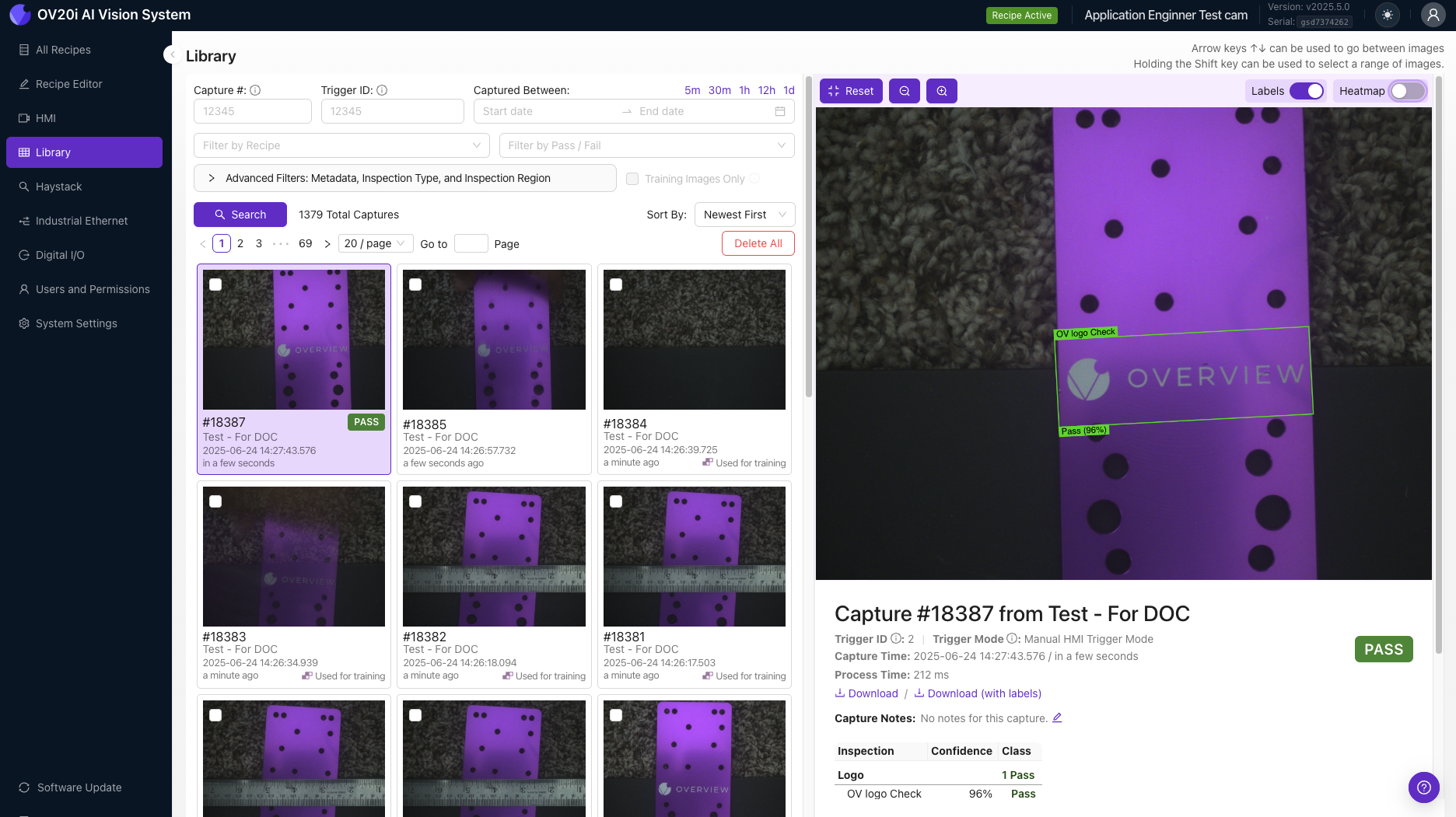
Diese Seite erläutert das Library-System des OV20i, das alle aufgenommenen Bilder auf der SD-Karte der Kamera für Modelltraining und Analysezwecke speichert und verwaltet.
Was ist die Library?
Die Library enthält alle Bilder, die auf der SD-Karte der Kamera gespeichert sind. Diese Bilder werden für das Modelltraining verwendet und umfassen sowohl erfolgreiche als auch nicht erfolgreiche Fälle. Sie ermöglichen es, der Kamera beizubringen, verschiedene Objekte, Szenen und Umgebungen zu erkennen und zu unterscheiden. Durch die Konfrontation der Kamera mit einer breiten Palette von Bildern lernt sie, Objekte mit höherer Genauigkeit und Effizienz zu identifizieren und zu klassifizieren.
Bild-Metadaten & Kontext
Jedes Bild in der Library behält seine zugehörigen Metadaten (Datum und Uhrzeit der Aufnahme, verwendete Kameraeinstellungen und GPS-Koordinaten des Aufnahmeorts). Diese Metadaten liefern wertvolle Informationen, die zum Verständnis des Bildkontexts genutzt werden können und bei der Verfeinerung der Erkennungsfähigkeiten der Kamera helfen.
Verfügbare Metadaten:
- Datum und Uhrzeit – wann das Bild aufgenommen wurde
- Kameraeinstellungen – während der Aufnahme verwendete Konfiguration
- GPS-Koordinaten – Ort, an dem das Bild aufgenommen wurde
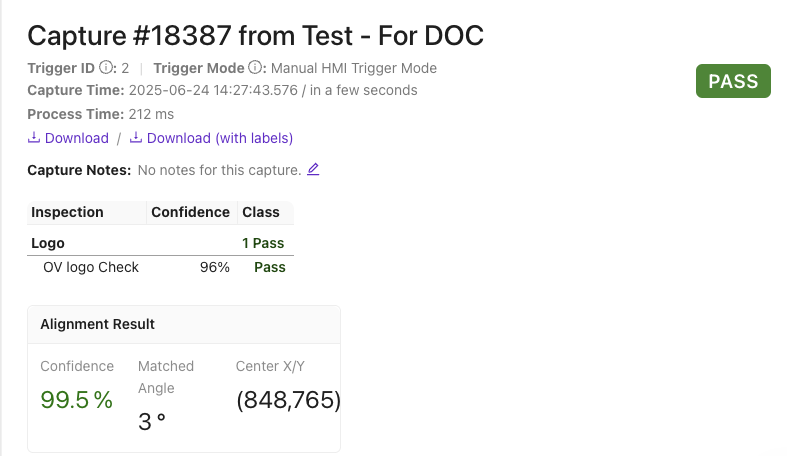
- Inspektionsergebnisse – Pass/Fail-Ergebnisse
- Labels – Klassifizierungsdaten
Bilddetails anzeigen
Scrollen Sie auf der rechten Seite nach unten, um die Metadaten und Ergebnisse eines Bildes anzuzeigen. Sie können das Bild auch Download, Download (with labels), Copy Link oder Capture Notes hinzufügen/bearbeiten.
Ein violettes Symbol wird in der unteren rechten Ecke eines Thumbnails angezeigt, wenn das Bild als Teil eines Trainingsdatensatzes für ein Recipe verwendet wurde.

Such- & Filteroptionen
Verwenden Sie die Such- und Filteroptionen am oberen Rand der Seite, um Bilder nach folgenden Kriterien zu filtern:
Filterkategorien:
- Capture # – spezifische Aufnahmesequenznummer
- Trigger ID – Kennung des auslösenden Ereignisses
- Datums- und Zeitbereich (Captured Between) – zeitbasierte Filterung
- Notes – Aufnahmenotizen
- Recipe – Bilder aus bestimmten Recipes
- Result (Pass/Fail) – ergebnisbasierte Filterung
- Inspection Type – Klassifizierungs- oder Segmentierungsergebnisse
- Inspection Region – spezifische ROI-Bereiche
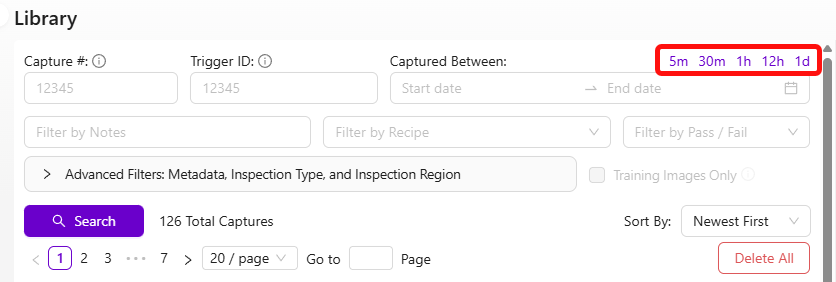
Verwenden Sie die Voreinstellungen, um schnell Bilder zu filtern, die in den letzten 5 Minuten, 30 Minuten, 1 Stunde, 12 Stunden oder 1 Tag aufgenommen wurden.
Suchvorgang:
- Gewünschte Filterkriterien auswählen
- Bei Bedarf Datums-/Zeitbereiche festlegen
- Auf Search klicken, um passende Bilder anzuzeigen
- Mit der Option Sort By die Anzeigereihenfolge ändern (standardmäßig neueste zuerst)
Diese Funktion ermöglicht es Ihnen, alle Probleme, die während des Inspektionsprozesses aufgetreten sein könnten, einfach zu identifizieren und den Gesamtprozess zu optimieren.
Seitennavigation
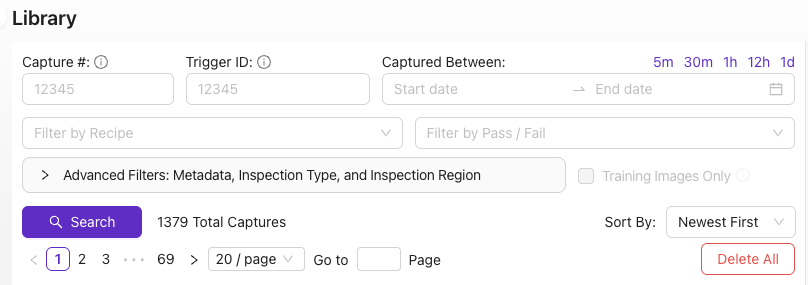
Verwenden Sie die Navigationstools, um auszuwählen, welche Seite angezeigt werden soll, wie viele Thumbnails pro Seite angezeigt werden, oder geben Sie eine Seitenzahl in das Feld „Go to" ein und drücken Sie Enter.
Navigationsoptionen:
- Steuerelemente zur Seitenauswahl
- Einstellung der Thumbnails pro Seite
- Direkte Eingabe der Seitenzahl
- Funktion zum Aufrufen einer bestimmten Seite
Stapelverarbeitung: Download, Löschen und zum Trainset hinzufügen
Sobald Sie alle Bilder sortiert haben, können Sie diese mit den entsprechenden Thumbnails auf dem Bildschirm anzeigen. Jedes Bild ist mit dem vorhergesagten Ergebnis gekennzeichnet, das ihm anhand des aufgenommenen Bildes zugeordnet wurde. Dies hilft Ihnen, schnell die für Ihr Projekt relevanten Bilder zu identifizieren.
Auswahl & Verwaltung:
- Mehrfachauswahl: Wählen Sie mehrere Bilder gleichzeitig über die Mehrfachauswahlfunktion aus
- Schnelle Identifizierung: Bilder sind mit vorhergesagten Ergebnissen gekennzeichnet, um die Relevanz leicht zu beurteilen
- Effizienter Workflow: Sparen Sie Zeit, indem Sie mehrere Bilder gleichzeitig auswählen
Verfügbare Aktionen:
- Add to Trainset: Ausgewählte Bilder zum Trainset des aktiven Recipes hinzufügen, um das Modell neu zu trainieren
- Download: Bilder einzeln oder im Stapel herunterladen
- Download With Labels: Bilder mit Klassifizierungs-/Annotationsdaten exportieren
- Delete: Unerwünschte Bilder aus der Library entfernen
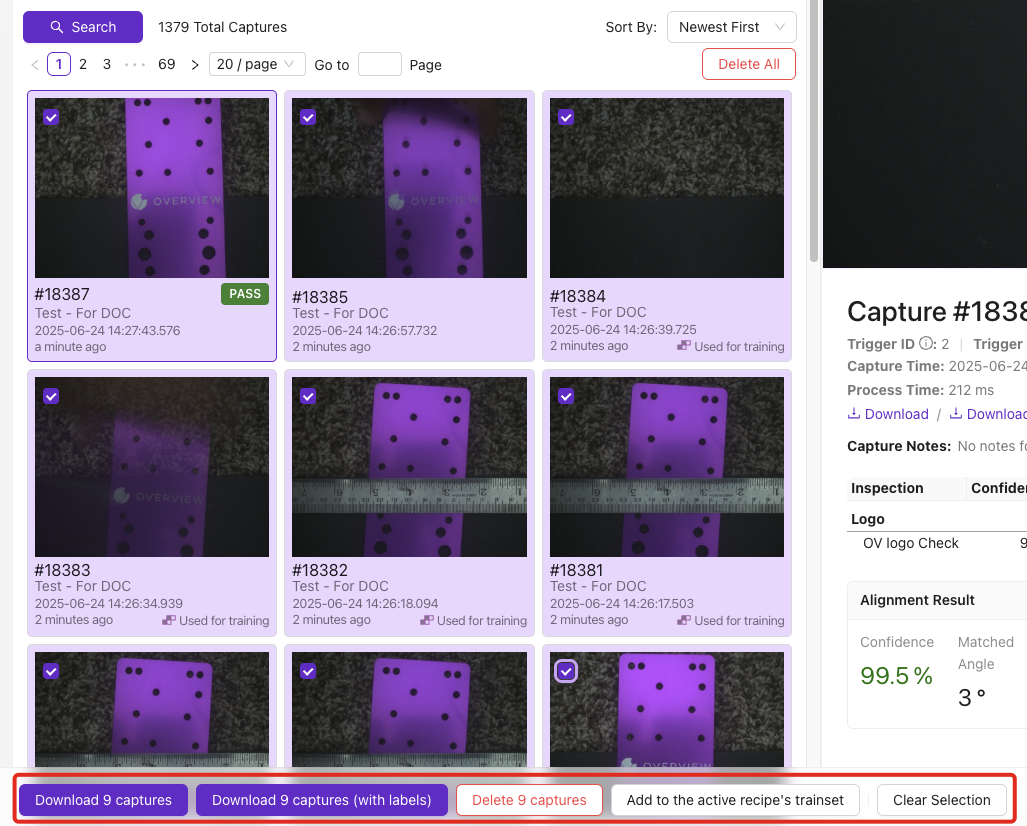
Vorteile: Nachdem Sie die relevanten Bilder identifiziert haben, können Sie mehrere Bilder gleichzeitig über die Mehrfachauswahlfunktion auswählen. Dies spart Ihnen Zeit und Aufwand, da Sie nicht jedes Bild einzeln auswählen müssen. Sobald Sie die Bilder ausgewählt haben, können Sie diese zum Trainset des aktiven Recipes hinzufügen. Dies ist besonders nützlich beim Machine Learning, da Sie so die Genauigkeit Ihres Modells durch erneutes Training mit neuen Daten verbessern können. Zusätzlich zum Hinzufügen von Bildern zum Trainset können Sie diese auch durch Klicken auf die Download-Schaltfläche im Stapel herunterladen. Dies spart Ihnen Zeit, wenn Sie die Bilder für andere Zwecke verwenden müssen, z. B. für die Erstellung einer Präsentation oder eines Berichts.
Insgesamt ist die Möglichkeit, Bilder visuell zu inspizieren und im Stapel auszuwählen, eine leistungsstarke Funktion, die Ihren Workflow erheblich verbessern und die Genauigkeit Ihrer Modelle steigern kann.