KI-GESTÜTZTE DOKUMENTATION
Was möchten Sie wissen?
Hardware-Einrichtung und erste Verbindung
Dieses Deep Dive bietet einen Vergleich zwischen den Kameras OV20i und OV80i, einen Überblick über die Stromversorgungsanforderungen, das LED-Layout und die Systemstatusanzeigen sowie Hinweise zur Installation und Best Practices.
Videoanleitung
Sehen Sie sich dieses Thema in Aktion an: Deploy AI Inspection in Minutes
Deep Dive Übersicht
Lernziele
- Connect → Stromversorgung herstellen und Hardware-Betrieb überprüfen
- Activate → Kameras online und aktiv schalten
- Configure → Netzwerk- und Systemeinstellungen konfigurieren
- Create 2 Recipes → Klassifizierungs- und Segmentierungsmodelle erstellen
- Build Logic → Automatisierung mit Node-RED implementieren
Was Sie mitnehmen
- Kenntnisse über die Hardware
- Technisches Selbstvertrauen
- Fähigkeiten zur Fehlerbehebung bei der Vor-Ort-Inbetriebnahme
- Verständnis grundlegender Node-RED Flows
Ausrüstungsprüfung
- Kamera
- Netzteil und M12-Stromkabel + Ethernet-Kabel
- Musterprüfobjekte
- Dokumentation und Kurzreferenzkarten
Kameramodell-Vergleich
OV20i – Die Plug-and-Play-Lösung
- Integrierte LED-Beleuchtung mit softwaregesteuerten Zonen
- Softwaregesteuerter Fokus – keine manuelle Justierung erforderlich
- 1,6 MP
- Global Shutter
OV80i – Das anpassbare Kraftpaket
- Flexibilität durch C-Mount-Objektive – optimale Optik für die Anwendung wählbar
- Externe Beleuchtung erforderlich – maximale Kontrolle für spezialisierte Beleuchtung
- 8,3 MP
- Rolling Shutter
- Höhere Verarbeitungsleistung – bewältigt komplexe Multi-Inspektionsszenarien
hinweis
Wesentlicher physischer Unterschied: M12-Steckerpolzahl
- OV20i: 17-poliger M12
- OV80i: 12-poliger M12
Stromversorgung
Stromversorgungsanforderungen
- Spannung: 19–24 VDC
- Leistungsaufnahme:
- Maximum: 18 W
- Typisch: 15 W
- Anschluss: M12-Stecker mit Breakout-Kabel
OV20i-Stromanschluss
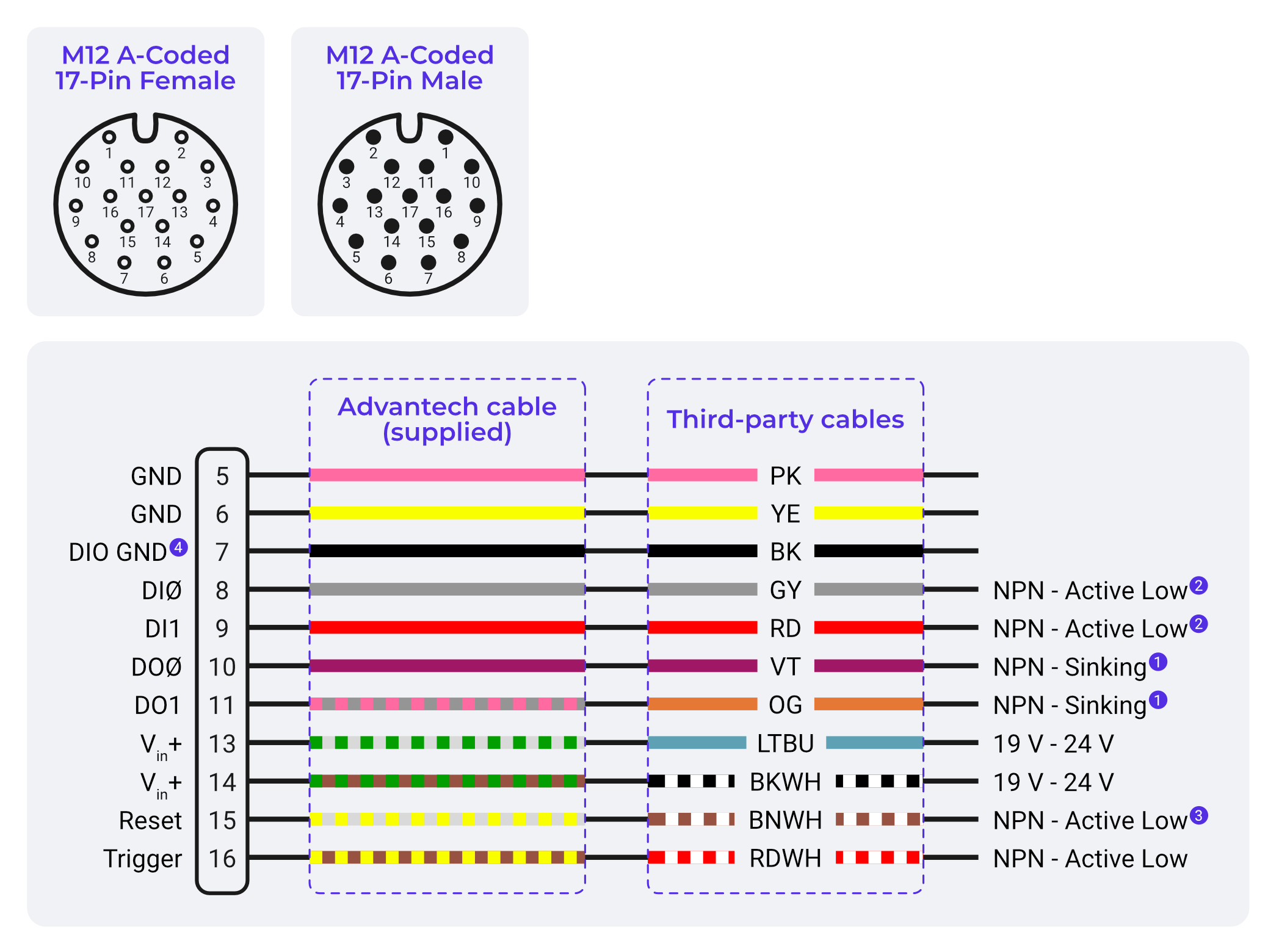
- M12 17-poliger Stecker an der Kamera
- Breakout-Kabel bietet einzelne Aderanschlüsse
- Stromklemmen: Deutlich mit + und – am Breakout gekennzeichnet
hinweis
Legacy-Kabelbild: Dieses Diagramm zeigt die ursprünglichen Aderfarben der 3M- und 5M-Kabel. Wenn Ihr Kabel diesen Farben entspricht, verdrahten Sie direkt danach. Falls es nicht übereinstimmt (10M-Kabel, Vollfarben plus eine Gelb/Grün-Ader an Pin 12), siehe die Wire Color Reference für den Vergleich der 3M- und 5M- gegenüber den 10M-Kabelfarben.
LED-Statusanzeigen und Systemzustand
LED-Layout:
- Power LED (Grün): Zeigt an, dass die Kamera korrekt mit Strom versorgt wird
- Netzwerk-LED: Zeigt den Status der Ethernet-Verbindung an
- Status-LED: Betriebsanzeige des Systems
Zustände der Power-LED
- Dauerhaft Grün: Stromversorgung innerhalb der Spezifikation, Kamera betriebsbereit
- Aus: Keine oder unzureichende Stromversorgung
- Schwach/Flackernd/Rot: Problem mit der Stromversorgung – Spannung und Strombelastbarkeit prüfen
Systemstatusanzeigen
- Dauerhaft: System vollständig betriebsbereit
- Langsames Blinken: System startet (normal für die ersten 30–60 Sekunden)
- Schnelles Blinken: Systemfehler oder Konfigurationsproblem
- Aus: System nicht vollständig hochgefahren oder Hardware-Problem
LEDs zur Fehlerbehebung nutzen
- Erste Prüfung: Vor einer erweiterten Fehlersuche immer den LED-Status prüfen
- Modellspezifisch: Wissen, welche LEDs bei welchem Kameratyp aktiv sind
- Ferndiagnose: LEDs sind sichtbar, um Techniker telefonisch anzuleiten
- Dokumentation: LED-Referenz in Wartungsprozeduren aufnehmen
Best Practices für die physische Installation
Montageoptionen und Überlegungen
- Frontmontage: Kamerafront zugänglich
- Rückmontage: Besser geschützt, geeignet für raue Umgebungen
- Schwingungsisolierung: Bei Bedarf Gummiunterlegscheiben oder Entkopplungshalterungen verwenden
- Zugänglichkeit: Reinigungs- und Wartungszugang einplanen
Kabelführung und -management
- Biegeradius: Mindestbiegeradius für M12-Kabel einhalten
- Zugentlastung: Kabelverschraubungen und Zugentlastungen verwenden
- EMV-Aspekte: Nach Möglichkeit abseits von Hochleistungskabeln verlegen
- Flexibilität: Mechanische Bewegung und thermische Ausdehnung berücksichtigen
Umgebungsbedingungen
- IP-Schutzart: Kameragehäuse für industrielle Umgebungen ausgelegt
- Reinigung: Lebensmittelumgebungen können besondere Anforderungen stellen
- Beleuchtung: Einflüsse des Umgebungslichts auf die Inspektion berücksichtigen
- Temperatur: Wärmeentwicklung der Kamera in der Konstruktion einplanen