KI-GESTÜTZTE DOKUMENTATION
Was möchten Sie wissen?
Netzwerkzugriff und Aktivierung
Dieser Deep Dive behandelt die Standard-Netzwerkeinstellungen der Kamera, Methoden zur Überprüfung und Konfiguration lokaler Netzwerkparameter, die Durchführung von Ping-Tests über die Befehlszeile, den Zugriff auf die Weboberfläche der Kamera und die Aktivierung der Kamera. Außerdem enthält er Hinweise zur Netzwerk-Fehlerbehebung.
Lernziele
Am Ende dieses Deep Dives werden Sie Folgendes verstehen:
- wie Sie die aktuelle IP-Konfiguration Ihres Computers überprüfen
- wie Sie Ihren Netzwerkadapter für die Kommunikation mit Kameras konfigurieren
- wie Sie Kameras erfolgreich über die Befehlszeile pingen
- wie Sie über einen Browser auf die Weboberfläche der Kamera zugreifen
- wie Sie eine Kamera aktivieren
- die Standard-IP-Adressen für Ihr Kameramodell
Hier ist die Seite Device Network in den Systemeinstellungen der Kamera, die die aktive und die Fallback-Netzwerkkonfiguration zeigt:
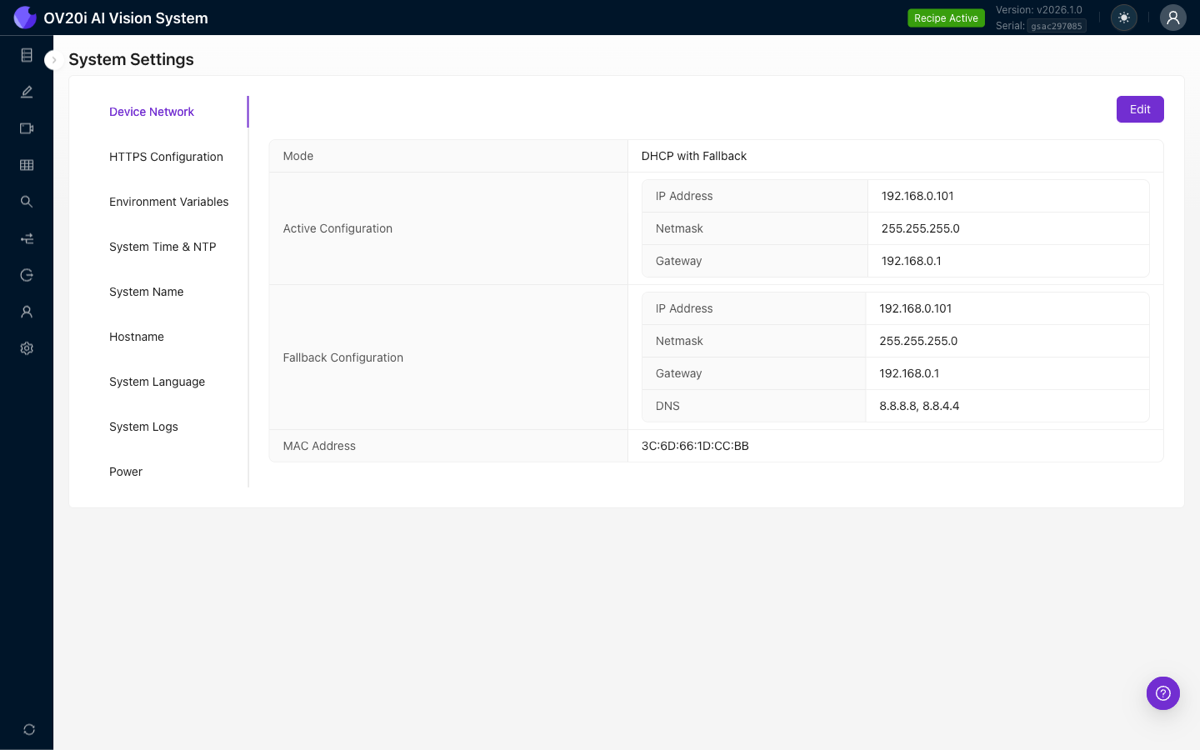
Standard-IP-Adresse der Kamera
- Ethernet-IP-Adresse:
192.168.0.100 - Subnetzmaske:
255.255.255.0 - Netzwerkbereich:
192.168.0.X
Ihr Computer muss sich im selben Netzwerk befinden.
- Stellen Sie Ihren Computer auf den Bereich
192.168.0.Xein (Beispiel:192.168.0.10) - Subnetzmaske: Immer
255.255.255.0
Aktuelle Netzwerkkonfiguration überprüfen
Windows – Aktuelle IP prüfen
Methode 1: Eingabeaufforderung
ipconfig
Methode 2: Einstellungen
Einstellungen → Netzwerk und Internet → Ethernet → Eigenschaften
Mac – Aktuelle IP prüfen
Methode 1: Terminal
ifconfig
Methode 2: Systemeinstellungen
Systemeinstellungen → Netzwerk → Ethernet
Worauf Sie achten sollten
- Aktuelle IP-Adresse Ihres Computers
- Subnetzmaske (normalerweise
255.255.255.0) - Standard-Gateway (falls mit Unternehmensnetzwerk verbunden)
Möglicherweise müssen Sie die Verbindung zu Ihrem Unternehmensnetzwerk trennen.
Netzwerkadapter für die Kommunikation mit der Kamera konfigurieren
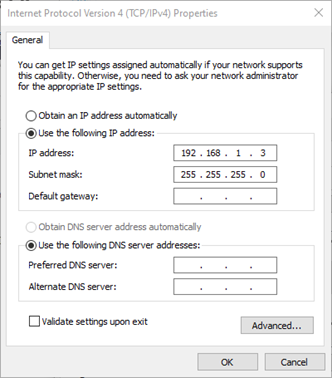
Windows-Netzwerkkonfiguration
- Systemsteuerung → Netzwerk und Internet → Netzwerkverbindungen
- Rechtsklick auf Ethernet → Eigenschaften
- „Internetprotokoll Version 4 (TCP/IPv4)" auswählen → Eigenschaften
- „Folgende IP-Adresse verwenden" auswählen
- Geben Sie die entsprechenden IP-Einstellungen ein:
- IP:
192.168.0.10 - Subnet:
255.255.255.0
- IP:
- Felder für Gateway und DNS leer lassen
- Klicken Sie auf OK, um die Einstellungen zu übernehmen
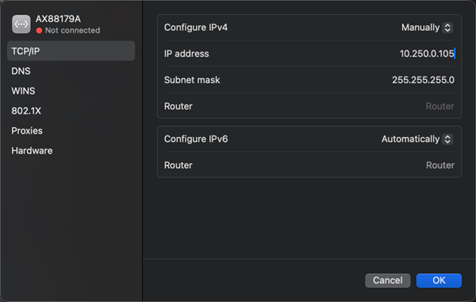
Mac-Netzwerkkonfiguration
- Systemeinstellungen → Netzwerk
- Ethernet-Verbindung auswählen
- TCP/IP auswählen
- Dropdown „IPv4 konfigurieren" → „Manuell" auswählen
- Geben Sie die entsprechenden IP-Einstellungen ein:
- IP:
192.168.0.10 - Subnet:
255.255.255.0
- IP:
- Feld „Router" leer lassen
- Auf „Anwenden" klicken
Netzwerkverbindung testen
Vorgehensweise beim Ping-Test
ping 192.168.0.100
Interpretation der Ping-Ergebnisse
Erfolgreiche Ping-Antwort:
Reply from 192.168.0.100: bytes=32 time<1ms TTL=64
Fehlgeschlagene Ping-Antworten:
- „Request timed out" → Problem mit der Netzwerkkonfiguration
- „Destination host unreachable" → Problem mit der IP-Konfiguration
- „Network is unreachable" → Adapter nicht korrekt konfiguriert
Browserzugriff und Plattformkompatibilität
Zugriff auf die Weboberfläche der Kamera
Browser-URL: http://192.168.0.100
Kein HTTPS – Kameras verwenden Standard-HTTP.
Unterstützte Browser
Empfohlen: Google Chrome
- Beste Kompatibilität und Leistung
- Die meisten Tests wurden mit Chrome durchgeführt
Alternative Browser:
- Microsoft Edge
- Firefox
- Safari
Browser-Fehlerbehebung
- Browser-Cache leeren, falls die Seite nicht geladen wird
- Browser-Erweiterungen deaktivieren, die möglicherweise stören
- Inkognito-/Privatmodus verwenden, um Probleme mit Erweiterungen auszuschließen
- Auf Proxy-Einstellungen im Unternehmensnetzwerk prüfen, die den Zugriff blockieren könnten
Kameraaktivierung
Wann eine Aktivierung erforderlich ist
- Erstinbetriebnahme neuer Kameras
- Auf Werkseinstellungen zurückgesetzte Kameras
- Kameras, die zuvor nie aktiviert wurden
Aktivierungsschritte
Wenn Sie zum ersten Mal auf die Weboberfläche der Kamera zugreifen, wird die Seite Product Activation angezeigt:
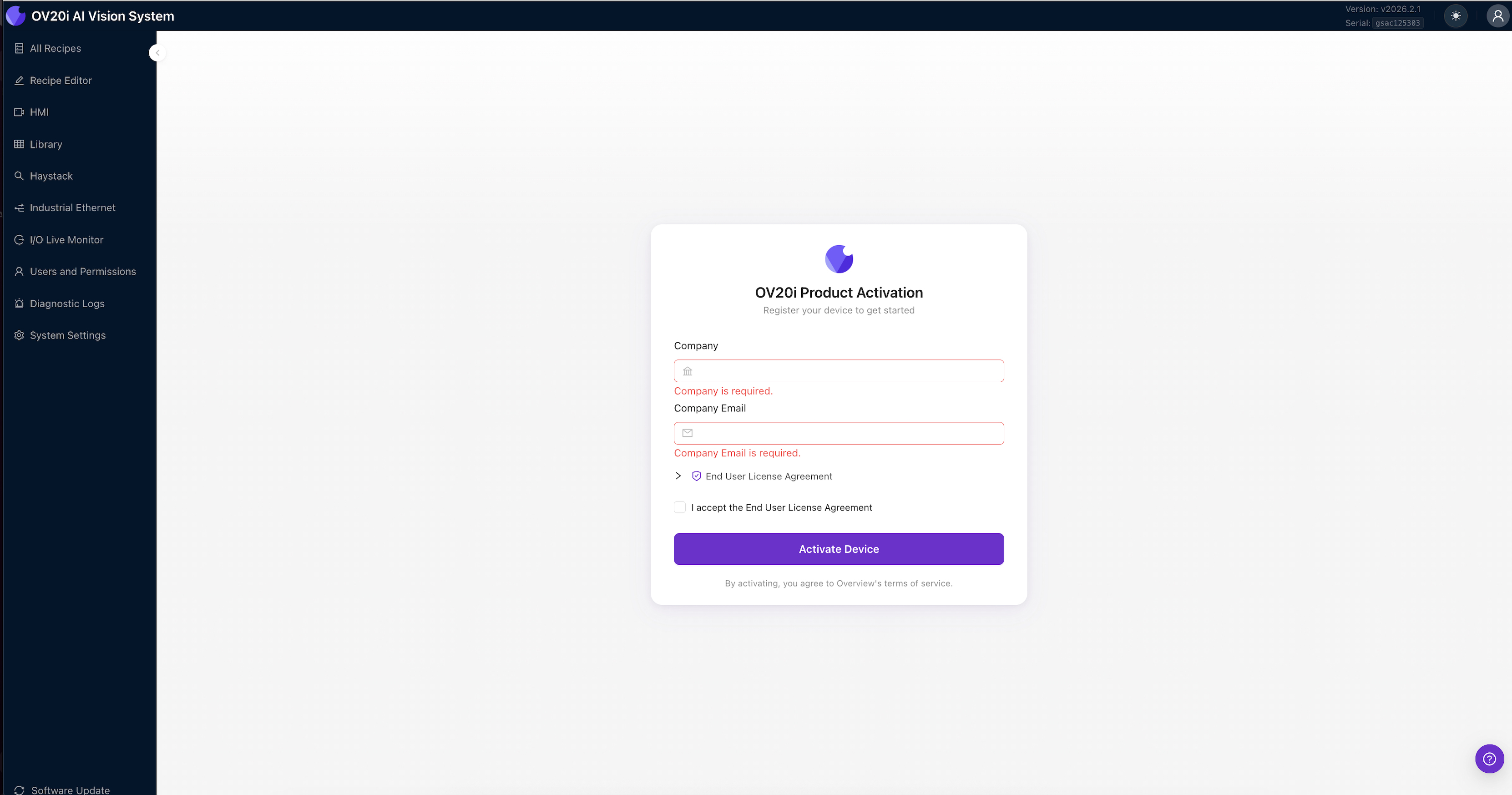
- Geben Sie Ihren Company-Namen ein
- Geben Sie Ihre Company Email-Adresse ein
- Erweitern Sie das End User License Agreement und überprüfen Sie es
- Aktivieren Sie das Kontrollkästchen, um das End User License Agreement zu akzeptieren
- Klicken Sie auf Activate Device
Die Kamera wird aktiviert und Sie werden zur Hauptoberfläche weitergeleitet.
Schnellreferenz zur Netzwerk-Fehlerbehebung
Problem: Kamera kann nicht angepingt werden
- Power-LED prüfen – sicherstellen, dass die Kamera ordnungsgemäß mit Strom versorgt wird
- IP-Konfiguration überprüfen – Computer und Kamera im selben Netzwerk
- Ethernet-Kabel testen – ein anderes Kabel ausprobieren
- Netzwerkadapter prüfen – Verbindung deaktivieren/aktivieren
- Firewall blockiert – zum Testen vorübergehend deaktivieren
Problem: Ping funktioniert, aber Browser kann keine Verbindung herstellen
- Anderen Browser ausprobieren – Chrome, Edge, Firefox
- Browser-Cache leeren – Seite aktualisieren
- Proxy-Einstellungen prüfen – Unternehmensnetzwerke
- Inkognito-Modus – Probleme mit Erweiterungen ausschließen
- Mac Chrome spezifisch – Zugriff auf lokales Netzwerk aktivieren
Problem: Aktivierung schlägt fehl
- Internetverbindung – sicherstellen, dass die Kamera Online-Zugriff hat
- Formular vollständig ausfüllen – sicherstellen, dass Company und Company Email ausgefüllt sind
- Wenden Sie sich an support@overview.ai für Unterstützung