AI 驅動文件
您想了解什麼?
網路訪問與啟用
本深入講解涵蓋了相機的預設網路設定、檢查和配置本地網路引數的方法、透過命令列執行 ping 測試、訪問相機的 Web 介面以及啟用相機。此外還包含網路故障排除指南。
學習目標
完成本深入講解後,您將瞭解:
- 如何檢查您的計算機當前的 IP 配置
- 如何配置網路介面卡以與相機通訊
- 如何從命令列成功 ping 相機
- 如何透過瀏覽器訪問相機的 Web 介面
- 如何啟用相機
- 您的相機型號的預設 IP 地址
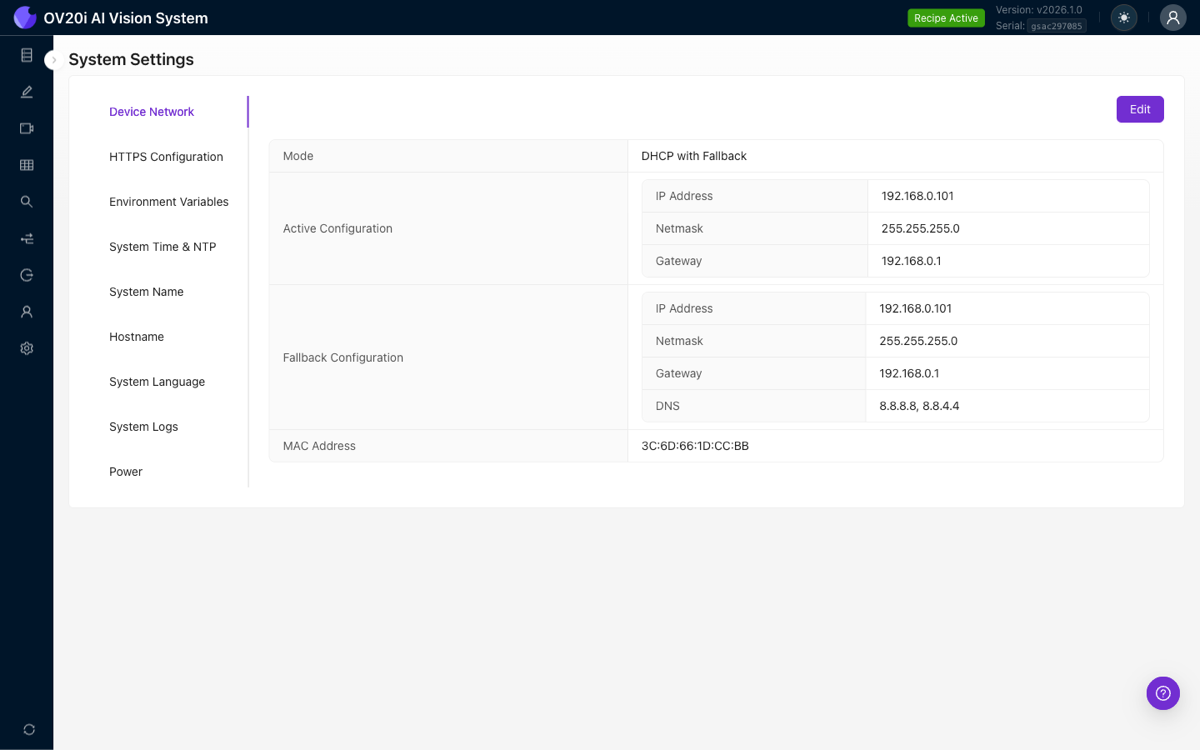
以下是相機系統設定中的 Device Network 頁面,顯示了活動配置和備用網路配置:
相機預設 IP 地址
- 乙太網 IP 地址:
192.168.0.100 - 子網掩碼:
255.255.255.0 - 網路範圍:
192.168.0.X
資訊
您的計算機必須位於同一網路上。
- 將您的計算機設定為
192.168.0.X範圍(例如:192.168.0.10) - 子網掩碼:始終為
255.255.255.0
檢查您當前的網路配置
Windows - 檢查當前 IP
方法 1: 命令提示符
ipconfig
方法 2:設定
設定 → 網路和 Internet → 乙太網 → 屬性
Mac - 檢查當前 IP
方法 1:終端
ifconfig
方法 2:系統偏好設定
系統偏好設定 → 網路 → 乙太網
需要檢視的內容
- 您計算機的當前 IP 地址
- 子網掩碼(通常為
255.255.255.0) - 預設閘道器(如果已連線到公司網路)
備註
您可能需要斷開與公司網路的連線。
配置網路介面卡以實現與相機的通訊
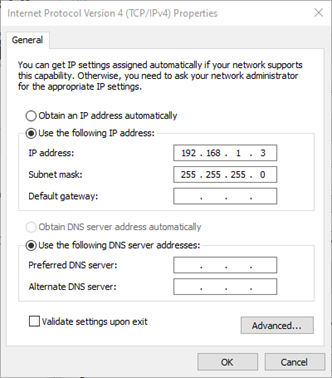
Windows 網路配置
- 控制面板 → 網路和 Internet → 網路連線
- 右鍵單擊乙太網 → 屬性
- 選擇 "Internet Protocol Version 4 (TCP/IPv4)" → 屬性
- 選擇 "使用下面的 IP 地址"
- 輸入相應的 IP 設定:
- IP:
192.168.0.10 - 子網:
255.255.255.0
- IP:
- 閘道器和 DNS 留空
- 單擊確定以應用
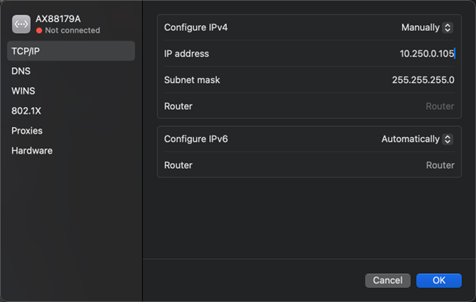
Mac 網路配置
- 系統偏好設定 → 網路
- 選擇乙太網連線
- 選擇 TCP/IP
- 配置 IPv4 下拉選單 → 選擇 "手動"
- 輸入相應的 IP 設定:
- IP:
192.168.0.10 - 子網:
255.255.255.0
- IP:
- 路由器欄位留空
- 單擊應用
測試網路連通性
Ping 測試流程
ping 192.168.0.100
解讀 Ping 結果
Ping 成功響應:
Reply from 192.168.0.100: bytes=32 time<1ms TTL=64
Ping 失敗響應:
- "Request timed out" → 網路配置問題
- "Destination host unreachable" → IP 配置問題
- "Network is unreachable" → 介面卡未正確配置
瀏覽器訪問與平臺相容性
訪問相機 Web 介面
瀏覽器 URL:http://192.168.0.100
備註
不使用 HTTPS - 相機使用標準 HTTP。
支援的瀏覽器
推薦: Google Chrome
- 最佳相容性和效能
- 大部分測試使用 Chrome 完成
備選瀏覽器:
- Microsoft Edge
- Firefox
- Safari
瀏覽器故障排除
- 如果頁面無法載入,清除瀏覽器快取
- 禁用可能造成干擾的瀏覽器擴充套件
- 嘗試無痕/隱私模式以排除擴充套件問題
- 檢查可能阻止訪問的企業代理設定
相機啟用
何時需要啟用
- 新相機的首次設定
- 恢復出廠設定的相機
- 之前從未啟用過的相機
啟用步驟
首次訪問相機的 Web 介面時,您將看到產品啟用頁面:
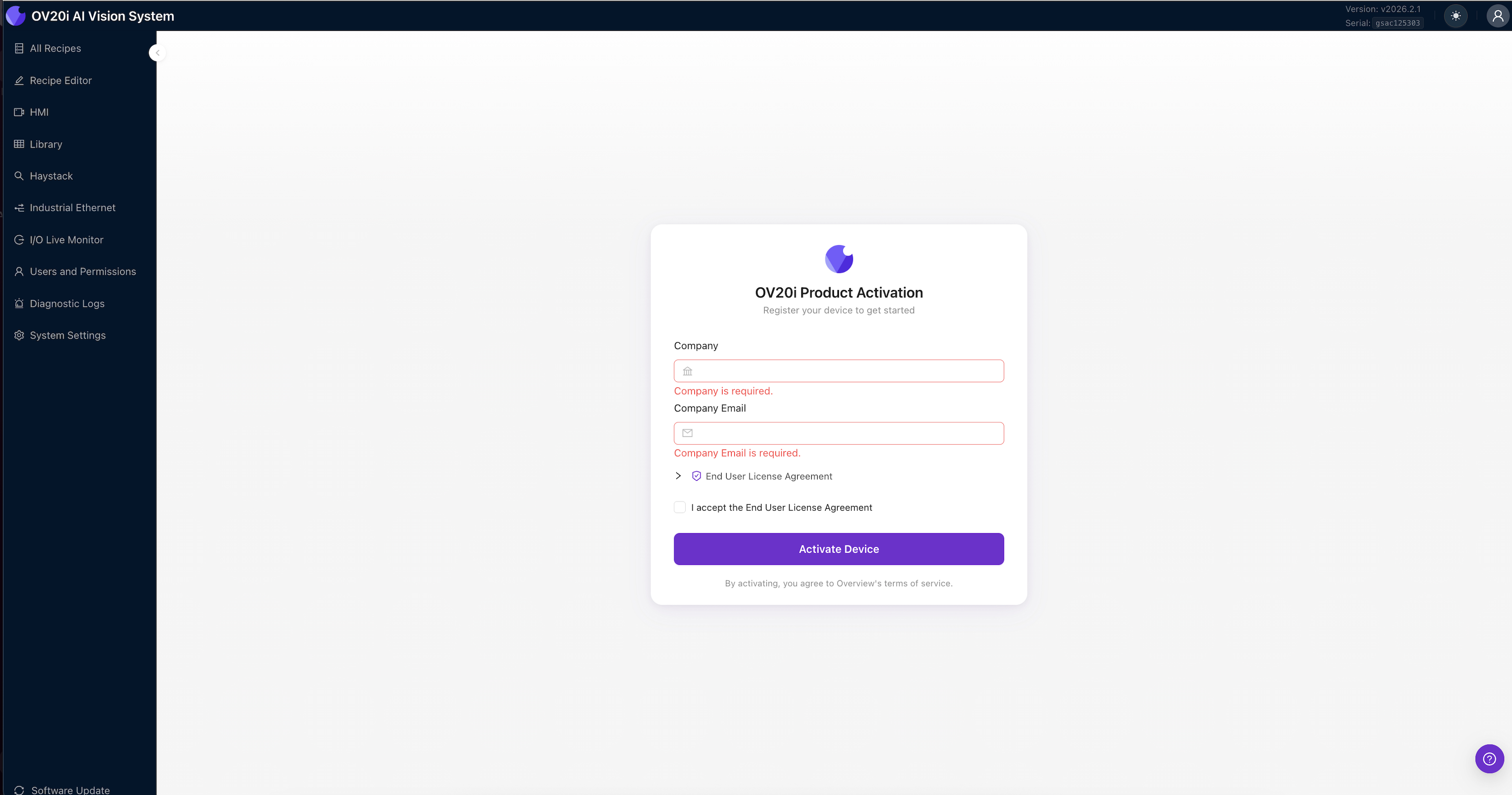
- 輸入您的公司名稱
- 輸入您的公司電子郵件地址
- 展開並檢視終端使用者許可協議
- 勾選覈取方塊以接受終端使用者許可協議
- 單擊啟用裝置
相機將啟用,您將被重定向到主介面。
網路故障排除快速參考
問題:無法 Ping 相機
- 檢查電源 LED - 確保相機正常供電
- 驗證 IP 配置 - 計算機和相機處於同一網路
- 測試乙太網電纜 - 嘗試更換電纜
- 檢查網路介面卡 - 禁用/啟用連線
- 防火牆阻止 - 臨時禁用以進行測試
問題:Ping 成功但瀏覽器無法連線
- 嘗試不同的瀏覽器 - Chrome、Edge、Firefox
- 清除瀏覽器快取 - 重新整理頁面
- 檢查代理設定 - 企業網路
- 無痕模式 - 排除擴充套件問題
- Mac Chrome 特有 - 啟用本地網路訪問
問題:啟用失敗
- 網際網路連線 - 驗證相機是否具有線上訪問許可權
- 表單填寫 - 確保已填寫公司和公司電子郵件
- 聯絡 support@overview.ai 獲取幫助