KI-GESTÜTZTE DOKUMENTATION
Was möchten Sie wissen?
Schritt 3: Regions of Interest (ROIs)
Nachdem Ihre Ausrichtung funktioniert, ist es an der Zeit, der Kamera mitzuteilen, wo sie hinschauen soll. Dies tun Sie durch das Zeichnen von Regions of Interest (ROIs): Rechtecke auf dem Bild, die die Bereiche definieren, die die KI analysieren wird.
Der Aligner verschiebt Ihre Inspektionsboxen dynamisch, um dem Teil bei Verschiebungen und Rotationen zu folgen. Das bedeutet, dass Sie keinen zusätzlichen Rand zu Ihren ROIs hinzufügen müssen, um Bewegungen des Teils zu berücksichtigen. Sie können sie eng um das Merkmal herum zeichnen, was der KI eine saubere, fokussiertere Ansicht bietet und weniger Trainingsdaten erfordert. Wenn Ihre ROIs zu groß erscheinen oder Ihre KI Probleme hat, überprüfen Sie zuerst Ihre Aligner-Konfiguration.
Wichtige Begriffe
- Inspection Type: Eine Kategorie mit einem gemeinsamen Datensatz und einer Reihe von Klassen. Beispiel: „Screws" mit den Klassen „present" und „absent"
- Region of Interest (ROI): Eine bestimmte Stelle auf dem Teil. Beispiel: „Screw_1", „Screw_2", „Screw_3", die alle den Inspection Type „Screws" teilen
Sie können mehrere Inspection Types auf einem Bild haben. Zum Beispiel: „Screws" (10 ROIs) und „Connectors" (2 ROIs), jeweils mit ihren eigenen Klassen und Trainingsdaten.
Warum die ROI-Größe wichtig ist
Dies ist die zweitgrößte Quelle von Frustration bei Kunden (nach der Ausrichtung). Lassen Sie uns erklären, warum.
Die 512x512-Pixel-Grenze
Jede ROI wird aus dem Gesamtbild ausgeschnitten und einzeln dem KI-Modell zugeführt. Die maximale Größe, die das KI-Modell akzeptiert, beträgt 512 x 512 Pixel. Wenn Ihre ROI größer ist, wird sie von der Kamera verkleinert, um zu passen, und Sie verlieren dauerhaft Details.
Stellen Sie es sich vor, als würden Sie ein hochauflösendes Foto in ein Miniaturbild schrumpfen. Feine Details verschwinden.
Kleiner ist besser – und hier ist der Grund
Stellen Sie sich vor, Sie suchen nach einer fehlenden Schraube. Sie könnten eine riesige ROI zeichnen, die die gesamte Platine abdeckt, oder eine kleine ROI, die nur den Schraubenbereich abdeckt.
Mit einer kleinen ROI:
- Die Schraube dominiert den Ausschnitt, sodass für die KI klar ist, wonach Sie suchen
- Sie benötigen weniger Trainingsbilder (das Signal-Rausch-Verhältnis ist hoch)
- Die Verarbeitung ist schneller
- Wenn die ROI unter 512x512 liegt, gehen keine Informationen verloren
Mit einer großen ROI:
- Die Schraube ist ein winziges Detail in einem Meer von Hintergrund
- Die KI benötigt mehr Daten, um zu lernen, was wichtig ist
- Wenn die ROI 512x512 überschreitet, wird der Ausschnitt verkleinert und die Schraube wird noch kleiner
- Die Verarbeitung dauert länger
Die Raster-Technik für die Vollbildinspektion
Was ist, wenn Sie das gesamte Bild auf kleine Fehler (wie Kratzer auf einer Oberfläche) prüfen müssen? Verwenden Sie nicht eine riesige ROI. Verwenden Sie stattdessen mehrere kleine ROIs in einem Rastermuster:
Jede kleine ROI bewahrt die volle Auflösung. Wenn eine einzelne ROI fehlschlägt, kann die gesamte Inspektion fehlschlagen. Sie erhalten das Beste aus beiden Welten: vollständige Abdeckung mit vollem Detail.
Einrichten Ihrer ROIs
Die OV20i-Weboberfläche wurde in v2026.5 neu gestaltet. Prüfen Sie Ihre Softwareversion in der oberen rechten Ecke der Kamera-UI und wählen Sie den passenden Tab aus. Ihre Auswahl gilt für jede Seite in diesem Einrichtungsablauf.
- Ältere Versionen
- v2026.5 und neuer
Navigieren Sie in Ihrem Rezept-Editor zu Inspection Setup und zeichnen Sie dann Ihre Regionen auf dem Teil.
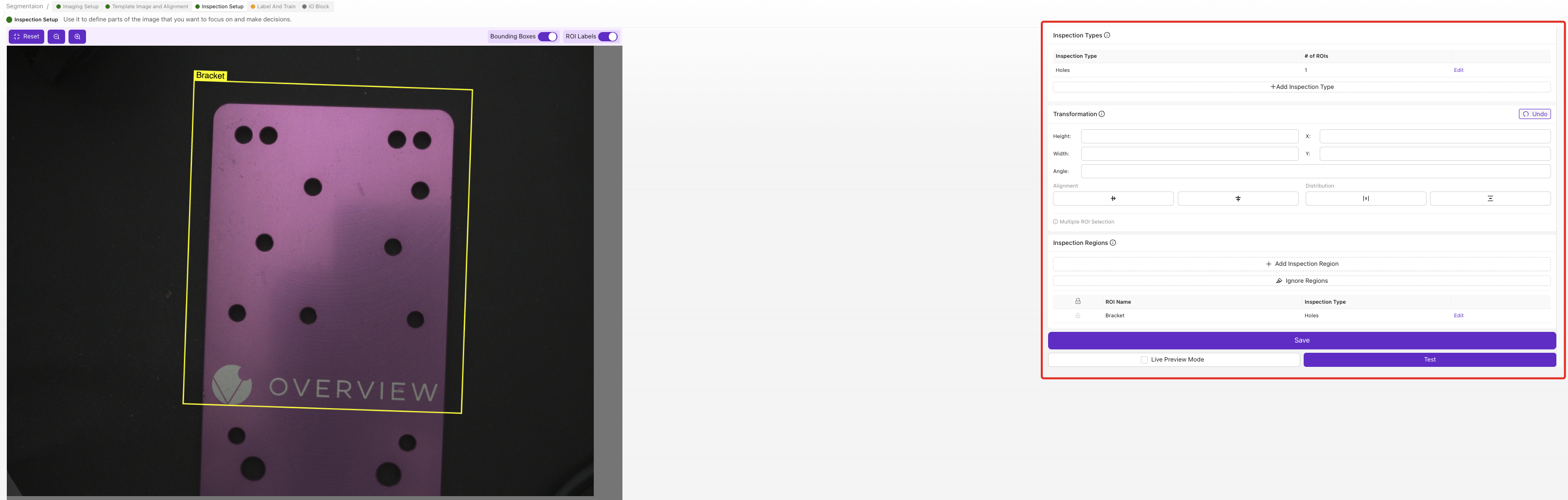
1. Erstellen Sie einen Inspection Type. Benennen Sie „Inspection Type 1" in etwas Aussagekräftiges um, wie „Screws", „Surface_Quality" oder „Connector_Check". Dieser Name ist wichtig, da er in Ihren Ausgabedaten und Node-RED-Flows erscheint.
2. Zeichnen Sie Ihre ROIs.

Klicken Sie auf + Add Region of Interest (ROI). Ein gelbes Rechteck erscheint auf dem Bild. Ziehen Sie es in Position, passen Sie seine Größe durch Ziehen der Ecken an, machen Sie es gerade groß genug, um das Merkmal zu enthalten, und benennen Sie es von „New ROI" in etwas Beschreibendes um (z. B. „Screw_Top_Left").
3. Wiederholen Sie dies für jede Position. Wenn Sie 10 Schrauben inspizieren, erstellen Sie 10 ROIs, eine pro Schraubenposition. Sie alle teilen den gleichen Inspection Type und Datensatz.
Benennen Sie Ihre erste ROI „Connector 1" und klicken Sie auf Kopieren. Es werden automatisch „Connector 2", „Connector 3" usw. mit automatisch inkrementierenden Namen erstellt. Viel schneller, als jede einzeln von Grund auf zu erstellen.
Benennen Sie jede ROI beim Hinzufügen, und machen Sie jeden Namen eindeutig, nicht nur beschreibend: „Screw_Top_Left" und „Screw_Bottom_Right", niemals zwei Regionen, die beide „Screw" heißen. Eindeutige Namen sind die Art und Weise, wie Sie Regionen in den Ergebnissen, den gespeicherten Ausgabedaten und Node-RED-Flows unterscheiden. Wenn eine ROI fehlschlägt, wissen Sie also genau, welche Position Sie überprüfen müssen.
4. Verifizieren Sie mit Live Preview. Aktivieren Sie den Live Preview Mode und bestätigen Sie, dass alle ROIs korrekt auf dem Teil sitzen, sich mit der Ausrichtung bewegen, das zu inspizierende Merkmal vollständig enthalten und nicht größer sind als nötig.
Öffnen Sie im Rezept-Editor Schritt 3: Region of Interest (ROIs). Er ist in fünf Unter-Tabs unterteilt: About, Inspection Types, Classes, ROIs und Live Preview. Arbeiten Sie sie von links nach rechts durch.
About
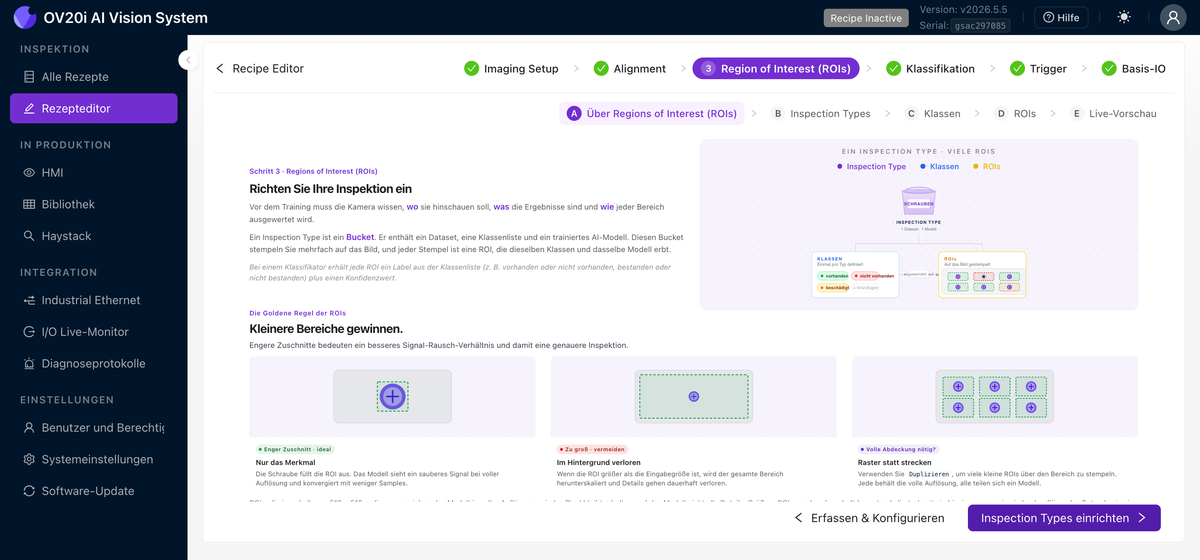
Eine Auffrischung der Konzepte. Es wird erklärt, wie ein Inspection Type (der Container, der ein Dataset, Klassen und ein Modell enthält), seine Classes und die ROIs, die sie gemeinsam nutzen, zusammenpassen. Außerdem wird die goldene Regel veranschaulicht, dass engere Zuschnitte gewinnen.
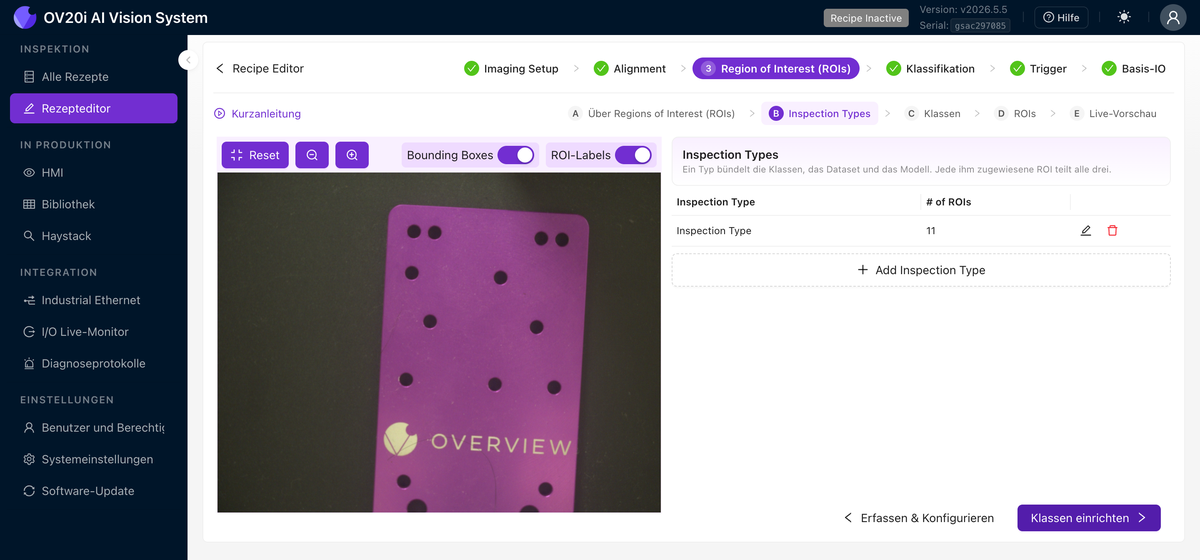
Inspection Types
Ein Inspection Type bündelt die Klassen, das Dataset und das Modell. Jede ihm zugewiesene ROI teilt sich alle drei. Klicken Sie auf Add Inspection Type, um einen zu erstellen, und verwenden Sie das Bearbeitungssymbol, um ihn umzubenennen (zum Beispiel „Screws", „Surface_Quality" oder „Connector_Check"). Der Name erscheint in Ihren Ausgabedaten und Node-RED Flows. Die Tabelle zeigt, wie viele ROIs jedem Typ zugewiesen sind.
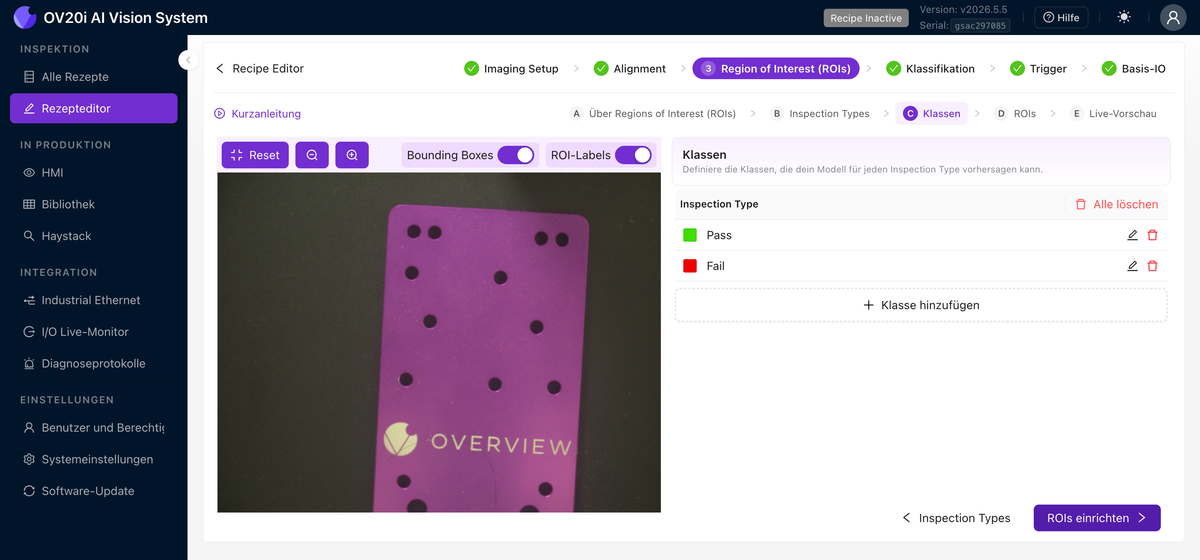
Classes
Definieren Sie die Klassen, die Ihr Modell für jeden Inspection Type vorhersagen kann. Klicken Sie auf Add class und geben Sie jeder Klasse einen Namen und eine Farbe. Für eine einfache Pass/Fail-Prüfung ist das ein grünes Pass und ein rotes Fail; für eine Sortierung könnte es Good / Scratched / Cracked sein. Dies sind die Labels, die Sie beim Trainieren in Schritt 4 auf jede ROI anwenden.
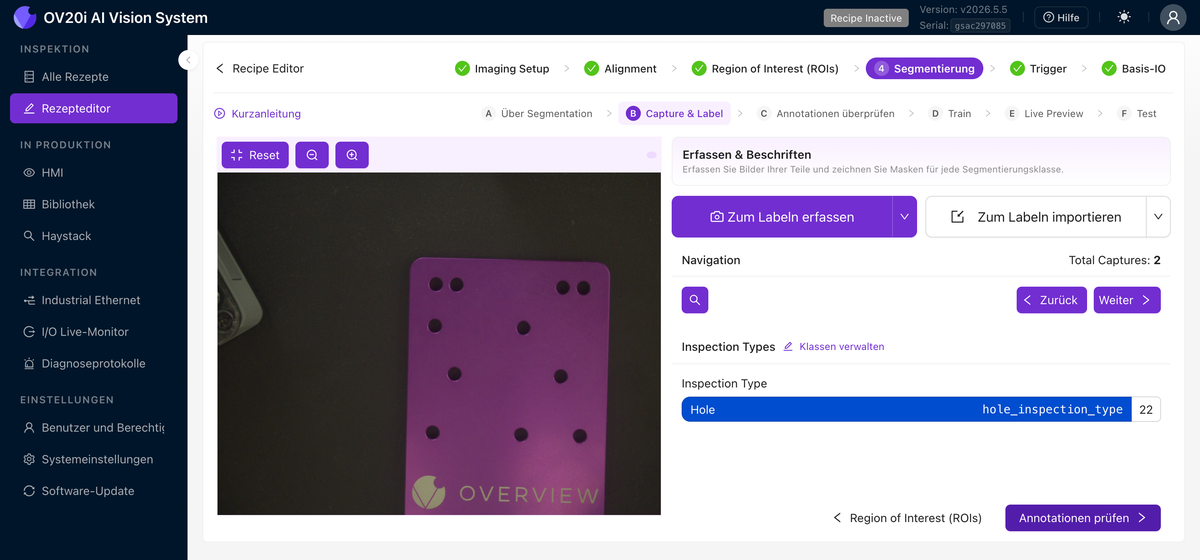
Bei einem Segmenter ist jede Klasse ein Fehler oder Merkmal, das Sie finden und lokalisieren möchten, zum Beispiel Hole, Scratch oder Stain. Sie fügen sie auf die gleiche Weise hinzu und wählen für jede eine Farbe. Diese Farbe wird zum Pinsel, mit dem Sie beim Labeln in Schritt 4 malen.
ROIs
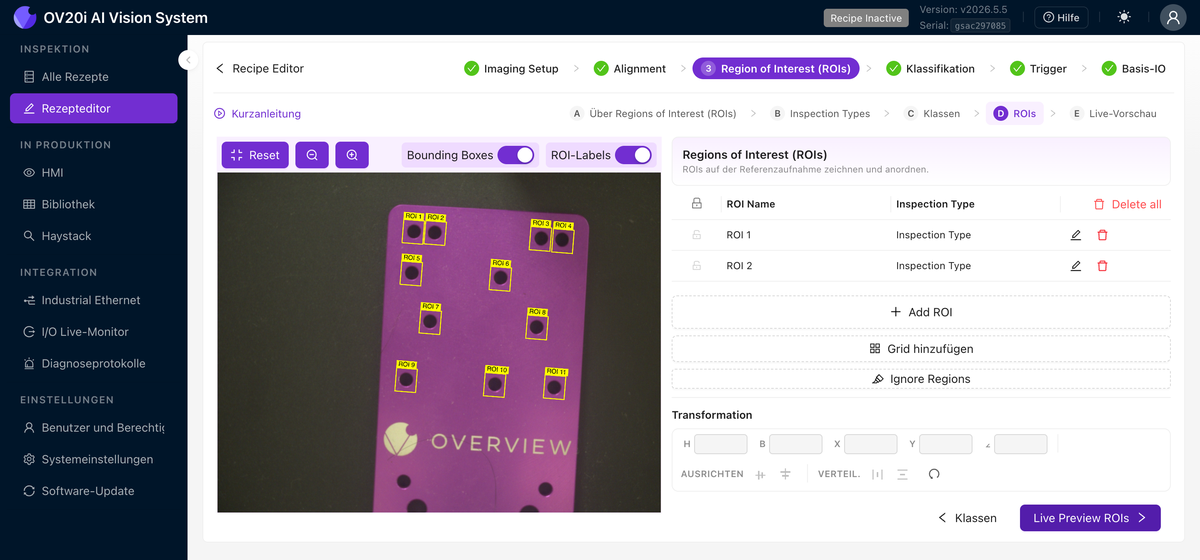
Hier zeichnen und ordnen Sie Regionen auf der Referenzaufnahme an:
- Add ROI platziert eine neue Region auf dem Bild. Ziehen Sie sie in Position und verändern Sie ihre Größe an den Ecken. Jede Zeile in der ROI-Tabelle verfügt über eigene edit- (umbenennen und einen Inspection Type zuweisen), delete- und Sperr-Steuerungen, und Delete all entfernt alle auf einmal.
- Add Grid füllt das Bild automatisch mit einem Raster aus gleich großen ROIs. Wählen Sie eine Kachelgröße (Small (128px), Medium (256px) oder Large (512px)), legen Sie einen Overlap-Prozentsatz fest, aktivieren Sie optional Replace existing ROIs und klicken Sie dann auf Generate. Dies ist der schnellste Weg, das oben beschriebene gekachelte Raster für eine Vollflächen-Inspektion zu erstellen.
- Klicken Sie auf Ignore Regions und übermalen Sie dann die Bereiche, die die Inspektion vollständig überspringen soll.
- Das Transformation-Panel bietet eine präzise numerische Steuerung über Höhe (H), Breite (W), Position (X/Y) und Winkel einer ausgewählten ROI, mit align- und distribute-Werkzeugen zum Ausrichten von ROI-Reihen. Die Schalter Bounding Boxes und ROI Labels oben blenden die Overlays im Bild ein oder aus.
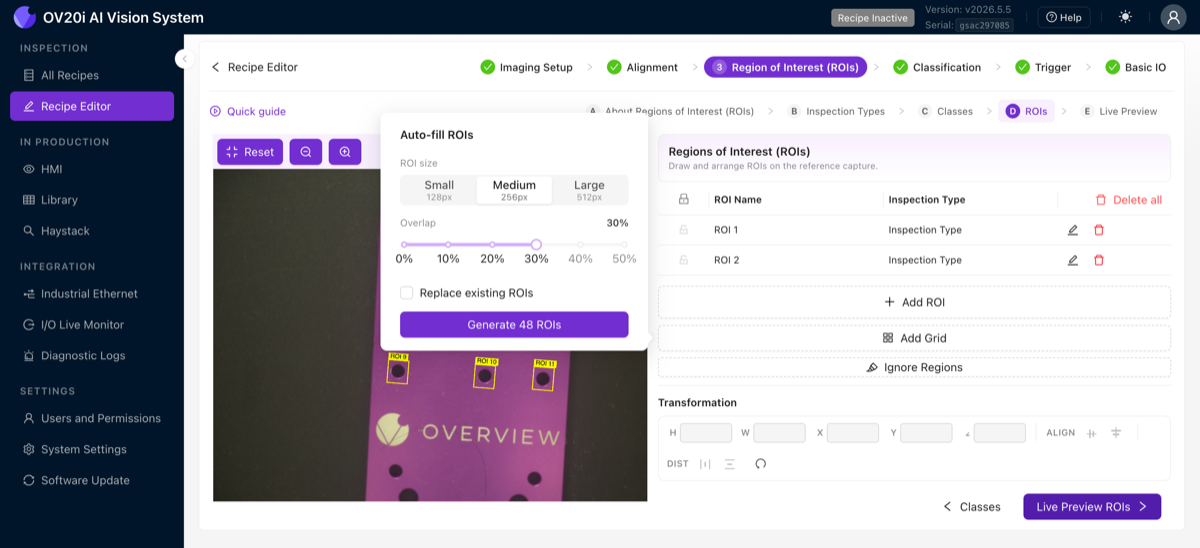
Für die Vollflächen-Inspektion erzeugt Add Grid bei Large (512px) mit einem Klick ein komplettes Raster aus ROIs mit maximaler Auflösung – weit schneller als jede Kachel von Hand zu platzieren, und jede Kachel bleibt innerhalb der 512x512-Grenze.
Wenn Sie ROIs hinzufügen, geben Sie jeder in der ROI-Tabelle einen eindeutigen, beschreibenden Namen (verwenden Sie das edit-Symbol), zum Beispiel „Screw_Top_Left" und „Screw_Bottom_Right", niemals zwei Regionen, die beide „Screw" heißen. Eindeutige Namen sind der Weg, wie Sie Regionen in den Ergebnissen, den gespeicherten Ausgabedaten und Node-RED Flows unterscheiden können – wenn also eine ROI fehlschlägt, wissen Sie genau, welche Position Sie prüfen müssen.
Live Preview
Aktivieren Sie Live Preview, um zu beobachten, wie Ihre ROIs dem Teil im Live-Feed folgen. Stellen Sie sicher, dass jede ROI auf dem richtigen Merkmal sitzt, sich mit der Ausrichtung bewegt, vollständig das enthält, was Sie inspizieren möchten, und nicht größer ist als nötig.
Richtlinien zur ROI-Größe
| ROI-Zweck | Größenempfehlung |
|---|---|
| Einzelnes Merkmal (Schraube, Stecker, Etikett) | Gerade groß genug, um das Merkmal mit einem kleinen Rand zu umfassen |
| Oberflächenbereich für Defekte | Raster aus kleinen Kacheln, jede unter 512x512 Pixel |
| Großes Merkmal, das Details erfordert | Verwenden Sie stattdessen einen Segmenter anstelle eines Classifiers |
| Anwesenheits-/Abwesenheitsprüfung | Klein; das Merkmal ist entweder vorhanden oder nicht |
Wann viele ROIs verwendet werden sollten
Scheuen Sie sich nicht, viele ROIs zu verwenden. Sie können Dutzende oder sogar Hunderte einsetzen. Vorteile:
- Gemeinsame Trainingsdaten. Alle ROIs desselben Inspektionstyps teilen sich einen Datensatz. 10 Schrauben-ROIs bedeuten die 10-fache Menge an Trainingsdaten pro Aufnahme.
- Schnellere Verarbeitung. Viele kleine Ausschnitte werden schneller verarbeitet als ein großer.
- Bessere Genauigkeit. Jeder kleine Ausschnitt hat ein hohes Signal-Rausch-Verhältnis.
- Granulare Berichterstattung. Sie sehen genau, welche ROI fehlgeschlagen ist.
Wann ROIs groß sein müssen
Wenn Sie tatsächlich eine große ROI benötigen, um kleine Defekte zu finden (z. B. winzige Kratzer auf einer großen Oberfläche), sollten Sie stattdessen einen Segmenter anstelle eines Classifiers verwenden. Segmenter sind für die Erkennung auf Pixelebene ausgelegt und bewältigen große Bereiche besser.
Checkliste für Regions of Interest (ROIs)
Bevor Sie fortfahren, bestätigen Sie:
- Inspektionstypen mit aussagekräftigen Namen erstellt
- ROIs gezeichnet, gerade groß genug, um das Merkmal zu umfassen
- ROIs beschreibend benannt (z. B. „Screw_Top_Left")
- Alle ROIs bewegen sich korrekt mit der Ausrichtung in der Live Preview
- Keine ROI überschreitet 512x512 Pixel (auf Downscale-Warnungen achten)
Bereit, der AI etwas beizubringen? Weiter zu Schritt 4: Trainieren Sie Ihre AI.