DOCUMENTACIÓN CON IA
¿Qué desea saber?
Añadiendo Datos y Reentrenamiento
Este tutorial le muestra cómo mejorar la precisión de su modelo de IA agregando nuevas imágenes a una receta existente y reentrenando el modelo. Este proceso es esencial cuando su modelo falla incorrectamente piezas buenas o cuando se encuentra con nuevas variaciones en su producción.
Vea este tema en acción: OV Auto-Defect Creator Studio
Lo que Aprenderá:
- Cómo encontrar y seleccionar imágenes para el reentrenamiento
- Cómo agregar imágenes a un conjunto de entrenamiento existente
- Cómo etiquetar nuevos datos de entrenamiento
- Cómo reentrenar su modelo con los nuevos datos
Cuándo Usar Esto: Cuando las piezas buenas están fallando la inspección, cuando tiene nuevas variaciones de piezas, o cuando necesita mejorar la precisión del modelo con ejemplos adicionales.
Prerrequisitos
- Receta activa con un modelo de IA entrenado (clasificación o segmentación)
- Acceso a la interfaz de la cámara OV20i
- Imágenes en la Biblioteca que necesitan ser agregadas al entrenamiento
Paso 1: Encontrar Imágenes para el Reentrenamiento
1.1 Navegar a la Biblioteca
- Abra la interfaz de OV20i
- Haga clic en "Biblioteca" en el menú de navegación izquierdo
- Verá todas las imágenes capturadas por su cámara
1.2 Filtrar Imágenes
- Filtrar por Receta: Seleccione la receta que desea mejorar
- Filtrar por Aprobación/Rechazo: Seleccione "RECHAZO" para ver imágenes rechazadas, o "APROBACIÓN" para ver imágenes aprobadas
- Ordenar Por: Elija fecha u otros criterios para organizar los resultados
- Haga clic en "Buscar" para mostrar los resultados filtrados
Objetivo: Encontrar imágenes que fueron clasificadas incorrectamente - ya sea piezas buenas que fallaron o piezas malas que pasaron.
Paso 2: Agregar Imágenes al Conjunto de Entrenamiento
2.1 Seleccionar Imágenes
- Revise cada imagen para identificar partes clasificadas incorrectamente
- Seleccione imágenes que muestren:
- Piezas buenas que fueron marcadas incorrectamente como fallidas
- Piezas malas que fueron marcadas incorrectamente como aprobadas
- Haga clic en la casilla de verificación en cada imagen que desea agregar
Agregue imágenes que fueron clasificadas incorrectamente - esto incluye piezas buenas que fallaron Y piezas malas que pasaron. Ambos ayudan a mejorar la precisión del modelo.
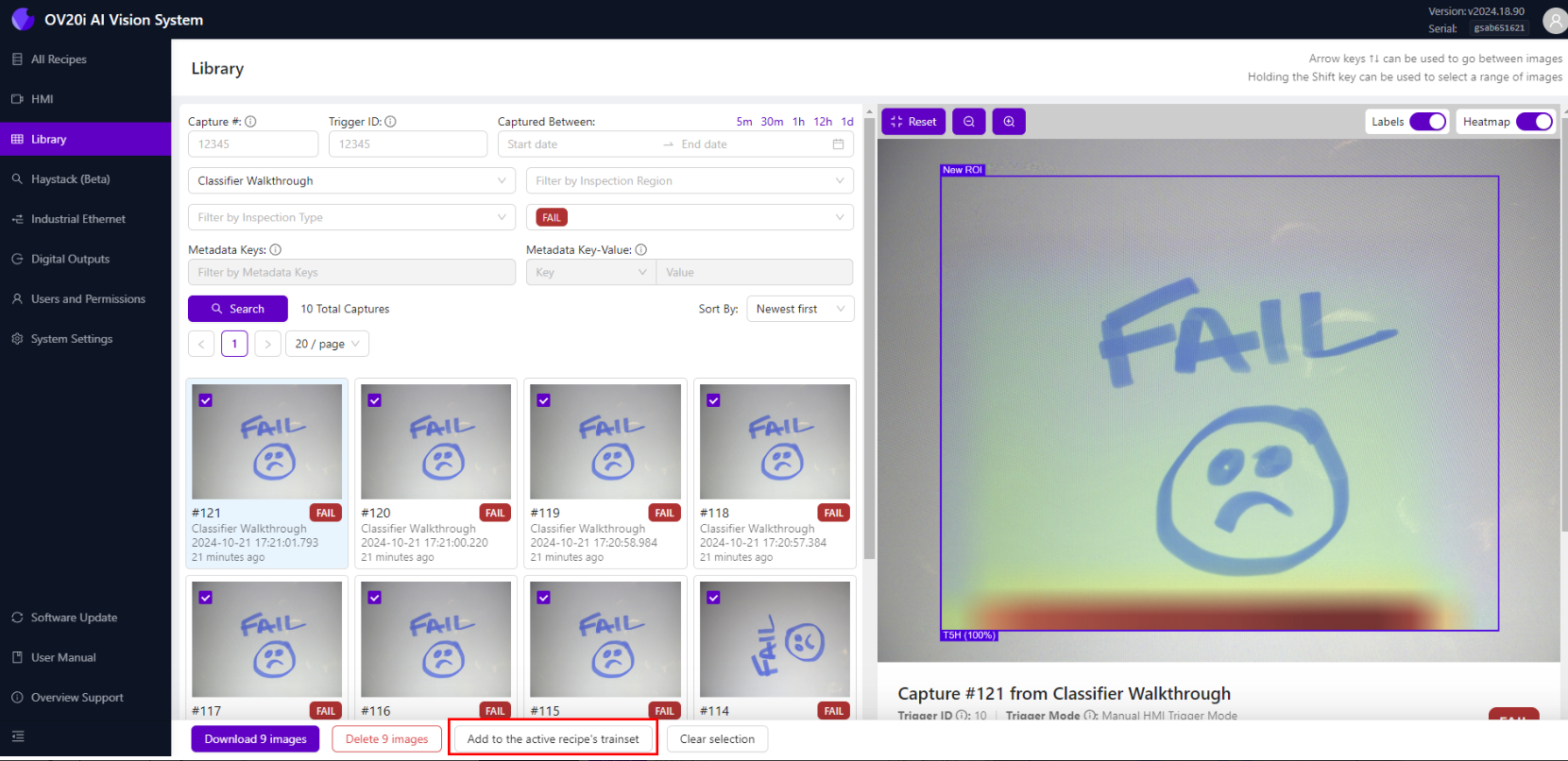
2.2 Agregar al Conjunto de Entrenamiento
- Después de seleccionar imágenes, haga clic en "Agregar al conjunto de entrenamiento de la receta activa" en la parte inferior
- Un mensaje de éxito confirmará que las imágenes fueron agregadas
- Haga clic en "Ir al editor de recetas" para continuar
Paso 3: Etiquetar Nuevos Datos de Entrenamiento
3.1 Navegar a Etiquetar y Entrenar
- Desde el Editor de Recetas, vaya a:
- Receta de Clasificación: "Bloque de Clasificación"
- Receta de Segmentación: "Etiquetar y Entrenar"
- Haga clic en "Ver Todas las ROI"
3.2 Encontrar Imágenes Sin Etiquetar
- Use el menú desplegable "Filtrar Por Clase"
- Seleccione "Sin Etiquetar" para mostrar solo imágenes sin etiquetar
- Verá las imágenes que acaba de agregar al conjunto de entrenamiento
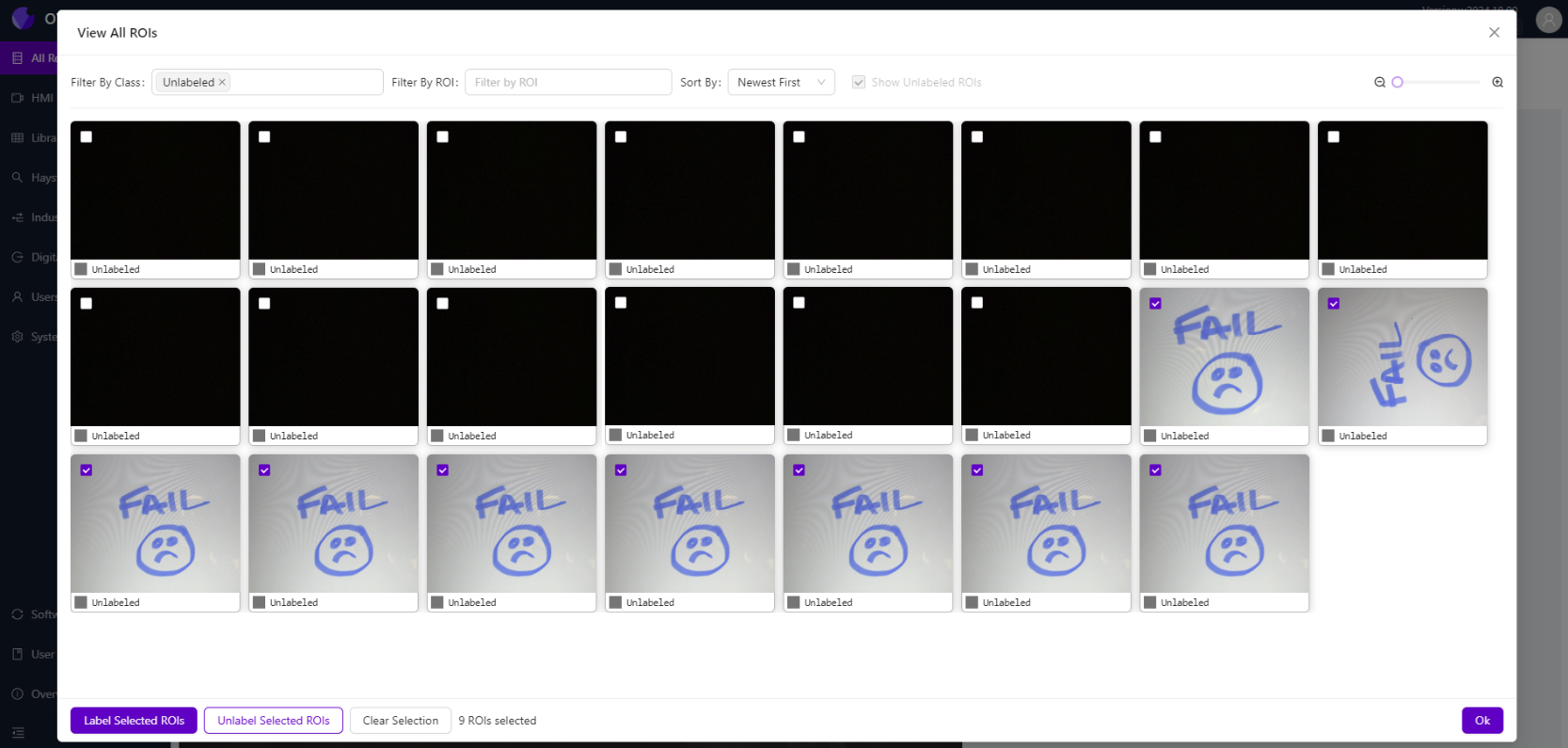
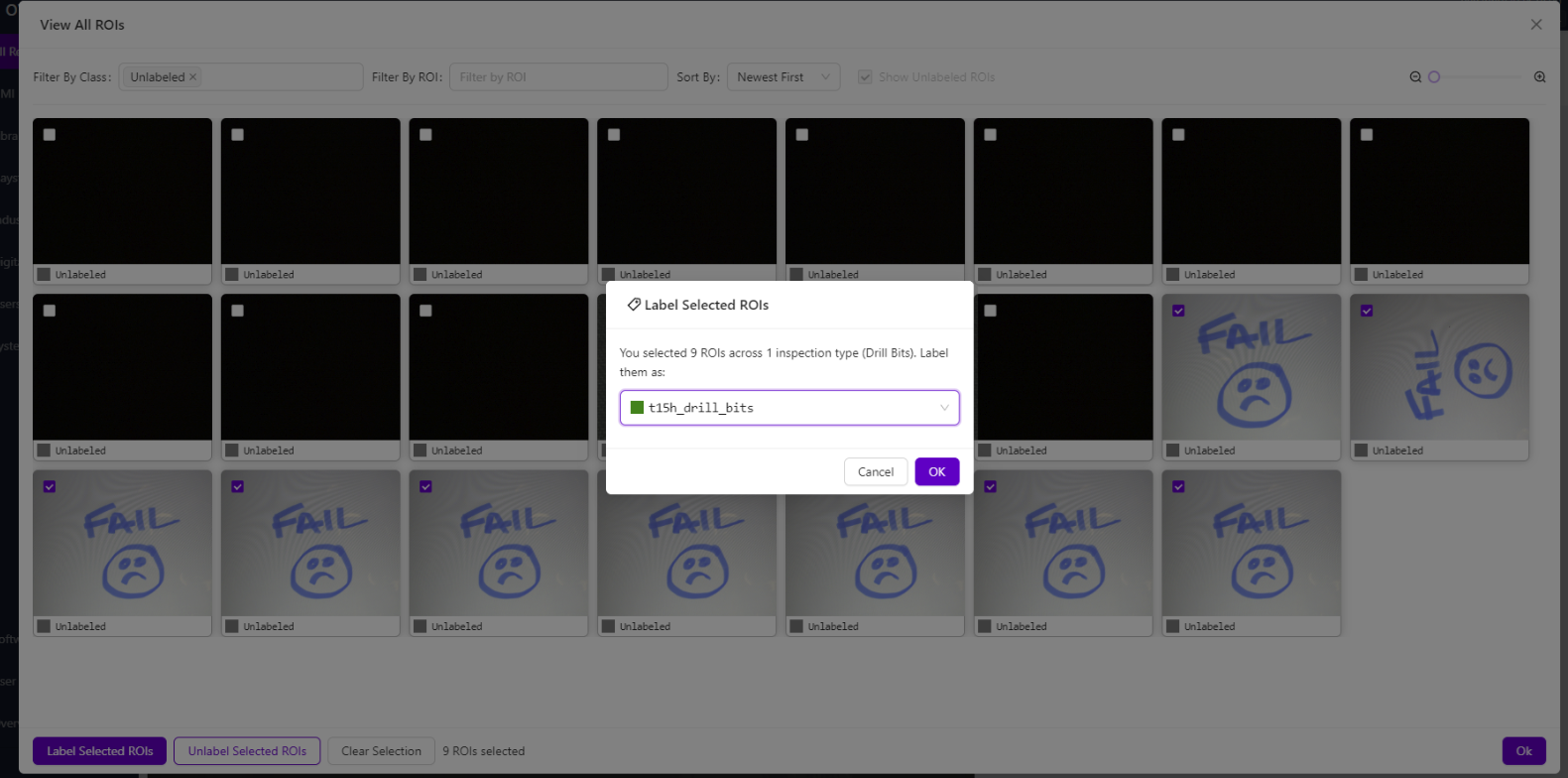
3.3 Etiquetar Imágenes Seleccionadas
- Seleccione todas las imágenes sin etiquetar que agregó
- Haga clic en "Etiquetar ROI Seleccionadas" en la esquina inferior izquierda
- Elija la etiqueta correcta del menú desplegable (por ejemplo, "Aprobar", "Buena", etc.)
- Haga clic en "OK" para aplicar la etiqueta
Haga clic en "Borrar selección" entre diferentes sesiones de etiquetado para evitar errores de etiquetado.
3.4 Cerrar Vista de ROI
- Cierre el modal de "Ver Todas las ROI"
- Regrese a la página principal de Etiquetar y Entrenar
Paso 4: Reentrenar el Modelo
4.1 Comenzar Reentrenamiento
- Haga clic en "Entrenar Modelo de Clasificación" o "Entrenar Modelo de Segmentación"
- El sistema reentrenará utilizando todos los datos existentes más sus nuevas imágenes
- Monitoree el progreso del entrenamiento
4.2 Proceso de Entrenamiento
- El modelo aprende de los datos etiquetados antiguos y nuevos
- El tiempo de entrenamiento depende de la cantidad total de datos
- Espere a que el entrenamiento se complete antes de probar
4.3 Probar Modelo Mejorado
- Use "Modo de Vista en Vivo" para probar el modelo reentrenado
- Pruebe con las mismas imágenes que anteriormente fallaron incorrectamente
- Verifique que el modelo ahora identifica correctamente las piezas buenas como aprobadas
Paso 5: Validar Resultados
5.1 Probar con Nuevas Imágenes
- Capture nuevas imágenes de piezas similares
- Verifique si el modelo tiene un mejor rendimiento en casos límite
- Verifique que las imágenes que anteriormente eran buenas ahora pasen correctamente
5.2 Monitorear Rendimiento
- Esté atento a nuevos falsos positivos o falsos negativos
- Documente la mejora en la precisión
- Anote cualquier problema restante para futuros reentrenamientos
¡Éxito! Su Modelo ha Sido Reentrenado
Su modelo de IA mejorado ahora puede:
✅ Identificar mejor las piezas buenas que anteriormente fallaban
✅ Manejar nuevas variaciones en sus piezas de producción
✅ Reducir fallos falsos y mejorar la precisión
✅ Adaptarse a cambios en su proceso de fabricación
Consejos Clave para el Éxito
Calidad de los Datos
- Agregue imágenes clasificadas incorrectamente (tanto falsos aprobados como falsos fallos)
- Etiquete de manera consistente - piezas buenas como "Aprobar", piezas malas como "Rechazar"
- Incluya ejemplos diversos de condiciones tanto aprobadas como rechazadas
- Borre selecciones entre diferentes sesiones de etiquetado
Cuándo Reentrenar
- Aumentan los falsos fallos (piezas buenas fallando)
- Aumentan los falsos aprobados (piezas malas aprobadas)
- Aparecen nuevas variaciones de piezas en la producción
- Cambios en el proceso afectan la apariencia de las piezas
- Variaciones estacionales en materiales o iluminación
Mejores Prácticas
- Comience pequeño - agregue de 10 a 20 imágenes a la vez
- Pruebe exhaustivamente después de cada reentrenamiento
- Documente cambios y mejoras
- Mantenga una copia de seguridad de los modelos funcionales antes de un reentrenamiento importante
Agregar grandes lotes de imágenes sin revisarlas puede empeorar su modelo. Cada imagen que agrega enseña algo a la IA. Si esas imágenes contienen partes mal etiquetadas, iluminación inconsistente, capturas borrosas o casos límite que no representan condiciones reales de producción, el modelo aprende patrones incorrectos y la precisión disminuye. Buenas datos entran, buenos datos salen.
Antes de agregar imágenes, verifique que cada una esté: correctamente etiquetada (la aprobación realmente muestra una pieza buena, el rechazo realmente muestra un defecto), representativa de condiciones reales de producción, clara y enfocada (no borrosa ni sobreexpuesta), y relevante para la característica que el modelo necesita aprender. Si la precisión disminuye después del reentrenamiento, revise primero sus imágenes recientemente agregadas. Eliminar algunos ejemplos malos a menudo ayuda más que agregar docenas de nuevos.
Próximos Pasos
Después de reentrenar su modelo:
- Monitoree la producción para una mayor precisión
- Continúe recopilando imágenes problemáticas para futuros reentrenamientos
- Establezca un horario de reentrenamiento regular si es necesario
- Entrene a los operadores sobre cuándo marcar imágenes para reentrenamiento
- Documente su proceso de reentrenamiento para consistencia