AI-POWERED DOCS
What do you want to know?
Sử Dụng Segmenter
Hướng dẫn này sẽ giúp bạn tạo một quy trình kiểm tra segmentation hoàn chỉnh bằng khả năng segmentation được hỗ trợ bởi AI của OV20i. Bạn sẽ học cách phát hiện và phân tích các đặc điểm cụ thể như vết bút chì, vết xước hoặc các khuyết tật khác bằng cách huấn luyện camera nhận diện và đo lường các đặc điểm này theo từng pixel.
Xem chủ đề này trong thực tế: Cách tạo recipe segmentation trong vài phút
OV10i không có khả năng segmentation.
Những Gì Bạn Sẽ Học:
- Cách thiết lập một recipe segmentation từ đầu đến cuối
- Cách huấn luyện mô hình AI để nhận diện các đặc điểm cụ thể
- Cách cấu hình logic pass/fail dựa trên kết quả segmentation
- Cách tối ưu hóa hiệu suất segmentation cho sử dụng trong sản xuất
Ứng Dụng Thực Tế: Hướng dẫn này sử dụng phát hiện vết bút chì làm ví dụ, nhưng các nguyên tắc tương tự cũng áp dụng cho việc phát hiện vết xước, vết nứt, nhiễm bẩn hoặc bất kỳ đặc điểm nào có thể phân biệt được bằng mắt.
Điều Kiện Tiên Quyết
- Hệ thống camera OV20i đã được thiết lập và kết nối
- Các mẫu sản phẩm có đặc điểm bạn muốn phát hiện (ví dụ: các tờ giấy có vết bút chì)
- Hiểu biết cơ bản về các khái niệm huấn luyện AI
- Quyền truy cập vào Recipe Editor và chức năng Node-RED
Tổng Quan Hướng Dẫn
Những gì chúng ta sẽ xây dựng: Một mô hình segmentation có thể phát hiện vết bút chì trên các tờ giấy và xác định pass/fail dựa trên lượng vết phát hiện được.
Thời gian cần thiết: 45-60 phút (bao gồm thời gian huấn luyện)
Kỹ năng học được: Huấn luyện mô hình AI, annotation segmentation, cấu hình logic pass/fail
Bước 1: Tạo Recipe Segmentation Mới
1.1 Bắt Đầu Recipe Mới
- Từ trang All Recipes, nhấp vào "+ New" ở góc trên bên phải
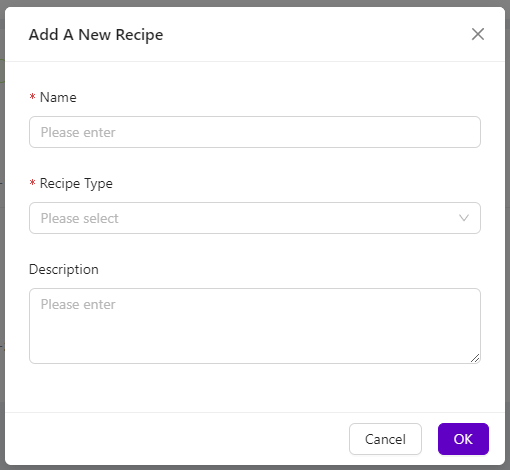
- Cửa sổ Add A New Recipe sẽ xuất hiện
- Nhập Name mô tả cho recipe của bạn (ví dụ: "Pencil_Mark_Detection")
- Chọn "Segmentation" từ menu thả xuống Recipe Type
- Nhấp "OK" để tạo recipe mới
Tại Sao Dùng Segmentation? Khác với classification chỉ nhận diện toàn bộ đối tượng, segmentation tìm kiếm và đo lường các đặc điểm cụ thể trong một hình ảnh, làm cho nó trở nên hoàn hảo cho việc phát hiện khuyết tật, phân tích nhiễm bẩn hoặc đo lường diện tích bao phủ.
1.2 Kích Hoạt và Mở Recipe Editor
- Recipe mới của bạn sẽ xuất hiện trên trang All Recipes được đánh dấu là "Inactive"
- Chọn "Activate" ở bên phải của recipe

- Nhấp "Activate and go to editor" để xác nhận và khởi chạy recipe editor
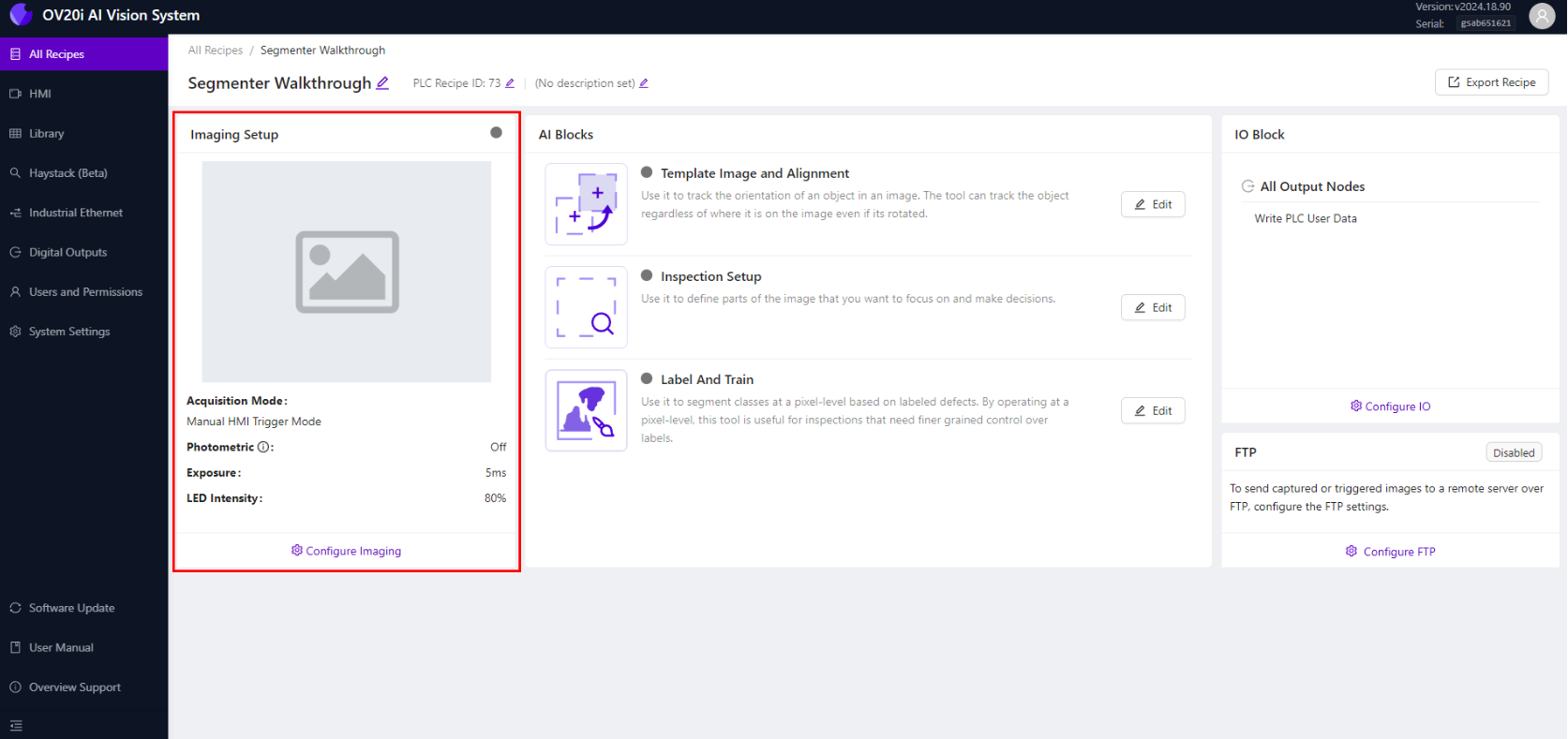
Điểm Kiểm Tra: Bạn sẽ thấy giao diện Recipe Editor với tên recipe segmentation của bạn trong menu breadcrumb.
Bước 2: Cấu Hình Imaging Camera
2.1 Truy Cập Cài Đặt Imaging
- Trong Recipe Editor, nhấp "Configure Imaging" ở góc dưới bên trái
- Thao tác này sẽ mở trang cấu hình imaging nơi bạn sẽ tối ưu hóa các cài đặt camera
2.2 Tối Ưu Hóa Cài Đặt Focus
- Đặt một tờ mẫu có các vết bút chì trong trường nhìn của camera
- Sử dụng Focus slider để đạt được độ nét trên các vết bút chì
- Bạn cũng có thể nhập giá trị focus thủ công để có độ chính xác cao
- Sử dụng Focus View (nếu có) để xem làm nổi bật cạnh và điểm focus
Mẹo Focus:
- Tập trung vào bề mặt nơi các lỗi sẽ xuất hiện
- Đảm bảo các vết bút chì hiển thị sắc nét và rõ ràng
- Điểm focus càng cao cho thấy chất lượng focus càng tốt
2.3 Cấu Hình Cài Đặt Exposure
- Điều chỉnh thanh Exposure để đạt được độ sáng phù hợp
- Các vết bút chì phải hiển thị rõ ràng mà không làm overexpose giấy
- Bắt đầu với cài đặt tự động và tinh chỉnh khi cần
- Theo dõi xem trước trực tiếp để thấy các thay đổi theo thời gian thực
Hướng Dẫn Exposure:
- Các vết bút chì phải có độ tương phản tốt so với giấy
- Tránh overexposure làm mờ các vết tinh tế
- Đảm bảo ánh sáng đồng đều trên toàn bộ vùng kiểm tra
2.4 Thiết Lập Đèn LED
- Chọn LED Light Pattern phù hợp cho ứng dụng của bạn
- Đối với vết bút chì, ánh sáng đều thường hoạt động tốt nhất
- Điều chỉnh LED Light Intensity để giảm thiểu bóng và chói
- Thử các pattern khác nhau nếu có vấn đề phản xạ
2.5 Điều Chỉnh Gamma và Contrast
- Tinh chỉnh Gamma để tăng cường độ tương phản giữa các vết và nền
- Gamma cao hơn có thể làm các vết bút chì tinh tế rõ hơn
- Gamma thấp hơn có thể giảm nhiễu ở các vùng sạch
- Cân bằng gamma để tối ưu cả khả năng hiển thị lỗi và độ rõ của nền
2.6 Lưu Cài Đặt Imaging
- Sau khi tất cả cài đặt đã được tối ưu, nhấp "Save Imaging Settings"
- Cấu hình camera của bạn đã được lưu cho recipe này
- Xem trước trực tiếp sẽ hiển thị hình ảnh rõ ràng, có độ tương phản tốt
Điểm Kiểm Tra: Camera của bạn sẽ tạo ra hình ảnh rõ ràng trong đó các vết bút chì dễ dàng phân biệt được với nền giấy.
Bước 3: Cấu Hình Template và Alignment
3.1 Điều Hướng Đến Template Image and Alignment
- Nhấp vào Recipe Name trong menu breadcrumb để quay lại Recipe Editor
- Chọn "Template Image and Alignment" từ menu
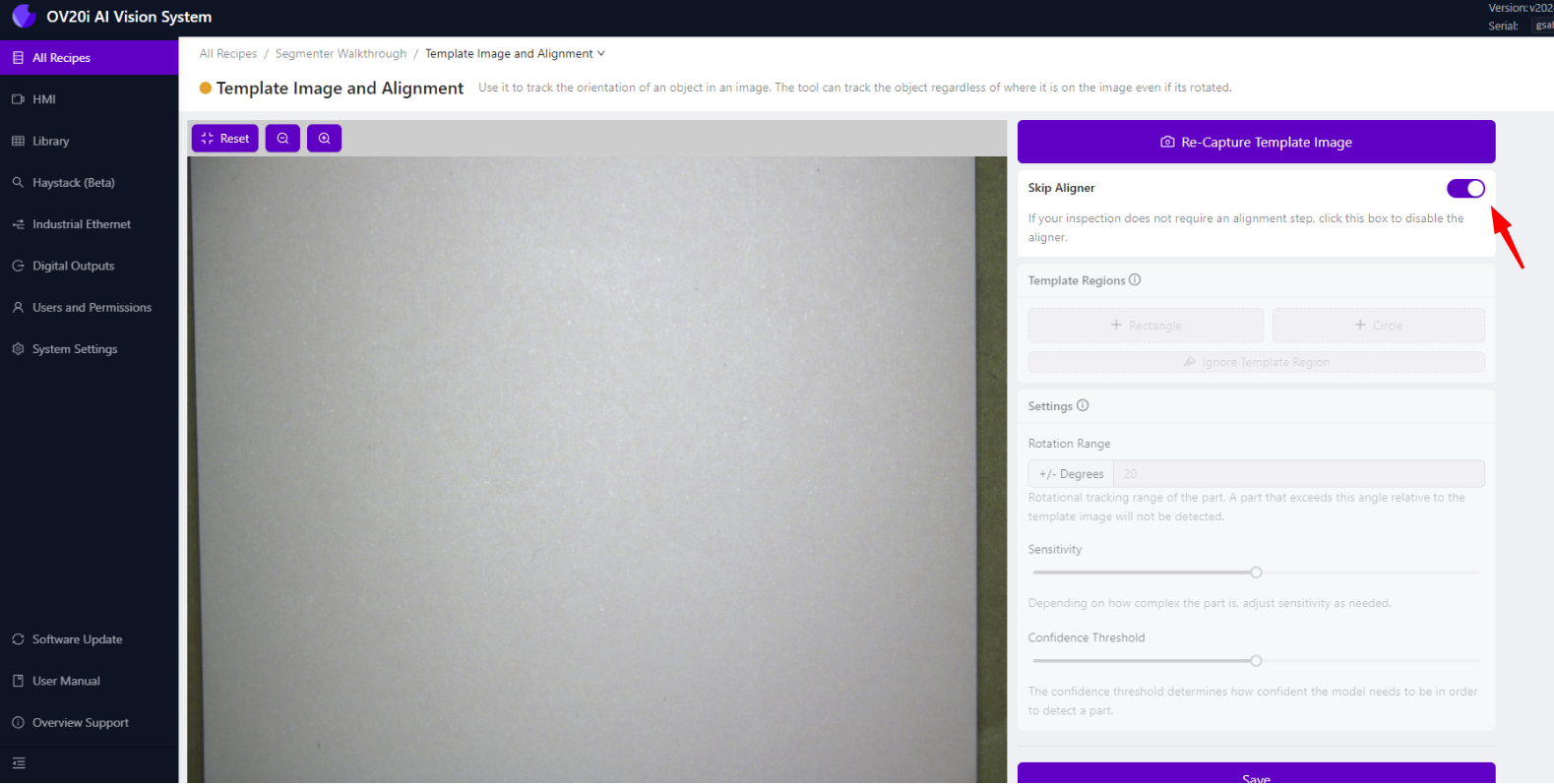
3.2 Bỏ Qua Aligner Cho Hướng Dẫn Này
- Vì chúng ta đang phát hiện các đặc điểm trên toàn bộ tờ giấy, hãy nhấp "Skip Aligner"
- Điều này vô hiệu hóa căn chỉnh dựa trên vị trí và sử dụng toàn bộ hình ảnh
- Nhấp "Save" để áp dụng các thay đổi
Khi Nào Sử Dụng Aligner: Kích hoạt aligner khi bạn cần phát hiện các đặc điểm ở các vị trí cụ thể trên các chi tiết có thể di chuyển hoặc xoay. Đối với việc kiểm tra toàn bộ tờ giấy như vết bút chì, việc bỏ qua aligner thường là phù hợp.
Bước 4: Thiết Lập Vùng Kiểm Tra
4.1 Điều Hướng Đến Inspection Setup
- Quay lại Recipe Editor và chọn "Inspection Setup"
- Đây là nơi bạn sẽ xác định vùng nào của hình ảnh cần phân tích
4.2 Cấu Hình Region of Interest (ROI)
- Bạn sẽ thấy xem trước trường nhìn của camera
- Kéo các góc của hộp ROI để điều chỉnh kích thước và vị trí
- Đối với phát hiện vết bút chì, thường bao phủ toàn bộ vùng tờ giấy
- Đảm bảo ROI bao trùm tất cả các vùng mà vết bút chì có thể xuất hiện
Thực Hành Tốt Nhất Cho ROI:
- Bao gồm tất cả các vùng mà lỗi có thể xảy ra
- Loại trừ các vùng như cạnh hoặc nền không nên được phân tích
- Làm cho ROI đủ lớn để nắm bắt các biến thể về vị trí của chi tiết
- Tránh bao gồm văn bản, logo hoặc các dấu hiệu dự kiến khác
4.3 Lưu Cấu Hình ROI
- Khi ROI đã được định vị đúng cách, nhấp vào "Save"
- Vùng kiểm tra hiện đã được xác định cho mô hình segmentation của bạn
Bước 5: Gán Nhãn và Huấn Luyện Mô Hình
5.1 Điều Hướng đến Label and Train
- Quay lại Recipe Editor và chọn "Label and Train"
- Đây là nơi bạn sẽ dạy cho AI nhận biết các vết bút chì trông như thế nào
5.2 Cấu Hình Inspection Class
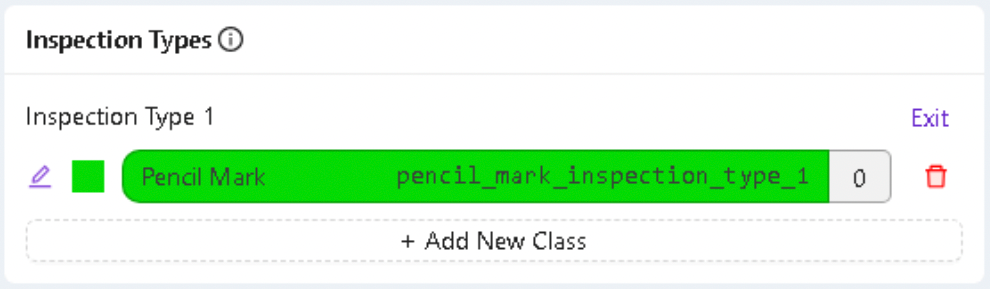
- Dưới mục Inspection Types, nhấp vào "Edit"
- Đổi tên class thành "Pencil Mark" (hoặc loại lỗi cụ thể của bạn)
- Chọn một màu đặc trưng để trực quan hóa các vết được phát hiện
- Nhấp vào "Save" để áp dụng các thay đổi
5.3 Chụp Ảnh Huấn Luyện
- Chụp ít nhất 10 ảnh các tờ giấy với nhiều loại vết bút chì khác nhau
- Đa dạng hóa các mẫu huấn luyện:
- Các kích thước và hình dạng vết bút chì khác nhau
- Vết đậm và nhạt
- Các vị trí khác nhau trên tờ giấy
- Các mật độ vết khác nhau
Mẹo Chụp Ảnh Huấn Luyện:
- Bao gồm cả các vết mờ và rõ ràng
- Chụp nhiều điều kiện ánh sáng khác nhau mà bạn sẽ gặp phải
- Bao gồm các vùng sạch không có vết trong mỗi ảnh
- Đảm bảo ảnh phản ánh đúng điều kiện sản xuất thực tế
5.4 Chú Thích Ảnh Huấn Luyện
- Với mỗi ảnh huấn luyện, sử dụng công cụ Brush để tô lên các vết bút chì
- Chỉ tô các vết bút chì - tránh đánh dấu giấy hoặc các đặc điểm khác
- Hãy chính xác nhưng kỹ lưỡng trong các chú thích của bạn
- Nhấp vào "Save Annotations" sau khi hoàn thành mỗi ảnh
Các Thực Hành Tốt Nhất Khi Chú Thích:
- Nhất quán trong việc xác định cái gì được gắn nhãn là "pencil marks"
- Bao gồm toàn bộ vết, không chỉ một phần của chúng
- Không gắn nhãn các ký hiệu dự kiến như văn bản hoặc logo
- Sử dụng các nét cọ ổn định, cẩn thận để có ranh giới chính xác
5.5 Xem Lại Các Chú Thích Của Bạn
- Kiểm tra kỹ tất cả các ảnh đã được gắn nhãn để đảm bảo độ chính xác
- Tìm kiếm các vết bị bỏ sót hoặc các vùng được gắn nhãn không đúng
- Chú thích lại bất kỳ ảnh nào cần sửa chữa
- Chất lượng chú thích tốt sẽ dẫn đến hiệu suất mô hình tốt hơn
Bước 6: Huấn Luyện Mô Hình Segmentation
6.1 Bắt Đầu Quá Trình Huấn Luyện
- Khi bạn đã gắn nhãn ít nhất 10 ảnh, nhấp vào "Return to Live"
- Nhấp vào "Train Segmentation Model"
- Nhập Number of Iterations cho quá trình huấn luyện
Hướng Dẫn Về Số Lần Lặp:
- Bắt đầu với 100-200 lần lặp cho huấn luyện ban đầu
- Nhiều lần lặp hơn thường cải thiện độ chính xác nhưng mất nhiều thời gian hơn
- Theo dõi tiến trình huấn luyện và điều chỉnh khi cần
- Cân bằng giữa yêu cầu độ chính xác và thời gian huấn luyện
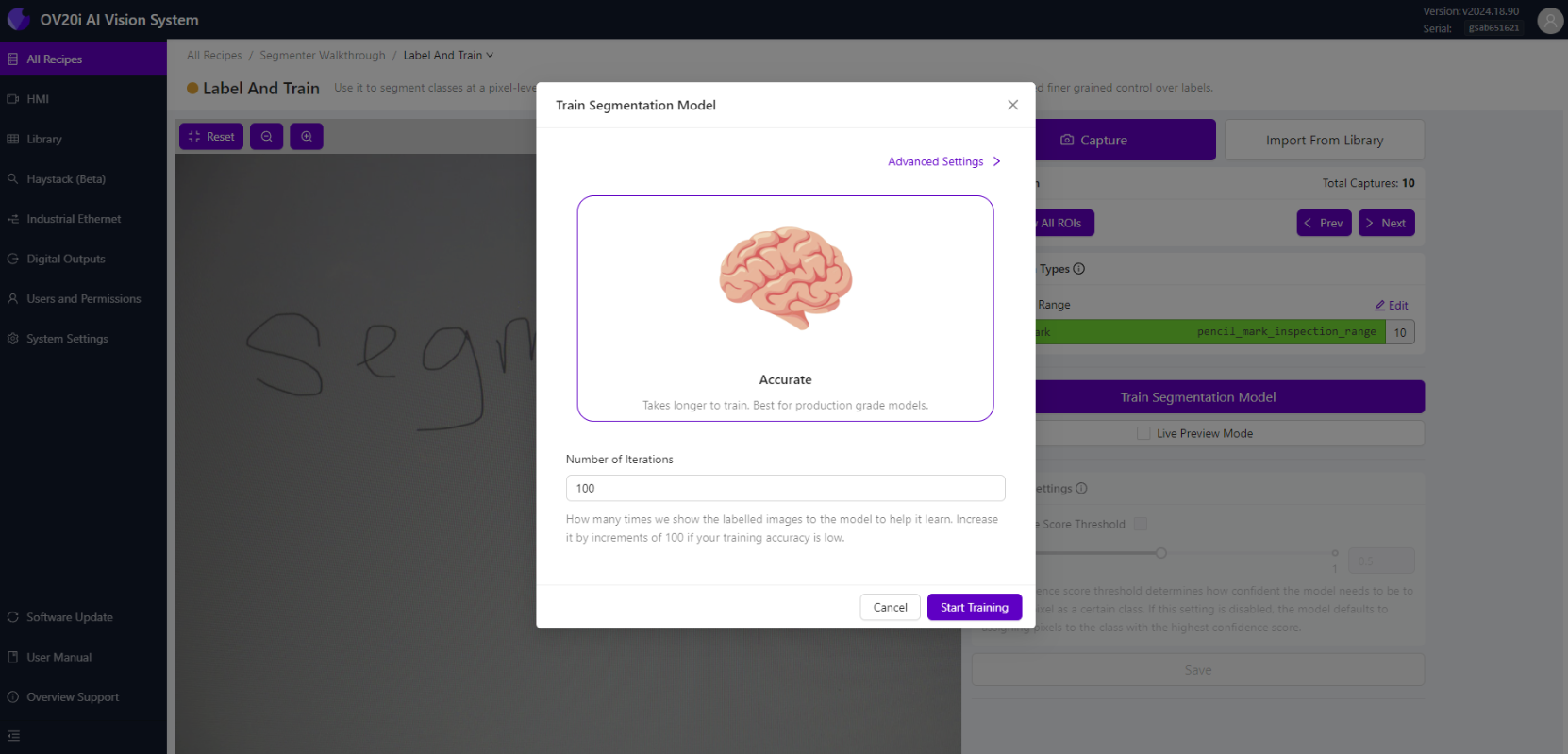
6.2 Theo Dõi Tiến Trình Huấn Luyện
- Nhấp vào "Start Training" để bắt đầu quá trình
- Một cửa sổ tiến trình huấn luyện sẽ hiển thị:
- Số lần lặp hiện tại
- Tỷ lệ phần trăm độ chính xác huấn luyện
- Thời gian còn lại ước tính
6.3 Các Tùy Chọn Kiểm Soát Huấn Luyện
Trong quá trình huấn luyện, bạn có thể:
- Abort Training - Dừng lại nếu bạn cần thực hiện thay đổi
- Finish Training Early - Dừng lại khi độ chính xác đã đủ
- Monitor Progress - Theo dõi độ chính xác được cải thiện qua các lần lặp
Mẹo Huấn Luyện:
- Quá trình huấn luyện sẽ tự động kết thúc khi đạt được độ chính xác mục tiêu
- Tỷ lệ phần trăm độ chính xác cao hơn cho thấy hiệu suất mô hình tốt hơn
- Nếu độ chính xác không tiến triển thêm, bạn có thể cần thêm dữ liệu huấn luyện
6.4 Đánh Giá Kết Quả Training
- Khi training hoàn tất, xem lại độ chính xác cuối cùng
- Nhấp vào "Live Preview" để xem kết quả segmentation theo thời gian thực
- Kiểm tra với các mẫu mới để xác minh hiệu suất của model
Các Chỉ Số Thành Công:
- Các vết bút chì được highlight bằng màu bạn đã chọn
- Các vùng sạch không bị đánh dấu
- Phát hiện nhất quán trên các loại vết đánh dấu khác nhau
- Model phản hồi tốt với các mẫu mới chưa từng thấy
Bước 7: Cấu Hình Logic Pass/Fail
7.1 Điều Hướng đến IO Block
- Quay lại Recipe Editor và nhấp vào "Configure I/O" hoặc chọn "IO Block" từ menu breadcrumb
7.2 Thiết Lập Node-RED Flow
- Xóa node Classification Block Logic hiện có
- Từ bảng palette bên trái, kéo vào:
- Node All Block Outputs (nếu chưa có)
- Node Function
- Node Final Pass/Fail
- Kết nối các node: All Block Outputs → Function → Final Pass/Fail

7.3 Cấu Hình Logic Pass/Fail
Nhấp đúp vào node Function và chọn một trong các ví dụ logic sau:
Tùy Chọn 1: Pass nếu Không Phát Hiện Khuyết Tật
// Pass if no pencil marks are found
const allBlobs = msg.payload.segmentation.blobs;
const results = allBlobs.length <1;
msg.payload = results;
return msg;
Tùy Chọn 2: Pass nếu Tất Cả Các Vết Đều Nhỏ
// Pass if all marks are smaller than threshold
const threshold = 500; // pixels
const allBlobs = msg.payload.segmentation.blobs;
const allUnderThreshold = allBlobs.every(blob => blob.pixel_count < threshold);
msg.payload = allUnderThreshold;
return msg;
Tùy Chọn 3: Pass nếu Tổng Vùng Phủ Thấp
// Pass if total marked area is below threshold
const threshold = 5000; // total pixels
const allBlobs = msg.payload.segmentation.blobs;
const totalArea = allBlobs.reduce((sum, blob) => sum + blob.pixel_count, 0);
msg.payload = totalArea < threshold;
return msg;
7.4 Deploy và Kiểm Tra Logic
- Nhấp vào "Done" để lưu function
- Nhấp vào "Deploy" để kích hoạt logic
- Điều hướng đến HMI để kiểm tra logic pass/fail của bạn
Kiểm Tra Logic Của Bạn:
- Kiểm tra với các tờ sạch (phải pass)
- Kiểm tra với các tờ có vết đánh dấu nhẹ (pass/fail tùy theo tiêu chí của bạn)
- Kiểm tra với các tờ có vết đánh dấu nhiều (phải fail)
- Xác minh kết quả phù hợp với kỳ vọng của bạn
Bước 8: Tối Ưu Hóa và Xác Thực
8.1 Kiểm Tra với Các Mẫu Sản Xuất
- Chạy nhiều mẫu thử qua quá trình inspection
- Xác minh rằng độ chính xác phát hiện đáp ứng yêu cầu của bạn
- Kiểm tra rằng logic pass/fail hoạt động đúng
- Ghi lại mọi vấn đề hoặc trường hợp ngoại lệ
8.2 Tinh Chỉnh Hiệu Suất Model
Nếu phát hiện không nhất quán:
- Thêm nhiều ảnh training với các ví dụ đa dạng hơn
- Cải thiện chất lượng và tính nhất quán của annotation
- Điều chỉnh cài đặt hình ảnh để có độ tương phản tốt hơn
- Training lại với các iteration bổ sung
Nếu logic pass/fail cần điều chỉnh:
- Thay đổi các giá trị threshold trong function Node-RED
- Thử nghiệm các phương pháp logic khác nhau
- Cân nhắc nhiều tiêu chí cho các quyết định phức tạp
- Xác thực với các yêu cầu sản xuất
8.3 Xác Thực Sản Xuất
- Kiểm tra với các chi tiết sản xuất thực tế trong điều kiện thực tế
- Xác thực với đội ngũ chất lượng để đảm bảo các tiêu chí phù hợp với yêu cầu
- Ghi lại các chỉ số hiệu suất như độ chính xác phát hiện và tỷ lệ false positive
- Thiết lập giám sát để theo dõi hiệu suất theo thời gian
Bước 9: Hiểu Kết Quả Segmentation
9.1 Cấu Trúc Dữ Liệu Segmentation
Kết quả segmentation của bạn bao gồm:
- Blobs: Các đặc điểm được phát hiện riêng lẻ (vết bút chì)
- Pixel Count: Kích thước của mỗi đặc điểm được phát hiện
- Location Data: Vị trí phát hiện được đặc điểm
- Confidence Scores: Mức độ chắc chắn của model về mỗi lần phát hiện
9.2 Sử Dụng Dữ Liệu Segmentation
Bạn có thể tạo logic pass/fail phức tạp dựa trên:
- Số lượng khuyết tật được phát hiện
- Kích thước của từng khuyết tật (pixel count)
- Tổng diện tích khuyết tật (tổng của tất cả pixel counts)
- Vị trí khuyết tật (nơi khuyết tật xuất hiện)
- Đặc tính hình dạng khuyết tật (nếu cần cho các ứng dụng nâng cao)
Thành Công! Model Segmentation Của Bạn Đã Hoàn Tất
Kiểm tra segmentation OV20i của bạn giờ đây có thể:
✅ Tự động phát hiện vết bút chì (hoặc các đặc điểm cụ thể của bạn) trong hình ảnh
✅ Đo kích thước và số lượng của các đặc điểm được phát hiện
✅ Đưa ra quyết định pass/fail dựa trên các tiêu chí cụ thể của bạn
✅ Cung cấp thông tin chi tiết về mỗi đặc điểm được phát hiện
✅ Thích ứng với các biến thể về kích thước, hình dạng và vị trí vết
Điểm Chính Cần Ghi Nhớ
Segmentation và Classification:
- Segmentation tìm và đo các đặc điểm cụ thể trong hình ảnh
- Classification nhận diện toàn bộ vật thể hoặc điều kiện tổng thể
- Sử dụng segmentation cho phát hiện khuyết tật, phân tích nhiễm bẩn hoặc đo độ bao phủ
Các Thực Hành Tốt Nhất Khi Training:
- Chất lượng annotations quan trọng hơn số lượng
- Bao gồm các ví dụ đa dạng trong tập training
- Kiểm tra kỹ lưỡng với các mẫu sản xuất
- Giám sát và retrain khi cần thiết
Logic Pass/Fail:
- Bắt đầu với tiêu chí đơn giản và bổ sung độ phức tạp khi cần
- Kiểm tra logic với các trường hợp biên và mẫu ranh giới
- Ghi lại tiêu chí của bạn để đảm bảo tính nhất quán
- Cân nhắc nhiều yếu tố để đưa ra quyết định chắc chắn
Các Bước Tiếp Theo
Bây giờ bạn đã hoàn thành model segmentation đầu tiên:
- Áp dụng cho các trường hợp sử dụng khác - Thử phát hiện các loại khuyết tật hoặc đặc điểm khác
- Tích hợp với hệ thống sản xuất - Kết nối với PLCs hoặc hệ thống quản lý chất lượng
- Thiết lập thu thập dữ liệu - Theo dõi các chỉ số hiệu suất và thống kê phát hiện
- Đào tạo người vận hành - Đảm bảo đội ngũ hiểu cách giám sát và bảo trì hệ thống
- Lập kế hoạch bảo trì - Lên lịch cập nhật model thường xuyên và đánh giá hiệu suất