AI-POWERED DOCS
What do you want to know?
Hướng Dẫn Thiết Lập Hình Ảnh
Hướng dẫn này sẽ giúp bạn cấu hình các thiết lập hình ảnh và ánh sáng trên OV20i để đạt được chất lượng kiểm tra tối ưu. Bao gồm thiết lập tiêu cự, phơi sáng, ánh sáng và chế độ trigger.
Xem chủ đề này trong thực tế: Triển Khai AI Inspection Trong Vài Phút
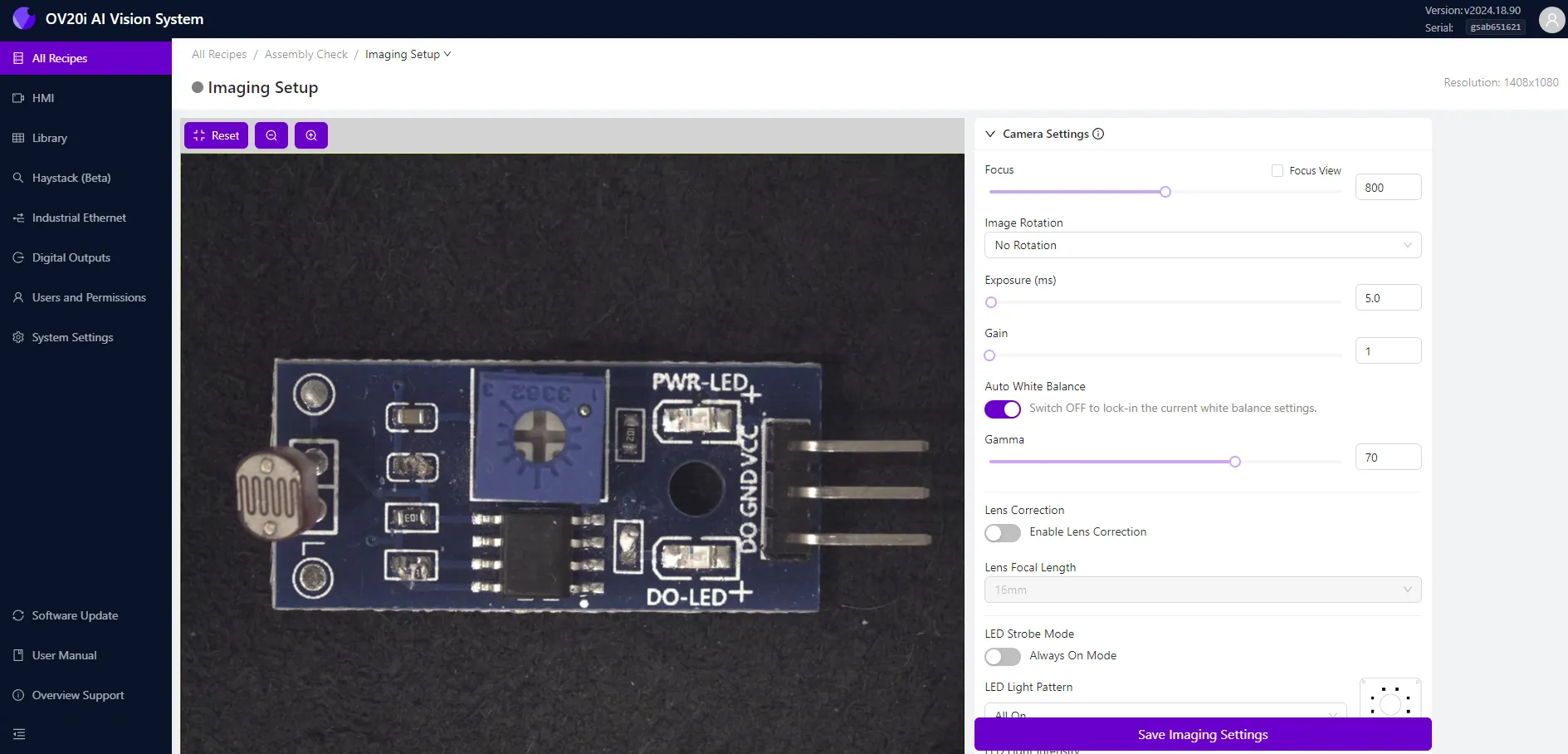
Xem Trước Trực Tiếp và Thu Phóng
- Khung xem trước (bên trái) hiển thị hình ảnh trực tiếp từ camera OV20i.
- Sử dụng công cụ Zoom In / Out (góc trên bên trái) hoặc con lăn chuột để điều chỉnh độ phóng đại của khung xem trước.
- Nhấp Reset hoặc chuyển trang để đưa mức zoom về mặc định.
Zoom chỉ ảnh hưởng đến hiển thị trên màn hình, không ảnh hưởng đến trường nhìn thực tế của camera.
Cài Đặt Camera
| Cài Đặt | Mô Tả |
|---|---|
| Focus | Điều chỉnh bằng thanh trượt hoặc nhập giá trị số. Kéo sang trái cho vật ở gần, sang phải cho vật ở xa. |
| Focus View | Bật để làm nổi bật các cạnh và hiển thị điểm số tiêu cự (góc trên bên phải). Điểm càng cao = tiêu cự càng sắc nét. |
| Image Rotation | Lật hình ảnh (180°) để phù hợp với hướng nhìn của người dùng. Không ảnh hưởng đến dữ liệu mô hình. |
| Exposure (ms) | Thiết lập thời gian màn trập. Cao hơn = hình ảnh sáng hơn, nhưng hiện tượng nhòe chuyển động nhiều hơn. |
| Gain | Tăng độ sáng hình ảnh bằng kỹ thuật số. Sử dụng cẩn thận để tránh nhiễu. |
| Auto White Balance | Được bật mặc định. Tự động điều chỉnh màu sắc. TẮT trước khi lưu cài đặt hình ảnh. |
| Gamma | Điều chỉnh độ tương phản hình ảnh trực tiếp từ cảm biến camera. |
| Lens Correction | Bật và chọn tiêu cự để bù trừ cho hiện tượng méo ống kính. |
Cài Đặt Ánh Sáng
| Tùy Chọn Ánh Sáng | Mô Tả |
|---|---|
| LED Strobe Mode | Khi được bật, đèn LED chỉ nhấp nháy trong lúc chụp ảnh. Khi tắt, đèn LED sáng liên tục (được khuyến nghị trong quá trình thiết lập). |
| LED Light Pattern | Chọn các góc phần tư LED được kích hoạt: trái, phải, trên, dưới hoặc kết hợp. |
| LED Light Intensity | Điều chỉnh độ sáng LED tích hợp bằng thanh trượt hoặc ô nhập liệu. |
Photometric Control
Bật để cải thiện khả năng chụp ảnh trên các bề mặt khó như vật có dập nổi, có vân hoặc phản xạ.
- OV20i chụp nhiều hình ảnh với các góc chiếu sáng khác nhau.
- Một ảnh tổng hợp được tạo ra để giảm bóng đổ và làm nổi bật đặc điểm.
| Tùy Chọn | Mô Tả |
|---|---|
| Sequence | Chọn từ: Left+Right, Top+Bottom, All Sides. |
Cài Đặt Trigger
Chọn phương pháp chụp ảnh mong muốn:
| Loại Trigger | Mô Tả |
|---|---|
| Manual HMI Trigger | Sử dụng nút Capture từ trang HMI. Được khuyến nghị trong quá trình thiết lập. |
| Hardware Trigger | Trigger qua đầu vào vật lý (nút nhấn, cảm biến, v.v.). |
| PLC Trigger | Trigger qua tín hiệu số từ PLC. Yêu cầu thiết lập Ethernet/IP hoặc PROFINET. |
| Interval Trigger | Tự động chụp ảnh theo khoảng thời gian cố định. |
| Aligner Trigger | Chỉ chụp khi Alignment Block phát hiện trùng khớp. |
Tùy Chọn Trigger Nâng Cao
| Cài Đặt | Mô Tả |
|---|---|
| Trigger Delay (μs) | Độ trễ giữa tín hiệu trigger và lúc chụp ảnh. |
| Trigger Debounce (μs) | Thời gian tối thiểu tín hiệu phải ổn định để được coi là hợp lệ. |
| Interval (ms) | Thời gian giữa các lần chụp tự động (cho Interval Trigger). |
| Throttle (ms) | Thời gian tối thiểu giữa hai lần chụp bất kỳ. |
Ở chế độ PLC và Hardware trigger, tính năng xem trước trực tiếp sẽ bị vô hiệu hóa.
Sử dụng Manual HMI Trigger trong quá trình thiết lập và kiểm thử.
Lưu Cài Đặt
Luôn nhấp Save Imaging Settings (góc dưới bên phải) sau khi điều chỉnh tiêu cự, ánh sáng hoặc cấu hình trigger.
Mẹo Thiết Lập Hình Ảnh
- Định vị OV20i sao cho vật thể chiếm càng nhiều khung hình càng tốt.
- Giảm thiểu ánh sáng môi trường — dựa vào đèn LED tích hợp của OV20i để giảm bóng đổ.
- Đối với vật đang chuyển động: giảm exposure, tăng gain để tránh nhòe.