KI-GESTÜTZTE DOKUMENTATION
Was möchten Sie wissen?
Digitale Ausgangslogik konfigurieren
Diese Anleitung zeigt Ihnen, wie Sie die digitalen Ausgänge des OV20i konfigurieren, um externe Geräte basierend auf Inspektionsergebnissen zu steuern. Die Kamera verfügt über 2 digitale Ausgänge, die mit True/False-Logik arbeiten, um Sortiermechanismen, Signalleuchten, Alarme oder andere Automatisierungsgeräte auszulösen.
Wann digitale Ausgänge verwenden: Automatisierte Sortiersysteme, Pass/Fail-Signalleuchten, Ausschussmechanismen, Alarmsysteme, PLC-Kommunikation oder jedes externe Gerät, das basierend auf Inspektionsergebnissen ausgelöst werden muss.
Voraussetzungen
- OV20i Kamerasystem eingerichtet und angeschlossen
- Aktives Rezept mit konfigurierter Inspektionslogik
- Externes Gerät zur Steuerung (optional für Tests)
- Grundkenntnisse über digitale I/O-Konzepte
Spezifikationen der digitalen Ausgänge
Der OV20i bietet 2 digitale Ausgänge, die über den M12-Stecker zugänglich sind:
| Ausgang | Pin-Nr. | Aderfarbe | Funktion |
|---|---|---|---|
| Digitaler Ausgang 1 | 10 | Violett | Konfigurierbarer Ausgang |
| Digitaler Ausgang 2 | 11 | Grau/Rosa | Konfigurierbarer Ausgang |
Aderfarben variieren je nach Kabellänge. Wenn die Aderfarben Ihres Kabels nicht übereinstimmen, sehen Sie in der Aderfarbenreferenz für die 3M- & 5M- im Vergleich zu den 10M-Kabelfarben nach.
Die digitalen Ausgänge (DO0 / DO1) sind NPN-Open-Collector (nur stromsenkend). Ein externer Pull-up-Widerstand oder eine Last zu +V ist erforderlich; die Ausgänge können auf 0 V (Masse) ziehen, aber keine 24 V bereitstellen.
Funktionsweise des NPN-Sinking-Ausgangs
Klicken Sie auf die Schaltfläche unten, um zu sehen, wie der Strom durch die Schaltung fließt, wenn der digitale Ausgang aktiviert wird.
Status: OFF
Turn ON the digital output to sink current through the relay coil to ground.
Betriebslogik:
- True = Ausgang EIN (24V)
- False = Ausgang AUS (0V)
Schritt 1: Node-RED Editor öffnen
1.1 Zum IO-Block navigieren
- Öffnen Sie Ihr aktives Rezept im Recipe Editor
- Klicken Sie auf Configure IO oder wählen Sie IO Block im Breadcrumb-Menü, um den Node-RED Editor zu öffnen
1.2 Node-RED Oberfläche überprüfen
Prüfpunkt: Sie sollten den Node-RED Flow-Editor mit der Node-Palette auf der linken Seite sehen.
Schritt 2: Digital-Output-Node hinzufügen
2.1 Output-Node finden
- Suchen Sie den "Output"-Node im linken Bereich (Abschnitt Overview)
- Ziehen Sie den "Output"-Node auf die Flow-Arbeitsfläche
- Doppelklicken Sie auf den Node, um ihn zu konfigurieren

2.2 Ausgangseinstellungen konfigurieren
Node-Konfiguration:
| Einstellung | Optionen | Beschreibung |
|---|---|---|
| Output Pin | DO0, DO1 | Wählen Sie aus, welcher physische Ausgang gesteuert werden soll |
| Initial State | OFF, ON | Startzustand beim Systemstart |
| Name | Benutzerdefinierter Text | Optionale Bezeichnung zur Identifikation |
2.3 Schritte zur Ausgangskonfiguration
- Output Pin auswählen:
- DO0 = Digitaler Ausgang 1 (Pin 10, violette Ader)
- DO1 = Digitaler Ausgang 2 (Pin 11, grau/rosa Ader)
Aderfarben variieren je nach Kabellänge. Wenn die Aderfarben Ihres Kabels nicht übereinstimmen, sehen Sie in der Aderfarbenreferenz für die 3M- & 5M- im Vergleich zu den 10M-Kabelfarben nach.
- Initial State festlegen:
- OFF = Ausgang startet im OFF-Zustand (empfohlen)
- ON = Ausgang startet im ON-Zustand
- Node benennen:
- Verwenden Sie beschreibende Namen wie "Reject_Signal" oder "Pass_Light"
- Klicken Sie auf "Done", um die Konfiguration zu speichern
Schritt 3: Logik mit dem Ausgang verbinden
3.1 Einfache Pass/Fail-Ausgabe
Für eine einfache Pass/Fail-Anzeige:
- Fügen Sie den Knoten "Final Pass/Fail Output" hinzu (falls noch nicht vorhanden)
- Verbinden: Final Pass/Fail → Output Node
- Ergebnis: Der Ausgang wird aktiviert, wenn die Inspektion besteht
3.2 Invertierte Logik (Fail-Signal)
Um den Ausgang bei fehlgeschlagener Inspektion auszulösen:
- Fügen Sie einen "function"-Knoten zwischen Pass/Fail und Output ein
- Konfigurieren Sie den Function-Knoten:
// Invert pass/fail signal - ensure boolean output
msg.payload = !msg.payload;
return msg;
- Verbinden: Final Pass/Fail → Function → Output Node
- Ergebnis: Der Ausgang wird aktiviert, wenn die Inspektion fehlschlägt
3.3 Benutzerdefinierte Logik aus Klassifikationsergebnissen
Bei Verwendung von Klassifikation oder anderen Inspektionsdaten:
- Fügen Sie einen "function"-Knoten hinzu, um Ergebnisse in Boolean-Werte umzuwandeln
- Konfigurieren Sie die Funktion für Ihre Logik:
// Convert classification result to boolean
// Example: Activate output for specific class
if (msg.payload.class === "Defective") {
    msg.payload = true;  // Turn output ON
} else {
    msg.payload = false; // Turn output OFF
}
return msg;
- Verbinden: Data Source → Function → Output Node
3.4 Beispiele für Boolean-Konvertierung
Bei unterschiedlichen Datenquellen stets in Boolean umwandeln:
Aus Konfidenzwerten:
// Activate if confidence below threshold
msg.payload = (msg.payload.confidence <0.8);
return msg;
Aus ROI-Ergebnissen:
// Activate if any ROI failed
msg.payload = msg.payload.roi_results.some(roi => !roi.pass);
return msg;
Der Output-Knoten erfordert eine Boolean-Eingabe (true/false). Stellen Sie stets sicher, dass Ihre Logik Boolean-Werte erzeugt, bevor Sie sie mit dem Output-Knoten verbinden.
Schritt 4: Impulsausgang erstellen (empfohlen)
4.1 Warum ein Impulsausgang verwendet werden sollte
Ein Impulsausgang wird empfohlen, weil:
- Er eine klare Signalanzeige liefert
- Er verhindert, dass der Ausgang dauerhaft eingeschaltet bleibt
- Er besser zum Ansteuern externer Geräte geeignet ist
- Die Fehlersuche beim Signal-Timing einfacher ist
4.2 Trigger-Knoten hinzufügen
- Fügen Sie einen "trigger"-Knoten aus dem Bereich Function hinzu
- Platzieren Sie ihn zwischen Logikquelle und Output-Knoten
- Doppelklicken Sie auf den Trigger-Knoten, um ihn zu konfigurieren
4.3 Trigger-Einstellungen konfigurieren
Impulskonfiguration:
| Einstellung | Empfohlener Wert | Beschreibung |
|---|---|---|
| Send | True | Initiales Signal zum Senden |
| Then wait | 500 ms | Impulsdauer |
| Then send | False | Signal nach Verzögerung |
| Extend delay | Deaktiviert | Nicht bei neuen Nachrichten verlängern |
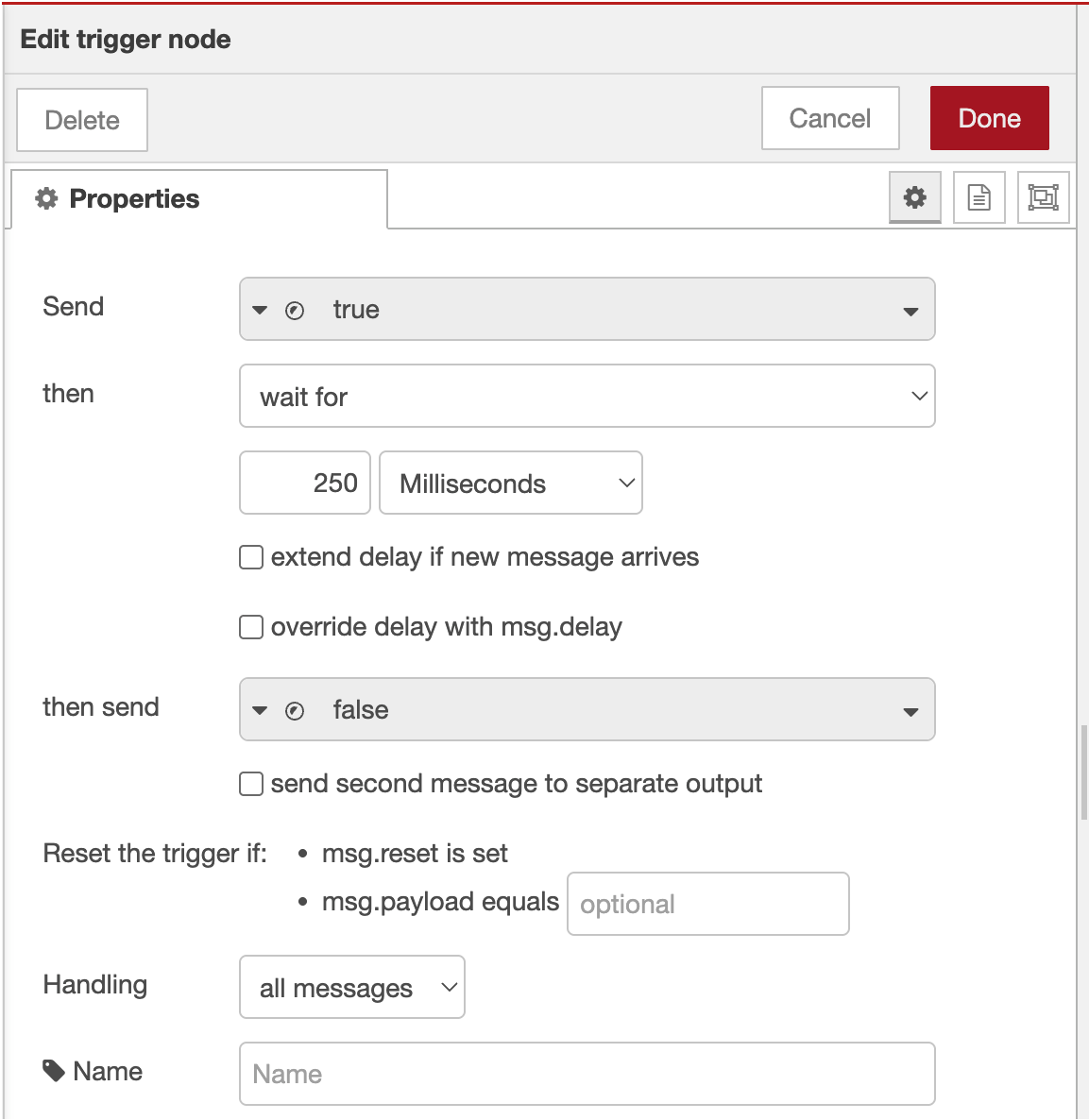
4.4 Schritte zur Trigger-Konfiguration
- Erste Ausgabe:
- Send:
boolean→true - Damit wird der Ausgang eingeschaltet
- Send:
- Verzögerungseinstellungen:
- Then wait for:
500Millisekunden - Then send:
boolean→false - Damit wird der Ausgang nach der Verzögerung ausgeschaltet
- Then wait for:
- Erweiterte Optionen:
- Extend delay if new message arrives: Nicht aktiviert
- Stop existing delay if new message arrives: Aktiviert
- Klicken Sie auf "Done", um zu speichern


4.5 Wire Pulse-Konfiguration
Verbinden Sie die Knoten in dieser Reihenfolge: Logic Source → Trigger → Output Node
Beispielablauf: Final Pass/Fail → Trigger → Output (DO0)
Schritt 5: Konfiguration bereitstellen und testen
5.1 Flow bereitstellen
- Klicken Sie auf die Schaltfläche "Deploy" (obere rechte Ecke)
- Überprüfen Sie die Erfolgsmeldung der Bereitstellung
- Prüfen Sie die Statusanzeigen der Knoten
5.2 Digital-I/O-Status überwachen
Verwenden Sie den integrierten I/O-Überwachungsbildschirm:
- Navigieren Sie zur Seite "I/O Live Monitor" in der Hauptoberfläche
- Beobachten Sie den Ausgangsstatus in Echtzeit
- Prüfen Sie die Zeitstempel unter "Last state change"
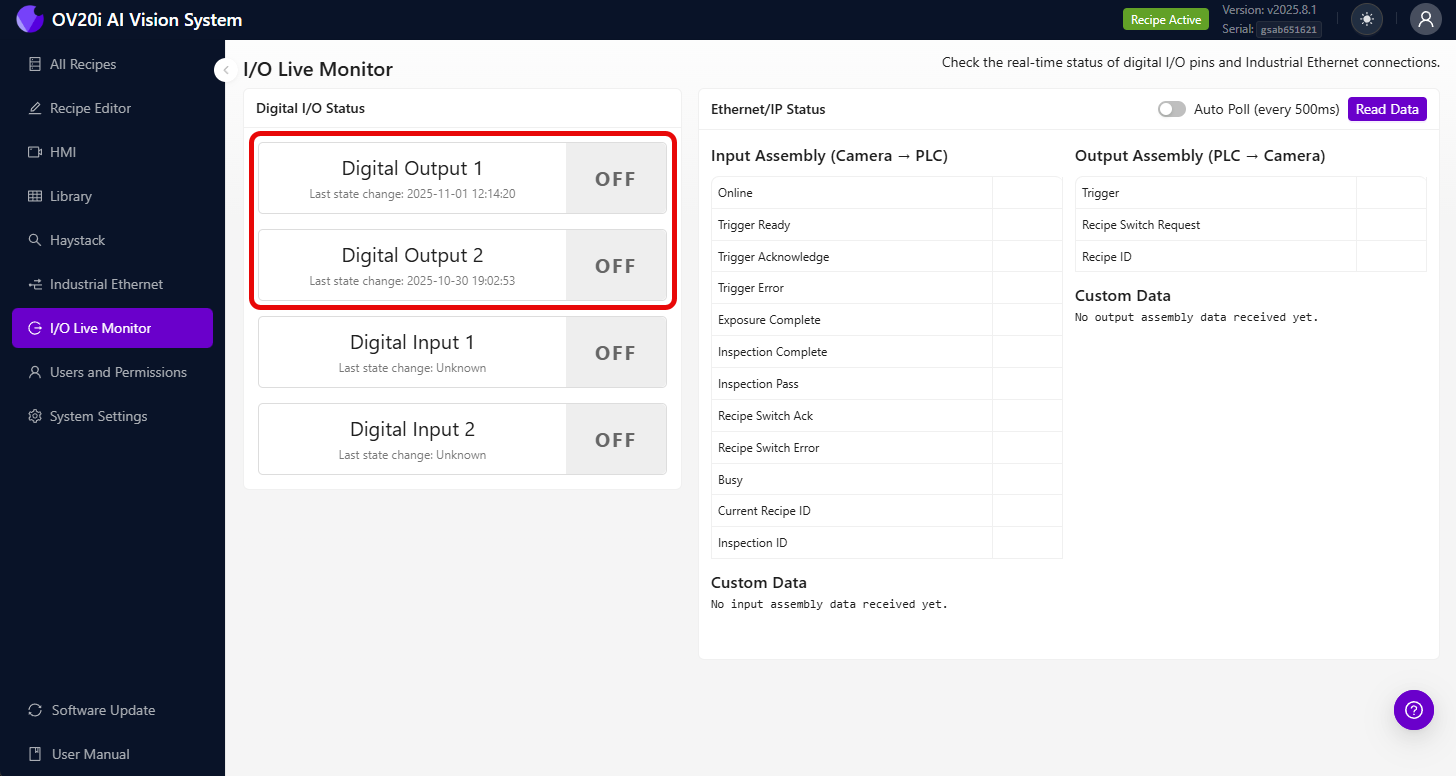
Der Digital-I/O-Statusbildschirm zeigt:
- Aktueller Ausgangsstatus (ON/OFF)
- Zeitstempel der letzten Statusänderung
- Echtzeit-Statusaktualisierungen
5.3 Ausgangsaktivierung testen
Manuelles Testen:
- "inject"-Knoten hinzufügen zum Testen
- Inject-Knoten konfigurieren:
- Payload:
boolean→true - Name: "Test Output"
- Payload:
- Verbinden: Inject → Trigger → Output
- Klicken Sie auf die Inject-Schaltfläche, um den Ausgang zu testen
- Überprüfen Sie die Ausgangsaktivierung im I/O-Statusbildschirm
Schritt 6: Erweiterte Ausgangskonfigurationen
6.1 Steuerung mehrerer Ausgänge
Beide Ausgänge gleichzeitig steuern:
- Separate Output-Knoten für DO0 und DO1 hinzufügen
- Dieselbe Logic Source mit beiden Ausgängen verbinden
- Bei Bedarf unterschiedliche Trigger-Verzögerungen verwenden
6.2 Bedingte Ausgangsauswahl
Routing zu verschiedenen Ausgängen basierend auf Bedingungen:
- "switch"-Knoten hinzufügen aus dem Function-Bereich
- Routing-Regeln konfigurieren:
// Route based on classification result
if (msg.payload.class === "Large") {
    return [msg, null]; // Send to first output (DO0)
} else if (msg.payload.class === "Small") {
    return [null, msg]; // Send to second output (DO1)
}
return [null, null]; // No output
- Switch-Ausgänge mit den entsprechenden Output-Knoten verbinden
6.3 Verzögerte Ausgangssequenzen
Zeitgesteuerte Ausgangssequenzen erstellen:
- Mehrere Trigger-Knoten mit verschiedenen Verzögerungen hinzufügen
- Sequenz-Timing konfigurieren:
- Erster Trigger: 100 ms Impuls
- Zweiter Trigger: 500 ms Verzögerung, dann 200 ms Impuls
- In Reihe verbinden für sequenzielle Aktivierung
Schritt 7: Integrationsbeispiele
7.1 Integration eines Sortiersystems
Zweiwege-Sortierung-Setup:
- DO0 (Output 1): Förderband für Gutteile
- DO1 (Output 2): Ausschussbehälter-Aktor
Final Pass/Fail → Switch Node → Trigger → DO0 (Pass)
                             → Trigger → DO1 (Fail)
7.2 Integration eines Alarmsystems
Mehrstufiges Alarmsystem:
- DO0: Warnleuchte (geringfügige Fehler)
- DO1: Alarmhupe (schwerwiegende Fehler)
Classification Logic → Function (Check severity) → Appropriate Output
7.3 PLC-Kommunikation
Einfacher PLC-Handshake:
- DO0: Signal "Prüfung abgeschlossen"
- DO1: Signal "Teil-Ausschuss"
All Block Outputs → Format for PLC → Trigger → DO0
                  → Reject Logic → Trigger → DO1
Schritt 8: Fehlerbehebung bei Ausgangsproblemen
8.1 Ausgang wird nicht aktiviert
| Problem | Prüfen | Lösung |
|---|---|---|
| Kein Ausgangssignal | Knotenverbindungen | Überprüfen, ob alle Verbindungen hergestellt sind |
| Logik wird nie ausgelöst | Eingangsbedingungen | Pass/Fail-Logikkonfiguration prüfen |
| Timing-Probleme | Trigger-Einstellungen | Impulsdauer anpassen |
| Falscher Pin aktiv | Auswahl des Ausgangspins | DO0/DO1-Konfiguration überprüfen |
8.2 Verwendung des I/O-Status zur Fehlerbehebung
Der Digital-I/O-Bildschirm hilft bei der Identifizierung:
- Aktueller Ausgangszustand: Prüfen, ob sich der Ausgang tatsächlich ändert
- Letzte Zustandsänderung: Zeitpunkt der Ausgangsaktivierung überprüfen
- Zustandsverlauf: Ausgangsverhalten im Zeitverlauf verfolgen
Fehlerbehebung mit dem I/O-Bildschirm:
- Ausgang zeigt immer "OFF": Logik löst möglicherweise nicht aus
- Ausgang zeigt immer "ON": Fehlende Pulskonfiguration
- Keine Zeitstempel-Aktualisierungen: Node-RED-Verbindungen prüfen
- Schnelle Zustandsänderungen: Logik löst möglicherweise zu häufig aus
8.3 Probleme mit externen Geräten
| Problem | Ursache | Lösung |
|---|---|---|
| Gerät reagiert nicht | Spannungsdiskrepanz | 24V-Kompatibilität überprüfen |
| Sporadischer Betrieb | Verkabelungsprobleme | M12-Steckerverkabelung prüfen |
| Verzögerte Reaktion | Timing des externen Geräts | Pulsdauer anpassen |
Schritt 9: Testen und Validieren
9.1 Systematische Tests
Testen Sie jeden Ausgang systematisch:
| Test | Erwartetes Ergebnis | Status |
|---|---|---|
| Manuelle Auslösung DO0 | Ausgang 1 wird für die Pulsdauer aktiviert | ☐ |
| Manuelle Auslösung DO1 | Ausgang 2 wird für die Pulsdauer aktiviert | ☐ |
| Pass-Bedingung | Korrekter Ausgang wird aktiviert | ☐ |
| Fail-Bedingung | Korrekter Ausgang wird aktiviert | ☐ |
| I/O-Statusaktualisierungen | Zeitstempel zeigen Zustandsänderungen | ☐ |
9.2 Produktionsvalidierung
Vor dem Einsatz in der Produktion:
- Testen Sie mit tatsächlichen Teilen und Inspektionsbedingungen
- Überprüfen Sie, ob das Ausgangs-Timing die Anforderungen externer Geräte erfüllt
- Bestätigen Sie, dass die elektrischen Verbindungen sicher sind
- Dokumentieren Sie die Ausgangszuweisungen für die Wartung
9.3 Leistungsüberprüfung
Überwachen Sie folgende Aspekte:
- Reaktionszeit: Verzögerung der Ausgangsaktivierung nach der Inspektion
- Zuverlässigkeit: Konsistentes Ausgangsverhalten im Zeitverlauf
- Timing-Genauigkeit: Pulsdauer entspricht der Konfiguration
Erfolg! Ihre digitalen Ausgänge sind einsatzbereit
Ihr digitales Ausgangssystem kann nun:
- Externe Geräte steuern basierend auf Inspektionsergebnissen
- Pulssignale bereitstellen für zuverlässige Auslösung
- Mehrere Ausgangskonfigurationen unterstützen für komplexe Automatisierung
- In PLCs und Sortiersysteme integrieren für die Produktionsautomatisierung
- Ausgangsstatus überwachen über die integrierte I/O-Schnittstelle
Laufende Wartung
Regelmäßige Systemprüfungen
- I/O-Statusbildschirm überwachen auf konsistenten Betrieb
- Ausgangs-Timing überprüfen, dass es innerhalb der Spezifikationen bleibt
- Elektrische Verbindungen prüfen am M12-Stecker
- Manuelle Auslöser regelmäßig testen, um die Systemintegrität zu gewährleisten
Ressourcen zur Fehlerbehebung
- I/O-Statusbildschirm verwenden für Echtzeit-Diagnose
- Node-RED-Debug-Panel prüfen bei Logikproblemen
- Spezifikationen externer Geräte überprüfen, dass sie zu den Ausgangsfähigkeiten passen
- Konfigurationsänderungen dokumentieren für zukünftige Referenz
Nächste Schritte
Nach der Konfiguration der digitalen Ausgänge:
- Digitale Eingangs-Trigger einrichten, falls für externe Steuerung benötigt
- PLC-Kommunikation konfigurieren für integrierte Automatisierung
- Sicherheitsverriegelungen implementieren für Produktionsumgebungen
- Automatisierte Überwachung erstellen für die Systemintegrität