DOCUMENTACIÓN CON IA
¿Qué desea saber?
Configurar Lógica de Salida Digital
Esta guía le muestra cómo configurar las salidas digitales del OV20i para controlar dispositivos externos basándose en los resultados de inspección. La cámara tiene 2 salidas digitales que operan con lógica Verdadero/Falso para activar mecanismos de clasificación, luces indicadoras, alarmas u otros equipos de automatización.
Cuándo Usar Salidas Digitales: Sistemas de clasificación automatizados, luces indicadoras de aprobado/rechazado, mecanismos de rechazo, sistemas de alarma, comunicación con PLC o cualquier dispositivo externo que necesite ser activado basándose en los resultados de inspección.
Prerrequisitos
- Sistema de cámara OV20i configurado y conectado
- receta activa con lógica de inspección configurada
- Dispositivo externo para controlar (opcional para pruebas)
- Comprensión básica de conceptos de I/O digital
Especificaciones de Salida Digital
El OV20i proporciona 2 salidas digitales accesibles a través del conector M12:
| Salida | N.° de Pin | Color del Cable | Función |
|---|---|---|---|
| Salida Digital 1 | 10 | Violeta | Salida configurable |
| Salida Digital 2 | 11 | Gris/Rosa | Salida configurable |
Los colores de los cables varían según la longitud del cable. Si los colores de los cables no coinciden, consulte la Referencia de Colores de Cables para conocer los colores de los cables de 3M y 5M vs 10M.
Las salidas digitales (DO0 / DO1) son NPN de colector abierto (solo sumidero de corriente). Se requiere una resistencia pull-up externa o carga a +V; las salidas pueden llevar a 0 V (tierra) pero no pueden suministrar 24 V.
Cómo Funciona la Salida NPN Sinking
Alterne el botón a continuación para ver cómo fluye la corriente a través del circuito cuando se activa la salida digital.
Status: OFF
Turn ON the digital output to sink current through the relay coil to ground.
Lógica de Operación:
- Verdadero = Salida ON (24V)
- Falso = Salida OFF (0V)
Paso 1: Acceder al Editor de Node-RED
1.1 Navegar al Bloque IO
- Abra su receta activa en el editor de recetas
- Haga clic en Configurar IO o seleccione Bloque IO" en el menú de navegación para entrar al editor de Node-RED
1.2 Verificar la Interfaz de Node-RED
Punto de Verificación: Debería ver el editor de flujos de Node-RED con la paleta de nodos en el lado izquierdo.
Paso 2: Agregar Nodo de Salida Digital
2.1 Localizar el Nodo Output
- Encuentre el nodo "Output" en el panel izquierdo (sección Overview)
- Arrastre el nodo "Output" al lienzo de flujo
- Haga doble clic en el nodo para configurarlo

2.2 Configurar Ajustes de Salida
Configuración del Nodo:
| Ajuste | Opciones | Descripción |
|---|---|---|
| Output Pin | DO0, DO1 | Seleccione qué salida física controlar |
| Initial State | OFF, ON | Estado inicial cuando el sistema arranca |
| Name | Texto personalizado | etiqueta opcional para identificación |
2.3 Pasos de Configuración de Salida
- Seleccione el Pin de Salida:
- DO0 = Salida Digital 1 (Pin 10, cable Violeta)
- DO1 = Salida Digital 2 (Pin 11, cable Gris/Rosa)
Los colores de los cables varían según la longitud del cable. Si los colores de los cables no coinciden, consulte la Referencia de Colores de Cables para conocer los colores de los cables de 3M y 5M vs 10M.
- Establezca el Estado Inicial:
- OFF = La salida inicia en estado OFF (recomendado)
- ON = La salida inicia en estado ON
- Nombre el Nodo:
- Use nombres descriptivos como "Reject_Signal" o "Pass_Light"
- Haga clic en "Done" para guardar la configuración
Paso 3: Conectar la lógica a la salida
3.1 Salida básica de aprobado/rechazado
Para una indicación simple de aprobado/rechazado:
- Agregue el nodo "Final Pass/Fail Output" (si aún no está presente)
- Conecte: Final Pass/Fail → Nodo de salida
- Resultado: La salida se activa cuando la inspección es aprobada
3.2 Lógica invertida (señal de rechazo)
Para activar la salida cuando la inspección falla:
- Agregue un nodo "function" entre pass/fail y la salida
- Configure el nodo de función:
// Invert pass/fail signal - ensure boolean output
msg.payload = !msg.payload;
return msg;
- Conecte: Final Pass/Fail → Function → Nodo de salida
- Resultado: La salida se activa cuando la inspección falla
3.3 Lógica personalizada desde los resultados de Clasificación
Cuando use Clasificación u otros datos de inspección:
- Agregue un nodo "function" para convertir los resultados a booleano
- Configure la función para su lógica:
// Convert classification result to boolean
// Example: Activate output for specific class
if (msg.payload.class === "Defective") {
    msg.payload = true;  // Turn output ON
} else {
    msg.payload = false; // Turn output OFF
}
return msg;
- Conecte: Fuente de datos → Function → Nodo de salida
3.4 Ejemplos de conversión booleana
Para diferentes fuentes de datos, siempre convierta a booleano:
A partir de valores de confianza:
// Activate if confidence below threshold
msg.payload = (msg.payload.confidence <0.8);
return msg;
A partir de resultados de ROI:
// Activate if any ROI failed
msg.payload = msg.payload.roi_results.some(roi => !roi.pass);
return msg;
El nodo de salida requiere una entrada booleana (true/false). Siempre asegúrese de que su lógica produzca valores booleanos antes de conectar al nodo de salida.
Paso 4: Crear salida por pulso (Recomendado)
4.1 Por qué usar salida por pulso
Se recomienda la salida por pulso porque:
- Proporciona una indicación clara de la señal
- Evita que la salida permanezca encendida indefinidamente
- Es mejor para activar equipos externos
- Facilita la solución de problemas de sincronización de señales
4.2 Agregar nodo trigger
- Agregue un nodo "trigger" desde la sección Function
- Colóquelo entre la fuente lógica y el nodo de salida
- Haga doble clic en el nodo trigger para configurarlo
4.3 Configurar los ajustes del trigger
Configuración del pulso:
| Ajuste | Valor recomendado | Descripción |
|---|---|---|
| Send | True | Señal inicial a enviar |
| Then wait | 500ms | Duración del pulso |
| Then send | False | Señal después del retardo |
| Extend delay | Deshabilitado | No extender con mensajes nuevos |
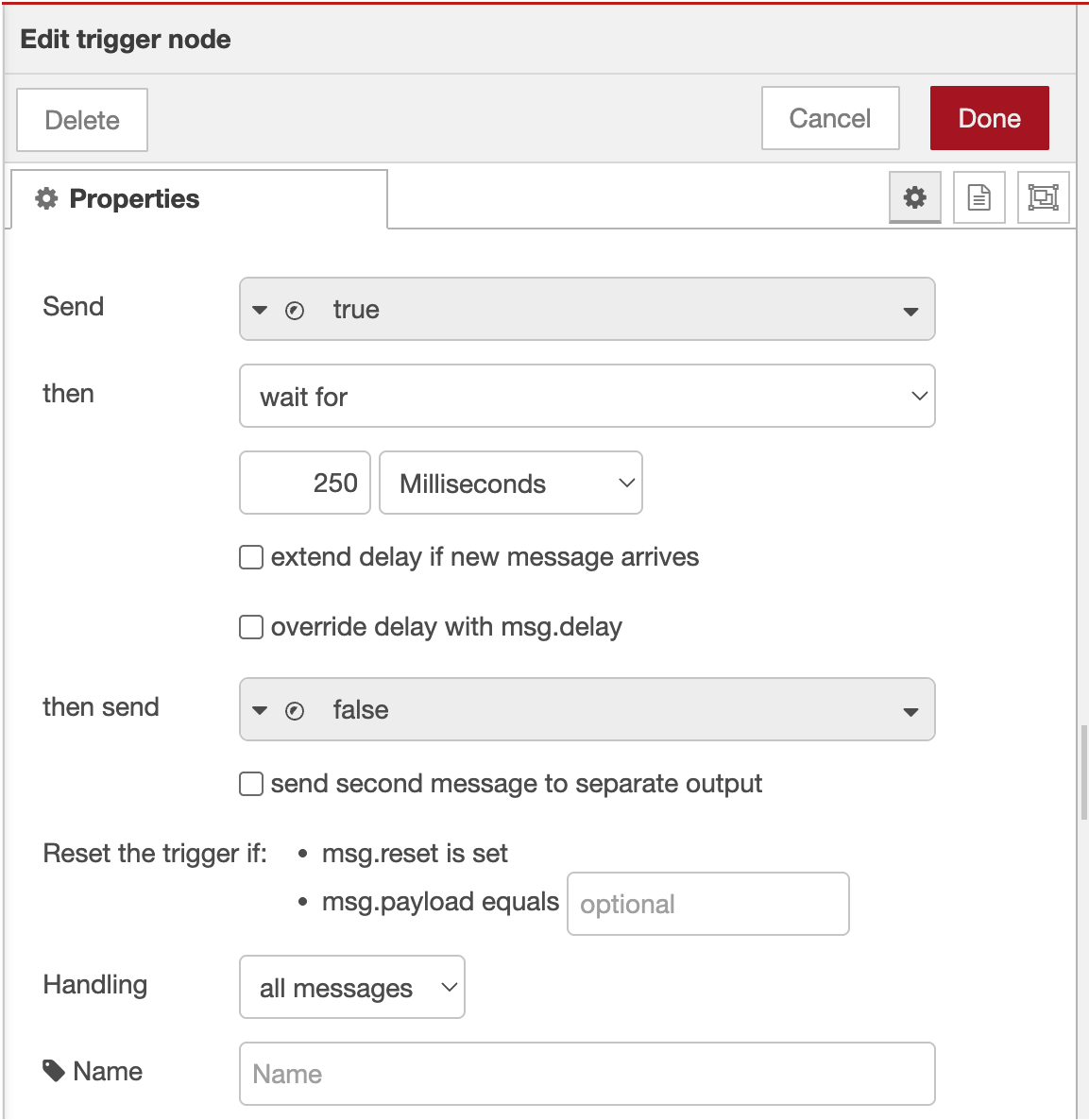
4.4 Pasos para configurar el trigger
- Primera salida:
- Send:
boolean→true - Esto enciende la salida
- Send:
- Ajustes de retardo:
- Then wait for:
500milisegundos - Then send:
boolean→false - Esto apaga la salida después del retardo
- Then wait for:
- Opciones avanzadas:
- Extend delay if new message arrives: Sin marcar
- Stop existing delay if new message arrives: Marcado
- Haga clic en "Done" para guardar


4.5 Configuración de Pulso por Cable
Conecte los nodos en este orden: Fuente Lógica → Trigger → Nodo de Salida
Ejemplo de flujo: aprobado/rechazado Final → Trigger → Salida (DO0)
Paso 5: Desplegar y Probar la Configuración
5.1 Desplegar Flujo
- Haga clic en el botón "Deploy" (esquina superior derecha)
- Verifique el mensaje de éxito de la implementación
- Revise los indicadores de estado de los nodos
5.2 Monitorear el Estado de I/O Digitales
Utilice la pantalla integrada de monitoreo de I/O:
- Navegue a la página "I/O Live Monitor" en la interfaz principal
- Observe el estado de las salidas en tiempo real
- Revise las marcas de tiempo "Last state change"
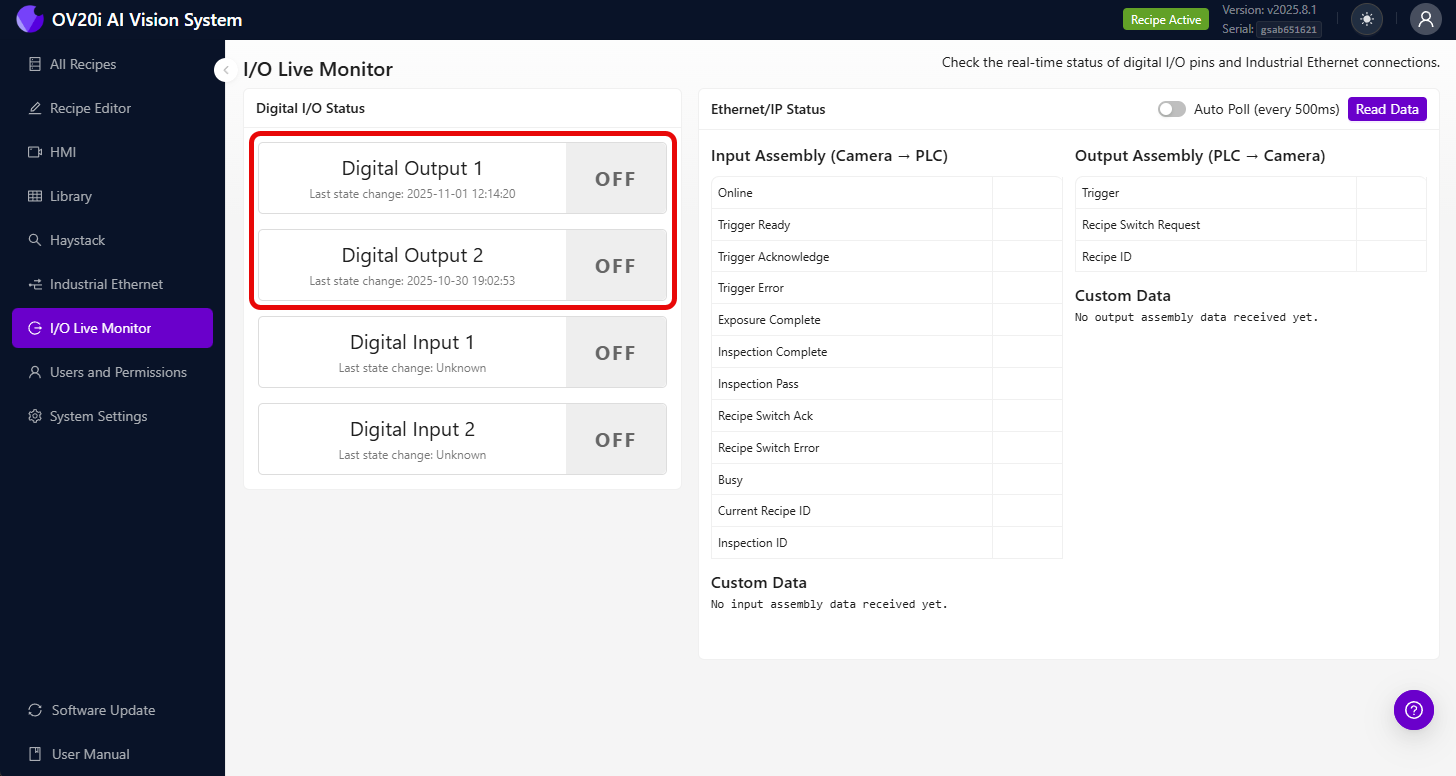
La pantalla de Estado de I/O Digitales muestra:
- Estado actual de la salida (ON/OFF)
- Marca de tiempo del último cambio de estado
- Actualizaciones de estado en tiempo real
5.3 Probar la Activación de Salida
Pruebas Manuales:
- Agregue un nodo "inject" para pruebas
- Configure el nodo inject:
- Payload:
boolean→true - Name: "Test Output"
- Payload:
- Conecte: Inject → Trigger → Output
- Haga clic en el botón inject para probar la salida
- Verifique la activación de la salida en la pantalla de estado de I/O
Paso 6: Configuraciones Avanzadas de Salida
6.1 Control de Múltiples Salidas
Controle ambas salidas simultáneamente:
- Agregue nodos de salida separados para DO0 y DO1
- Conecte la misma fuente lógica a ambas salidas
- Use diferentes retardos de trigger si es necesario
6.2 Selección Condicional de Salida
Enrute a diferentes salidas según condiciones:
- Agregue un nodo "switch" de la sección Function
- Configure las reglas de enrutamiento:
// Route based on classification result
if (msg.payload.class === "Large") {
    return [msg, null]; // Send to first output (DO0)
} else if (msg.payload.class === "Small") {
    return [null, msg]; // Send to second output (DO1)
}
return [null, null]; // No output
- Conecte las salidas del switch a los nodos de salida respectivos
6.3 Secuencias de Salida con Retardo
Cree secuencias de salida temporizadas:
- Agregue múltiples nodos trigger con diferentes retardos
- Configure la temporización de la secuencia:
- Primer trigger: pulso de 100ms
- Segundo trigger: retardo de 500ms, luego pulso de 200ms
- Conecte en serie para activación secuencial
Paso 7: Ejemplos de Integración
7.1 Integración con Sistema de Clasificación
Configuración de clasificación de dos vías:
- DO0 (Salida 1): Banda transportadora de piezas buenas
- DO1 (Salida 2): Actuador del contenedor de rechazo
Final Pass/Fail → Switch Node → Trigger → DO0 (Pass)
                             → Trigger → DO1 (Fail)
7.2 Integración con Sistema de Alarmas
Sistema de alarmas multinivel:
- DO0: Luz de advertencia (defectos menores)
- DO1: Bocina de alarma (defectos mayores)
Classification Logic → Function (Check severity) → Appropriate Output
7.3 Comunicación con PLC
Handshake simple con PLC:
- DO0: Señal de inspección completa
- DO1: Señal de rechazo de pieza
All Block Outputs → Format for PLC → Trigger → DO0
                  → Reject Logic → Trigger → DO1
Paso 8: Solución de Problemas de Salida
8.1 La Salida No Se Activa
| Problema | Verificar | Solución |
|---|---|---|
| Sin señal de salida | Conexiones de nodos | Verifique que todos los cables estén conectados |
| La lógica nunca se activa | Condiciones de entrada | Revise la configuración de la lógica de aprobado/rechazado |
| Problemas de temporización | Configuración del trigger | Ajuste la duración del pulso |
| Pin incorrecto activo | Selección del pin de salida | Verifique la configuración de DO0/DO1 |
8.2 Uso del Estado de I/O para Solución de Problemas
La pantalla de I/O Digital ayuda a identificar:
- Estado Actual de la Salida: Ver si la salida está cambiando realmente
- Último Cambio de Estado: Verificar el momento de activación de la salida
- Historial de Estados: Rastrear el comportamiento de la salida a lo largo del tiempo
Solución de Problemas con la Pantalla de I/O:
- La salida muestra "OFF" siempre: La lógica puede no estar activándose
- La salida muestra "ON" siempre: Falta configuración de pulso
- Sin actualizaciones de marca de tiempo: Verifique las conexiones de Node-RED
- Cambios de estado rápidos: La lógica puede estar activándose con demasiada frecuencia
8.3 Problemas con Dispositivos Externos
| Problema | Causa | Solución |
|---|---|---|
| El dispositivo no responde | Incompatibilidad de voltaje | Verificar compatibilidad con 24V |
| Operación intermitente | Problemas de cableado | Revisar el cableado del conector M12 |
| Respuesta retrasada | Sincronización del dispositivo externo | Ajustar la duración del pulso |
Paso 9: Pruebas y Validación
9.1 Pruebas Sistemáticas
Pruebe cada salida sistemáticamente:
| Prueba | Resultado Esperado | Estado |
|---|---|---|
| Activación manual DO0 | La Salida 1 se activa durante la duración del pulso | ☐ |
| Activación manual DO1 | La Salida 2 se activa durante la duración del pulso | ☐ |
| Condición de aprobado | La salida correcta se activa | ☐ |
| Condición de rechazado | La salida correcta se activa | ☐ |
| Actualizaciones de estado de I/O | Las marcas de tiempo muestran cambios de estado | ☐ |
9.2 Validación de producción
Antes de desplegar a producción:
- Pruebe con piezas reales y condiciones de inspección
- Verifique que la sincronización de la salida cumpla con los requisitos del dispositivo externo
- Confirme que las conexiones eléctricas estén seguras
- Documente las asignaciones de salidas para mantenimiento
9.3 Verificación del Rendimiento
Monitoree estos aspectos:
- Tiempo de respuesta: Retraso en la activación de la salida después de la inspección
- Confiabilidad: Comportamiento consistente de la salida a lo largo del tiempo
- Precisión de sincronización: La duración del pulso coincide con la configuración
¡Éxito! Sus Salidas Digitales están Listas
Su sistema de salidas digitales ahora puede:
- Controlar dispositivos externos basado en los resultados de inspección
- Proporcionar señales de pulso para una activación confiable
- Soportar múltiples configuraciones de salida para automatización compleja
- Integrarse con PLCs y sistemas de clasificación para automatización de producción
- Monitorear el estado de las salidas a través de la interfaz de I/O integrada
Mantenimiento Continuo
Verificaciones Regulares del Sistema
- Monitoree la pantalla de estado de I/O para una operación consistente
- Verifique que la sincronización de las salidas se mantenga dentro de las especificaciones
- Revise las conexiones eléctricas en el conector M12
- Pruebe las activaciones manuales periódicamente para asegurar la salud del sistema
Recursos de Solución de Problemas
- Use la pantalla de estado de I/O para diagnósticos en tiempo real
- Revise el panel de depuración de Node-RED para problemas de lógica
- Verifique que las especificaciones del dispositivo externo coincidan con las capacidades de la salida
- Documente cualquier cambio de configuración para referencia futura
Próximos Pasos
Después de configurar las salidas digitales:
- Configure activadores de entrada digital si es necesario para control externo
- Configure la comunicación con PLC para automatización integrada
- Implemente enclavamientos de seguridad para entornos de producción
- Cree monitoreo automatizado para la salud del sistema