KI-GESTÜTZTE DOKUMENTATION
Was möchten Sie wissen?
Defect Creator Studio
Problem, das es löst: Sie benötigen Trainingsdaten für seltene Defekte, aber auf deren natürliches Auftreten zu warten dauert Wochen oder Monate.
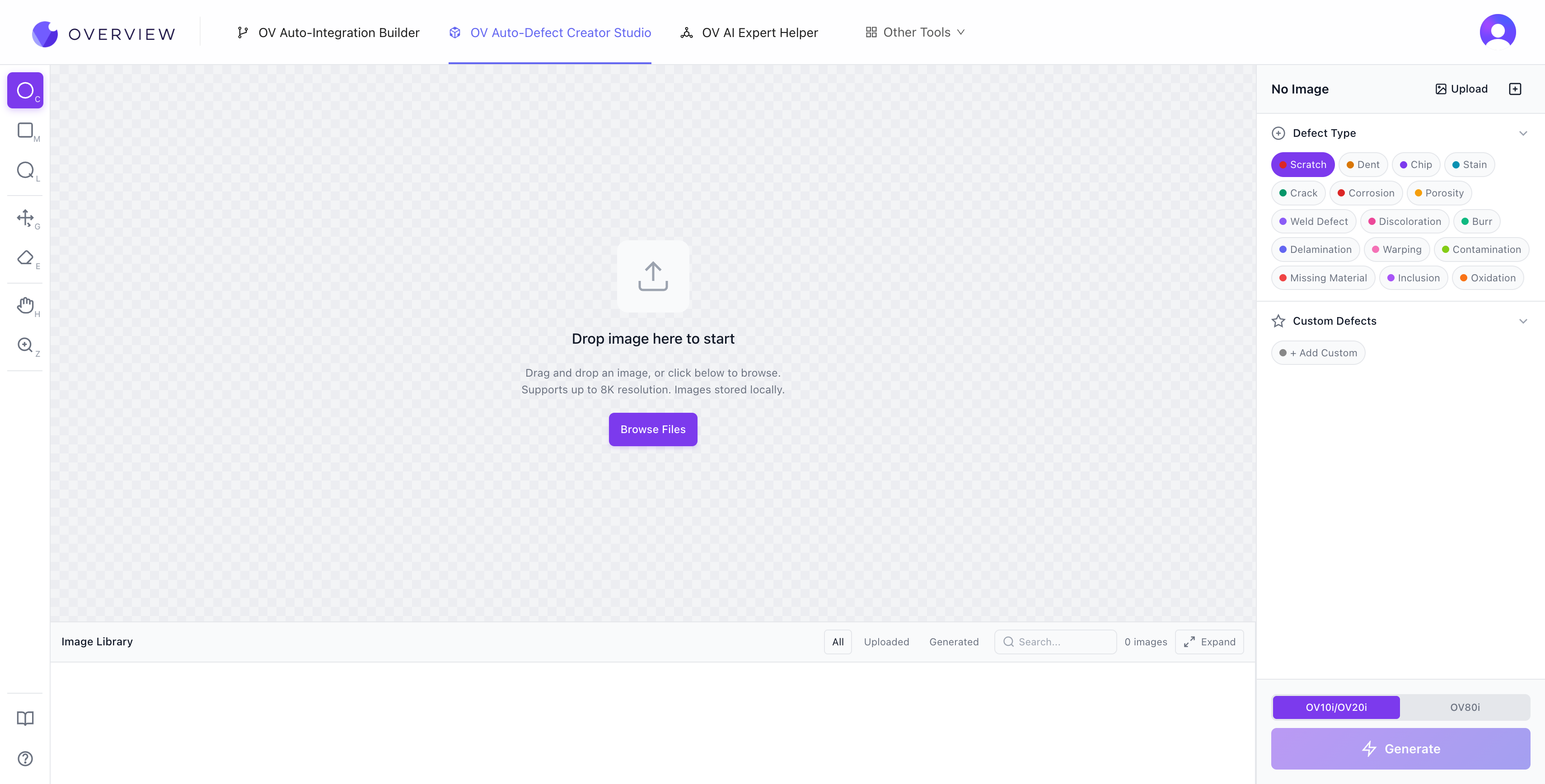
Was es tut: Erzeugt fotorealistische synthetische Defektbilder aus einem einzigen Gutbild und einer Beschreibung in einfachem Englisch. Laden Sie ein gutes Teil hoch, markieren Sie, wo der Defekt erscheinen soll, beschreiben Sie ihn ("haarfeiner Riss entlang der Schweißnaht") und erhalten Sie in Sekunden Dutzende realistischer Trainingsbilder.
- Erzeugt synthetische Defektbilder aus einem Gutbild und einer einfachen Beschreibung
- Läuft in der Cloud, hinter einem Einwilligungsbildschirm, der pro Kamera gespeichert wird
- Verwenden Sie es, um Lücken nach dem Training mit realen Teilen zu füllen, niemals anstelle davon
Es läuft in der Cloud
Auf OV Spark Pro befindet sich Defect Studio unter Agentic Tools in der Seitenleiste und trägt ein Cloud-Badge. Wenn Sie es auf einer bestimmten Kamera zum ersten Mal öffnen, erscheint ein Einwilligungsbildschirm, bevor etwas geladen wird.
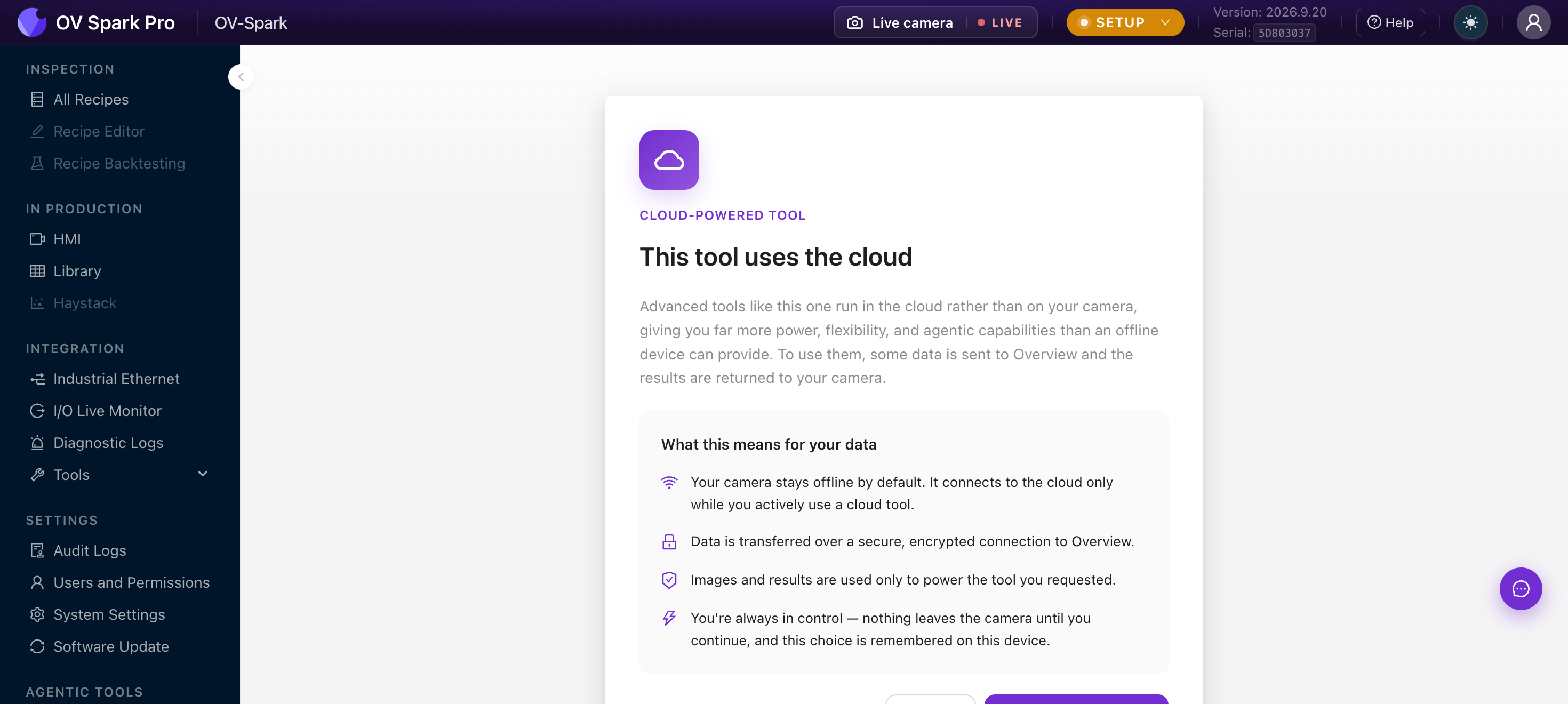
Die vier Zusicherungen, die er gibt:
- Ihre Kamera bleibt standardmäßig offline und verbindet sich nur, während Sie aktiv ein Cloud-Tool nutzen
- Daten werden über eine sichere, verschlüsselte Verbindung an Overview übertragen
- Bilder und Ergebnisse werden ausschließlich dazu verwendet, das von Ihnen angeforderte Tool zu betreiben
- Nichts verlässt die Kamera, bevor Sie fortfahren, und die Auswahl wird auf diesem Gerät gespeichert
Viele Werke beschränken das Versenden von Produktionsbildern nach außen. Die Einwilligung wird pro Kamera-Seriennummer gespeichert, sodass eine Zustimmung auf einer Kamera nicht für eine andere gilt und eine Kamera in einem isolierten Netzwerk isoliert bleiben kann.
Eine Ablehnung kostet Sie sonst nichts. Alle Prüffunktionen der Kamera laufen geräteintern und sind davon nicht abhängig.
Erste Schritte
- Laden Sie ein sauberes, gut ausgeleuchtetes Bild Ihres Teils hoch. Ziehen Sie es per Drag-and-Drop in die Arbeitsfläche oder klicken Sie auf Browse Files. Das Tool unterstützt bis zu 8K-Auflösung und alle Bilder werden lokal in Ihrem Browser gespeichert.
- Wählen Sie Ihr Kameraziel. Passen Sie das Seitenverhältnis an die Kamera an, für die die Trainingsdaten bestimmt sind. OV Spark Pro erfasst 2592 x 1944 im Format 4:3. Wenn Ihr Bild größer ist, skaliert das Tool automatisch herunter. Wenn das Seitenverhältnis nicht übereinstimmt, können Sie über ein Zuschnitt-Overlay auswählen, welcher Teil erhalten bleiben soll.
- Wählen Sie einen Defekttyp. Nach dem Hochladen analysiert die KI Material, Form und Oberflächenbeschaffenheit Ihres Teils und schlägt dann passende Defekttypen vor. 16 integrierte Typen stehen zur Verfügung: Scratch, Dent, Chip, Stain, Crack, Corrosion, Porosity, Weld Defect, Discoloration, Burr, Delamination, Warping, Contamination, Missing Material, Inclusion und Oxidation. Sie können außerdem Custom Defects mit eigenen Beschreibungen hinzufügen.
- Markieren Sie den Defektbereich. Verwenden Sie die Annotationswerkzeuge, um präzise zu zeichnen, wo der Defekt erscheinen soll.
- Generieren. Klicken Sie auf die lila Schaltfläche Generate. Die KI erzeugt einen fotorealistischen Defekt innerhalb Ihres markierten Bereichs.
Annotationswerkzeuge
Die linke Symbolleiste bietet sieben Werkzeuge zur präzisen Platzierung von Defekten:
| Shortcut | Werkzeug | Am besten geeignet für |
|---|---|---|
| C | Kreismarkierung | Runde oder punktförmige Defekte wie Vertiefungen, Blasen, lokale Verfärbungen |
| M | Rechteckauswahl | Streifenförmige Muster wie Kratzer entlang einer Kante oder Verwölbungen auf Paneelebene |
| L | Lasso | Unregelmäßige oder organische Formen wie Risse, Spritzer, komplexe Bruchmuster |
| G | Verschieben/Größe ändern | Neupositionieren und Anpassen der Größe von Annotationen nach dem Zeichnen |
| E | Radierer | Entfernen von Annotationen |
| H | Verschieben (Pan) | Navigieren im Bild (auch temporär durch Halten der Leertaste verfügbar) |
| Z | Zoom | Vergrößerung bis zu 800 % für pixelgenaue Präzision |
Weitere Tastaturkürzel: Strg+Z zum Rückgängigmachen, Strg+Umschalt+Z zum Wiederherstellen, Entf zum Löschen der letzten Annotation.

Annotations-Symbolleiste
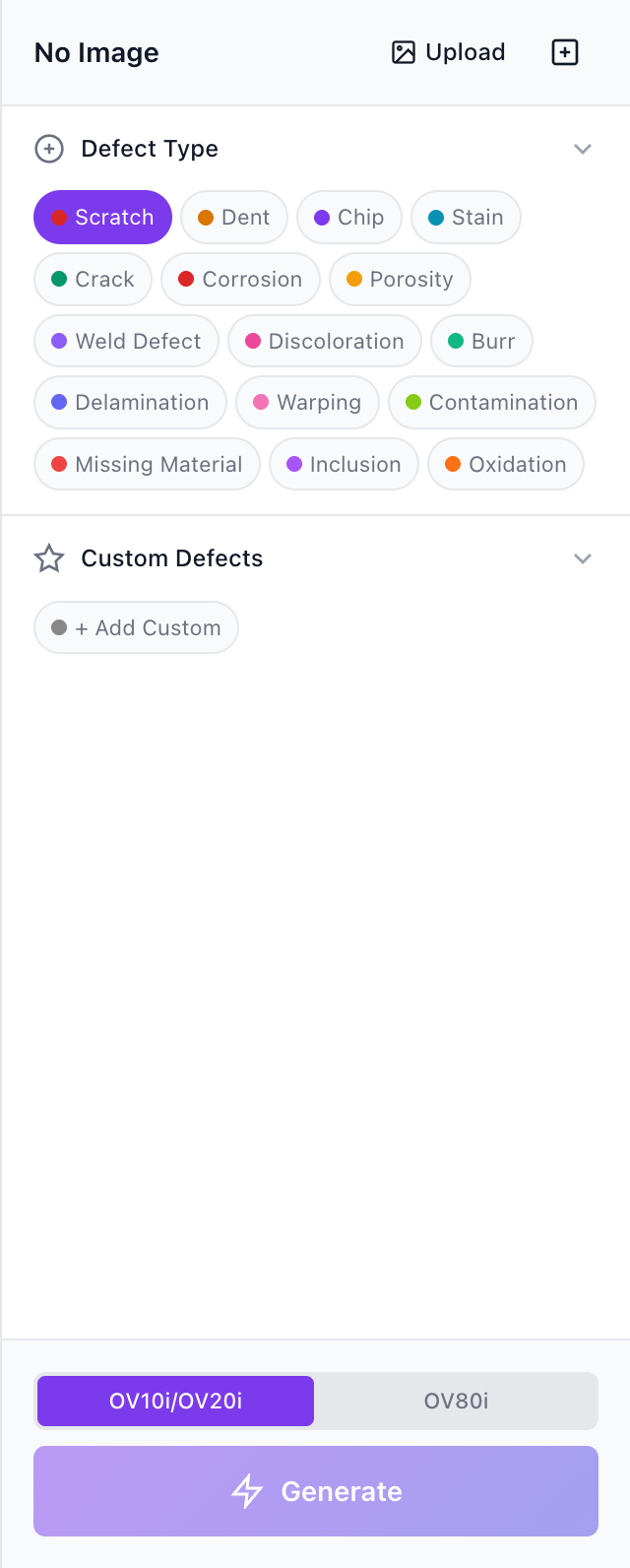
Defekttyp-Panel mit Kameraauswahl und Generate-Schaltfläche
Betrachten Sie jede Annotation als präzises Anweisungsfenster. Die KI erzeugt Defekte ausschließlich innerhalb Ihrer Auswahl. Wenn Ihre Region eng um die beabsichtigte Defektzone liegt, kann sich das Modell präzise fokussieren. Lockere Regionen, die nicht zugehörigen Hintergrund einschließen, können dazu führen, dass das Modell den Defekteinfluss auf zusätzliche Flächen ausdehnt.
Effektive Defektbeschreibungen verfassen
Die KI interpretiert Ihren Defektnamen als natürlichsprachliche Anweisung. Spezifität ist entscheidend.
| Qualität | Beispiel | Begründung |
|---|---|---|
| Gut | „Leichte horizontale transparente Kratzer auf glänzendem Kunststoff" | Enthält Morphologie, Richtung, Oberflächentyp und visuelles Verhalten |
| Gut | „Feiner radialer Riss nahe der Spritzgussecke" | Spezifisch hinsichtlich Form, Position und Materialkontext |
| Schlecht | „Kratzer" | Zu vage, damit das Modell etwas Brauchbares erzeugen kann |
| Schlecht | „Schaden" | Keine Morphologie, kein Oberflächenkontext |
Beginnen Sie zunächst mit den von der KI vorgeschlagenen Defekttypen. In der Benutzeroberfläche erscheinen sie kurz, intern ist jedoch jeder mit einer umfangreicheren semantischen Beschreibung verknüpft, die dem Modell hilft, präzise Ergebnisse zu erzeugen. Fügen Sie nur dann einen benutzerdefinierten Defekt hinzu, wenn Ihr Ziel von den Vorschlägen nicht abgedeckt wird.
Capture from Image (Referenzdefekte)
Eine der leistungsstärksten Funktionen. Verwenden Sie Browse & Capture, um ein hochgeladenes Bild auszuwählen, einen echten Defektbereich zu markieren und ihn als wiederverwendbare Referenzvorlage zu speichern. So können Sie einen realen Defekt von einem Bild auf andere Bilder übertragen.
- Die Benennung ist entscheidend. Der Ausschnitt enthält sowohl den Defekt als auch den umgebenden Hintergrund. Die KI nutzt Ihren Namen, um zu verstehen, welcher Teil der tatsächliche Defekt ist. „Verbogener Pin am Stecker" liefert dem Modell einen semantischen Anker, während „Defekt" es im Unklaren lässt.
- Übertragungsszenarien: Dasselbe Teil in einer anderen Position, ähnliche Teile auf derselben Linie oder sogar unterschiedliche Fertigungslinien, wenn das Defektkonzept weiterhin sinnvoll ist.
- Schieberegler für Severity, Rotation und Size (nur für Referenzdefekte): Ohne Variation wäre jeder übertragene Defekt eine exakte Kopie. Rotation ändert Winkel und Ausrichtung. Size steuert die räumliche Ausdehnung. Severity steuert, wie visuell prägnant der Defekt erscheint.
Schweregrad-Steuerung
Der Schweregrad-Schieberegler steuert, wie visuell auffällig der Defekt erscheint. Die Standardeinstellung ist bewusst subtil, da die meisten echten Fertigungsdefekte subtil sind. Selbst bei 50 % bleiben Defekte recht unauffällig. Bei 1 % sind Defekte für Menschen nahezu unsichtbar, OV-Vision-Kameras können sie jedoch weiterhin erkennen. Dies ist einer der wichtigsten Vorteile der Machine Vision: Die Kamera wird nie müde und kann Muster unterhalb der menschlichen Wahrnehmungsschwelle aufnehmen.
Style Variations-Modus
Befindet sich neben der Schaltfläche "Change Image". Nach dem Hochladen eines Bildes analysiert die KI den Teiletyp und schlägt in der Fertigung übliche Stilmodifikationen vor, z. B. das Ändern einer Metalloberfläche von gebürstet zu poliert, das Wechseln der Kunststofffarbe oder das Ändern des Beschichtungstyps. Sie können auch eigene benutzerdefinierte Stilvariationen hinzufügen.
Zwei gültige Abläufe:
- Zuerst Restyling, dann Defekte hinzufügen. Nützlich zum Generieren von Trainingsdaten für eine neue Produktlinie oder Farbvariante, bevor diese physisch existiert.
- Zuerst Defekte hinzufügen, dann Restyling. Sehen Sie, wie derselbe Defekt bei verschiedenen Material-, Oberflächen- und Farbvarianten aussieht.
Teilegeometrie, Ausrichtung, Layout und Komposition bleiben identisch. Nur das gezielte Stilattribut ändert sich. Dies ist besonders wertvoll, weil der Defektkontext über die Varianten hinweg stabil bleibt, sodass Ihr Modell lernt, den Defekt selbst zu erkennen, anstatt eine bestimmte Kombination aus Defekt und Oberflächenerscheinung.
Regionsbegrenzungen
- Bis zu 9 normale Defektregionen (integriert oder benutzerdefinierte textbasierte)
- Bis zu 4 Referenzbild-Transferdefekte
- Weniger Regionen liefern in der Regel sauberere Ergebnisse. Beginnen Sie mit einer präzisen Region, überprüfen Sie die Qualität und fügen Sie dann schrittweise weitere hinzu.
Warteschlange und Durchsatz
Das Studio führt bis zu 3 Generierungen parallel aus. Zusätzliche Anfragen werden automatisch in die Warteschlange gestellt und ausgeführt, sobald Slots verfügbar werden. Nutzen Sie 3er-Bursts für einen schnellen A/B/C-Vergleich: Reichen Sie dieselbe Konfiguration dreimal ein, vergleichen Sie die Ergebnisse nebeneinander und wählen Sie die beste Ausgabe aus. Für größere Mengen stellen Sie 10 oder mehr Jobs in die Warteschlange und lassen Sie diese verarbeiten, während Sie andere Arbeiten fortsetzen.
Compare, Library und Downloads
- Compare: Wechseln Sie zwischen dem Basisbild und dem generierten Bild. Für subtile Defekte funktioniert ein schneller Umschalt-/Flicker-Wechsel am besten. Das menschliche visuelle System erkennt Veränderungen durch Bewegung weit besser als durch statischen Nebeneinander-Vergleich.
- Image Library: Das untere Tray bietet eine scrollbare Filmstreifenansicht für schnelles visuelles Durchsuchen. Die erweiterte Ansicht ergänzt eine vollständige Dataset-Verwaltung: Suchen, Sortieren, Mehrfachauswahl, Herunterladen einzelner Bilder, Erstellen von ZIP-Archiven für Trainings-Pipelines und Löschen.
- Annotation-Persistenz: Beim Wechsel zwischen Bildern werden alle Annotationen automatisch beibehalten und wiederhergestellt.
Empfohlener Workflow
- Laden Sie ein sauberes Basisbild mit guter Beleuchtung, korrektem Fokus und minimalem Hintergrundrauschen hoch.
- Beginnen Sie mit KI-vorgeschlagenen Defekten. Diese sind auf Ihren Teiletyp kalibriert.
- Platzieren Sie eine präzise, eng gefasste Region und generieren Sie zuerst damit. Läufe mit einer Region sind die zuverlässigste Ausgangsbasis.
- Nutzen Sie Compare konsequent nach jeder Generierung. Bei subtilen Defekten macht schnelles Umschalten winzige Unterschiede visuell sichtbar.
- Passen Sie Schweregrad, Regionsenge und Formulierung basierend auf dem Gesehenen an. Wiederholen Sie dies, bis sich die Qualität stabilisiert, und skalieren Sie dann auf mehrere Regionen und Warteschlangenvolumen.
Der beste Ansatz: Trainieren Sie zunächst mit Ihren ersten 3–5 echten Bildern, identifizieren Sie, wo die KI Schwierigkeiten hat, und nutzen Sie dann Defect Studio, um gezielt synthetische Beispiele für diese spezifischen Fehlerarten zu generieren. Echte Daten vermitteln die Basis; synthetische Daten füllen die Lücken.
Defect Studio-Bilder sind wirkungsvoll, um Lücken in Ihrem Trainingsdatensatz zu füllen, aber sie sollten niemals Ihre einzige Quelle für Trainingsdaten sein. Validieren Sie die Modellleistung immer anhand echter Produktionsbilder.
In Aktion sehen
Einordnung im Workflow: Sie verwenden Defect Studio während des Anlernens der AI-Tools in Schritt 3 des Rezept-Editors, um Trainingsdaten schneller zu erstellen.
Siehe auch
- Sparky, das andere agentische Tool
- Prüfwerkzeuge