AI 驱动文档
您想了解什么?
Defect Creator Studio
解决的问题: 您需要稀有缺陷的训练数据,但自然等待这些缺陷发生需要数周或数月。
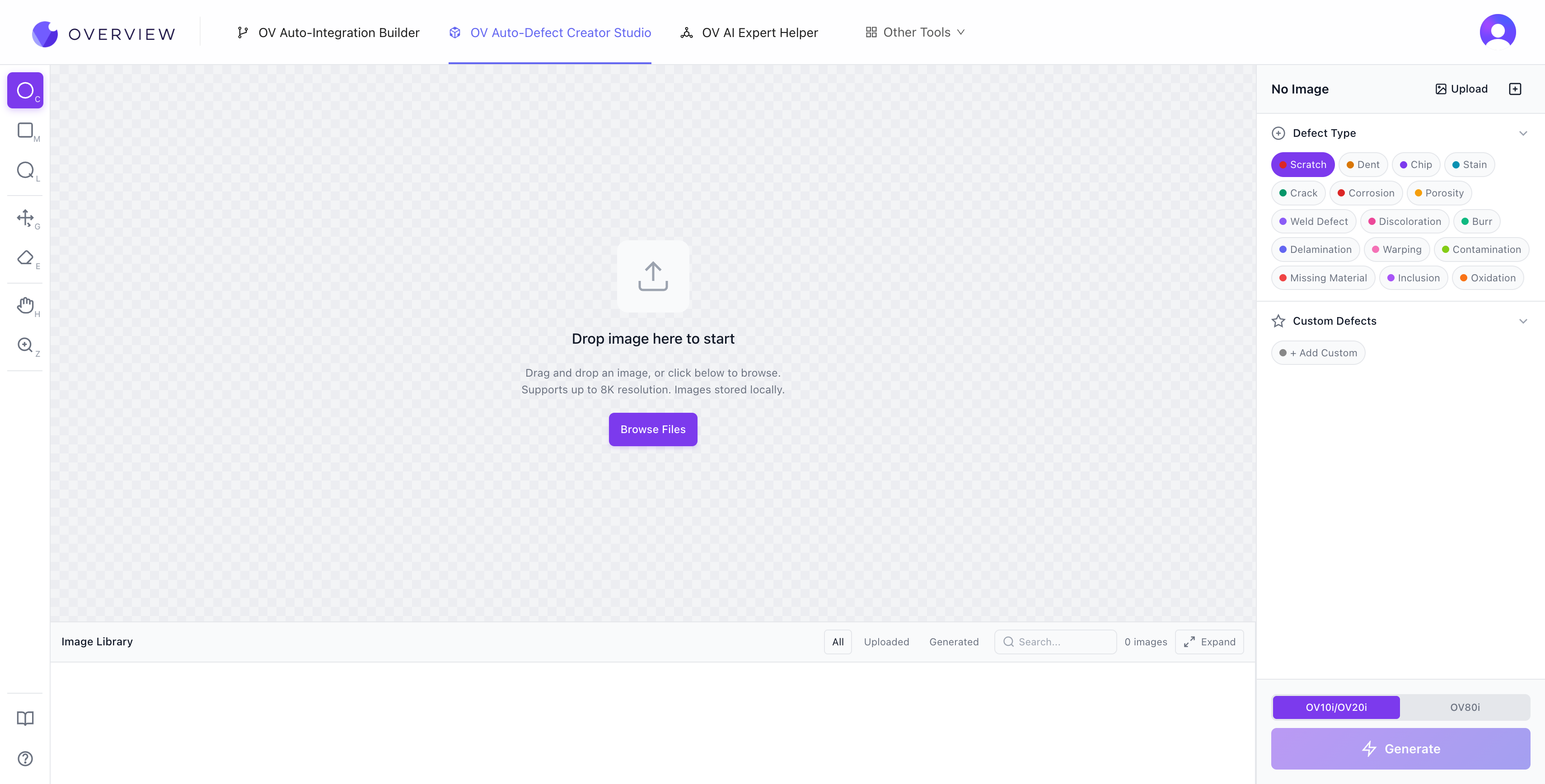
功能说明: 从单张良品图像加上简单的英文描述即可生成逼真的合成缺陷图像。上传一个良品部件,标记缺陷应出现的位置,描述它("沿焊缝的细微裂纹"),即可在几秒内获得数十张逼真的训练图像。
- 从一张良品图像和简单描述生成合成缺陷图像
- 在云端运行,每台相机都有一次性的授权确认界面
- 用于在真实部件训练之后填补数据空白,而非替代真实部件
云端运行
在 OV Spark Pro 上,Defect Studio 位于侧边栏的 Agentic Tools 下,并带有云标识。首次在某台相机上打开时,会在加载任何内容之前显示授权确认界面。
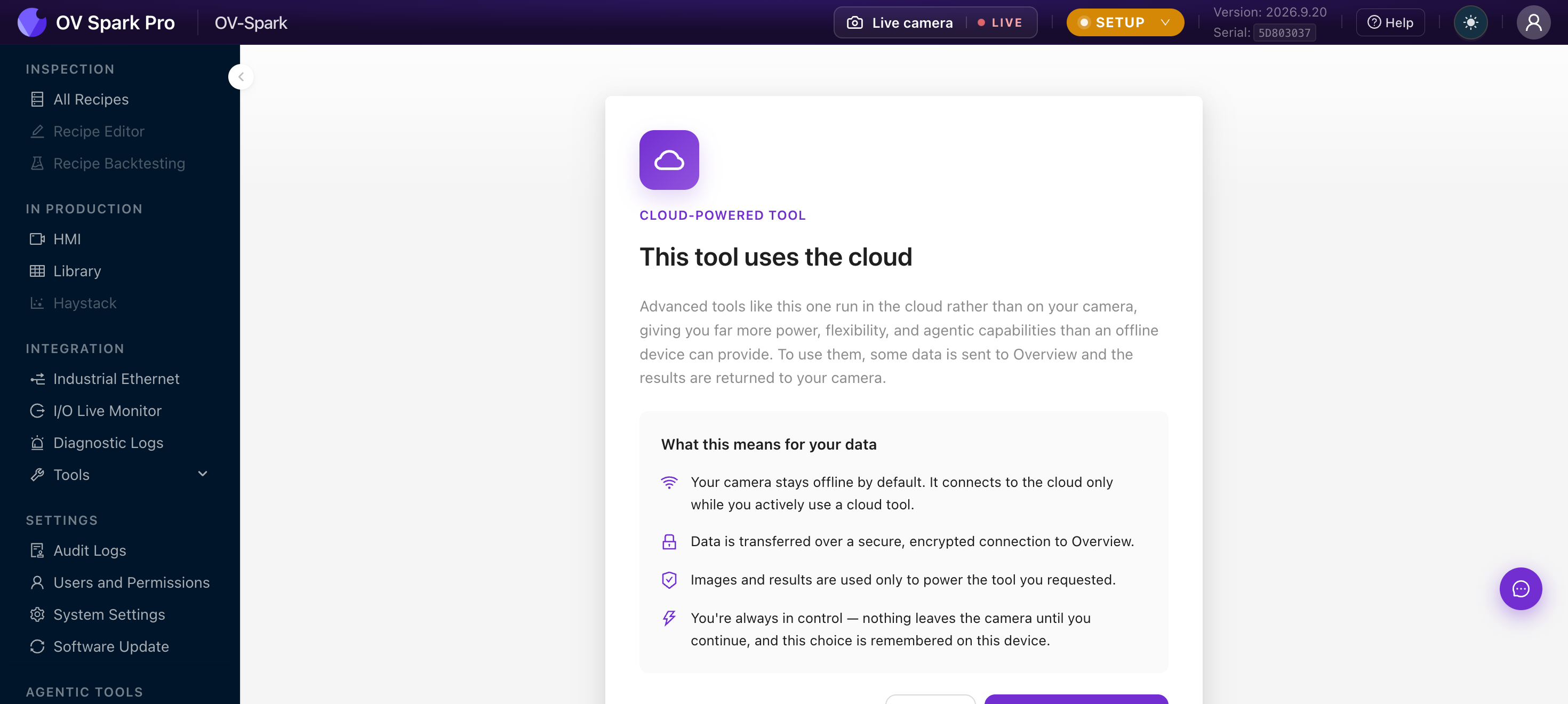
它做出的四项保证:
- 您的相机默认保持离线,仅在您主动使用云工具时才连接
- 数据通过安全、加密的连接传输到 Overview
- 图像和结果仅用于支持您请求的工具
- 在您点击继续之前,不会有任何数据离开相机,并且该选择会在本设备上保留
许多工厂限制将生产图像发送到场外。授权按每台相机序列号存储,因此在一台相机上接受不等于在其他任何相机上接受,位于隔离网络中的相机可以保持隔离状态。
拒绝不会带来其他代价。相机上的所有检测功能都在设备本地运行,不依赖于此。
入门指南
- 上传一张清晰、光照良好的部件图像。将图像拖放到画布中,或点击 Browse Files。该工具支持最高 8K 分辨率,所有图像都存储在您的浏览器本地。
- 选择目标相机。 使图像宽高比与训练数据对应的相机相匹配。OV Spark Pro 以 4:3 比例捕获 2592 x 1944。如果您的图像更大,工具会自动降低分辨率。如果宽高比不匹配,裁剪叠加层可让您选择保留哪一部分。
- 选择缺陷类型。 上传后,AI 会分析部件的材质、形状和表面处理,然后推荐相关的缺陷类型。内置有 16 种类型:划痕 (Scratch)、凹陷 (Dent)、缺口 (Chip)、污渍 (Stain)、裂纹 (Crack)、腐蚀 (Corrosion)、气孔 (Porosity)、焊接缺陷 (Weld Defect)、变色 (Discoloration)、毛刺 (Burr)、分层 (Delamination)、翘曲 (Warping)、污染 (Contamination)、缺料 (Missing Material)、夹杂 (Inclusion) 和氧化 (Oxidation)。您还可以添加自定义描述的 Custom Defects。
- 标记缺陷区域。 使用标注工具精确绘制缺陷应出现的位置。
- 生成。 点击紫色的 Generate 按钮。AI 会在您标记的区域内创建一个逼真的缺陷。
标注工具
左侧工具栏提供七种工具,用于精确放置缺陷:
| 快捷键 | 工具 | 适用场景 |
|---|---|---|
| C | 圆形标记 | 圆形或点状缺陷,如凹坑、气泡、局部变色 |
| M | 矩形选择 | 带状图案,如沿边缘的划痕或面板级翘曲 |
| L | 套索 | 不规则或有机形状,如裂纹、泼溅、复杂断裂图案 |
| G | 移动/缩放 | 绘制后重新定位和调整标注大小 |
| E | 橡皮擦 | 删除标注 |
| H | 平移 | 在图像中导航(也可通过按住 Space 临时使用) |
| Z | 缩放 | 放大至 800%,实现像素级精度 |
其他键盘快捷键:Ctrl+Z 撤销,Ctrl+Shift+Z 重做,Del 删除最后一个标注。

标注工具栏
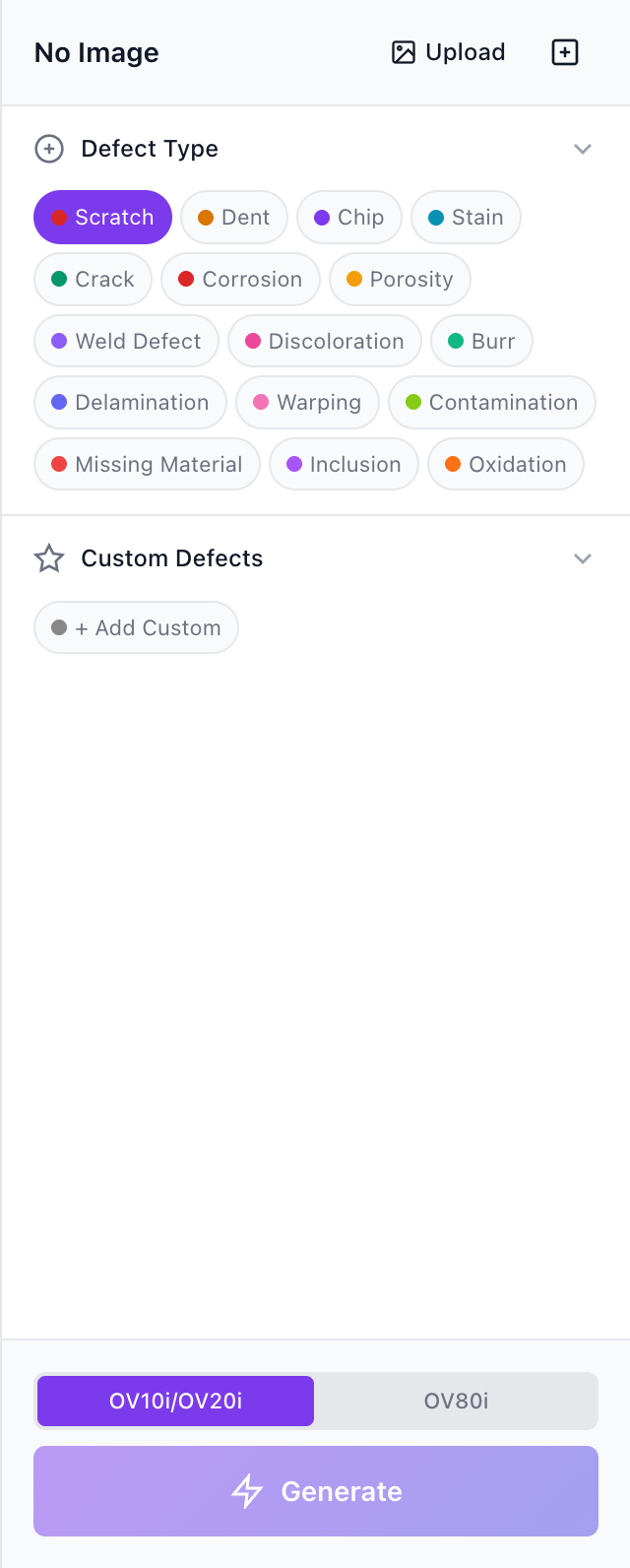
带摄像头选择器和生成按钮的缺陷类型面板
将每个标注视为精确的指令窗口。AI 仅在您的选择范围内生成缺陷。如果您的区域紧贴目标缺陷区,模型可以精准聚焦。包含无关背景的宽松区域可能导致模型将缺陷影响扩散到额外区域。
编写有效的缺陷描述
AI 将您的缺陷名称解释为自然语言指令。具体性很重要。
| 质量 | 示例 | 原因 |
|---|---|---|
| 好 | "光面塑料上的轻微水平透明划痕" | 包含形态、方向、表面类型和视觉行为 |
| 好 | "靠近成型角落的细放射状裂纹" | 对形状、位置和材料背景具体 |
| 差 | "划痕" | 对模型来说太模糊,无法产生有用的结果 |
| 差 | "损伤" | 没有形态,没有表面背景 |
首先从 AI 推荐的缺陷类型开始。它们在 UI 中显示简短,但内部每个都映射到更丰富的语义描述,有助于模型产生准确的结果。只有当您的目标未被建议涵盖时,才添加自定义缺陷。
从图像捕获(参考缺陷)
最强大的功能之一。使用 Browse & Capture 选择已上传的图像,标记真实的缺陷区域,并将其保存为可重用的参考模板。这使您可以将一个图像上的真实缺陷转移到其他图像上。
- 命名至关重要。 裁剪区域包含缺陷和周围背景。AI 使用您的名称来理解哪部分是实际的缺陷。"连接器上的弯曲引脚"为模型提供了语义锚点,而"缺陷"让模型只能靠猜测。
- 转移场景: 不同位置的同一部件、同一产线上的相似部件,或者甚至在缺陷概念仍然适用时的不同生产线。
- 严重性、旋转和大小滑块(仅限参考缺陷):没有变化,每个转移的缺陷都会是精确的副本。旋转改变角度和方向。大小控制空间覆盖范围。严重性控制缺陷的视觉显著程度。
严重程度控制
严重程度滑块控制缺陷在视觉上的显著程度。默认值刻意设置得较为细微,因为大多数真实制造缺陷本身就是细微的。即使在 50% 时,缺陷仍然相当隐约。在 1% 时,缺陷对人眼几乎不可见,但 OV 视觉相机仍能检测到。这是机器视觉的关键优势之一:相机永不疲劳,能够捕捉到低于人类感知阈值的模式。
风格变化模式
位于"更改图像"按钮旁边。上传图像后,AI 会分析部件类型并建议制造中常见的风格修改,例如将金属表面处理从拉丝改为抛光、更换塑料颜色或改变涂层类型。您也可以添加自定义的风格变化。
两种有效的操作顺序:
- 先更换风格,然后添加缺陷。 适用于在新产品线或配色方案实际存在之前生成训练数据。
- 先添加缺陷,然后更换风格。 查看同一缺陷在不同材料、表面处理和颜色变体中的表现。
部件的几何形状、方向、布局和构图保持不变,只有目标风格属性发生变化。这尤为有价值,因为缺陷上下文在各变体之间保持稳定,使模型学会检测缺陷本身,而非特定的"缺陷 + 表面外观"组合。
区域限制
- 最多 9 个常规缺陷区域(内置或自定义文本形式)
- 最多 4 个参考图像迁移缺陷
- 区域越少,通常结果越干净。先从一个精确区域开始,验证质量后再逐步增加。
队列与吞吐量
Studio 最多可并行运行 3 个生成任务。额外请求会自动排队,并在槽位可用时执行。使用 3 次并发突发进行快速 A/B/C 对比:同一配置提交三次,并排对比结果,挑选最佳输出。对于大批量任务,可将 10 个或更多作业排入队列,让它们在您处理其他工作时自动运行。
对比、库与下载
- 对比: 在基准图像和生成图像之间切换。对于细微缺陷,快速切换/闪烁式切换效果最佳。人类视觉系统通过运动检测变化的能力远优于静态并排对比。
- 图像库: 底部托盘提供可滚动的胶片条,便于快速视觉浏览。展开视图添加了完整的数据集管理功能:搜索、排序、多选、下载单个图像、为训练流水线创建 ZIP 压缩包以及删除。
- 标注持久化: 在图像之间切换时,所有标注都会自动保留并恢复。
推荐工作流程
- 上传一张光照良好、对焦正确、背景干净的清晰基准图像。
- 从 AI 建议的缺陷开始。它们针对您的部件类型进行了校准。
- 放置一个精确、紧凑的区域并先行生成。单区域运行是最可靠的基准。
- 每次生成后积极使用"对比"功能。对于细微缺陷,快速切换能让微小差异在视觉上更加突出。
- 根据观察结果调整严重程度、区域紧凑度和文字描述。反复操作直到质量稳定,然后扩展到多区域和批量排队运行。
最佳方法:先用最初的 3-5 张真实图像进行训练,找出 AI 表现不佳的地方,然后使用 Defect Studio 针对这些特定失败模式生成有针对性的合成样本。真实数据建立基准,合成数据填补缺口。
Defect Studio 生成的图像在填补训练集缺口方面非常有效,但绝不能作为训练数据的唯一来源。始终要用真实的生产图像验证模型性能。
实际演示
在工作流中的位置: 您将在程序编辑器的第 3 步训练 AI 工具时使用 Defect Studio,以更快地构建训练数据。