DOCUMENTACIÓN CON IA
¿Qué desea saber?
Defect Creator Studio
Problema que resuelve: Necesita datos de entrenamiento para defectos poco frecuentes, pero esperar a que ocurran naturalmente toma semanas o meses.
Qué hace: Genera imágenes sintéticas fotorrealistas de defectos a partir de una sola imagen buena más una descripción en inglés sencillo. Suba una pieza buena, marque dónde debe aparecer el defecto, descríbalo ("grieta capilar a lo largo del cordón de soldadura") y obtenga docenas de imágenes de entrenamiento realistas en segundos.
- Crea imágenes sintéticas de defectos a partir de una imagen buena y una descripción sencilla
- Se ejecuta en la nube, detrás de una pantalla de consentimiento que se recuerda por cámara
- Úselo para llenar vacíos después de entrenar con piezas reales, nunca en su lugar
Se ejecuta en la nube
En OV Spark Pro, Defect Studio se encuentra en Agentic Tools en la barra lateral y lleva una insignia de nube. La primera vez que lo abre en una cámara determinada, aparece una pantalla de consentimiento antes de que se cargue cualquier cosa.
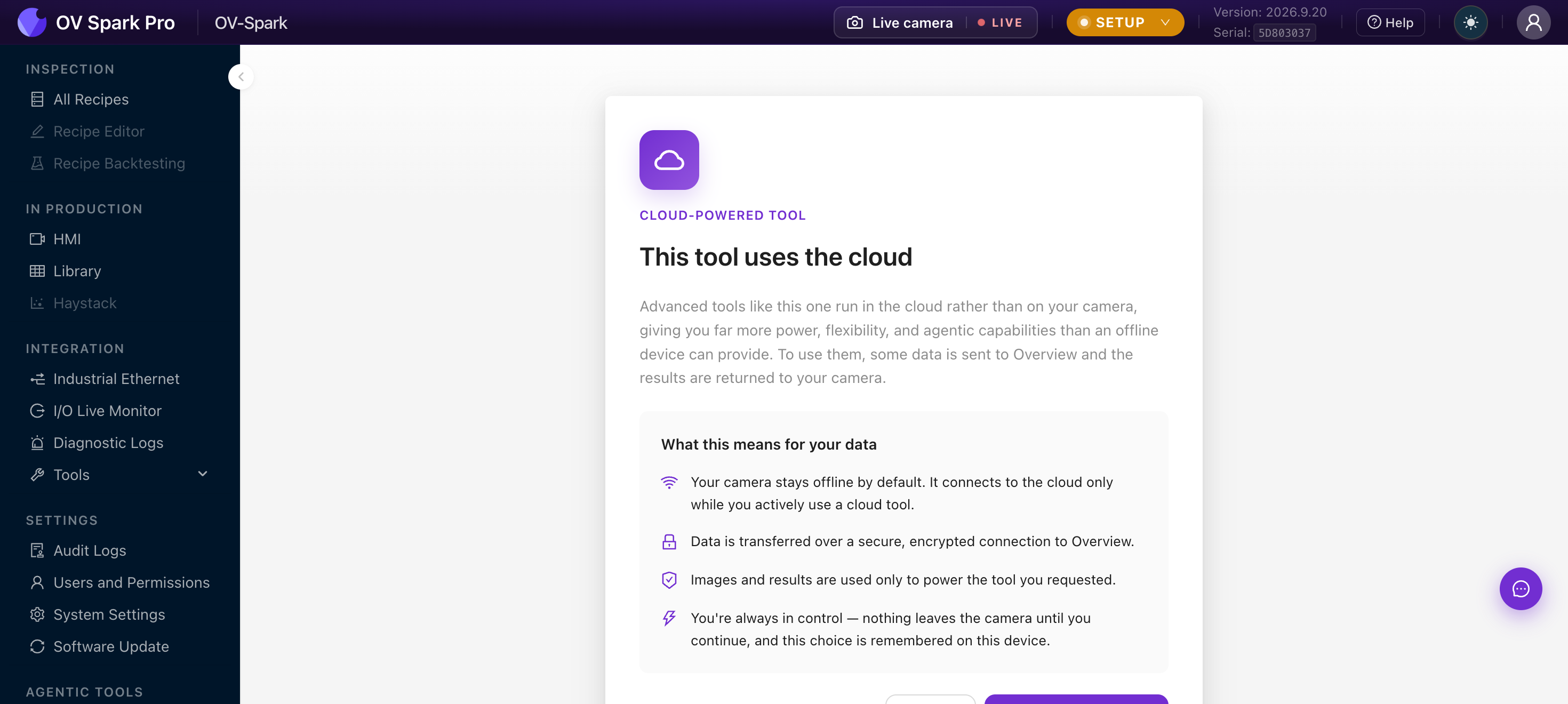
Las cuatro garantías que ofrece:
- Su cámara permanece sin conexión por defecto y se conecta solo mientras usa activamente una herramienta en la nube
- Los datos se transfieren a través de una conexión segura y cifrada a Overview
- Las imágenes y los resultados se utilizan solo para potenciar la herramienta que solicitó
- Nada sale de la cámara hasta que continúe, y la elección se recuerda en este dispositivo
Muchas plantas restringen el envío de imágenes de producción fuera de las instalaciones. El consentimiento se almacena por número de serie de cámara, por lo que aceptar en una cámara no acepta en ninguna otra, y una cámara en una red aislada puede permanecer aislada.
Rechazar no le cuesta nada más. Todas las capacidades de inspección de la cámara se ejecutan en el dispositivo y no dependen de esto.
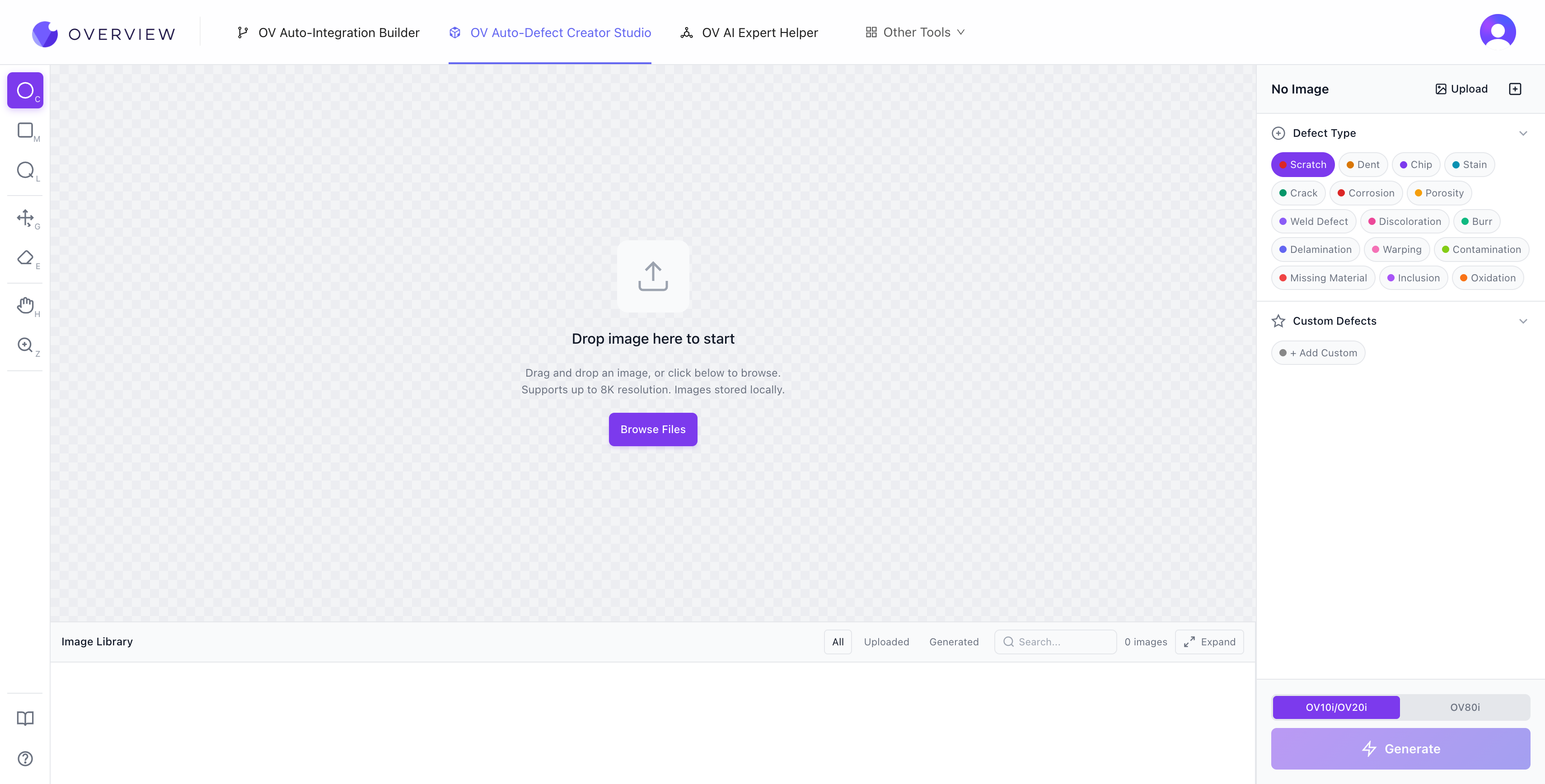
Primeros pasos
- Suba una imagen limpia y bien iluminada de su pieza. Arrastre y suelte en el lienzo, o haga clic en Browse Files. La herramienta admite hasta resolución 8K, y todas las imágenes se almacenan localmente en su navegador.
- Elija su cámara objetivo. Haga coincidir la relación de aspecto con la cámara para la que son los datos de entrenamiento. OV Spark Pro captura 2592 x 1944 en 4:3. Si su imagen es más grande, la herramienta reduce la escala automáticamente. Si la relación de aspecto no coincide, una superposición de recorte le permite elegir qué parte conservar.
- Seleccione un tipo de defecto. Después de la carga, la IA analiza el material, la forma y el acabado superficial de su pieza, luego sugiere tipos de defectos relevantes. Hay 16 tipos integrados disponibles: Scratch, Dent, Chip, Stain, Crack, Corrosion, Porosity, Weld Defect, Discoloration, Burr, Delamination, Warping, Contamination, Missing Material, Inclusion y Oxidation. También puede agregar Custom Defects con sus propias descripciones.
- Marque la región del defecto. Use las herramientas de anotación para dibujar con precisión dónde debe aparecer el defecto.
- Genere. Haga clic en el botón morado Generate. La IA crea un defecto fotorrealista dentro de la región que marcó.
Herramientas de anotación
La barra de herramientas izquierda proporciona siete herramientas para la colocación precisa de defectos:
| Atajo | Herramienta | Ideal para |
|---|---|---|
| C | Marcador circular | Defectos redondos o puntuales como picaduras, burbujas, decoloración localizada |
| M | Selección rectangular | Patrones en banda como rayones a lo largo de un borde o deformación a nivel de panel |
| L | Lazo | Formas irregulares u orgánicas como grietas, derrames, patrones de fractura complejos |
| G | Mover/Redimensionar | Reposicionar y redimensionar anotaciones después de dibujarlas |
| E | Borrador | Eliminar anotaciones |
| H | Desplazar | Navegar por la imagen (también disponible temporalmente manteniendo presionada la tecla Space) |
| Z | Zoom | Ampliar hasta un 800% para precisión a nivel de píxel |
Atajos de teclado adicionales: Ctrl+Z para deshacer, Ctrl+Shift+Z para rehacer, Del para eliminar la última anotación.

Barra de herramientas de anotación
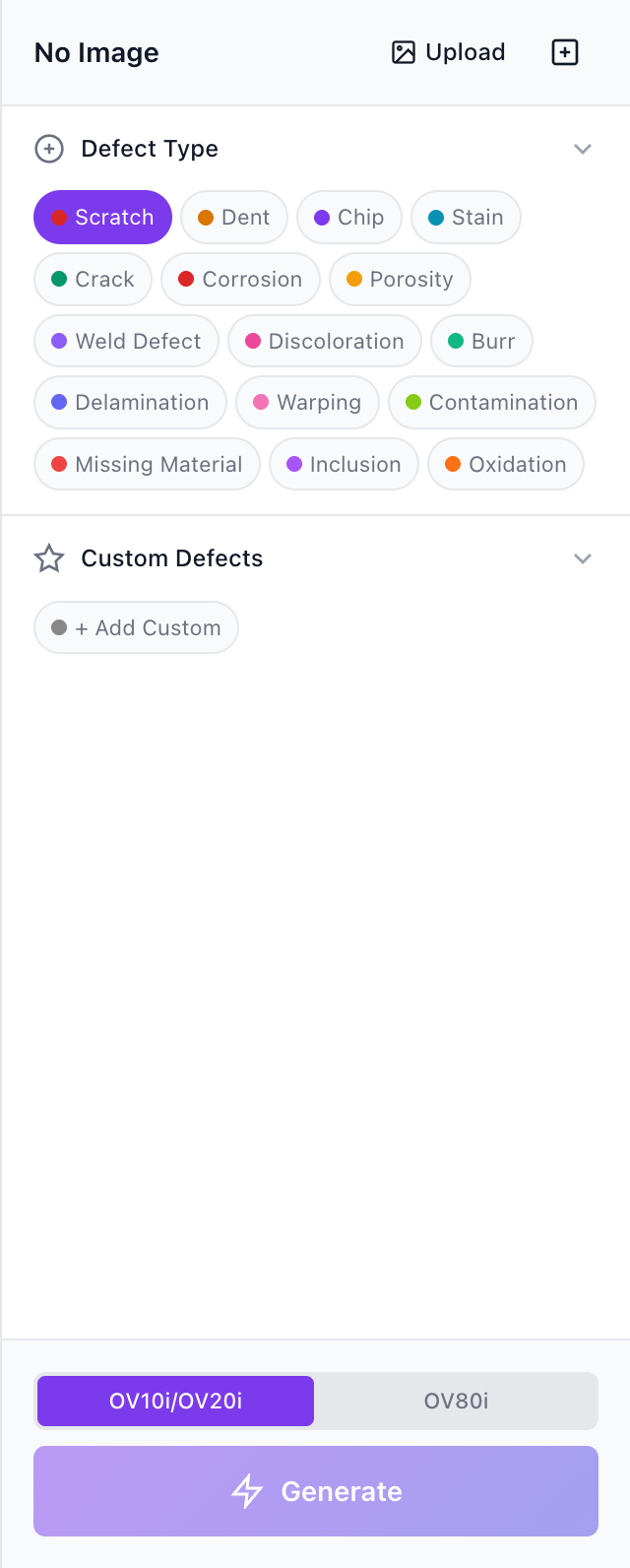
Panel de tipos de defectos con selector de cámara y botón Generar
Trate cada anotación como una ventana de instrucción precisa. La AI genera defectos solo dentro de su selección. Si su región está ajustada alrededor de la zona del defecto deseada, el modelo puede enfocarse con precisión. Las regiones sueltas que incluyen fondo no relacionado pueden hacer que el modelo propague la influencia del defecto a un área adicional.
Redacción de descripciones de defectos efectivas
La AI interpreta el nombre del defecto como una instrucción en lenguaje natural. La especificidad importa.
| Calidad | Ejemplo | Por qué |
|---|---|---|
| Bueno | "Rayones transparentes horizontales ligeros en plástico brillante" | Incluye morfología, dirección, tipo de superficie y comportamiento visual |
| Bueno | "Grieta radial fina cerca de la esquina moldeada" | Específico en cuanto a forma, ubicación y contexto del material |
| Malo | "rayón" | Demasiado vago para que el modelo produzca algo útil |
| Malo | "daño" | Sin morfología, sin contexto de superficie |
Comience primero con los tipos de defectos sugeridos por la AI. Aparecen cortos en la UI, pero internamente cada uno se asigna a una descripción semántica más rica que ayuda al modelo a producir resultados precisos. Agregue un defecto personalizado solo cuando su objetivo no esté cubierto por las sugerencias.
Capturar desde imagen (defectos de referencia)
Una de las funciones más potentes. Use Browse & Capture para seleccionar una imagen cargada, marcar un área con un defecto real y guardarla como plantilla de referencia reutilizable. Esto le permite transferir un defecto real de una imagen a otras imágenes.
- El nombre es crítico. El recorte incluye tanto el defecto como el fondo circundante. La AI utiliza su nombre para entender qué parte es el defecto real. "Pin doblado en el conector" le da al modelo un ancla semántica, mientras que "defecto" lo deja adivinando.
- Escenarios de transferencia: La misma pieza en una posición diferente, piezas similares en la misma línea, o incluso líneas de fabricación diferentes cuando el concepto del defecto todavía tiene sentido.
- Controles deslizantes de Severidad, Rotación y Tamaño (solo defectos de referencia): Sin variación, cada defecto transferido sería una copia exacta. La rotación cambia el ángulo y la orientación. El tamaño controla la cobertura espacial. La severidad controla qué tan visualmente prominente aparece el defecto.
Control de severidad
El deslizador de severidad controla qué tan visualmente prominente aparece el defecto. El valor predeterminado es intencionalmente sutil porque la mayoría de los defectos reales de manufactura son sutiles. Incluso al 50%, los defectos permanecen bastante tenues. Al 1%, los defectos son casi invisibles para los humanos, pero las cámaras de visión OV aún pueden detectarlos. Esta es una de las principales ventajas de la visión artificial: la cámara nunca se cansa y puede detectar patrones por debajo del umbral de percepción humana.
Modo de Variaciones de Estilo
Ubicado junto al botón Cambiar Imagen. Después de cargar una imagen, la AI analiza el tipo de pieza y sugiere modificaciones de estilo comunes en la manufactura, como cambiar un acabado metálico de cepillado a pulido, cambiar el color del plástico o alterar el tipo de recubrimiento. También puede agregar sus propias variaciones de estilo personalizadas.
Dos secuencias válidas:
- Reestilizar primero, luego agregar defectos. Útil para generar datos de entrenamiento para una nueva línea de productos o combinación de colores antes de que exista físicamente.
- Agregar defectos primero, luego reestilizar. Vea cómo se ve el mismo defecto en variantes de material, acabado y color.
La geometría, orientación, disposición y composición de la pieza permanecen idénticas. Solo cambia el atributo de estilo específico. Esto es especialmente valioso porque el contexto del defecto se mantiene estable entre variantes, por lo que su modelo aprende a detectar el defecto en sí en lugar de una combinación específica de defecto más apariencia superficial.
Límites de regiones
- Hasta 9 regiones de defectos normales (integradas o personalizadas basadas en texto)
- Hasta 4 defectos transferidos desde imagen de referencia
- Menos regiones generalmente producen resultados más limpios. Comience con una región precisa, verifique la calidad y luego agregue más de forma incremental.
Cola y rendimiento
El Studio ejecuta hasta 3 generaciones en paralelo. Las solicitudes adicionales se ponen en cola automáticamente y se ejecutan a medida que se liberan ranuras. Use ráfagas de 3 ejecuciones para comparación rápida A/B/C: envíe la misma configuración tres veces, compare los resultados lado a lado y elija la mejor salida. Para volumen, ponga en cola 10 o más trabajos y déjelos procesarse mientras continúa con otro trabajo.
Comparar, Biblioteca y Descargas
- Comparar: Alterne entre la imagen base y la generada. Para defectos sutiles, el cambio rápido tipo parpadeo funciona mejor. El sistema visual humano detecta el cambio a través del movimiento mucho mejor que a través de la comparación estática lado a lado.
- Biblioteca de Imágenes: La bandeja inferior proporciona una tira de película desplazable para una exploración visual rápida. La vista expandida agrega gestión completa del conjunto de datos: búsqueda, orden, selección múltiple, descarga de imágenes individuales, creación de archivos ZIP para pipelines de entrenamiento y eliminación.
- Persistencia de anotaciones: Al cambiar entre imágenes, todas las anotaciones se conservan y restauran automáticamente.
Flujo de trabajo recomendado
- Cargue una imagen base limpia con buena iluminación, enfoque adecuado y mínimo desorden de fondo.
- Comience con los defectos sugeridos por la AI. Están calibrados para su tipo de pieza.
- Coloque una región precisa y ajustada, y genere primero. Las ejecuciones de una región son la línea base más confiable.
- Use Comparar agresivamente después de cada generación. Para defectos sutiles, el alternado rápido hace que las diferencias mínimas resalten visualmente.
- Ajuste la severidad, la precisión de la región y la redacción según lo que observe. Repita hasta que la calidad se estabilice, luego escale a múltiples regiones y volumen en cola.
El mejor enfoque: entrene primero con sus 3-5 imágenes reales iniciales, identifique dónde la AI tiene dificultades, luego use Defect Studio para generar ejemplos sintéticos específicos para esos modos de falla particulares. Los datos reales enseñan la línea base; los datos sintéticos llenan los vacíos.
Las imágenes de Defect Studio son potentes para llenar vacíos en su conjunto de entrenamiento, pero nunca deben ser su única fuente de datos de entrenamiento. Siempre valide el rendimiento del modelo contra imágenes reales de producción.
Véalo en acción
Dónde encaja en el flujo de trabajo: Usará Defect Studio mientras entrena las herramientas de AI en Paso 3 del editor de recetas, para generar datos de entrenamiento más rápido.
Vea también
- Sparky, la otra herramienta agéntica
- Herramientas de Inspección