DOCUMENTACIÓN CON IA
¿Qué desea saber?
Recorrido por la Interfaz
Un recorrido por cada pantalla de la cámara, utilizando su propia navegación del lado izquierdo. Presione Siguiente para recorrerlas en orden, o seleccione cualquier pantalla para saltar a ella. Cada una le indica para qué sirve, qué se hace allí y lo único que vale la pena saber, de modo que obtenga el panorama completo sin tener que abrir cada página.
El encabezado
La barra que atraviesa la parte superior de cada pantalla: vista en vivo, modo, versión y ayuda.
Lo que debe hacer aquí- Cámara en vivo abre la vista en vivo; la insignia LIVE indica que el flujo está activo
- La píldora SETUP o PRODUCTION es el modo de la cámara. Configuración te permite hacer cambios; Producción ejecuta la línea
- Versión y Número de serie son los datos que te pedirá soporte
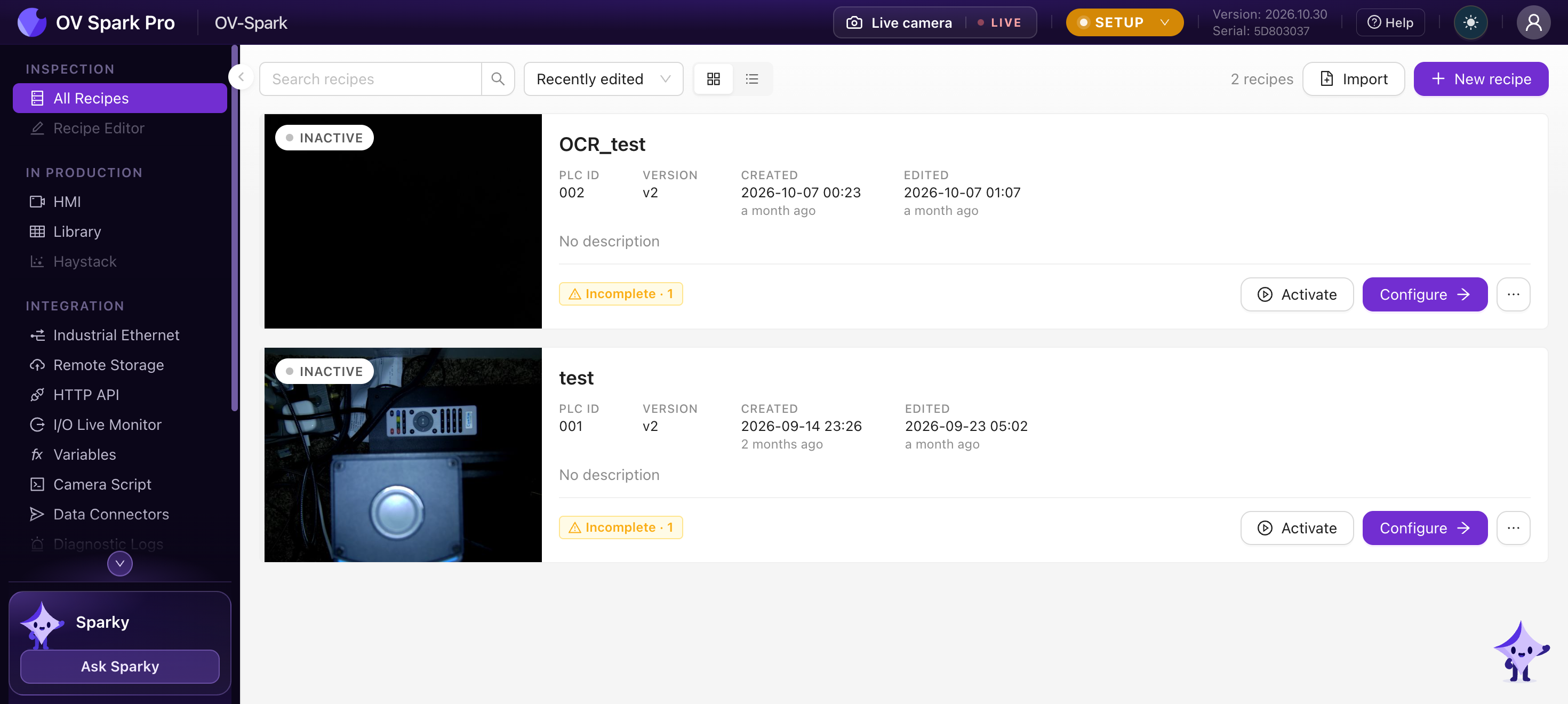
El mapa sigue la navegación de la cámara en el firmware 2026.11.9.
El encabezado
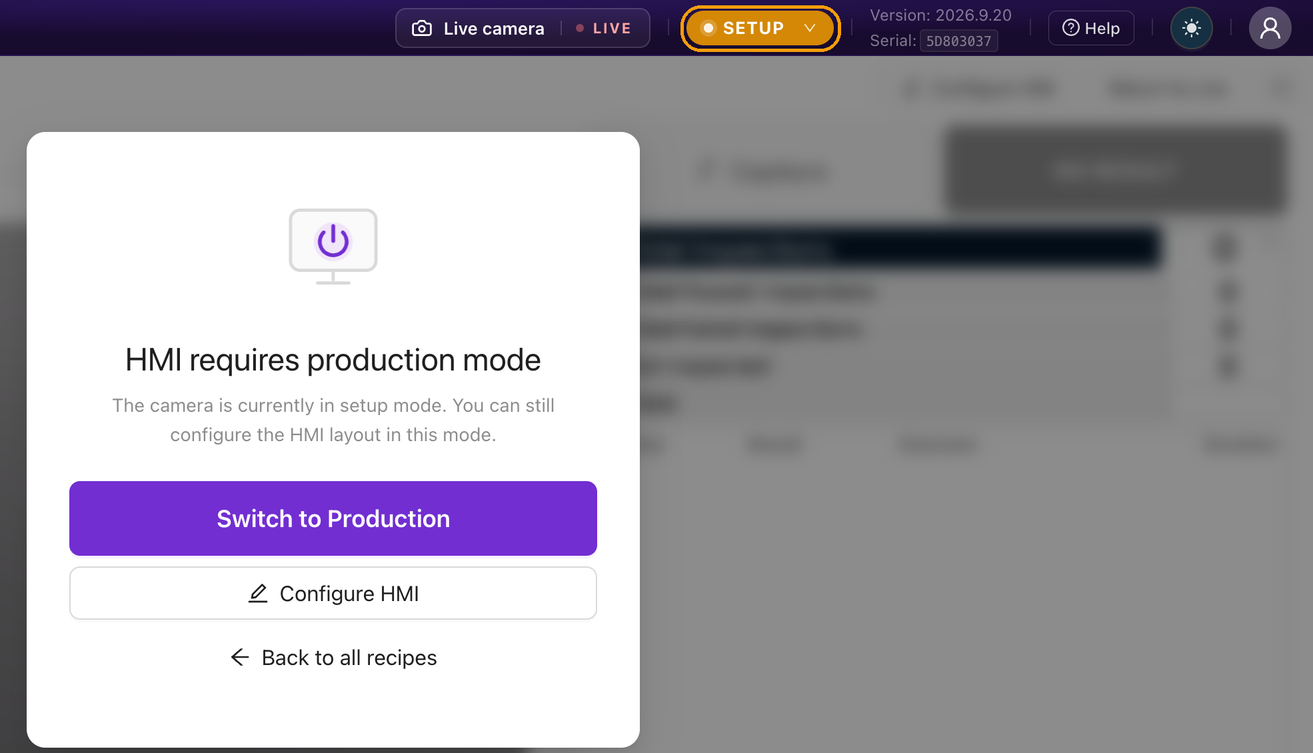
Todas las pantallas comparten el mismo encabezado:

| # | Elemento | Qué hace |
|---|---|---|
| 1 | Cámara en vivo | Abre la vista en vivo. La insignia LIVE indica que la transmisión está activa |
| 2 | SETUP / PRODUCTION | El modo de operación de la cámara. Configuración le permite cambiar cosas; Producción ejecuta la línea |
| 3 | Versión y número de serie | Versión del firmware y número de serie de la cámara |
| 4 | Ayuda | Ayuda integrada en el producto |
| 5 | Tema y cuenta | Alternador claro/oscuro y su menú de usuario |
La cámara está en modo Configuración o en Producción. Algunas pantallas, en particular el HMI, solo funcionan en Producción. Cambiar de modo es una acción deliberada, de modo que un operador no pueda modificar silenciosamente una receta en una línea en operación.
Dónde invertir su primera hora
La mayor parte de la interfaz es para operar y administrar una cámara que ya funciona. Para poner en marcha su primera inspección solo necesita tres lugares:
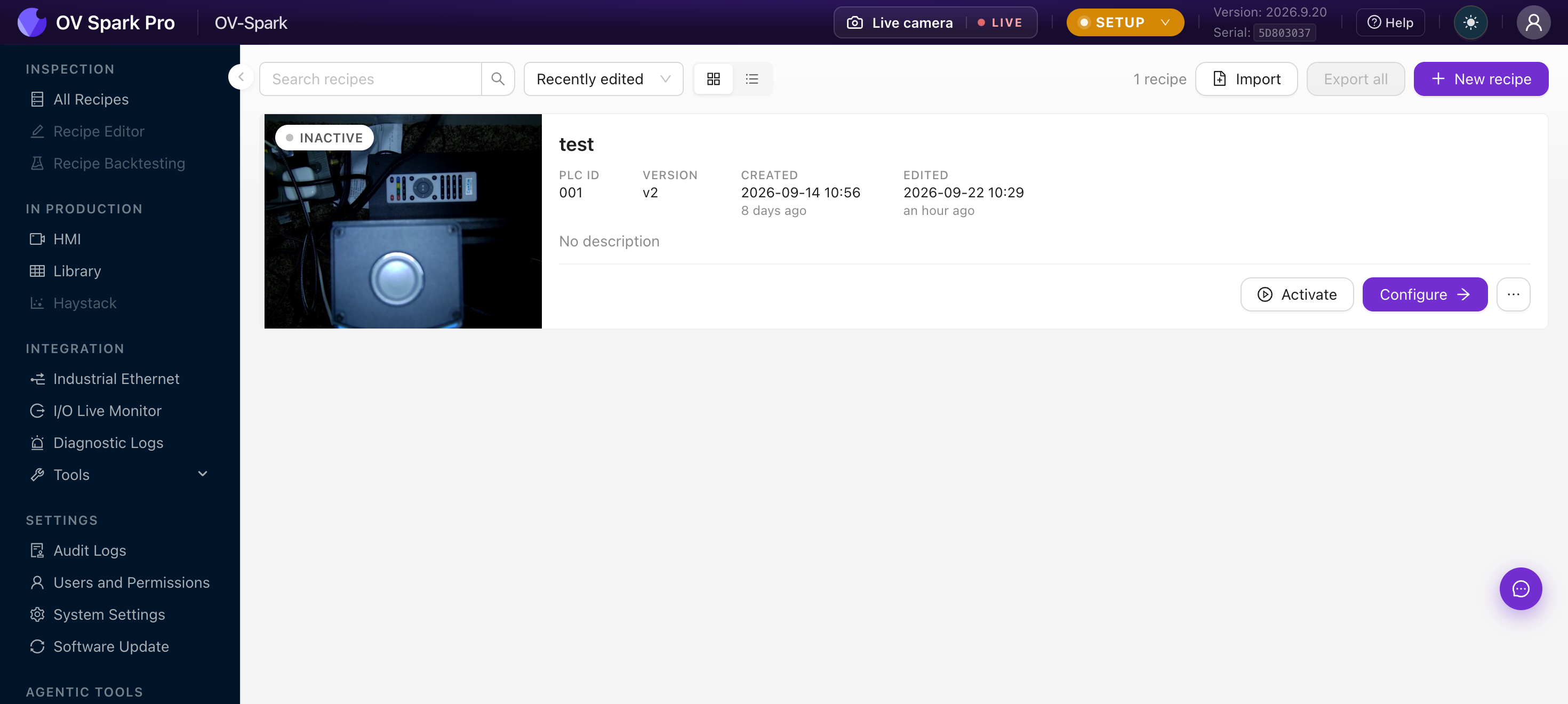
1. Todas las Recetas, para crear una receta
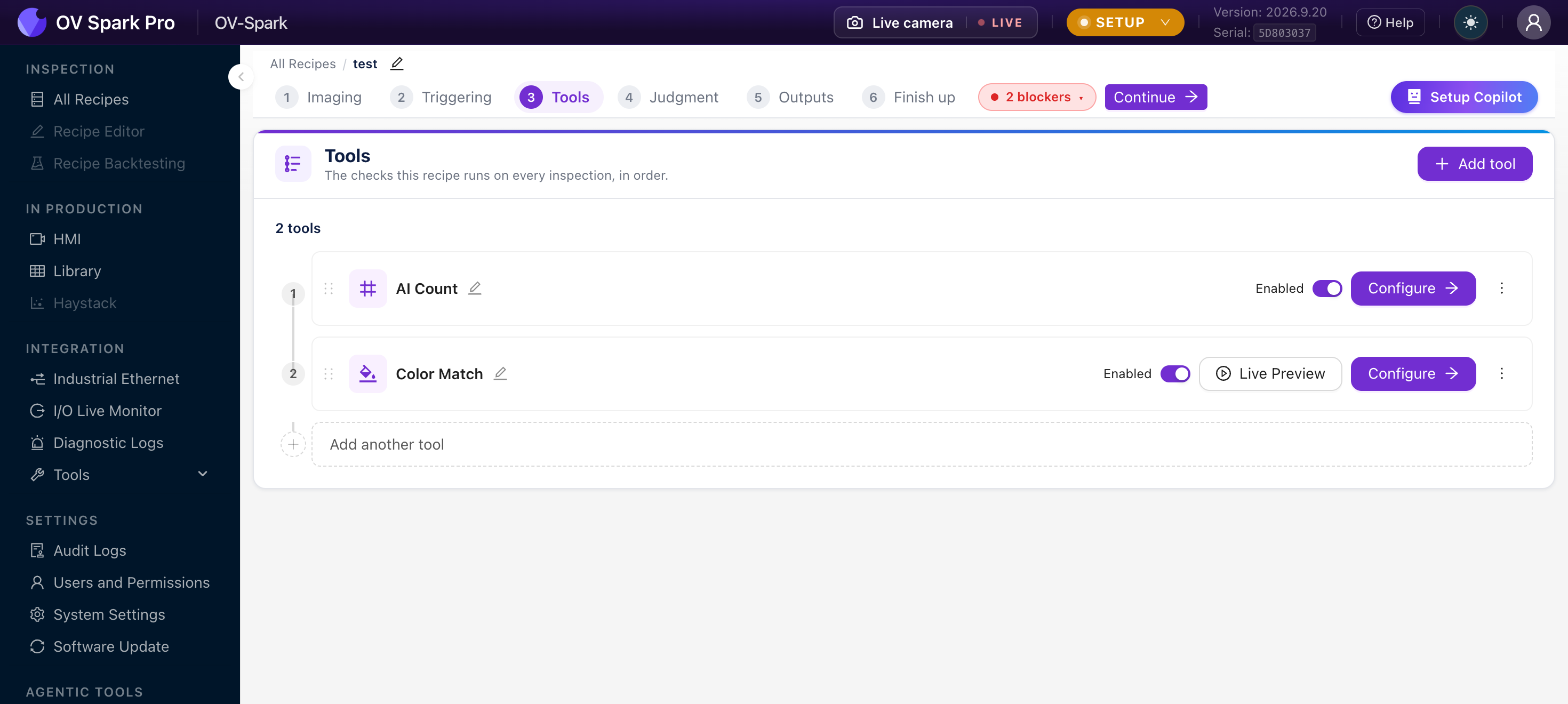
2. Editor de recetas, para construirla paso a paso
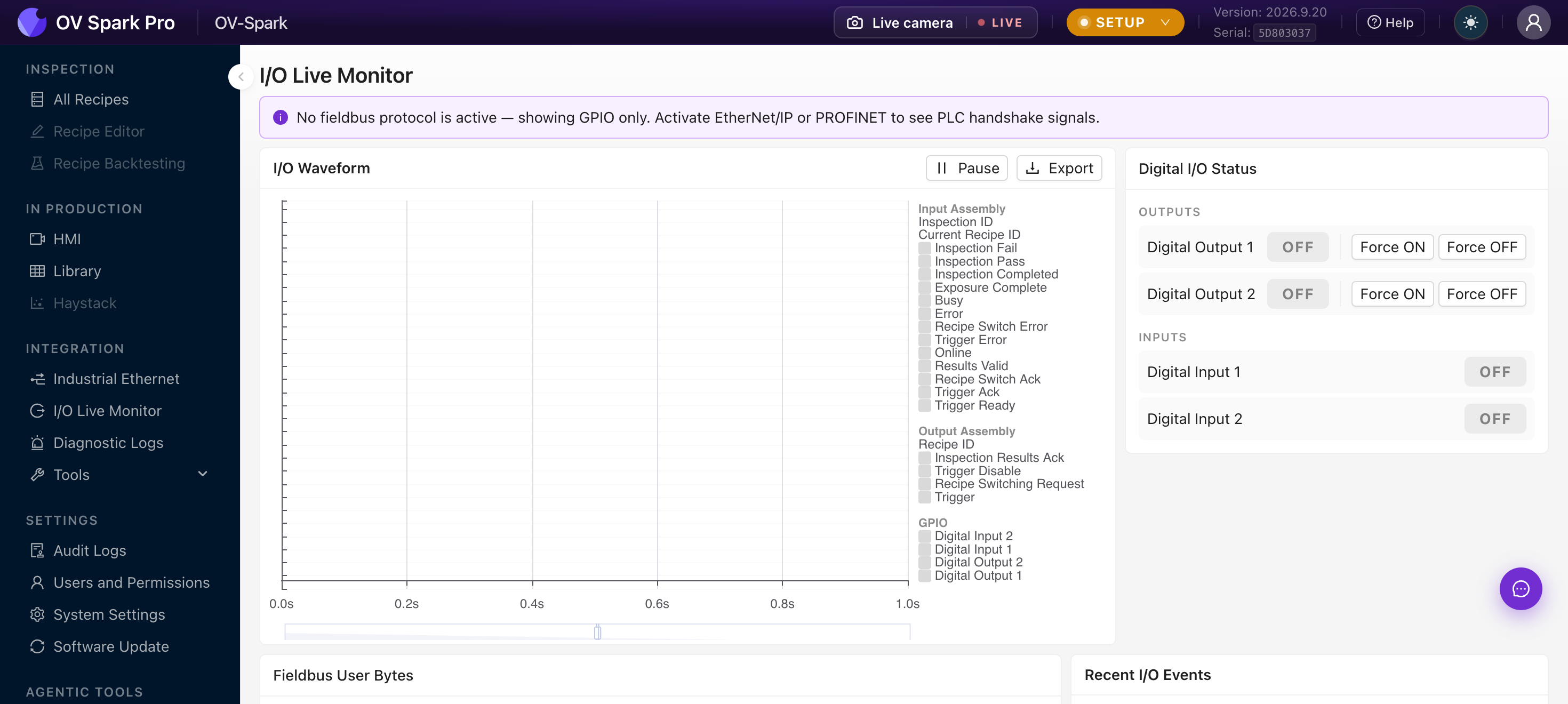
3. Monitor en Vivo de I/O, para comprobar que las señales llegan a la línea
Todo lo demás puede esperar hasta que la línea esté funcionando.