DOCUMENTACIÓN CON IA
¿Qué desea saber?
Sparky
Sparky es el copiloto de borde de OV Spark Pro: un asistente que se ejecuta en la propia cámara, con la nube como opción. Puede configurar una nueva receta con usted a partir de un objetivo en lenguaje natural, responder preguntas sobre cómo funciona la cámara y qué herramienta usar, e investigar lo que ha estado sucediendo en la línea.
El firmware 2026.10.13 coloca a Sparky en primer plano. Ábralo desde Preguntar a Sparky en la parte inferior de la navegación de la izquierda, desde el personaje de Sparky en la esquina inferior derecha de cualquier pantalla, o desde el botón Sparky en el editor de recetas, que lo abre como un panel lateral junto al paso en el que se encuentra.
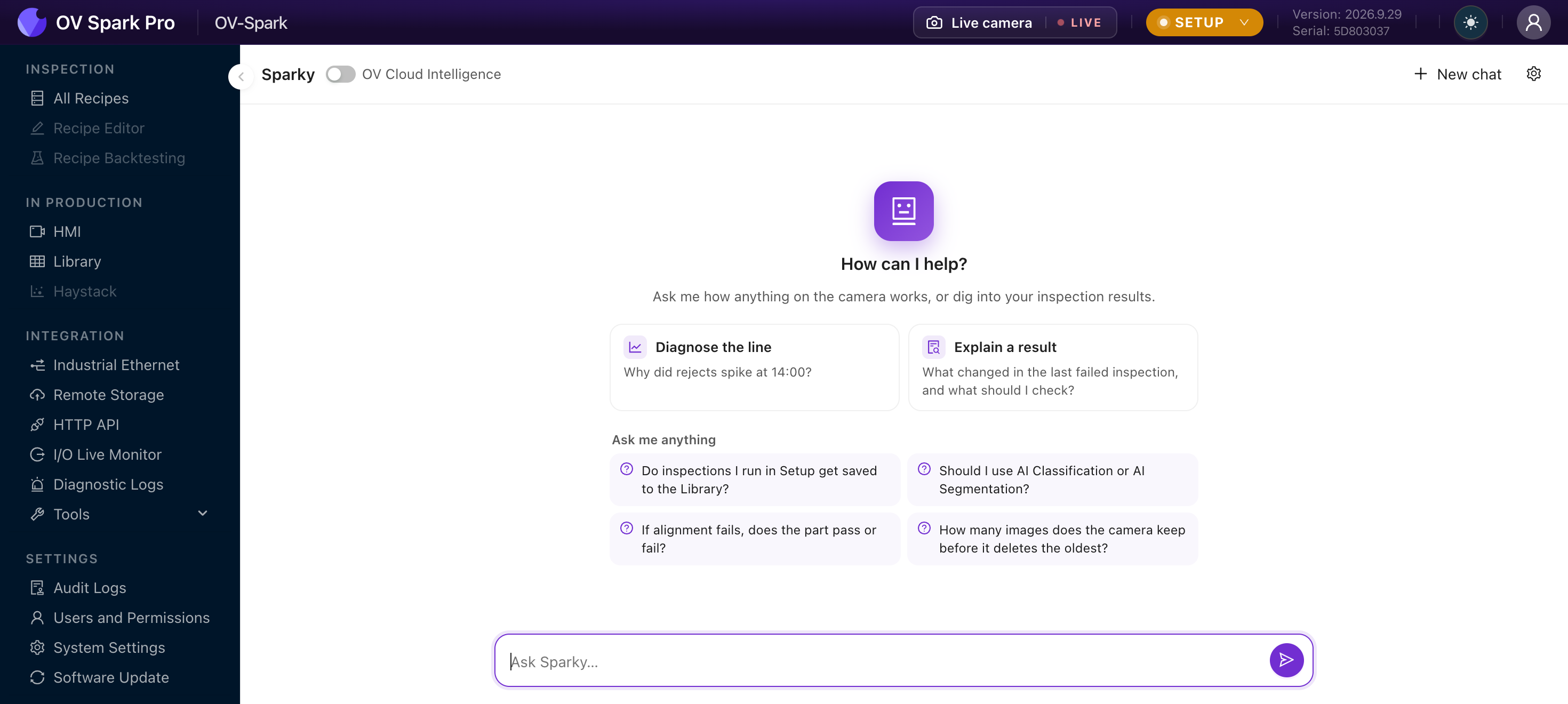
La pantalla de inicio ofrece dos puntos de partida, Diagnosticar la línea y Explicar un resultado, y un conjunto de preguntas de Pregúntame lo que sea sobre el uso de la cámara, como si las inspecciones de Configuración se guardan en la Biblioteca o cuándo elegir AI Classification en lugar de AI Segmentation.
Configurar una receta con Sparky
Cada nueva receta comienza con un paso de Objetivo. Describa lo que debe verificar la receta, Sparky propone las herramientas y, una vez que confirme el plan, lo guía a través de cada paso del editor de recetas en orden, desde Smart Imaging hasta la activación. Consulte Definir un objetivo con Sparky.
Pregúntele cómo funciona la cámara
Sparky ahora conoce la cámara lo suficientemente bien como para responder preguntas generales sobre su uso y las mejores prácticas para herramientas específicas, no solo preguntas sobre sus datos. Por ejemplo:
- Si la alineación falla, ¿la pieza aprueba o falla?
- ¿Cuántas imágenes conserva la cámara antes de eliminar la más antigua?
- ¿Qué hace que una imagen maestra sea buena para AI Count?
Lo que realmente puede hacer
Sparky no es solo una ventana de chat. Puede llamar a las funciones de la propia cámara, y narra cada una a medida que avanza.
Lectura, que realiza libremente:
- Buscar en la biblioteca de capturas
- Graficar aprobados y rechazados a lo largo del tiempo
- Analizar en busca de desviaciones
- Desglosar los rechazos
Escritura, que modifica la máquina:
- Activar una receta
- Configurar el disparo
- Configurar el veredicto predeterminado
- Actualizar o restablecer el diseño de la HMI
- Fijar una captura
Una solicitud de escritura aparece en el chat como Necesita aprobación con los botones Aprobar y Rechazar. Nada cambia hasta que presione Aprobar, y una solicitud sin respuesta expira en lugar de proceder.
Las acciones de lectura se ejecutan sin preguntar, porque no pueden cambiar nada.
Cada llamada a herramienta se registra en los Registros de Auditoría, de modo que un cambio que Sparky hizo con su aprobación es atribuible exactamente de la misma manera que uno que usted haya hecho a mano.
Preguntas que vale la pena hacerle
Sparky es más útil cuando la pregunta implicaría de otro modo cruzar información entre varias pantallas:
- ¿Qué herramienta está causando la mayoría de los rechazos de hoy?
- ¿Ha variado la confianza del clasificador esta semana?
- Muéstrame los rechazos del turno nocturno
- ¿Por qué falló esta captura?
Para esas preguntas, busca en la Biblioteca, grafica el resultado y puede entregarle un enlace Abrir en Biblioteca con los filtros ya aplicados, para que pueda verificar su razonamiento en lugar de aceptarlo por fe.
El enlace a la Biblioteca es el punto clave. Úselo. Un asistente que le muestra las capturas subyacentes es uno que puede verificar; un resumen sin nada detrás es uno que no puede.
El modelo en la nube
Un interruptor de OV Cloud Intelligence cambia a Sparky a un modelo alojado en la nube, que es más capaz que el que se ejecuta en la cámara.
Con esta opción activada, la información que Sparky necesita para responder sale del dispositivo. La cámara está desconectada de forma predeterminada y se conecta solo mientras una herramienta en la nube esté realmente en uso, pero si su sitio prohíbe enviar imágenes o datos de producción fuera de las instalaciones, deje esta opción desactivada.
El interruptor está restringido a Ingenieros y Administradores.
Con esta opción desactivada, Sparky sigue funcionando utilizando el modelo integrado en la cámara.
A partir del firmware 2026.11.9, Sparky se ejecuta sobre un nuevo modelo integrado en la cámara. Es mejor utilizando las herramientas de la cámara, se desempeña mejor en conversaciones largas y es mucho mejor en idiomas distintos al inglés, en particular el chino.
Limitaciones que vale la pena conocer
- Sparky ve la sección en la que se encuentra para obtener contexto, mostrada como una etiqueta Ve:
- Una sesión puede ser tomada por otro usuario, y la suya lo indicará
- Los usuarios de solo lectura pueden usar sus herramientas de lectura, pero no sus herramientas de escritura
- Algunas funciones, como el botón de diseño Sparky de la HMI, requieren el modelo en la nube y están deshabilitadas sin él
- Sparky se pausa mientras se entrena un modelo de Segmentación. Volverá automáticamente cuando termine el entrenamiento.
A dónde ir a continuación
- Defect Studio, la otra herramienta agéntica
- Biblioteca, de donde provienen sus respuestas
- Registros de Auditoría