DOCUMENTACIÓN CON IA
¿Qué desea saber?
Biblioteca
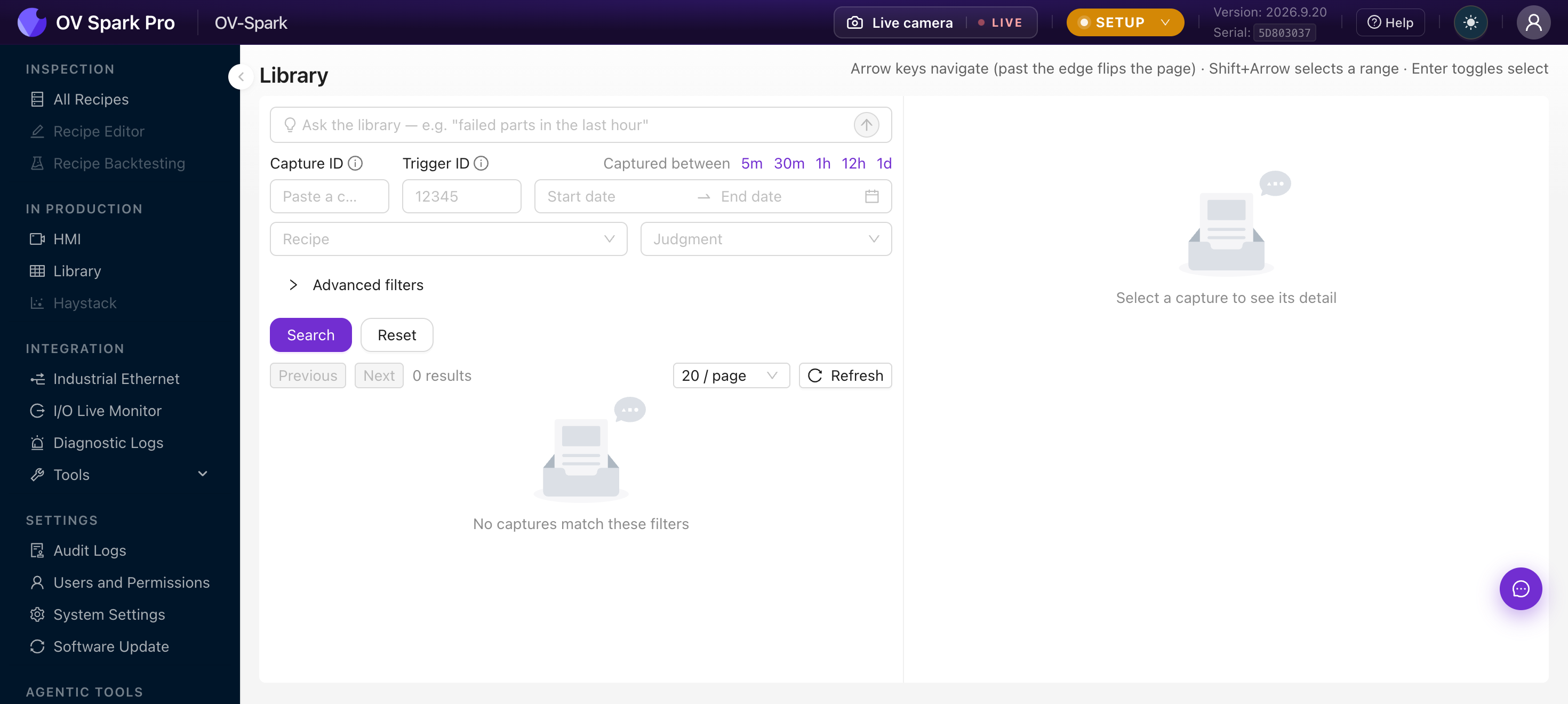
La Biblioteca contiene todas las capturas que la cámara ha conservado, con los resultados de las herramientas adjuntos. Es a donde acude cuando alguien pregunta por qué falló una pieza específica, y donde recopila evidencia para un cambio de receta.
Encontrar la captura
Pregunte en lenguaje natural
En la parte superior hay un cuadro de búsqueda: Ask the library, con el ejemplo "failed parts in the last hour". Describa lo que desea y rellenará los filtros debajo.
Si no puede interpretar su solicitud, lo indica y no cambia nada, en lugar de aplicar silenciosamente un filtro que no pidió. Los filtros que sí establece son visibles debajo, para que siempre pueda ver lo que realmente buscó.
O filtre directamente
| Filtro | Úselo para |
|---|---|
| Capture ID | Saltar a una captura exacta, cuando el soporte o un reporte le proporciona el ID |
| Trigger ID | Rastrear un disparo específico del PLC |
| Captured between | Acotar a un turno o a un incidente, con ajustes rápidos de 5m a 1d |
| Recipe | Limitar a un solo producto |
| Judgment | Aprobado, Rechazado, Indeterminado o Sin especificar |
El contador de disparos se reinicia cuando la cámara se reinicia, por lo que el mismo Trigger ID puede aparecer más de una vez. Use el Capture ID cuando necesite algo genuinamente único.
Advanced filters añade filtrado por herramienta, y solo muestra las herramientas que la receta seleccionada realmente contiene. Dependiendo de la receta, obtiene rangos de puntuación del alineador, clase y confianza del clasificador, rangos de blob y área de segmentación, o rangos de conteo. Así es como encuentra, por ejemplo, cada captura donde el clasificador aprobó pero por muy poco.
Copie la barra de direcciones y habrá enviado a un colega la vista exacta que está mirando, no una descripción de ella.
Leer una captura
Al seleccionar una captura se abre el panel de detalle: la imagen con las superposiciones de herramientas, un interruptor de Heatmap, y los metadatos que importan, que son Recipe, Captured at, Processing time, Triggered by y Dimensions. Debajo de eso, el resultado de cada herramienta con su puntuación y tiempo de procesamiento, además de Notes y Annotations.
Hacer algo con los resultados
Seleccione varias capturas y aparecerá una barra de herramientas:
| Acción | Notas |
|---|---|
| Pin / Unpin | Las capturas fijadas nunca se eliminan automáticamente |
| Download | Simple, o Download with labels, como un único ZIP |
| Delete | Permanente, y le advierte si alguna selección está fijada |
La navegación con teclado es más rápida que hacer clic una vez que tiene más de una pantalla llena: las flechas se mueven y cambian de página en el borde, Shift con flechas selecciona un rango, Enter alterna la selección.
La cámara elimina automáticamente las capturas no fijadas más antiguas a medida que llegan nuevas. Es una operación normal, no una falla. Si una captura importa, ya sea como evidencia para una queja de un cliente o como ejemplo de entrenamiento, fíjela, porque las capturas fijadas nunca se eliminan.
Un hábito práctico
Cuando un defecto se escapa al cliente, o una pieza buena es rechazada:
- Encuentre la captura aquí
- Fíjela, para que sobreviva
- Agregue una nota diciendo lo que realmente ocurrió
- Úsela como datos de entrenamiento o como caso de prueba retrospectiva
A lo largo de unas semanas eso le da un conjunto real de las fallas que su línea produce realmente, que vale mucho más que un conjunto de prueba sintético.
Quién puede hacer qué
Todos los roles pueden navegar y descargar. Los operadores también pueden fijar, anotar y eliminar, lo cual es deliberado: son acciones de piso de planta que no deberían requerir un ingeniero.
A dónde ir después
- System Settings, para la política de retención