AI 驅動文件
您想了解什麼?
庫
庫儲存了相機留存的每一張捕獲影象及其附帶的工具結果。當有人詢問某個具體零件為何失敗時,您會來到這裡;為程式變更收集證據時,也會來到這裡。
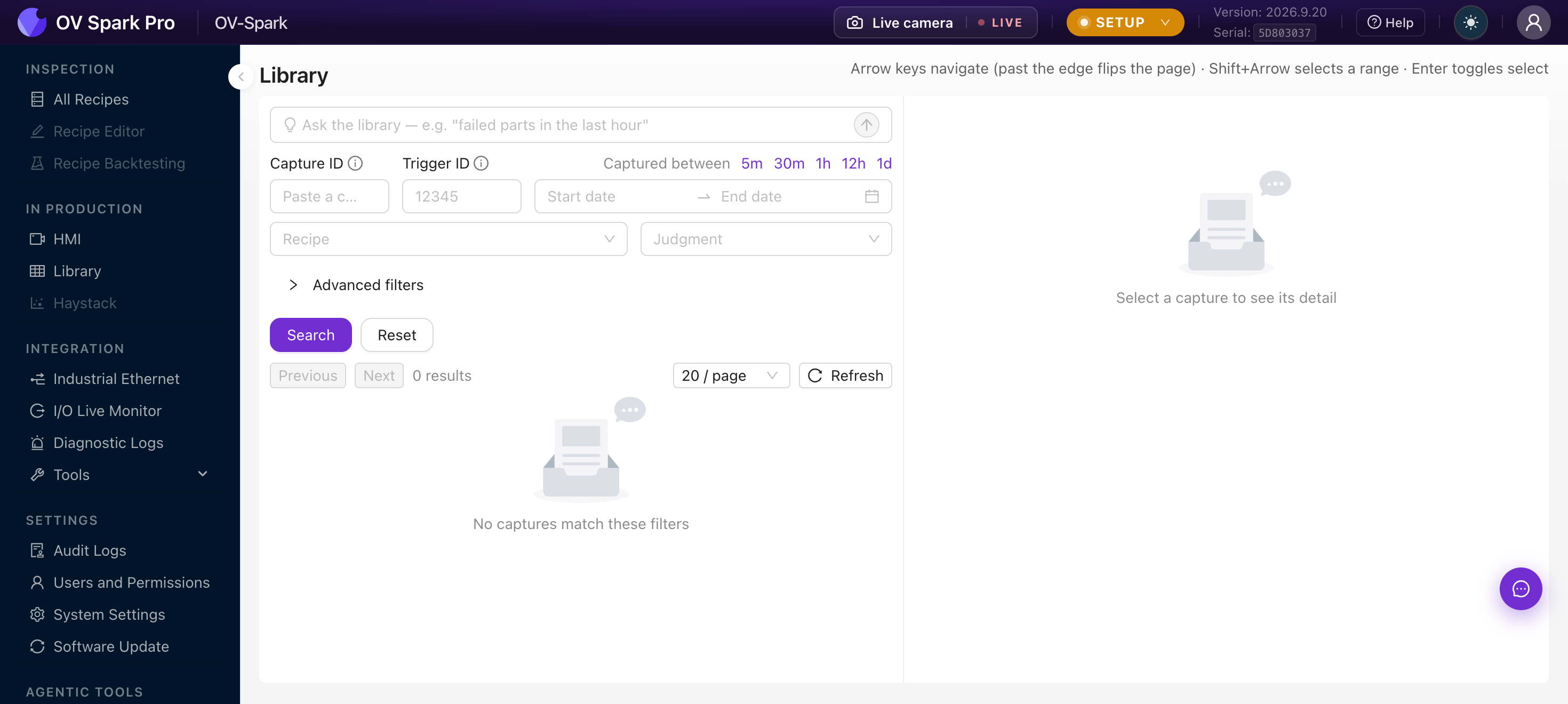
查詢捕獲
使用自然語言詢問
頂部有一個搜尋框:詢問庫,示例為 "failed parts in the last hour"。描述您想要的內容,它會在下方自動填充篩選條件。
如果無法解讀您的請求,它會明確告知並且不做任何更改,而不會悄悄應用您未請求的篩選條件。它所設定的篩選條件會顯示在下方,您始終可以看到它實際搜尋了什麼。
或直接篩選
| 篩選條件 | 用途 |
|---|---|
| Capture ID | 當支援人員或報告給出 ID 時,直接跳轉到某一張精確的捕獲 |
| Trigger ID | 追溯到特定的 PLC 觸發 |
| Captured between | 縮小到某個班次或事件,提供 5m 至 1d 的快捷設定 |
| Recipe | 限定到某一種產品 |
| Judgment | 通過、失敗、不確定或未指定 |
觸發計數器會在相機重啟時重置,因此同一個 trigger ID 可能出現多次。當您需要真正唯一的標識時,請使用 capture ID。
高階篩選可新增每個工具的篩選條件,並且只顯示所選程式中實際包含的工具。根據程式的不同,您可以得到對齊器分數範圍、分類器類別和置信度、分割器 blob 和麵積範圍,或計數範圍。例如,這就是您用來查詢分類器通過但勉強通過的所有捕獲的方式。
複製位址列,您就把您正在檢視的確切檢視發給了同事,而不只是一段描述。
檢視捕獲
選擇一個捕獲會開啟詳情面板:帶有工具疊加層的影象、熱力圖切換,以及重要的後設資料,包括程式、捕獲時間、處理時間、觸發來源和尺寸。下方是每個工具的結果及其分數和處理時間,加上備註和標註。
對結果執行操作
選擇多個捕獲後,會出現一個工具欄:
| 操作 | 說明 |
|---|---|
| 固定 / 取消固定 | 已固定的捕獲永不會被自動刪除 |
| 下載 | 純影象,或帶標籤下載,作為一個 ZIP 檔案 |
| 刪除 | 永久刪除,如果所選項中有已固定的,會向您發出警告 |
當您的捕獲超過一屏時,鍵盤導航比點選更快捷:方向鍵用於移動並在邊緣翻頁,Shift 加方向鍵選擇範圍,Enter 切換選中狀態。
相機會在新捕獲到達時自動刪除最早的未固定捕獲。這是正常執行,並非故障。如果某個捕獲很重要——無論是客戶投訴的證據還是訓練示例——請固定它,因為已固定的捕獲永不會被刪除。
實用習慣
當缺陷流到客戶端,或良品被誤判時:
- 在此處查詢該捕獲
- 將其固定,使其得以保留
- 新增備註,說明實際發生的情況
- 將其用作訓練資料或回測案例
幾周之後,您就能獲得產線實際產生的真實故障集,其價值遠超合成測試集。
許可權分工
每個角色都可以瀏覽和下載。操作員還可以固定、註釋和刪除,這是有意為之的:這些是產線現場的操作,不應該依賴工程師。
後續步驟
- 系統設定,用於設定保留策略