AI 驅動文件
您想了解什麼?
Haystack
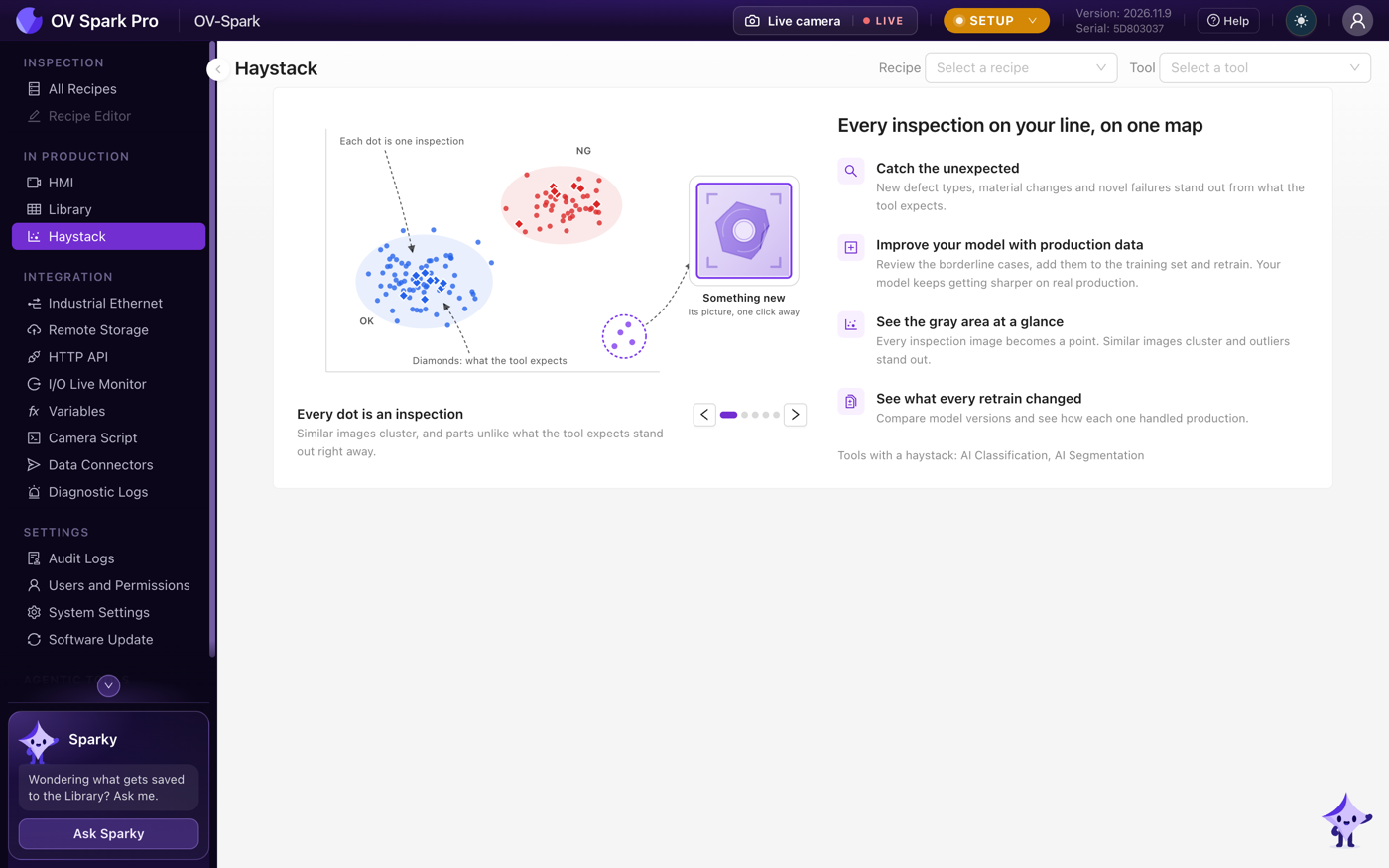
Haystack 將某個工具執行過的每一次檢測彙集到一張地圖上。每個點代表一次檢測,相似的影象彼此靠近。與工具訓練時所見完全不同的部件會單獨突顯出來,而工具不太確定的部件則位於各組之間。這是回答以下問題的最快方法:在我的生產影象中,哪些真正有助於改進這個模型?
Haystack 適用於 AI Classification 和 AI Segmentation 工具,後續將支援更多工具。它在 Setup 和 Production 中均可使用。
從左側選單開啟:In Production > Haystack。
為什麼使用它
隨機大量新增訓練影象基本上是浪費時間,因為模型已經能處理其中大部分。真正能改進模型的是那些讓模型難以判斷的影象:介於兩個類別之間的邊界影象,以及與已見影象截然不同的影象。Haystack 向您展示這些影象的位置。
- 發現意外情況。 新缺陷型別、材料變化和新穎的故障會從工具預期中脫穎而出
- 使用生產資料改進模型。 審查邊界案例,將其新增到訓練集並重新訓練
- 一目瞭然地檢視灰色地帶。 每張檢測影象都變成一個點。相似影象聚集,離群值突顯
- 檢視每次重新訓練帶來的變化。 比較模型版本,檢視每個版本在生產中的表現
開啟某個工具的地圖
- 開啟 In Production > Haystack。
- 在右上角選擇 Recipe,然後選擇 Tool。或向下滾動至 Pick a tool to open its haystack,點選工具旁的 Open。當前活動程式排在首位。
- 地圖隨即開啟。如果工具尚未訓練,頁面會顯示 Train tool to start its map。如果已訓練但尚未進行任何檢測,點將隨著工具檢測部件而陸續出現。
您也可以從工具本身進入:AI Segmentation 的 Learn 步驟帶有 Open in Haystack,AI Classification 的訓練步驟顯示一個帶 Expand 的小型 Haystack 面板。
如果相機上沒有任何程式包含 AI Classification 或 AI Segmentation 工具,頁面會列出您可以改為開啟的程式。
讀懂地圖
點選頁面標題旁的 Guide,可獲得簡短說明,並在您工作時持續顯示在地圖旁。地圖下方的圖例說明了該工具的顏色、形狀和陰影的含義。
| 地圖上的元素 | 含義 |
|---|---|
| Production ROI | 產線上的一次檢測。點選可檢視背後的影象 |
| Training sample | 工具訓練所用的影象:它所預期的內容 |
| Training spread | 每個類別的訓練影象的分佈範圍 |
| Reference region | 該工具所檢查的容差 |
相機還會標記值得關注的點:
| 標記 | 含義 |
|---|---|
| Anomalous | 距最近類別中心的距離超過該類別訓練樣本的分佈範圍 |
| Class disagreement | 被預測為某個類別,但最接近另一個類別 |
| Low confidence | 預測置信度低於您通過 Low confidence below 設定的閾值 |
| Outside training spread | 在這些座標軸上超出其所屬類別的訓練樣本範圍 |
| Blobs truncated | 僅限 AI Segmentation:該區域內的斑點數超過地圖為每個區域保留的數量 |
對於 AI Segmentation,頂部的 View 開關可按 Regions 或 Blobs 檢視地圖。
縮小範圍
- Model version 顯示模型的某個版本,或 All versions。產線上正在執行的版本標記為 Running。比較版本可檢視重新訓練帶來的變化
- Captured between 將地圖限制在某個時間範圍內,例如某個班次
- Filters 為任意數值設定最小值和最大值
- Color by、Shape 和 Size 選擇每個點的外觀所代表的內容
- Fit to view (Shift+F) 縮放回整張地圖。拖動可平移,滾動可縮放
所選點背後的影象以縮圖形式顯示在地圖旁。使用 Sort by 排序,並通過 Open in Library 或 Open in Teach 開啟任一影象。
將影象新增到訓練集
- 選擇您想要的點,例如上一班次中所有 Class disagreement。點選某個點,按住 Shift 點選可新增更多,或按住 Shift 並拖動以框選一組點。縮圖中的 Select all 可選中所有顯示的影象。
- 點選 Add n to dataset。
- 對於 AI Classification,選擇 Class to assign。對於 AI Segmentation,您可以 Pre-fill with the predicted mask,並在標註時進行更正。
- 確認。影象將被複制到工具的資料集中。
- 重新訓練:
- AI Classification: 點選 Open Teach 並重新訓練。重新訓練需要處於 Setup 模式:在 Production 模式下按鈕顯示為 Switch to Setup to retrain.
- AI Segmentation: 點選 Open Label step,包含新區域,然後進行訓練。
在 Production 模式下也可以新增影象,因此您可以在產線執行期間收集影象,並在稍後進行重新訓練。
為每張影象分配您在相機影象中能看到的類別。如果某個缺陷在影象中不可見,模型就無法學習它,將其標註為缺陷只會讓模型學到噪聲。
須知事項
- Haystack 需要一個已訓練的 AI Classification 或 AI Segmentation 工具。其他工具型別會顯示 This tool type does not have a haystack yet.
- 它需要編輯程式的許可權。參見 Users and Permissions
- 鍵盤快捷鍵列在 Help > Keyboard shortcuts > Haystack 下
下一步
- Library:所有捕獲,帶篩選功能
- Inspection tools:AI Classification 和 AI Segmentation