TÀI LIỆU ĐƯỢC HỖ TRỢ BỞI AI
Bạn muốn biết điều gì?
Haystack
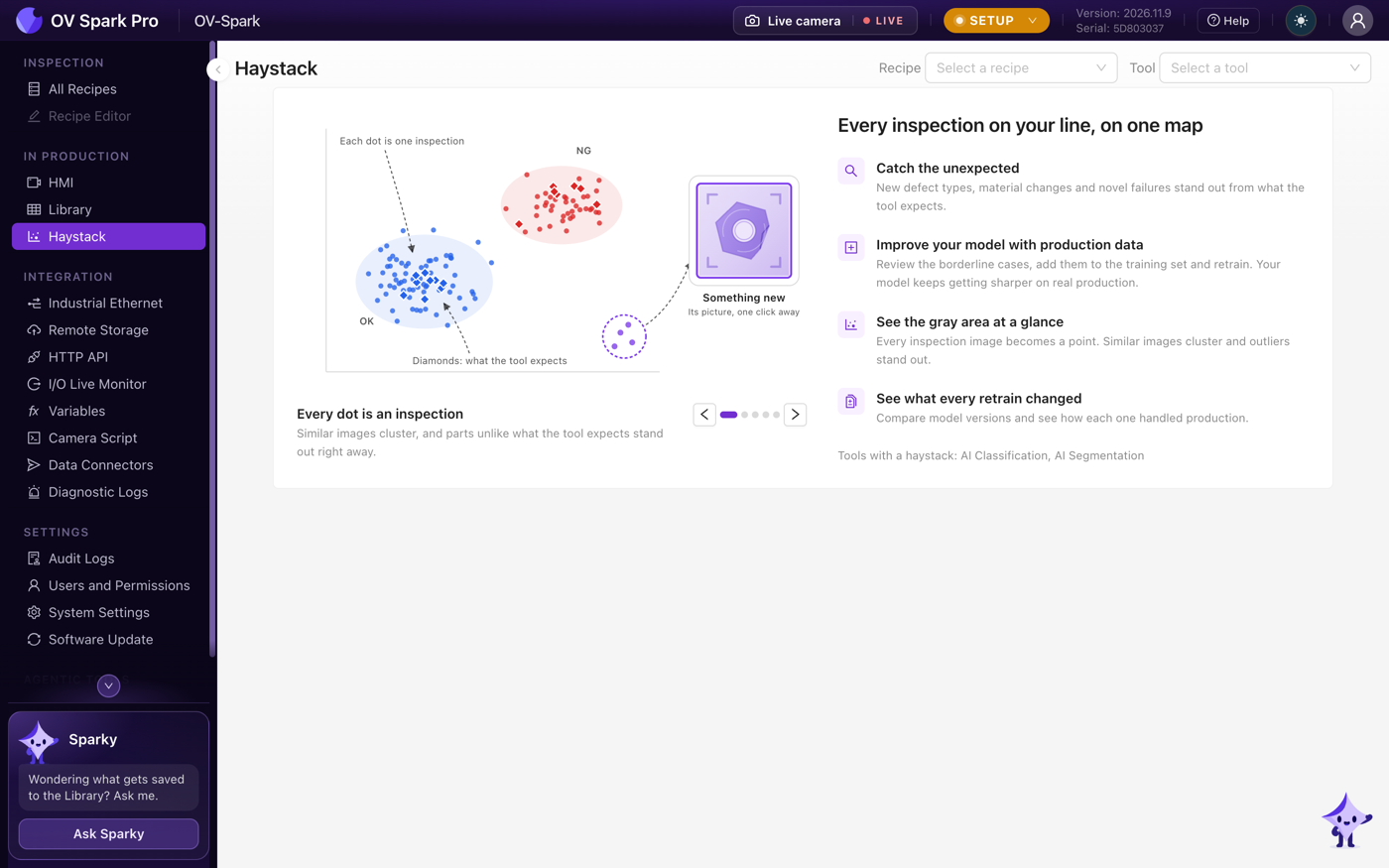
Haystack đưa mọi inspection mà một tool đã thực hiện lên cùng một bản đồ. Mỗi chấm là một inspection, và các hình ảnh tương tự nằm gần nhau. Các bộ phận không giống bất cứ thứ gì mà tool đã được huấn luyện sẽ nổi bật riêng lẻ, còn các bộ phận mà tool không chắc chắn sẽ nằm giữa các nhóm. Điều đó làm cho nó trở thành cách nhanh nhất để trả lời: hình ảnh production nào của tôi sẽ thực sự cải thiện mô hình này?
Haystack hoạt động với các tool AI Classification và AI Segmentation, các tool khác sẽ được bổ sung sau. Nó hoạt động ở cả chế độ Setup và Production.
Mở nó từ menu bên trái: In Production > Haystack.
Tại sao nên sử dụng
Việc thêm nhiều hình ảnh huấn luyện một cách ngẫu nhiên hầu hết là lãng phí thời gian, vì mô hình đã xử lý được phần lớn trong số đó. Thứ giúp cải thiện một mô hình là những hình ảnh mà nó thấy khó: những hình ảnh gần đường ranh giữa hai lớp, và những hình ảnh không giống bất cứ thứ gì nó đã thấy. Haystack cho bạn biết những hình đó ở đâu.
- Bắt được những điều bất ngờ. Các loại khuyết tật mới, thay đổi vật liệu và lỗi lạ nổi bật so với những gì tool mong đợi
- Cải thiện mô hình của bạn bằng dữ liệu production. Xem xét các trường hợp ở ranh giới, thêm chúng vào training set và huấn luyện lại
- Thấy vùng xám trong nháy mắt. Mỗi hình ảnh inspection trở thành một điểm. Các hình ảnh tương tự tạo thành cụm và các điểm ngoại lai nổi bật
- Xem mỗi lần huấn luyện lại đã thay đổi gì. So sánh các phiên bản mô hình và xem mỗi phiên bản đã xử lý production như thế nào
Mở bản đồ của một tool
- Mở In Production > Haystack.
- Chọn Recipe, rồi đến Tool, ở trên cùng bên phải. Hoặc cuộn xuống Pick a tool to open its haystack và nhấp Open bên cạnh tool. Recipe đang hoạt động được liệt kê đầu tiên.
- Bản đồ mở ra. Nếu tool chưa được huấn luyện, nó hiển thị Train tool to start its map. Nếu nó đã được huấn luyện nhưng chưa inspect gì, các điểm sẽ xuất hiện khi nó inspect các bộ phận.
Bạn cũng có thể đến đó từ chính các tool: bước Learn của AI Segmentation có Open in Haystack, và bước teach của AI Classification hiển thị một bảng Haystack nhỏ với Expand.
Nếu không có recipe nào trên camera có tool AI Classification hoặc AI Segmentation, trang sẽ liệt kê các recipe mà bạn có thể mở thay thế.
Đọc bản đồ
Nhấp vào Guide, bên cạnh tiêu đề trang, để xem phần giải thích ngắn vẫn mở bên cạnh bản đồ trong khi bạn làm việc. Chú giải bên dưới bản đồ cho biết màu sắc, hình dạng và tô bóng của tool này có ý nghĩa gì.
| Trên bản đồ | Có nghĩa là gì |
|---|---|
| Production ROI | Một inspection trên dây chuyền. Nhấp vào để xem hình ảnh phía sau |
| Training sample | Một hình ảnh mà tool đã được huấn luyện trên đó: những gì nó mong đợi |
| Training spread | Khoảng phân bố của các hình ảnh huấn luyện cho mỗi lớp |
| Reference region | Dung sai mà tool này kiểm tra so với |
Camera cũng đánh dấu các chấm đáng xem:
| Cờ | Ý nghĩa |
|---|---|
| Anomalous | Xa trung tâm lớp gần nhất hơn so với phạm vi phân bố của các training sample của lớp đó |
| Class disagreement | Được dự đoán là một lớp nhưng lại nằm gần nhất với một lớp khác |
| Low confidence | Confidence dự đoán thấp hơn ngưỡng bạn đặt bằng Low confidence below |
| Outside training spread | Vượt ngoài phạm vi của các training sample cho lớp của nó trên các trục này |
| Blobs truncated | Chỉ AI Segmentation: có nhiều blob trong vùng này hơn số lượng mà bản đồ giữ cho mỗi vùng |
Đối với AI Segmentation, công tắc View ở trên cùng hiển thị bản đồ theo Regions hoặc theo Blobs.
Thu hẹp phạm vi
- Model version hiển thị một phiên bản của mô hình, hoặc All versions. Phiên bản đang chạy trên dây chuyền được gắn thẻ Running. So sánh các phiên bản để xem lần huấn luyện lại đã thay đổi những gì
- Captured between giới hạn bản đồ trong một khoảng thời gian, ví dụ một ca
- Filters đặt giá trị tối thiểu và tối đa cho bất kỳ giá trị nào
- Color by, Shape và Size chọn những gì mỗi chấm hiển thị
- Fit to view (Shift+F) phóng to trở lại toàn bộ bản đồ. Kéo để di chuyển và cuộn để phóng to/thu nhỏ
Các hình ảnh phía sau các chấm bạn chọn sẽ xuất hiện dưới dạng thumbnail bên cạnh bản đồ. Sắp xếp chúng bằng Sort by, và mở bất kỳ hình nào bằng Open in Library hoặc Open in Teach.
Thêm hình ảnh vào training set
- Chọn các chấm bạn muốn, ví dụ mọi Class disagreement trong ca gần nhất. Nhấp vào một chấm, Shift+nhấp để thêm, hoặc giữ Shift và kéo để vẽ xung quanh một nhóm. Select all trong các thumbnail chọn mọi hình ảnh được hiển thị.
- Nhấp Add n to dataset.
- Đối với AI Classification, chọn Class to assign. Đối với AI Segmentation, bạn có thể Pre-fill with the predicted mask và sửa nó trong khi gán nhãn.
- Xác nhận. Các hình ảnh được sao chép vào dataset của tool.
- Huấn luyện lại:
- AI Classification: nhấp Open Teach và huấn luyện lại. Việc huấn luyện lại cần Setup: trong Production, nút sẽ hiển thị Switch to Setup to retrain.
- AI Segmentation: nhấp Open Label step, bao gồm các vùng mới, sau đó huấn luyện.
Việc thêm hình ảnh cũng hoạt động trong Production, do đó bạn có thể thu thập chúng trong khi dây chuyền đang chạy và huấn luyện lại sau.
Gán cho mỗi hình ảnh lớp mà bạn có thể thấy trong hình ảnh camera. Nếu một khuyết tật không hiển thị trong hình ảnh, mô hình không thể học nó, và việc gán nhãn nó là khuyết tật chỉ dạy mô hình học nhiễu.
Cần biết
- Haystack cần một tool AI Classification hoặc AI Segmentation đã được huấn luyện. Các loại tool khác sẽ hiển thị This tool type does not have a haystack yet.
- Nó cần quyền chỉnh sửa recipe. Xem Users and Permissions
- Các phím tắt được liệt kê trong Help > Keyboard shortcuts > Haystack
Tiếp theo đi đâu
- Library: mọi lần capture, có bộ lọc
- Inspection tools: AI Classification và AI Segmentation