KI-GESTÜTZTE DOKUMENTATION
Was möchten Sie wissen?
Library
Die Library enthält jede Aufnahme, die die Kamera gespeichert hat, zusammen mit den zugehörigen Tool-Ergebnissen. Hier recherchieren Sie, warum ein bestimmtes Teil durchgefallen ist, und sammeln Belege für eine Rezeptänderung.
Aufnahme finden
In Alltagssprache fragen
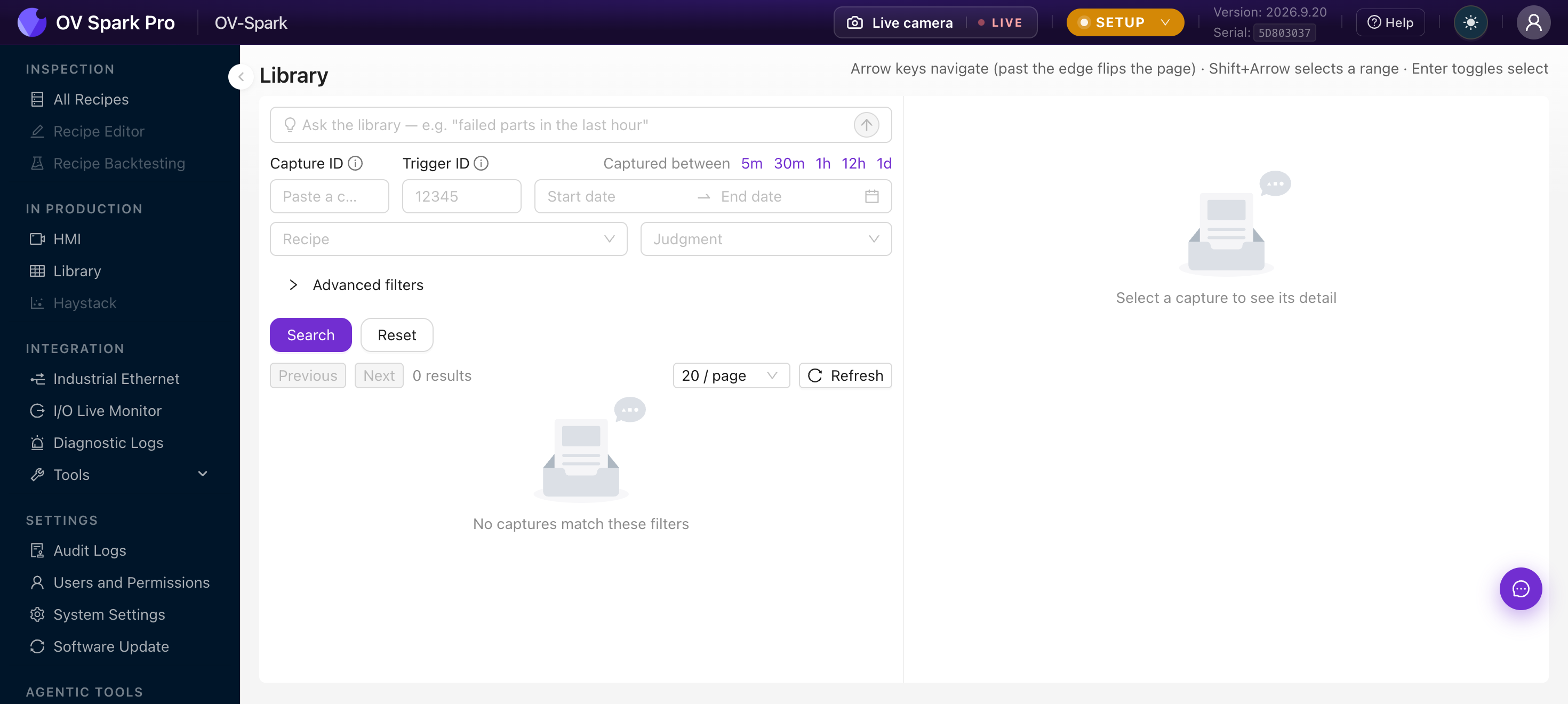
Oben befindet sich ein Suchfeld: Ask the library, mit dem Beispiel "failed parts in the last hour". Beschreiben Sie, was Sie möchten, und die Filter darunter werden entsprechend ausgefüllt.
Wenn Ihre Anfrage nicht verstanden wird, wird dies gemeldet und nichts geändert – statt stillschweigend einen Filter anzuwenden, den Sie nicht angefordert haben. Die tatsächlich gesetzten Filter sind darunter sichtbar, sodass Sie immer sehen, wonach wirklich gesucht wurde.
Oder direkt filtern
| Filter | Verwendung |
|---|---|
| Capture ID | Zu einer bestimmten Aufnahme springen, wenn der Support oder ein Bericht die ID angibt |
| Trigger ID | Zu einem bestimmten SPS-Trigger zurückverfolgen |
| Captured between | Auf eine Schicht oder einen Vorfall eingrenzen, mit Schnellauswahl von 5 Min. bis 1 Tag |
| Recipe | Auf ein Produkt beschränken |
| Judgment | Pass, Fail, Indeterminate oder Unspecified |
Der Trigger-Zähler wird bei einem Neustart der Kamera zurückgesetzt, sodass dieselbe Trigger-ID mehrfach auftreten kann. Verwenden Sie die Capture-ID, wenn Sie etwas wirklich Eindeutiges benötigen.
Advanced filters fügt eine tool-spezifische Filterung hinzu und zeigt nur die Tools an, die das ausgewählte Rezept tatsächlich enthält. Je nach Rezept erhalten Sie Score-Bereiche des Aligners, Klasse und Konfidenz des Classifiers, Blob- und Flächenbereiche der Segmentierung oder Zählbereiche. So finden Sie zum Beispiel jede Aufnahme, bei der der Classifier nur knapp bestanden hat.
Kopieren Sie die Adresszeile, und Sie haben einem Kollegen genau die Ansicht geschickt, die Sie gerade sehen – nicht nur eine Beschreibung davon.
Eine Aufnahme auswerten
Mit der Auswahl einer Aufnahme öffnet sich der Detailbereich: das Bild mit Tool-Overlays, ein Heatmap-Umschalter und die relevanten Metadaten, nämlich Recipe, Captured at, Processing time, Triggered by und Dimensions. Darunter das Ergebnis jedes Tools mit Score und Verarbeitungszeit sowie Notes und Annotations.
Etwas mit den Ergebnissen tun
Wählen Sie mehrere Aufnahmen aus, und eine Werkzeugleiste erscheint:
| Aktion | Hinweise |
|---|---|
| Pin / Unpin | Angeheftete Aufnahmen werden nie automatisch gelöscht |
| Download | Unverändert oder Download with labels, als eine ZIP-Datei |
| Delete | Endgültig, mit Warnung, falls eine Auswahl angeheftet ist |
Die Tastaturnavigation ist schneller als Klicken, sobald mehr als ein Bildschirm voll angezeigt wird: Pfeiltasten bewegen und blättern am Rand um, Umschalt mit den Pfeiltasten wählt einen Bereich aus, Enter schaltet die Auswahl um.
Die Kamera löscht die ältesten, nicht angehefteten Aufnahmen automatisch, sobald neue hinzukommen. Das ist normales Verhalten, kein Fehler. Wenn eine Aufnahme wichtig ist, sei es als Beleg für eine Kundenreklamation oder als Trainingsbeispiel, heften Sie sie an, denn angeheftete Aufnahmen werden nie gelöscht.
Eine bewährte Vorgehensweise
Wenn ein Defekt zum Kunden gelangt oder ein Gutteil abgewiesen wird:
- Finden Sie die Aufnahme hier
- Heften Sie sie an, damit sie erhalten bleibt
- Fügen Sie eine Notiz hinzu, die beschreibt, was tatsächlich passiert ist
- Verwenden Sie sie als Trainingsdaten oder als Backtesting-Fall
Innerhalb weniger Wochen entsteht so eine echte Sammlung der Fehler, die Ihre Linie tatsächlich produziert – und die ist weit mehr wert als ein synthetischer Testdatensatz.
Wer darf was
Jede Rolle kann durchsuchen und herunterladen. Operators können außerdem anheften, annotieren und löschen – das ist beabsichtigt: Es sind Tätigkeiten für die Fertigungsebene, für die kein Techniker erforderlich sein sollte.
Wie es weitergeht
- System Settings, für die Aufbewahrungsrichtlinie