KI-GESTÜTZTE DOKUMENTATION
Was möchten Sie wissen?
Systemeinstellungen
Systemeinstellungen enthält alles, was die Kamera als Gerät betrifft – und nicht als Prüfung: ihre Identität, ihren Platz im Netzwerk, ihre Uhr, wie lange sie Daten aufbewahrt und wie sie abgesichert ist.
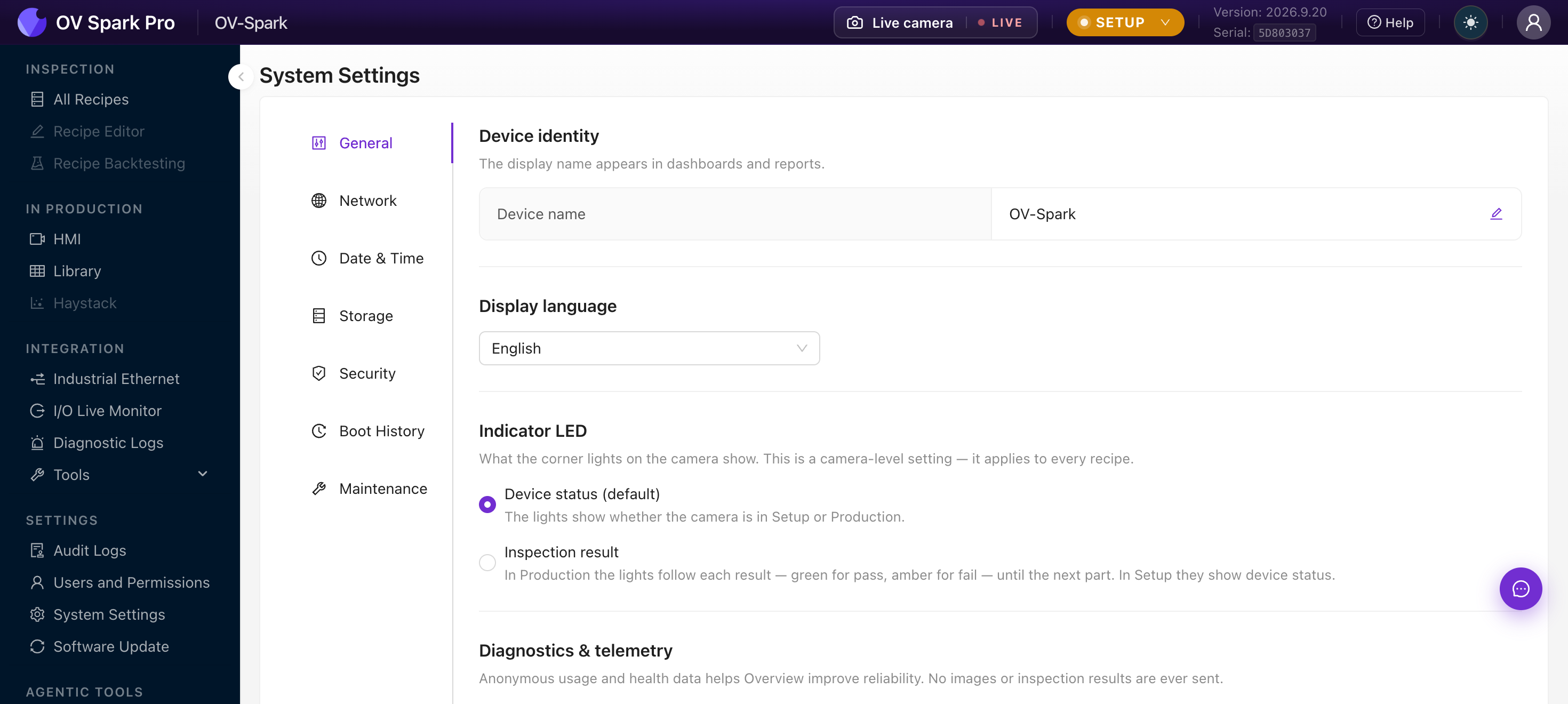
Sieben Registerkarten, wobei die aktive in der Adressleiste erscheint, sodass Sie einem Kollegen einen direkten Link darauf schicken können.
Allgemein
Gerätename, Anzeigesprache, die Status-LED und ein Schalter Telemetrie aktivieren.
Der Gerätename ist das, was in der Kopfzeile und in Exporten erscheint. In einem Werk mit mehreren Kameras benennen Sie sie nach der Zelle oder der Station, statt den Standardnamen zu belassen, denn das ist die Bezeichnung, die Sie später in Audit-Exporten und Bundle-Importen sehen werden.
Netzwerk
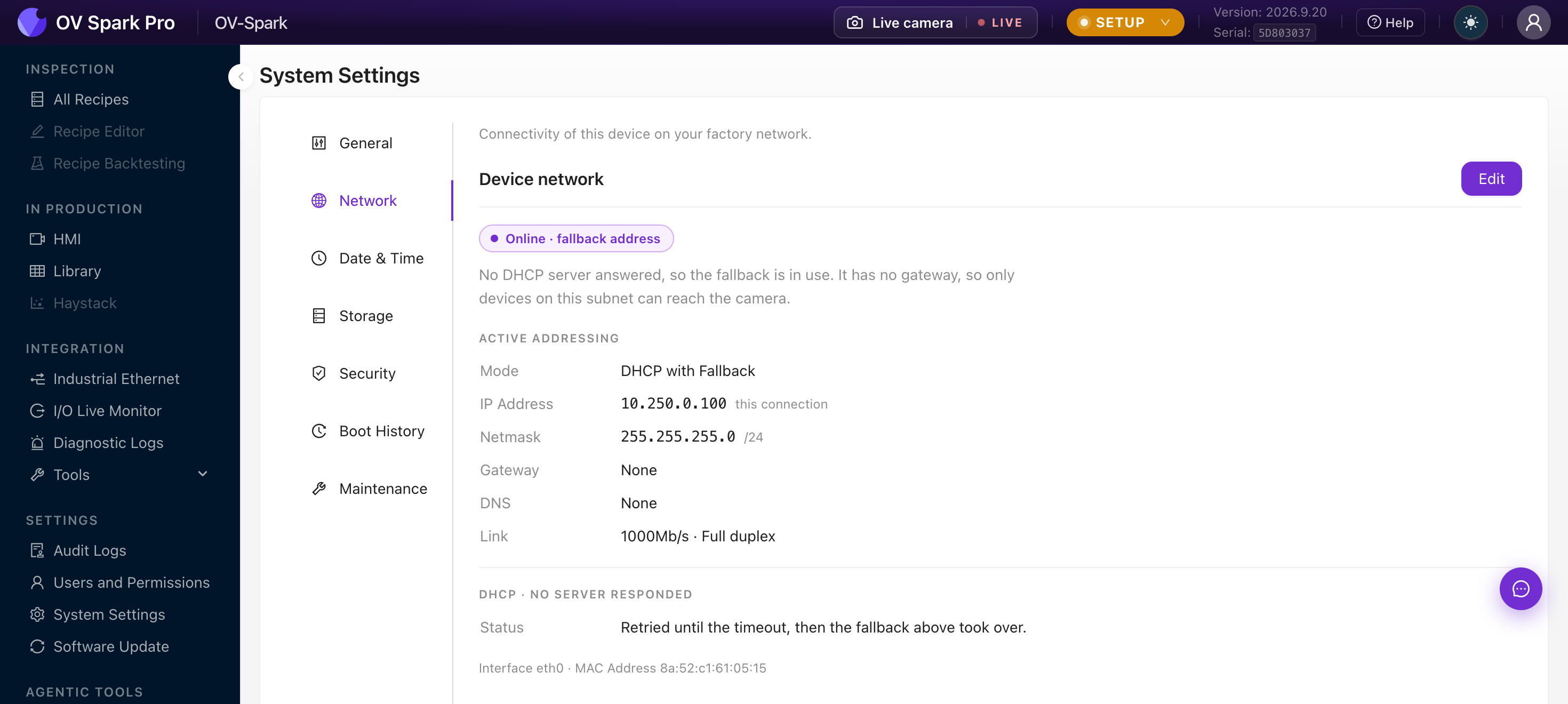
IP-Konfiguration, Gateway und der Geräte-Hostname.
Schalten Sie die Kamera zuerst in den Einrichtungsmodus. Das ist bewusst so, da eine Hostname-Änderung mitten in der Produktion Verbindungen abbrechen würde.
Eine Karte Internet Sharing erscheint nur für Engineers und Admins.
Datum & Uhrzeit
Zeigt Kamerazeit gegenüber Zeit Ihres Computers mit einem Schalter NTP aktivieren und einer Aktion Mit Computer synchronisieren.
Die Synchronisation mit Ihrer Computeruhr deaktiviert NTP. In einem Werksnetzwerk ist NTP gegen einen lokalen Zeitserver fast immer die bessere Lösung, da Aufnahmezeitstempel, Audit-Einträge und Zertifikatsgültigkeit alle von einer korrekten Uhrzeit abhängen.
Legen Sie auch die Zeitzone fest. Die Zeiten werden in der lokalen Zeitzone Ihres Browsers angezeigt, aber die Kamera verwendet ihre konfigurierte Zone für Aufnahmezeitstempel und Protokolleinträge.
Speicher
Zwei Dinge sind hier zu finden, und beide sind wichtiger, als sie aussehen.
Aufbewahrung von Aufnahmen
Welche Aufnahmen ihr Bild behalten. Eine Aufnahme ohne Bild zeichnet dennoch ihr Ergebnis und ihre Metadaten auf.
| Richtlinie | Behält |
|---|---|
| Alle Aufnahmen | Jedes Bild |
| Nur fehlgeschlagene Aufnahmen | Alles außer sauberen OK-Aufnahmen. NG-Aufnahmen, Fehler und unbeurteilte Aufnahmen behalten immer ihr Bild |
| Fehlgeschlagene Aufnahmen + gesampelte OK-Aufnahmen | Das Obige, plus 1 von je N OK-Aufnahmen |
Fehlgeschlagene Aufnahmen + gesampelte OK-Aufnahmen ist die Einstellung, die die meisten Linien wünschen. Fehler sind das, was Sie untersuchen, aber eine regelmäßige Stichprobe von OK-Aufnahmen ist das, womit Sie nachweisen können, dass die Kamera funktioniert hat, und was Ihnen später ausgewogene Trainingsdaten liefert.
Speichernutzung
Bilder, Datenbank, freier Speicher, Anzahl angepinnter Aufnahmen und älteste Aufnahme.
Die Kamera löscht die ältesten nicht angepinnten Aufnahmen automatisch, wenn neue hinzukommen. Dass die Festplatte nahezu voll ist, ist erwartetes Verhalten, kein Fehler. Angepinnte Aufnahmen werden niemals gelöscht, weshalb Anpinnen die Methode ist, um alles Wichtige zu bewahren.
Sicherheit
HTTPS aktivieren und Zertifikatsverwaltung: Fügen Sie ein Zertifikat mit Namen, Typ, Common Name und Datei hinzu und zeigen Sie es dann an, aktivieren, laden es herunter oder löschen es.
Regeln, die die Kamera durchsetzt: Ein aktives Zertifikat kann nicht gelöscht werden, und ein abgelaufenes Zertifikat kann nicht aktiviert werden. Ablaufwarnungen erscheinen rechtzeitig im Voraus, und das Aktivieren eines Zertifikats startet die Kamera neu.
Die Kamera warnt vor dem Ablauf, aber die Erneuerung startet das Gerät neu. Planen Sie sie mit einem geplanten Stopp ein, statt mitten in der Schicht davon überrascht zu werden.
Boot-Verlauf
Eine schreibgeschützte Tabelle jedes aufgezeichneten Starts. Nützlich, um unerklärliche Neustarts zu erkennen, die oft eher auf die Stromqualität als auf die Software hinweisen.
Wartung
Über dieses Gerät – mit Modell, Geräte-ID, Seriennummern, Firmware-Version und Bereitstellungsstatus. Nennen Sie diese Angaben dem Support.
Systemprotokolle exportiert die Rohprotokolle für einen gewählten Zeitraum, von den letzten 6 Stunden bis zum letzten Monat.
Dann, für Admins und Engineers, die destruktiven Aktionen:
Neustart startet die Kamera neu.
Es löscht dauerhaft alle Benutzer und Passwörter, Rezepte und Prüfungstools, trainierte Modelle, Aufnahmen und Datensätze, Gerätename und Einstellungen, das Audit-Log und das HTTPS-Zertifikat.
Es behält nur die Firmware-Version, Netzwerkeinstellungen, MAC-Adresse und Seriennummer.
Es gibt kein Rückgängig und keine Sicherung wird für Sie erstellt. Exportieren Sie zuerst Ihre Rezepte, aus Alle Rezepte, und vergewissern Sie sich, dass das Bundle tatsächlich heruntergeladen wurde, bevor Sie fortfahren.
Wie geht es weiter
- Benutzer und Berechtigungen
- Software-Update
- Alle Rezepte, zum Exportieren vor einem Zurücksetzen