KI-GESTÜTZTE DOKUMENTATION
Was möchten Sie wissen?
Software-Update
Software-Update installiert eine neue Kamera-Firmware. Es ist der eingreifendste Bildschirm der Oberfläche – und zugleich einer der sichersten, denn ein fehlgeschlagenes Update setzt sich selbst zurück.
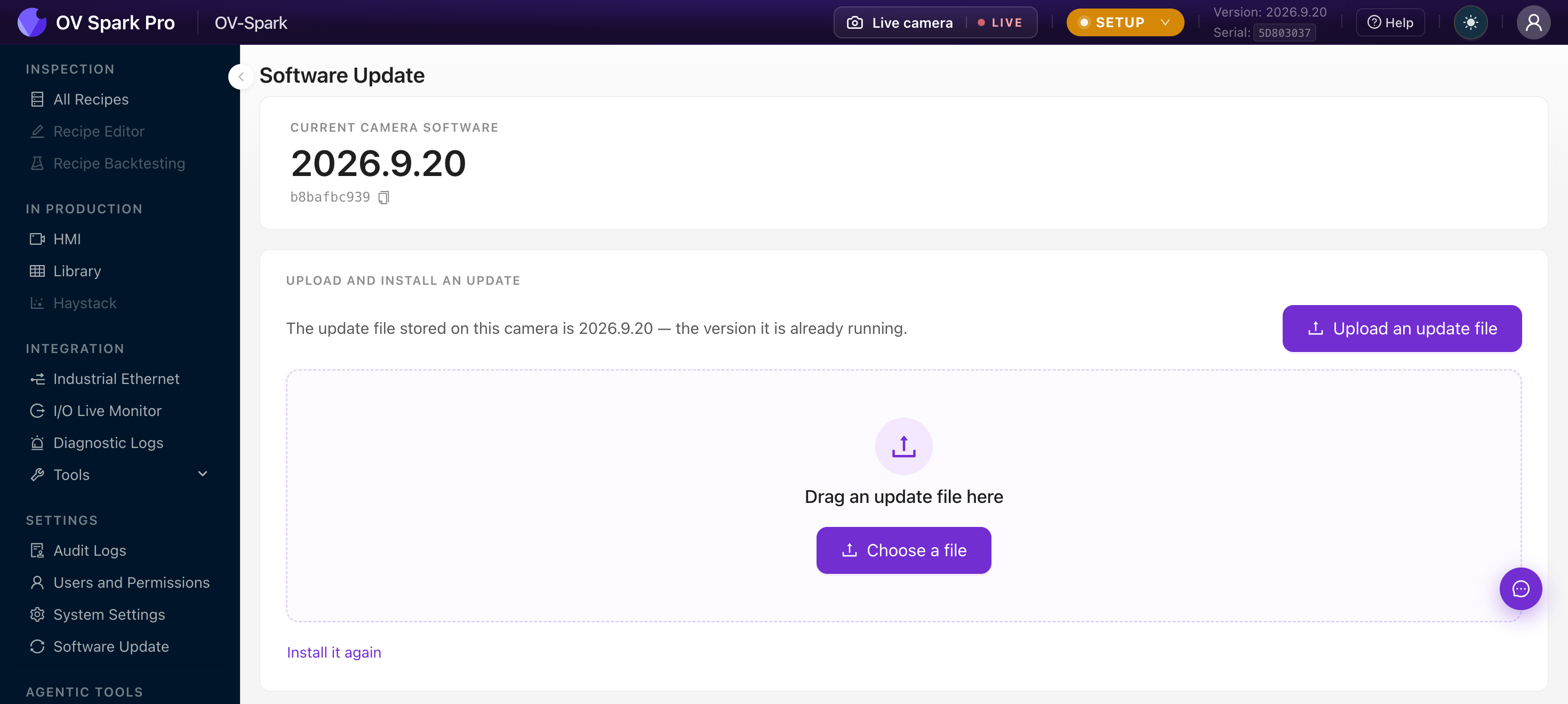
Prüfen Sie, welche Version läuft
Die oberste Karte zeigt die Version der aktuellen Kamerasoftware und deren Build-ID, mit einer Kopierschaltfläche. Der Support fragt nach beidem.
Aktuelle Update-Datei beziehen
Update-Dateien kommen vom Overview-Update-Portal unter updates.overview.ai. In vier kurzen Schritten:
- E-Mail: Geben Sie Ihre geschäftliche E-Mail-Adresse ein
- Release: Wählen Sie Ihre Kamera unter Hardware Version und dann das Release unter Version
- Verifizieren: Geben Sie den per E-Mail erhaltenen Bestätigungscode ein
- Herunterladen: Speichern Sie die
.ovupdate-Datei auf dem Computer, mit dem Sie auf die Kamera zugreifen

Die Kamera benötigt keinen Internetzugang. Laden Sie die Datei dort herunter, wo Sie eine Verbindung haben, und übertragen Sie sie dann auf einen Laptop, der die Kamera erreicht, um sie von dort hochzuladen.
Ein Update installieren
- Update-Datei hochladen oder auf die Seite ziehen. Es werden nur
.ovupdate-Dateien aus dem Update-Portal akzeptiert - Warten Sie, bis der Upload abgeschlossen ist. Er ist fortsetzbar mit Pause, Fortsetzen und Abbrechen sowie einer geschätzten Restzeit
- Prüfen Sie, was die Kamera zur Datei meldet
- Installieren und neu starten, und bestätigen
Wenn Ihr Browser oder die Verbindung abbricht, meldet die Seite, wo sie stehengeblieben ist, und nimmt dieselbe Datei an derselben Stelle wieder auf. Nichts bereits Übertragenes geht verloren – wichtig bei einer großen Datei über Werks-WLAN.
Lesen Sie die Warnungen, bevor Sie installieren
Das Fenster prüft die bereitgestellte Datei und sagt Ihnen klar, was die Installation bedeutet:
| Meldung | Bedeutung |
|---|---|
| Downgrade | Die Datei ist älter als die laufende Version. Zulässig und im Audit-Log protokolliert |
| Speicherplatz | Die Kamera hat möglicherweise nicht genug Platz. Sie prüft bei der Installation erneut und bricht ab, wenn sie nicht fertigstellen kann |
| Gleiche Version | Die bereitgestellte Datei entspricht der bereits laufenden Version, angeboten als Erneut installieren |
Immer angezeigt: Die Installation startet die Kamera neu; Rezepte und Bilder bleiben erhalten.
Die Kamera startet neu. Planen Sie dies in einen Rüstwechsel oder einen geplanten Stillstand ein und informieren Sie die Person, die die Linie führt.
Während der Installation
Ein modales Fenster führt durch Vorbereiten, Datei prüfen und Installieren, mit einer durchgehenden Anweisung:
Schalten Sie die Kamera nicht aus.
Sie startet selbstständig neu, und die Seite kehrt von allein zurück.
Danach
Die Kamera vertraut nicht einfach darauf, dass die neue Version funktioniert.
Prüfung: Nach dem Neustart wird verifiziert, dass die neue Version korrekt startet. Schlägt etwas fehl, wechselt sie selbstständig auf die vorherige Version zurück, üblicherweise in weniger als einer Minute.
Auto-Rollback: Falls das Update nicht startete, erhalten Sie Die Kamera ist auf die zuvor laufende Version zurückgekehrt, und die Prüfung wurde fortgesetzt. Nichts ist verloren gegangen. Es gibt eine Schaltfläche Details kopieren – das ist, was Sie an den Overview-Support senden sollten.
Ein fehlgeschlagenes Update, das sich selbst zurücksetzt, bringt Sie genau dorthin zurück, wo Sie begonnen haben – mit laufender Linie. Melden Sie es, aber behandeln Sie es nicht als Notfall.
Installation abgelehnt: Die Datei wurde abgewiesen und die Kamera nie neu gestartet. Häufige Gründe sind: keine Update-Datei vorhanden, nicht genug freier Speicher, ein Timeout oder eine bereits laufende Installation.
Verlauf
Letzte Aktivität listet Update-Ereignisse in Klartext auf; Vollständiger Verlauf öffnet eine Seitenleiste mit den Reitern Ereignisse und Rohprotokoll.
Bewährte Vorgehensweise
- Aktualisieren Sie zuerst eine Kamera und lassen Sie sie eine Schicht lang laufen, bevor Sie es auf die übrigen ausrollen
- Exportieren Sie Ihre Rezepte vor dem Update aus Alle Rezepte. Rezepte bleiben erhalten, aber ein getestetes Backup kostet nichts
- Notieren Sie die Build-ID vor und nach dem Update, damit sich eine Regression einer bestimmten Version zuordnen lässt
- Bestätigen Sie anschließend mit dem I/O Live Monitor, dass sich der Feldbus weiterhin korrekt verhält