AI 驱动文档
您想了解什么?
软件更新
软件更新用于安装新的相机固件。它是界面中最具干扰性的屏幕,同时也是最安全的屏幕之一,因为失败的更新会自动回滚。
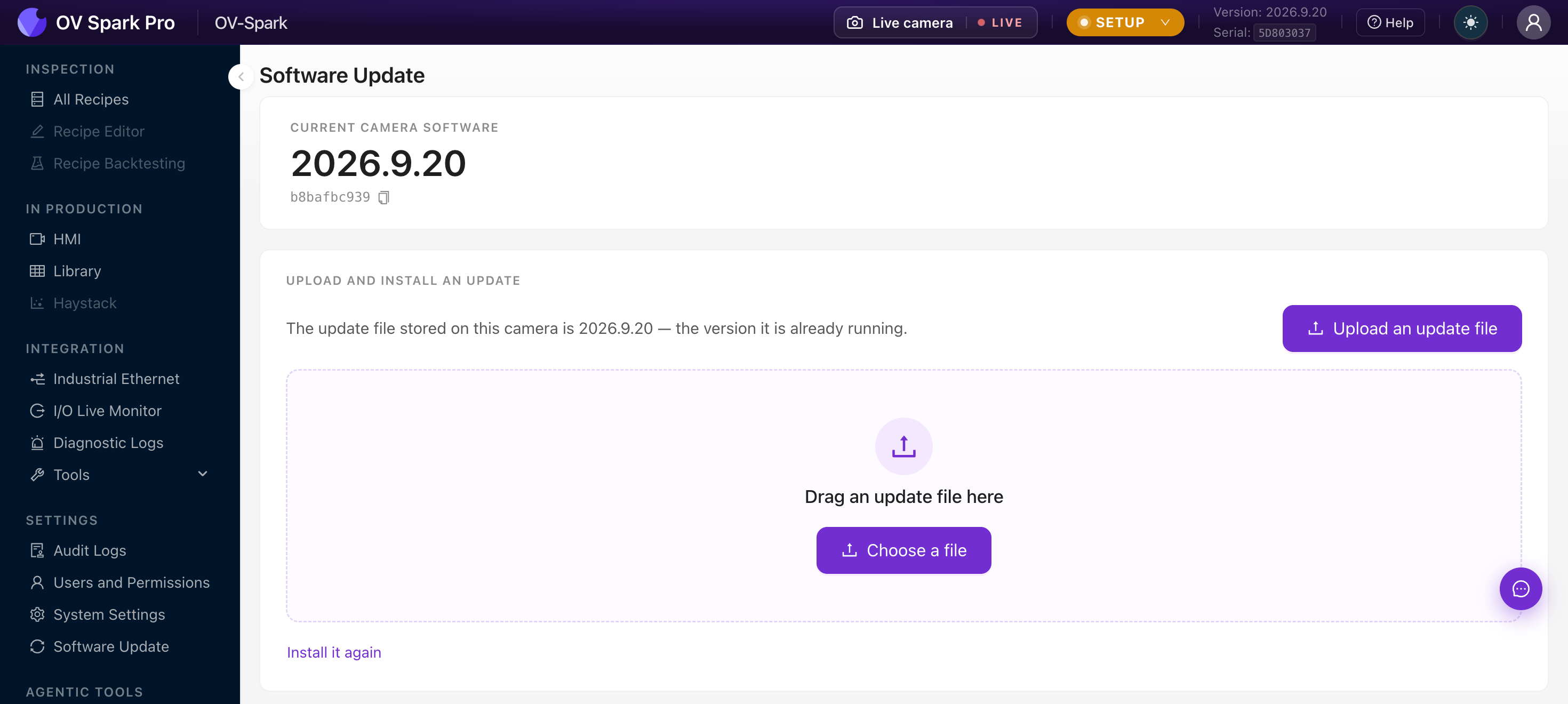
查看当前运行版本
顶部卡片显示当前相机软件版本及其构建 ID,并带有复制按钮。技术支持会同时需要这两项信息。
获取最新更新文件
更新文件来自 Overview 更新门户:updates.overview.ai。只需四个简短步骤:
- 邮箱:输入您的工作邮箱地址
- 版本选择:在 Hardware Version 下选择您的相机,然后在 Version 下选择发行版本
- 验证:输入发送到您邮箱的验证码
- 下载:将
.ovupdate文件保存到您用于访问相机的计算机上

在办公电脑上下载,在产线上安装
相机不需要互联网访问。您可以在任何有网络连接的地方下载文件,然后将其拷贝到可以访问相机的笔记本电脑上,并从那里上传。
安装更新
- 上传更新文件,或将文件拖放到页面上。仅接受来自更新门户的
.ovupdate文件 - 等待上传完成。上传可恢复,支持暂停、恢复和取消,并显示预计剩余时间
- 查看相机对该文件的说明信息
- 点击安装并重启,然后确认
中断的上传可恢复
如果您的浏览器或连接中断,页面会报告中断位置,并从该点继续上传同一文件。已发送的内容不会丢失,这在通过工厂 Wi-Fi 传输大文件时尤为重要。
安装前请阅读警告
面板会检查暂存的文件,并明确告诉您安装该文件意味着什么:
| 消息 | 含义 |
|---|---|
| 降级 | 文件版本比当前运行的版本旧。允许降级,并记录在审计日志中 |
| 空间 | 相机可能没有足够空间。安装时会再次检查,如果无法完成则停止 |
| 相同版本 | 暂存文件与当前运行的版本一致,提示为再次安装 |
始终显示:安装将重启相机,程序和图像会被保留。
安装会停止检测
相机将重启。请将此操作安排在换型或计划停机期间进行,并告知产线负责人。
安装过程中
模态框将依次显示准备中、检查文件和安装中,并始终显示一条指示:
请勿关闭相机电源。
相机会自动重启,页面也会自动恢复。
后续操作
相机不会直接信任新版本能够正常工作。
检查:重启后,相机会验证新版本是否正确启动。如果出现任何故障,它会自行回退到之前的版本,通常在一分钟内完成。
自动回滚:如果更新未能启动,您会看到 相机已返回到更新前运行的版本,检测已恢复。没有任何丢失。 界面上有一个 复制详情 按钮,请将复制的内容发送给 Overview 支持团队。
回滚是一项功能,而非故障
失败后自动回滚的更新会让您回到起点,产线继续运行。请上报此情况,但无需视为紧急事件。
安装被拒绝:文件被拒绝,相机从未重启。常见原因包括:未找到更新文件、可用空间不足、超时,或已有安装正在进行中。
历史记录
近期活动 以通俗语言列出更新事件,完整历史 则打开一个带有 事件 和 原始日志 标签页的抽屉。
良好实践
- 先更新一台相机,并运行一个班次后再推广到其他相机
- 更新前,从 All Recipes 导出您的程序。程序会被保留,但有一份经过测试的备份不费成本
- 记录更新前后的 build id,以便将任何回归问题定位到具体版本
- 更新后使用 I/O Live Monitor 确认现场总线仍然正常工作