AI 驱动文档
您想了解什么?
HMI(操作员屏幕)
HMI 是操作员实际观看的屏幕。它是一个可配置的小组件网格,显示实时画面、判定结果、运行计数和近期结果,调整大小以填满工位的显示器。
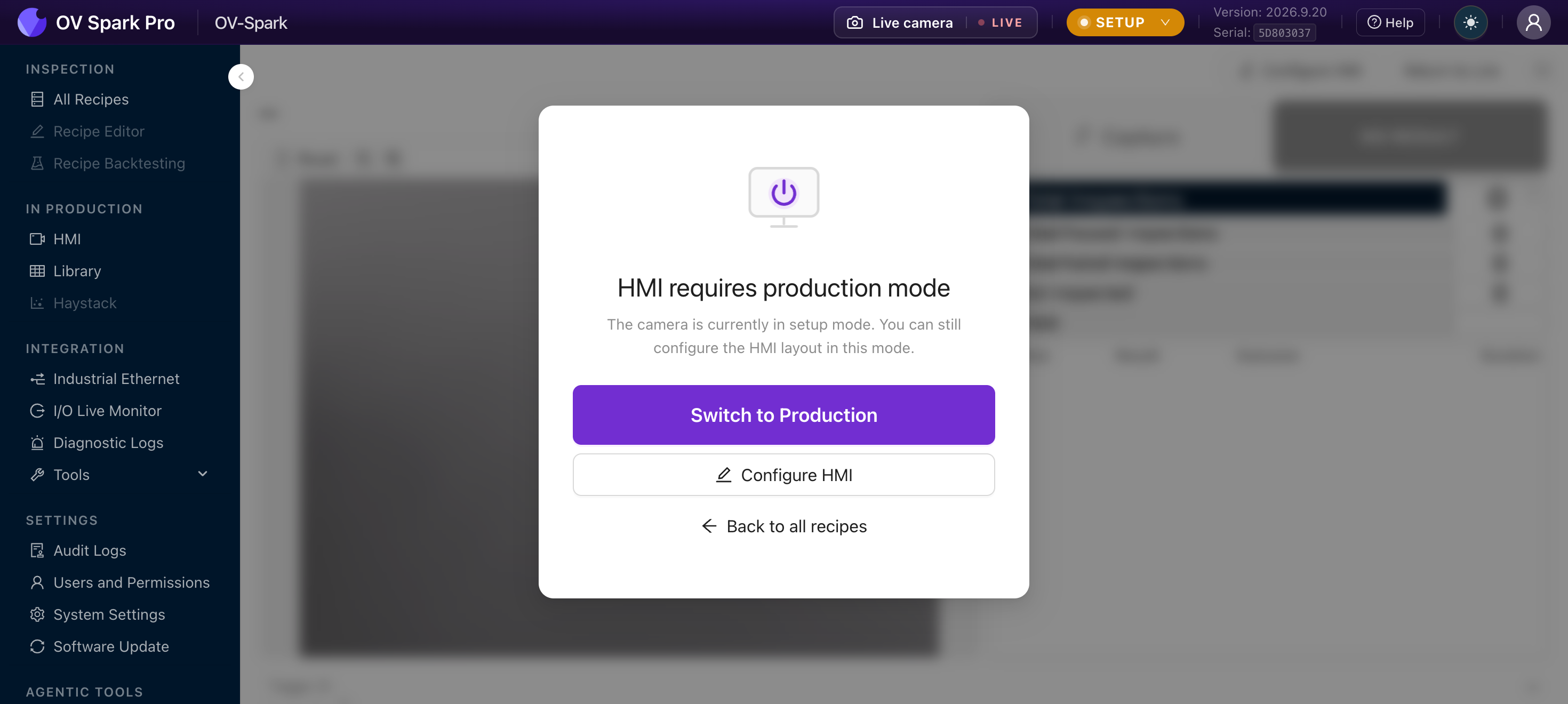
在设置模式下,页面会变模糊并显示 HMI requires production mode。您仍然可以在设置模式下构建和保存布局,这是在班次开始之前准备屏幕的合理方式。
构建屏幕
Configure HMI 打开编辑器。标题栏告诉您正在处理的内容,例如 7 widgets · 32 x 20 grid,画布变为一个对齐网格,您可以在其上拖动图块。
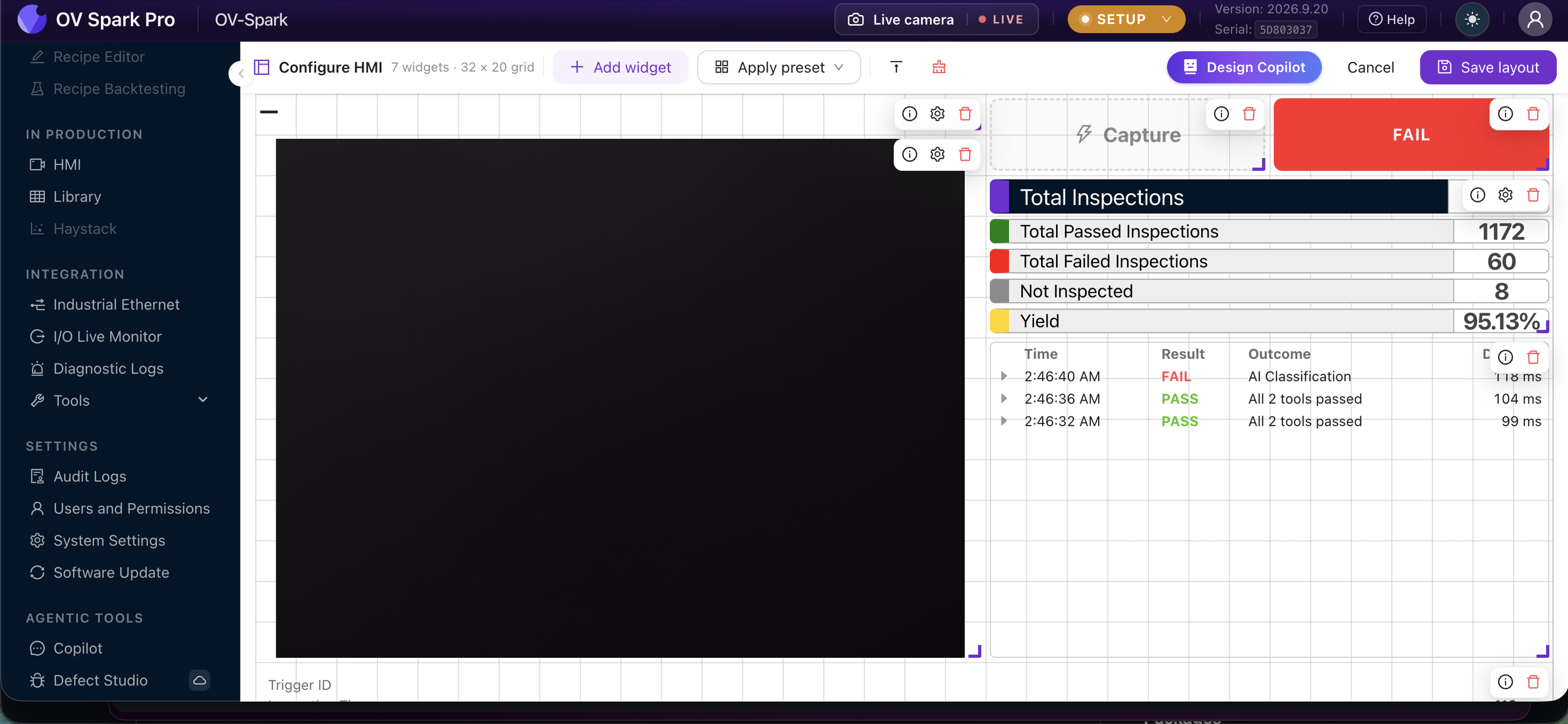
| 控件 | 作用 |
|---|---|
| Add widget | 放置新图块 |
| Apply preset | 从 Classic 布局开始 |
| Compact | 向上压紧图块,消除垂直间隙 |
| Clear all | 清空网格 |
| Sparky | 描述您想要的屏幕,由其为您布局 |
| Cancel | 放弃更改 |
| Save layout | 提交更改 |
编辑时每个图块角上有三个控件:
| 图标 | 操作 |
|---|---|
| i | 小组件信息,说明该图块显示的内容 |
| 齿轮 | 小组件设置,若该图块有可配置项 |
| 垃圾桶 | 移除小组件 |
拖动图块可移动,拖动角上的手柄可调整大小。图块会对齐到网格,因此以这种方式构建的布局在不同尺寸的屏幕上运行时仍保持对齐。
布局编辑器在两个阶段都可用,但实时画面仅在运行模式下运行。在换型期间布局屏幕,然后切换阶段让其运行。
真实屏幕的样子
上面的布局是大多数工位的良好起点,值得参考:
- Live feed 占据左半部分,足够大,可以从几英尺外看清零件
- Capture 和 verdict 位于右上角,让操作员的目光首先落在 PASS 或 FAIL 上
- Inspection Stats 以带标签的列表形式沿右侧向下排列:Total Inspections、Total Passed、Total Failed、Not Inspected 以及以百分比表示的 Yield
- Recent Results 填满右下角,包含每次检测的 Time、Result、Outcome 和持续时间,这样失败就可以追溯而无需离开屏幕
出现问题时,Outcome 列尤其有用。All 2 tools passed 与 AI Classification 相比,可以告诉操作员是哪个工具拒绝了零件,这就是"相机在失败零件"和"分类器需要再检查一下"之间的区别。
Sparky 按钮允许您用语言描述布局,而不用拖动图块。它需要配置云模型,如果未配置,则该按钮会被禁用并显示相应提示。请参阅 Sparky。
布局是设备设置。更改它会改变每个屏幕上每个操作员看到的内容。如果其他人在您工作时编辑了它,您会收到 Layout changed elsewhere 冲突提示,并可选择重新加载。
组件
| 组件 | 显示内容 |
|---|---|
| Live Camera Feed | 实时运行图像,带注释或不带注释 |
| Verdict | 大号显示 PASS、FAIL 或 NO RESULT |
| Inspection Stats | 总数、良率、平均检测时间 |
| Recent Results | 最近几次的判定结果 |
| Filmstrip | 最近捕获图像的缩略图 |
| Pareto | 哪种失败类型占主导 |
| Capture Metadata | 当前捕获的详细信息 |
| System Info | 相机标识与状态 |
| Recipe Name | 当前运行的检测程序 |
| Date & Time | 时钟 |
| Custom Text | 自定义标签,例如工位或产线编号 |
| Capture | 手动触发按钮,仅在生产模式下可用 |
操作员屏幕应放置哪些内容
内容应控制在操作员一瞥即可读懂的程度 —— 他们可能站在几英尺之外,手上还在忙其他事。
一个不错的默认组合是 Live Camera Feed、Verdict、Inspection Stats 和 Pareto。实时图像和判定回答刚刚发生了什么,统计数据回答本班次情况如何,Pareto 回答我们应该先解决什么问题。
"相机一直在把零件判为失败"难以采取行动。而一张 Pareto 图表显示 70% 的失败都来自某一个工具在某一个区域上,这就是一项可以指派的任务。
统计
Inspection Stats 组件显示 Total Inspections(总检测数)、Total Passed(通过总数)、Total Failed(失败总数)、Not Inspected(未检测)、Yield(良率)和 Average Inspection Time(平均检测时间)。
Not Inspected 值得向操作员解释:它统计的是所有工具都被跳过的捕获,实际上意味着定位失败、相机拒绝臆测结果。它被刻意排除在良率数字之外,因为这些零件实际上从未被判定过。
Reset statistics(重置统计)会清除计数器并要求确认。操作员可以执行此操作,适合在班次开始时进行重置。
冻结与解冻
视图会在每次检测时冻结,以便操作员查看发生了什么。Return to Live 可解除冻结,并在下一次检测时重新冻结。
叠加层
Overlays 弹出窗口控制 Sources、Shapes 和 Status overlay,并允许您选择 Annotated(带注释)或 Clean feed(干净画面)。
弹出窗口中明确说明:这是一项相机级设置,因此它会更改每一个屏幕上的带注释画面,而不仅仅是此组件。